
Asistente de configuración
Cuando accedas a tu instalación por primera vez, deberías aterrizar en una página de bienvenida que incluya algunos enlaces a recursos importantes. Como aún no hemos instalado NexoPOS, al hacer clic en cualquier enlace se te llevará al asistente de configuración.
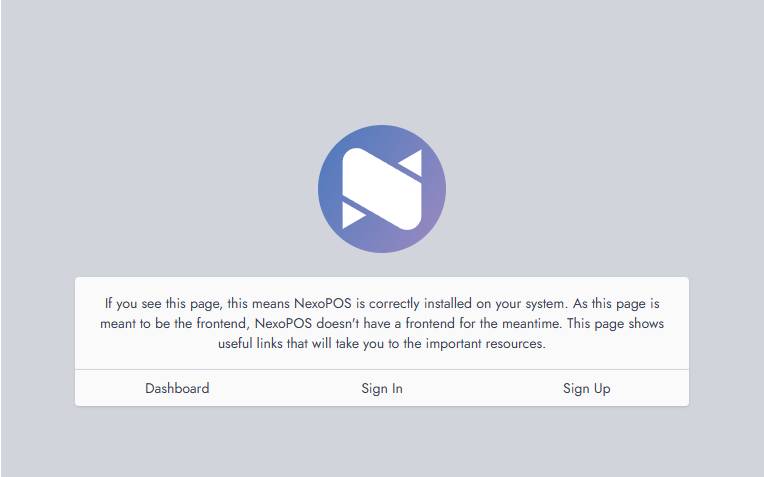
welcome page nexopos
Al hacer clic en cualquiera de los siguientes enlaces, se te redirigirá al asistente de configuración que cubriremos en esta guía.
Selección de idioma
La primera página del asistente de configuración es la «Selección de idioma». Desde allí, puedes seleccionar el idioma en el que deseas instalar NexoPOS. Puedes elegir entre 12 idiomas compatibles.
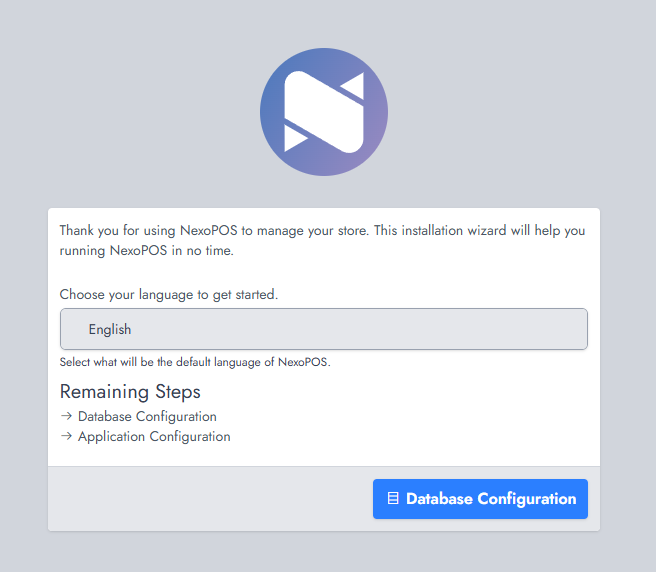
Después de realizar la selección de idioma, haga clic en "Configuración de la base de datos".
Configuración de la base de datos
En esta etapa, necesitas indicarle a NexoPOS cómo debe conectarse a tu base de datos. El sistema admite MySQL, MariaDB y SQLite, por lo que tu elección dependerá de cómo planeas usar la aplicación.
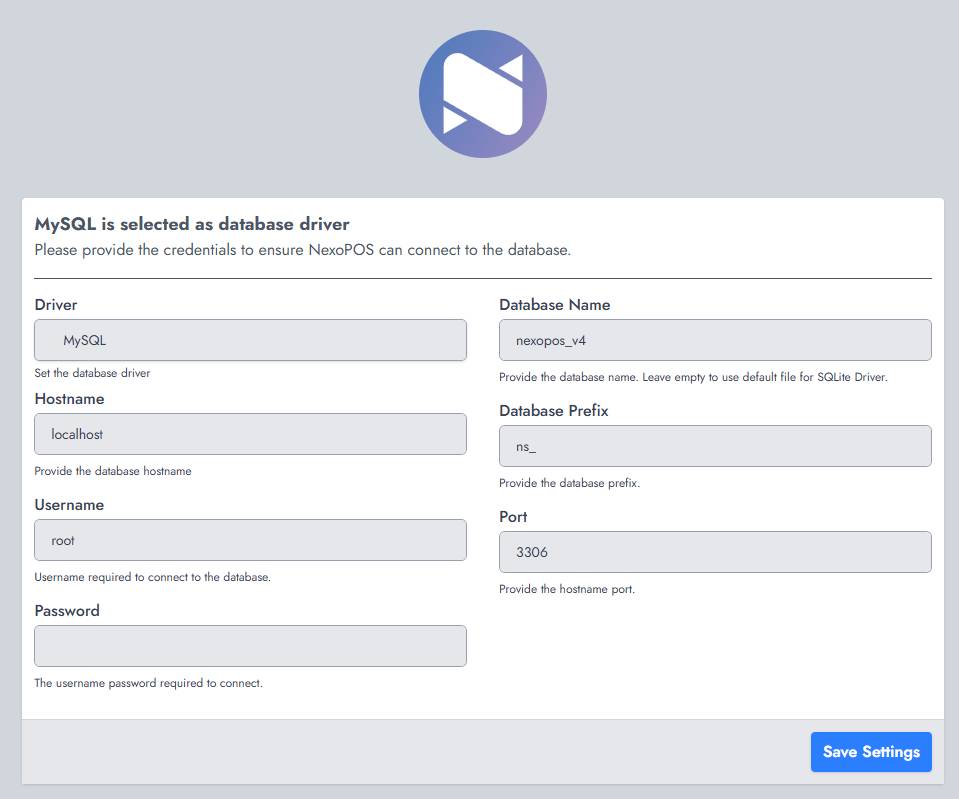
Aquí defines cómo NexoPOS se conecta a tu base de datos. Puedes elegir entre MySQL, MariaDB o SQLite.
Para la mayoría de las instalaciones, selecciona MySQL o MariaDB y, luego, proporciona el nombre de tu base de datos, el nombre de usuario y la contraseña. El nombre de host suele ser localhost, y el puerto predeterminado 3306 puede mantenerse tal cual. El prefijo (ns_) puede permanecer sin cambios a menos que sea necesario.
Si eliges SQLite, puedes dejar los campos vacíos: NexoPOS gestionará la base de datos automáticamente.
Haga clic en “Guardar configuración” para continuar.
Configuración de administración y tienda
En este paso, finalizarás la instalación creando la cuenta de administrador y nombrando tu aplicación.
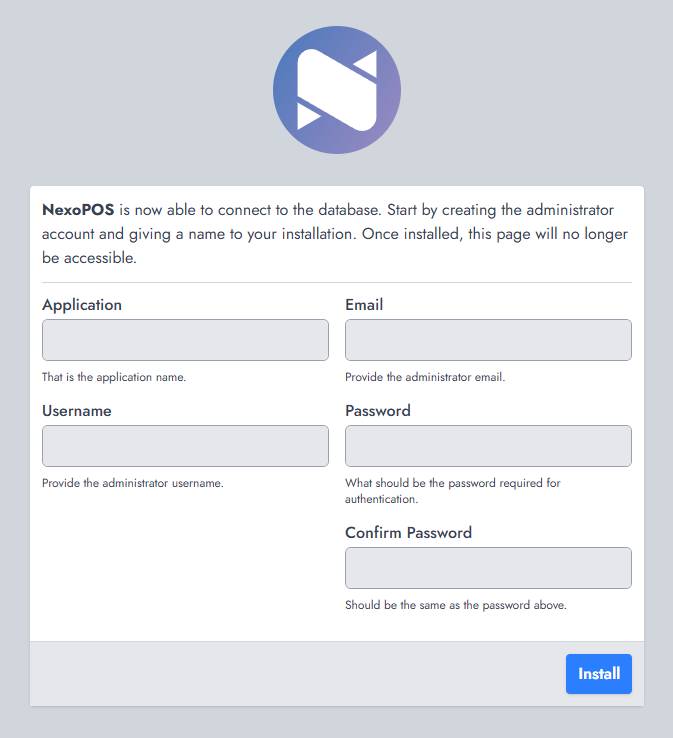
Introduce un nombre para tu instalación (esto representará tu tienda o negocio) y, a continuación, proporciona el correo electrónico del administrador, el nombre de usuario y la contraseña. Asegúrate de que la contraseña se confirme correctamente, ya que estas credenciales se utilizarán para acceder al panel de control.
Una vez que todo esté completado, haz clic en “Instalar” para finalizar la configuración. Después de este paso, la página de instalación ya no estará disponible.
Página de inicio de sesión
La instalación ya está completa. Puede acceder a NexoPOS iniciando sesión con las credenciales de administrador que acaba de crear.
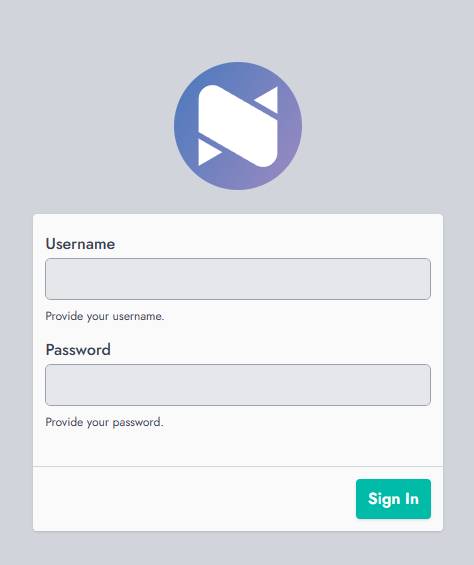
Ingrese su nombre de usuario y contraseña y, luego, haga clic en “Iniciar sesión” para acceder al panel y comenzar a usar la aplicación.