
Realización del control de existencias con la utilidad de códigos de barras
La utilidad de códigos de barras te ayuda a realizar un recuento físico de existencias escaneando los productos disponibles en tu tienda y comparando las cantidades contadas con las existencias registradas en NexoPOS. Cualquier discrepancia puede guardarse como borrador o aplicarse como un ajuste de existencias.
Antes de comenzar
Inicia sesión en tu cuenta de my.nexopos.com desde la Utilidad de código de barras. Tu dispositivo móvil debe tener acceso a internet y tu instalación de NexoPOS debe estar disponible en línea. También necesitarás permiso para ver productos y gestionar ajustes de existencias en la instalación conectada.
1. Abre la pestaña Perfil
Abre la pestaña Perfil desde la barra de navegación inferior. En Installation API, toca Conectar instalación. La cuenta de la plataforma y la conexión de la instalación son independientes: iniciar sesión en my.nexopos.com no conecta automáticamente una instalación de NexoPOS.
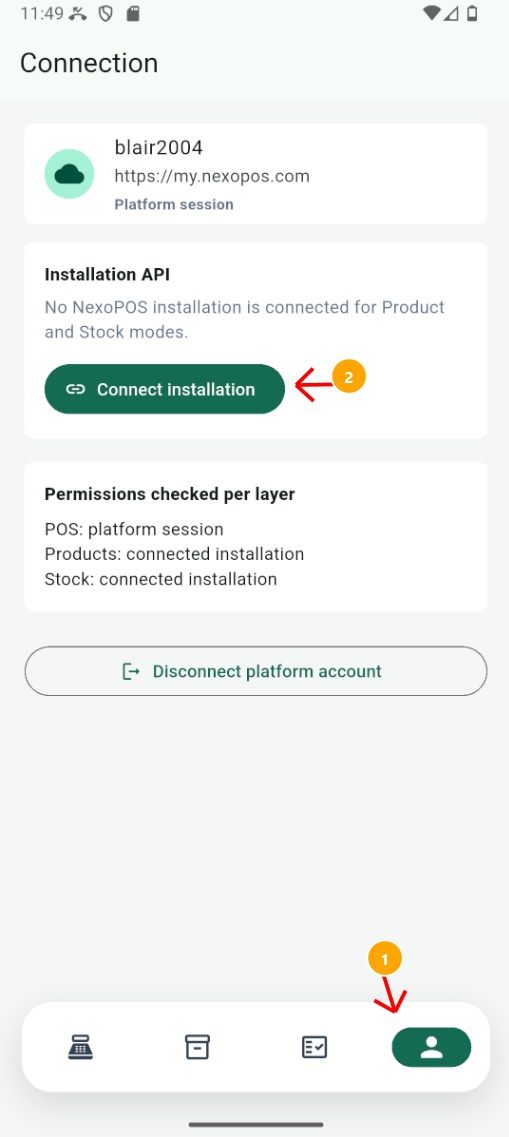
Open Profile and tap Connect installation.
2. Conecta tu instalación de NexoPOS
Introduce la URL completa de tu instalación de NexoPOS. Toca Escanear código QR del token y, luego, escanea un token de API generado desde Perfil > Token de API en la instalación de NexoPOS. Cuando el token sea aceptado, toca Conectar instalación.
Si necesita instrucciones detalladas para generar el token de la API, consulte Creación de productos con la utilidad de código de barras. Trate el token y su código QR como una contraseña.
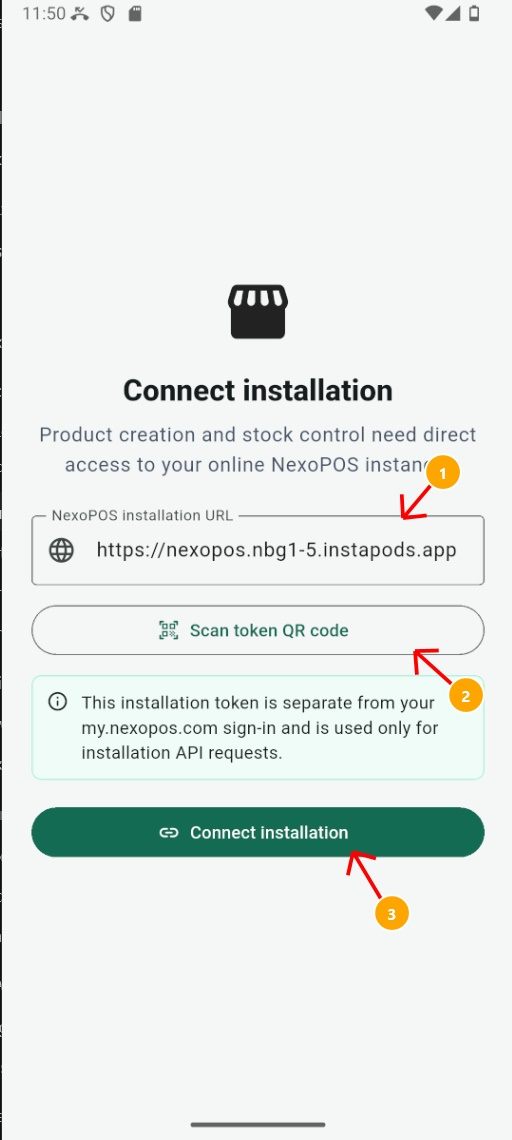
Enter the installation URL, scan its token QR code, and connect.
3. Verifique la conexión de la instalación
Después de que la validación se realice correctamente, el sitio web conectado aparece en Installation API en tu perfil. Las funciones de producto y stock ahora utilizan esta instalación.
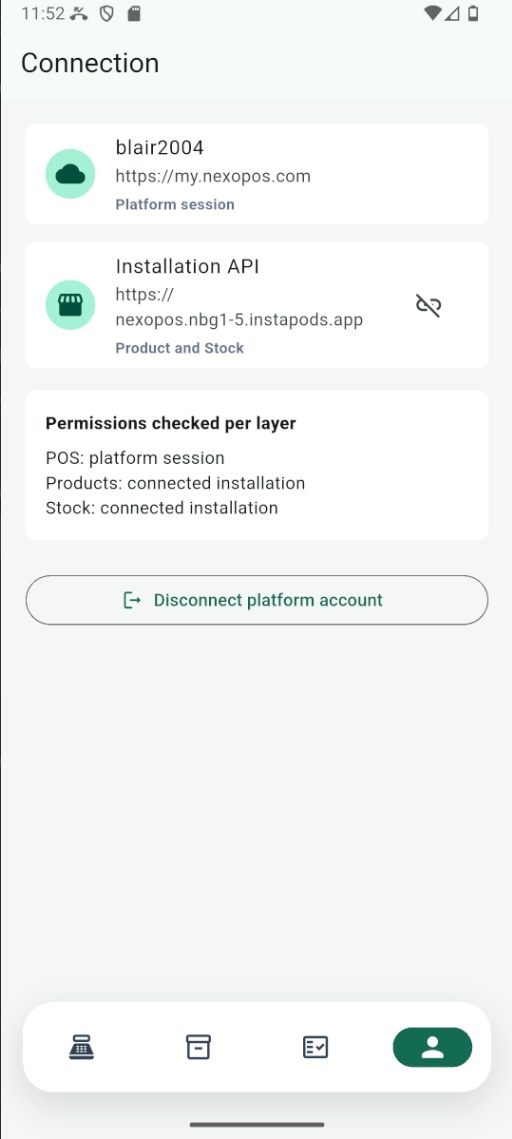
The connected NexoPOS installation appears on the profile.
4. Iniciar un nuevo ajuste de inventario
Abra la pestaña Control de stock desde la navegación inferior. Esta página muestra el historial de ajustes y le permite filtrar los registros por Todos, Borrador o Realizado. Toque Nuevo ajuste para comenzar un recuento físico.
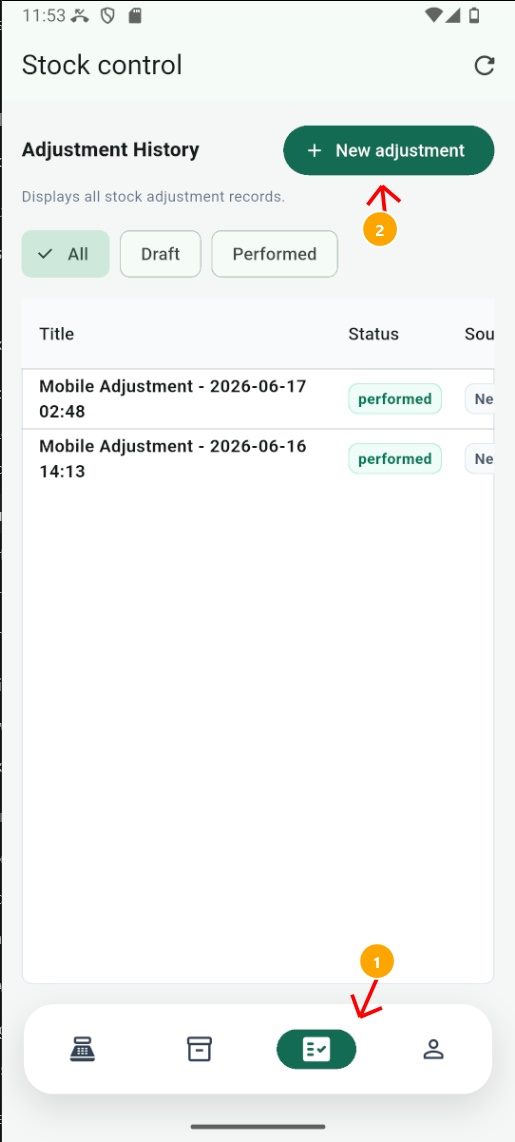
Open Stock control and tap New adjustment.
5. Nombra el ajuste y agrega productos
Introduce un título descriptivo para el trabajo de control de existencias. Puedes agregar un artículo escaneando su código de barras o buscando el nombre del producto. Los resultados de la búsqueda se muestran como unidades de producto, así que selecciona la unidad exacta que estás contando.
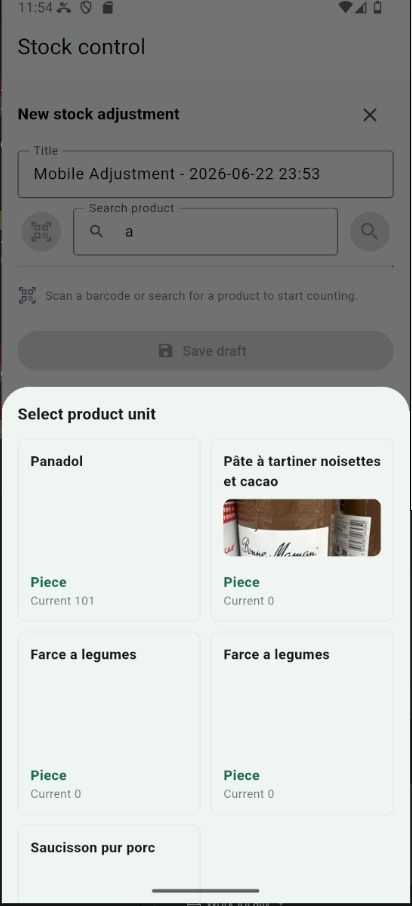
Search for a product and select the product unit to count.
Consejo: Cuando escaneas el mismo artículo varias veces, la Utilidad de códigos de barras no crea líneas duplicadas. Cada escaneo adicional incrementa la cantidad contada en la línea existente.
6. Revisar cantidades y detalles de ajuste
Cada fila muestra el producto, la unidad, el stock actual y la cantidad contada. Desliza la tabla horizontalmente para acceder al resto de los controles. Establece la cantidad contada, elige la acción de ajuste requerida y proporciona un motivo al final de la fila. Repite este proceso para cada producto incluido en el recuento físico.
7. Guarda el borrador o realiza el ajuste
Toca Guardar borrador cuando quieras conservar el conteo para revisarlo más tarde sin cambiar el stock de inmediato. Toca Ejecutar ahora cuando la información esté completa y quieras que NexoPOS aplique el ajuste de inmediato.
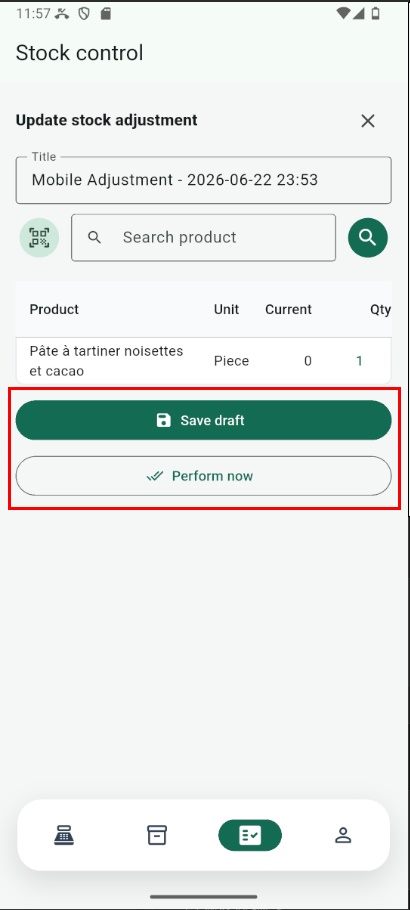
Save the adjustment as a draft or perform it immediately.
8. Encuentra un borrador guardado
Los ajustes guardados aparecen en el historial de ajustes con un estado de borrador. Usa el filtro Borrador cuando solo quieras ver los ajustes que aún no se han realizado. Toca una fila de ajuste para abrirla.
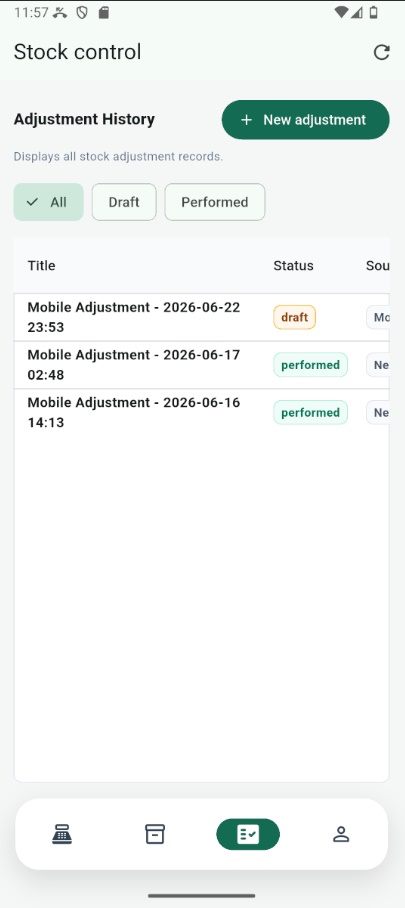
Draft adjustments remain available from the adjustment history.
9. Revisar y completar un borrador
La vista previa del ajuste resume los productos, el stock actual y las cantidades contadas. Desde esta página, puedes descargar un resumen en PDF, editar el borrador, ejecutarlo de inmediato o eliminar el borrador. Al seleccionar Ejecutar ahora, se aplican los cambios de stock a la instalación conectada de NexoPOS.
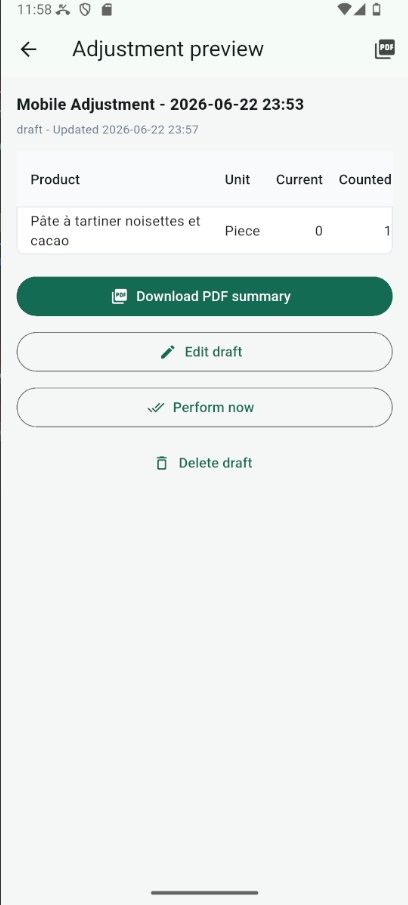
Preview, export, edit, perform, or delete the saved draft.
Una vez realizada, la corrección aparece con un estado de realizada en el historial. Use la corrección registrada y su resumen en PDF como referencia para revisar las diferencias entre el recuento físico y el stock registrado previamente en NexoPOS.