
NexoPOS en Hostinger
Hostinger es un proveedor de alojamiento popular que es compatible con la mayoría de las aplicaciones web. De hecho, con $2.99 puedes empezar de inmediato a alojar tu aplicación, incluido NexoPOS.
Aquí aprenderás cómo instalar NexoPOS. Casi todo lo que cubriremos son los conceptos básicos de la creación, que incluye:
- Creando un dominio (o subdominio).
- Descargando el proyecto
- Creando una base de datos
- Realizando la instalación
Creando un dominio
La particularidad de NexoPOS (y Laravel) es que el servidor no debe buscar el archivo «index.php» en la raíz del proyecto, sino dentro del directorio «public». Al crear nuestro dominio (o subdominio), debemos indicarle al servidor que use la carpeta «public» como directorio raíz de documentos.
Tomemos un ejemplo concreto en Hostinger. Supongamos que creas un subdominio llamado «pos» y que tienes tu subdominio creado de la siguiente manera:
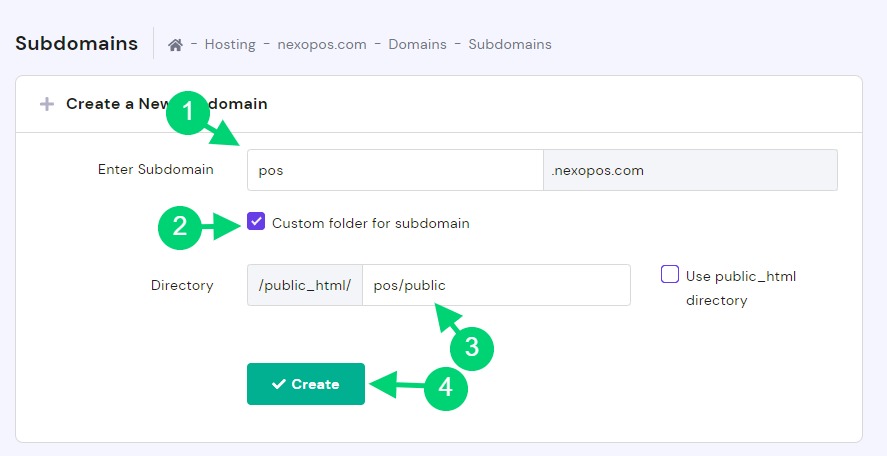
En nuestro ejemplo, el archivo (NexoPOS) se eliminará en «public_html/pos», pero la carpeta «public» incluida ya en el código fuente de NexoPOS se utilizará para obtener el archivo «index.php».
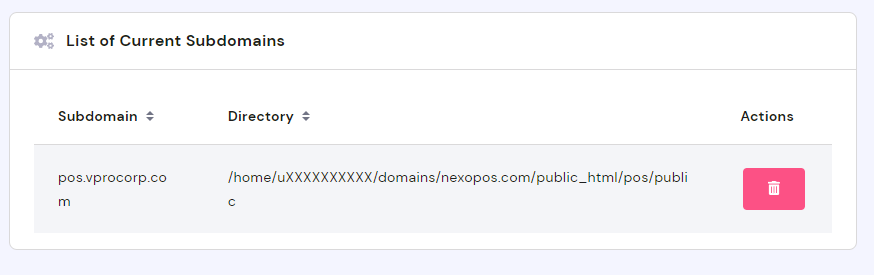
Entonces deberías tener una salida como esta:
Descargando el proyecto
Hay dos formas de hacerlo. Puedes hacerlo desde el administrador de archivos o puedes hacerlo desde la CLI (interfaz de línea de comandos). La CLI sigue siendo una mejor solución, ya que, de cualquier manera, la necesitarás para instalar las dependencias de Composer.
Luego volverás al panel de control, te desplazarás hacia abajo hasta “Advanced” y harás clic en “SSH Access”.
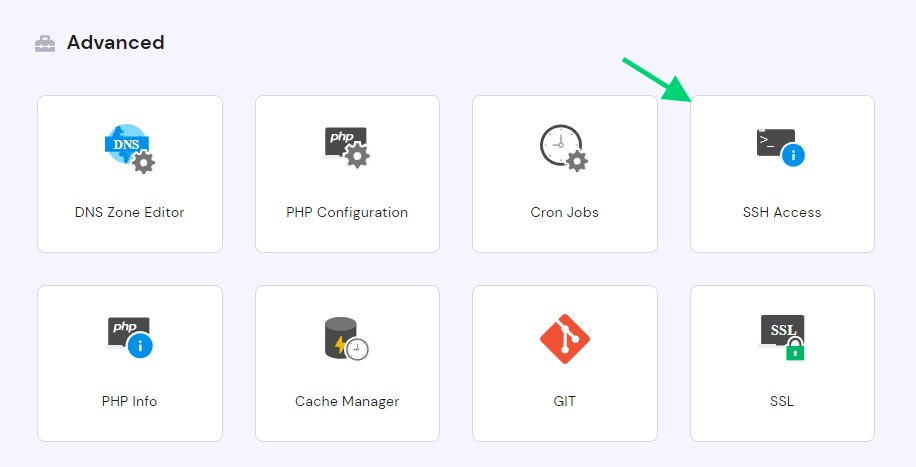
Esto debería llevarte a una página donde puedes copiar el acceso SSH para tu servidor. Debería verse así:
Puedes usar Putty, PenguiNet o incluso VsCode para acceder al servidor. En mi caso, uso Putty. Si todavía no sabes cómo conectarte a Putty, te invito a que leas esto: lee esto.
Suponiendo que estás conectado al terminal, cambiarás el directorio a:
cd /home/uXXXXX/domains/nexopos.com/public_html/pos. Todos los valores en “negrita” deben reemplazarse por tu valor de alojamiento real:
- uXXXXXX reemplazado por el nombre de usuario en el servidor
- nexopos.com reemplazado por tu dominio real.
A partir de ahora, iremos a las versiones de GitHub para descargar la versión reciente de NexoPOS.
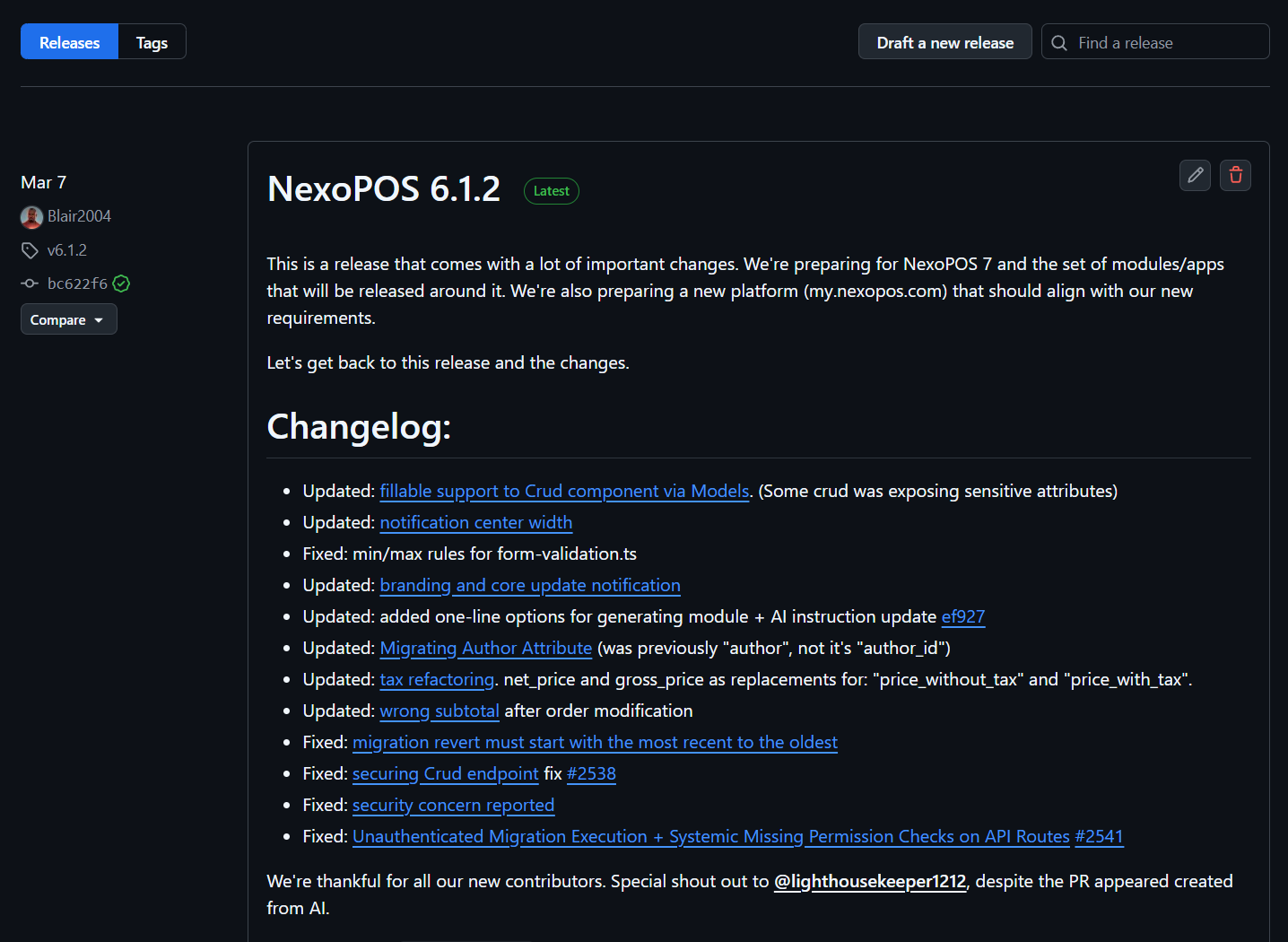
O bien elegirás los archivos compilados (primer archivo) o el código fuente en «zip». Luego solo necesitas copiar el enlace y venir a la terminal (PuTTY), donde harás:
wget https://github.com/Blair2004/NexoPOS/releases/download/v6.1.2/NexoPOS-6.1.2.zipLuego tendrás un archivo llamado «NexoPOS-6.1.2.zip» en tu directorio «pos». Ahora solo tienes que descomprimirlo así:
unzip NexoPOS-6.1.2.zipLuego, después de eso, necesitamos mover todo lo que está dentro de la carpeta "NexoPOS-6.1.2" a la carpeta "pos" de esta manera:
mv NexoPOS-6.1.2/* .Asegurémonos de tener disponible el archivo “.env.example”. Si no, aún puedes descargarlo desde GitHub. Si falta el archivo, la instalación lanzará algún error al descargar los paquetes de Composer.
Ahora puede eliminar de forma segura la carpeta "NexoPOS-6.1.2".
Configurando PHP 8.4
Antes de instalar las dependencias de Composer, necesitamos comprobar si la versión PHP predeterminada en la CLI es la 8.4. El primer paso es definir la versión de PHP en la cuenta de Hostinger.
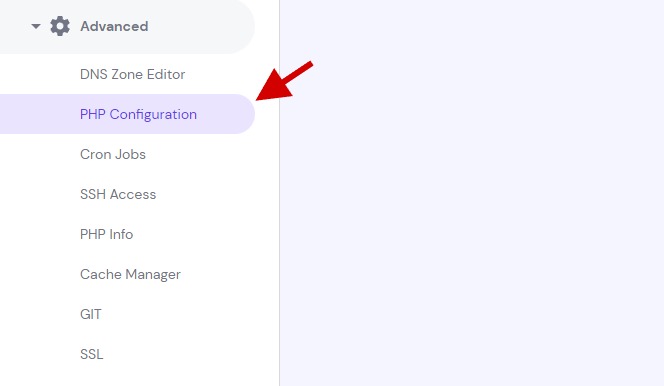
A partir de ahí, habilitaremos PHP 8.4 como la versión predeterminada de PHP.
Sin embargo, a veces, cambiar la versión de PHP allí no afecta a la versión de PHP en la CLI, que tiende a permanecer en la versión 8.2 (en el momento o al redactar este texto). Podemos comprobarlo usando el siguiente comando.
php -vSi la salida mencionada PHP está en una versión diferente a la 8.4, necesitaremos localizar esa versión. Pero si tu versión de PHP es la 8.4, puedes pasar a la siguiente sección.
Para eso, lo veremos en la sección de PHP en tu cuenta de Hostinger. En esa página, deberíamos ver PHP 8.4.
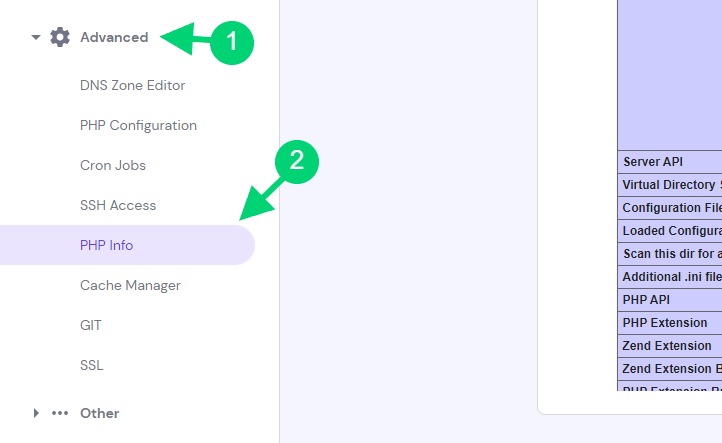
A partir de ahí, revisaremos la sección «Configurar comando» y usaremos el valor de --bindir como en esta imagen.
De esto, podemos ver que el binario de PHP (ejecutable) está ubicado en la ruta /opt/alt/php84/usr/bin. Cuando ejecutamos «ls -la» en esa ruta, vemos todos los archivos y luego vemos que PHP está ahí.
La ruta completa para acceder a PHP 8.4 es la siguiente:
/opt/alt/php84/usr/bin/phpUsaremos esto para los comandos posteriores que comiencen con «php» y reemplazaremos eso por «/opt/alt/php84/usr/bin/php». Por ejemplo, supongamos que queremos ejecutar un comando de artisan en lugar de usar:
php artisan listUsaremos esto:
/opt/alt/php81/usr/bin/php artisan listDescargando dependencias de Composer
Ahora procederemos descargando las dependencias de Composer. Esto se hará usando el siguiente comando:
composer2 installTen en cuenta que aquí usamos "composer2" tal como es la forma de acceder a composer 2, que es necesario para NexoPOS.
si al usar «php -v», php estaba en una versión diferente a 8.4, usaremos los comandos anteriores que ejecutan php 8.4 de este modo:
/opt/alt/php84/usr/bin/php composer2 install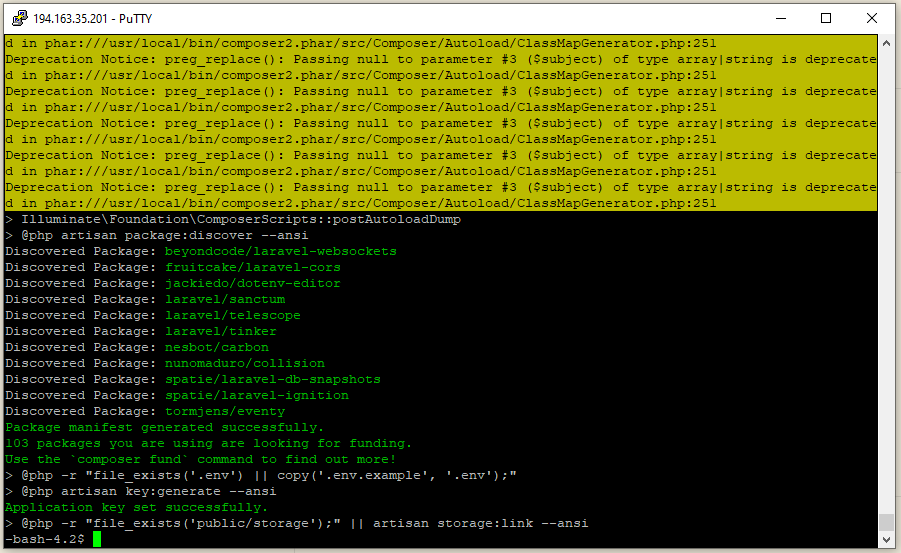
Justo después de eso, necesitarás ejecutar:
php artisan key:generate
php artisan storage:link
Ahora, cuando accedas a tu sistema en línea, deberías poder ver la página de bienvenida.
Crea una base de datos en Hostinger
Necesitamos crear una base de datos para poder usar NexoPOS 4.x. Vamos a la sección de bases de datos y haz clic en el icono «Bases de datos MySQL».
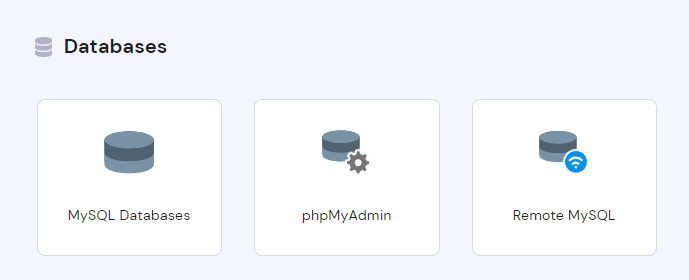
Luego se le invitará a crear el nombre de la base de datos y el usuario de la base de datos con la contraseña.
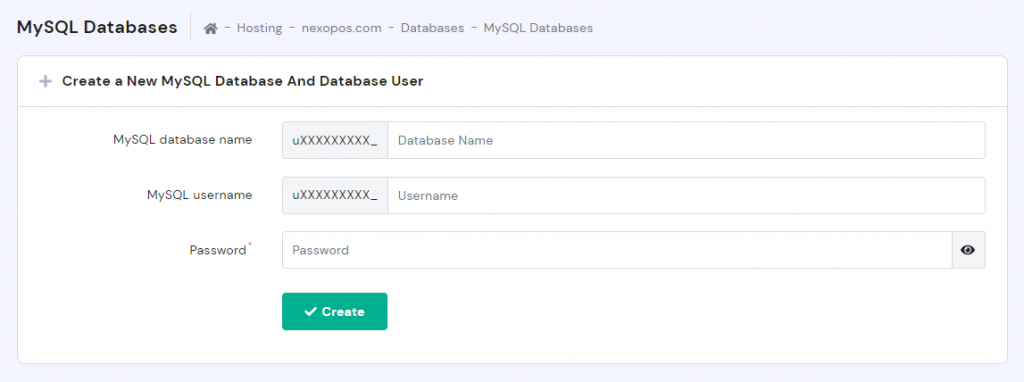
Cuando termines con eso, puedes volver al asistente de instalación de NexoPOS para continuar con la instalación.
Asistente de instalación de NexoPOS
A partir de ahora, puede continuar con la instalación siguiendo las instrucciones disponibles en el Asistente.
Solución de problemas
Falta el archivo .env
A veces, al descargar el ZIP y extraerlo, el archivo .env puede faltar por alguna razón. Entonces necesitaremos crear un archivo en la raíz con el siguiente nombre “.env” y el contenido de ese archivo debe tomarse de aquí.
¿Te resultó útil? Si no fue así y aún necesitas ayuda, avísanos en [email protected].