
Creación de productos con utilidad de código de barras
La utilidad de códigos de barras puede acelerar la creación de productos al recuperar la información del producto desde un código de barras escaneado. La aplicación utiliza la base de datos Open Food Facts, por lo que el código de barras debe identificar un producto disponible en esa base de datos.
Antes de comenzar
Asegúrate de que tu dispositivo móvil tenga acceso a internet, que tu instalación de NexoPOS esté disponible en línea y que puedas iniciar sesión en la instalación como un usuario autorizado para crear productos. También necesitarás acceso a tu perfil para generar un token de API.
1. Abra la pantalla de conexión de instalación
Abra la utilidad de códigos de barras y seleccione el área del producto. Introduzca la URL completa de su instalación de NexoPOS en el campo URL de instalación de NexoPOS. No se conecte todavía: primero debe escanear un token de API.
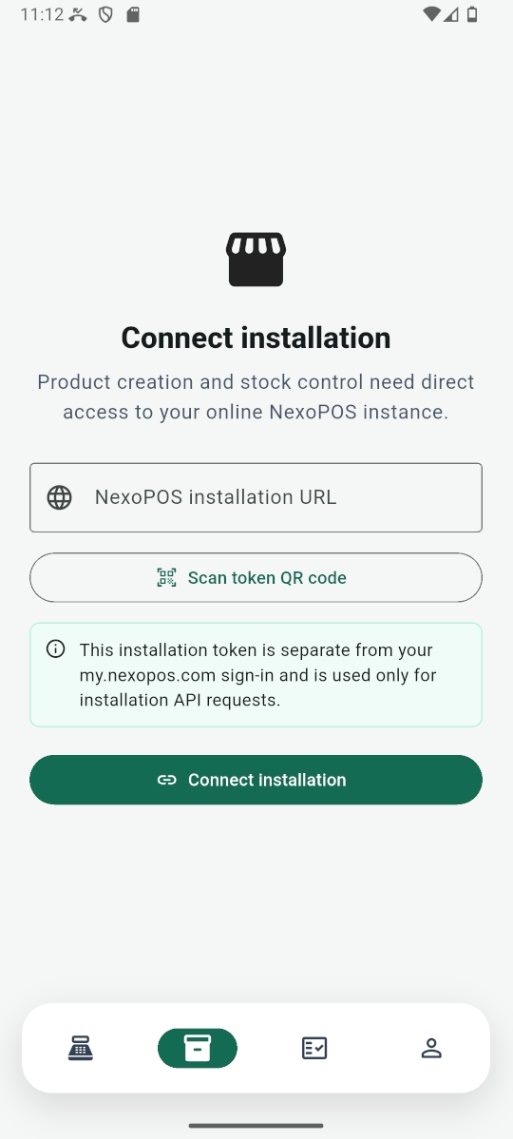
Enter the URL of the NexoPOS installation and prepare to scan its API token.
2. Genera un token de API en NexoPOS
Inicia sesión en tu instalación de NexoPOS en un navegador web. Abre el menú de usuario en la esquina superior derecha y, a continuación, selecciona Perfil.
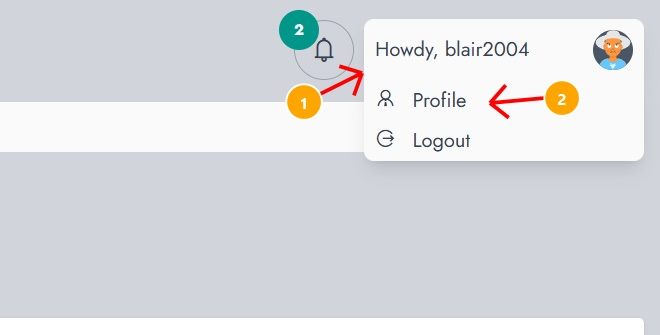
Open the user menu and select Profile.
En la página de perfil, abre la pestaña Token de API. Ingresa un nombre descriptivo para el token, como Barcode Utility, y luego selecciona Guardar token.
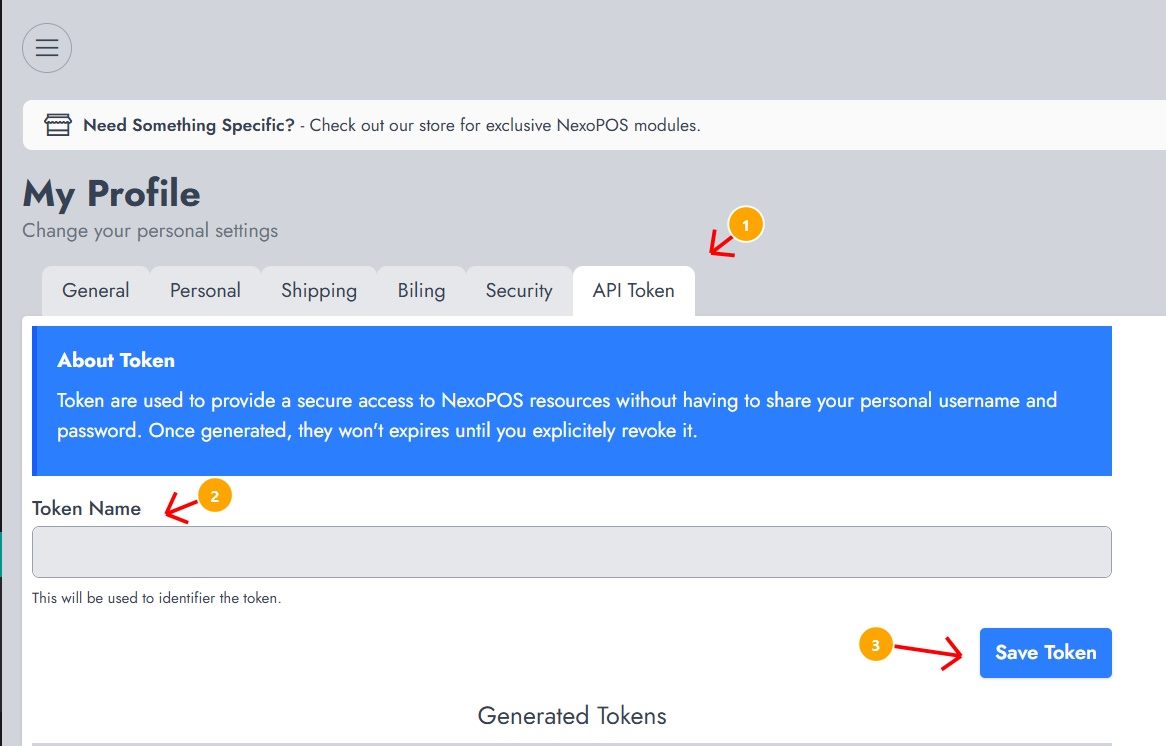
Name and generate an API token from the API Token tab.
Importante: Trate un token de API como una contraseña. No lo comparta ni publique su código QR. El token se muestra solo una vez; si se expone o se pierde, revóquelo y genere uno nuevo.
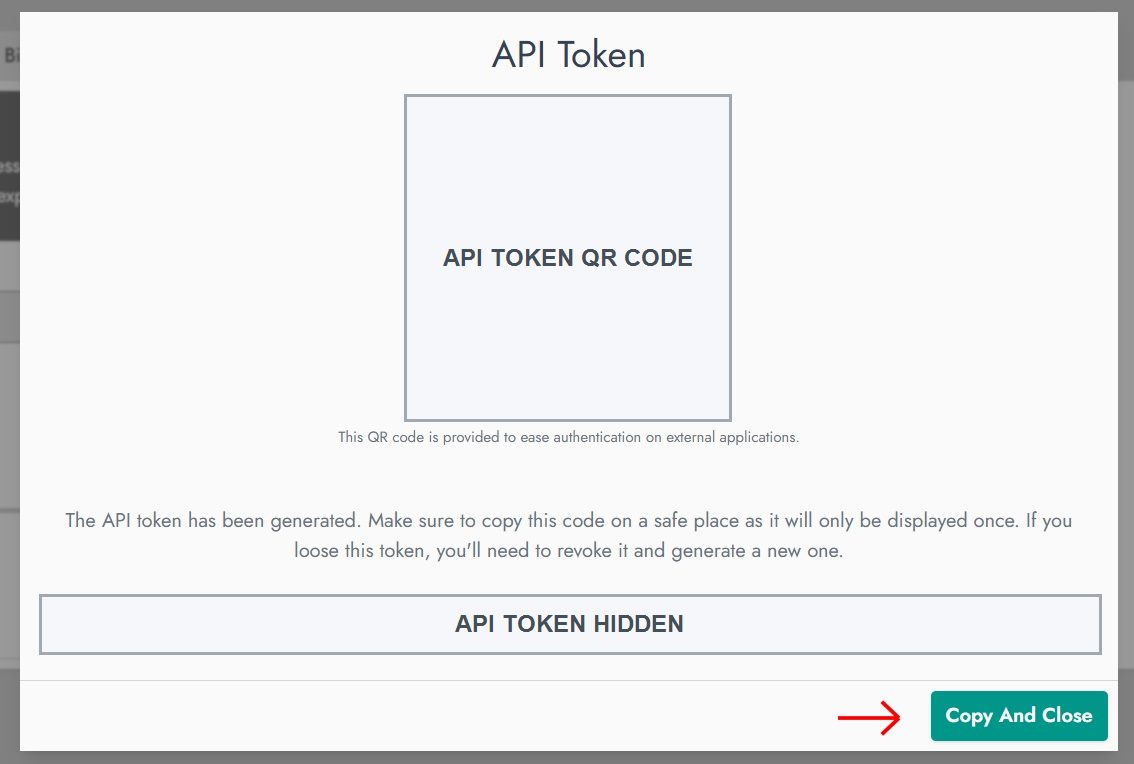
NexoPOS displays the generated token and its QR code.
3. Escanea el token y conéctalo
Vuelve a la Utilidad de Código de Barras y toca Escanear código QR del token. Apunta la cámara del teléfono al código QR que se muestra en NexoPOS.
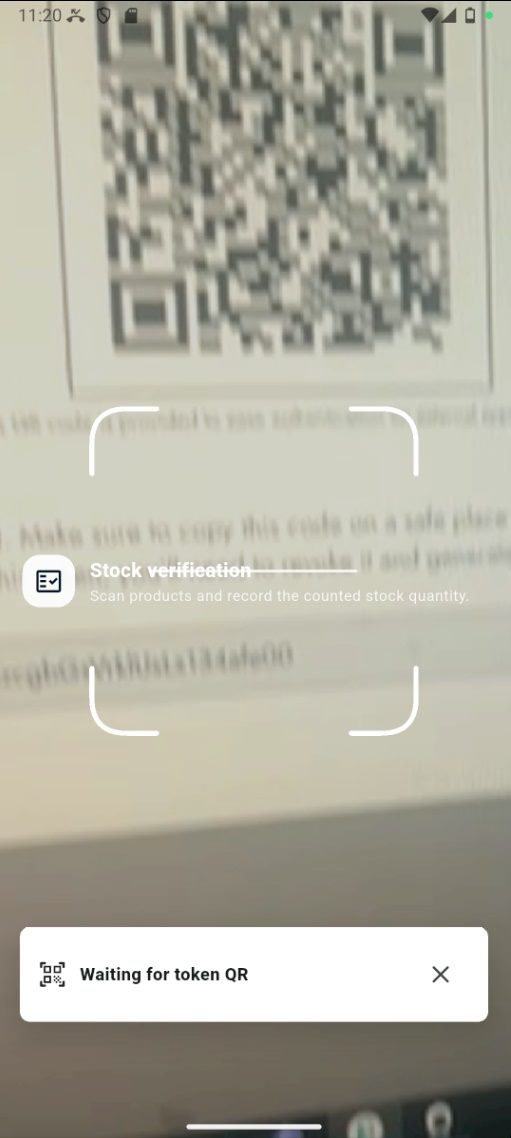
Scan the API token QR code with Barcode Utility.
Después de un escaneo exitoso, la aplicación muestra Token listo. Confirma que la URL de instalación es correcta y, luego, toca Conectar instalación.
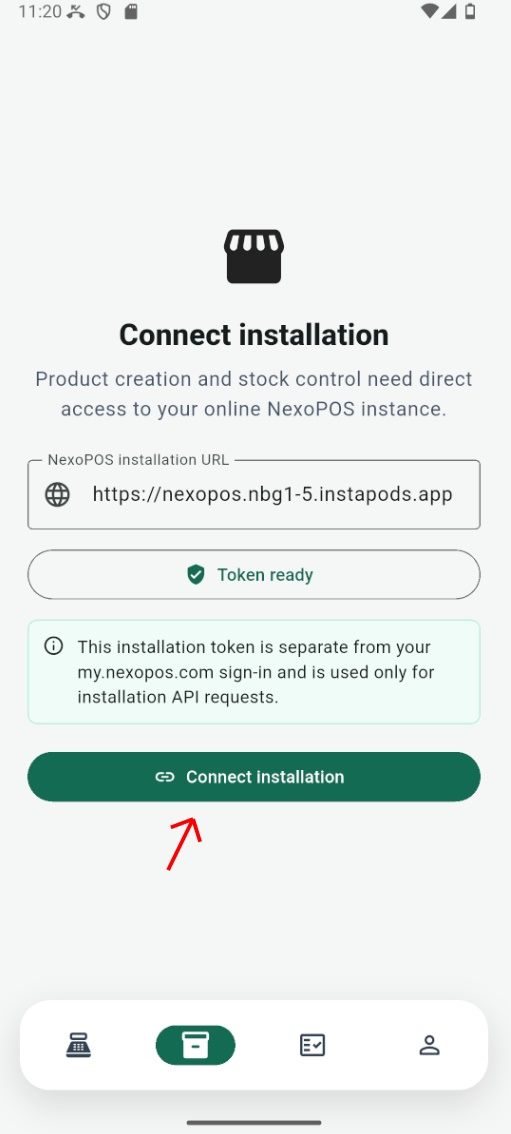
Connect after the token is ready.
4. Abre la pantalla de creación del producto
Una vez conectado, la Utilidad de código de barras carga los productos de la tienda vinculada. Toca Crear en la parte superior de la lista de productos.
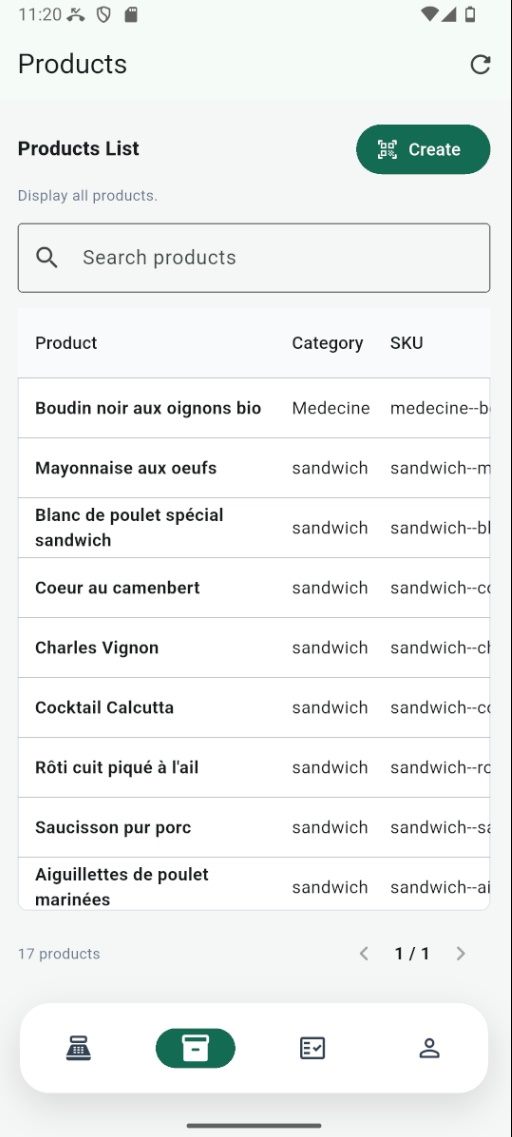
Tap Create from the Products list.
La pantalla de creación también incluye Nueva categoría, que puedes usar cuando el producto requiera una categoría que aún no existe.
5. Escanea un código de barras del producto
Toca Escanear y, luego, coloca el código de barras del producto dentro del recuadro de la cámara. La utilidad de códigos de barras busca en Open Food Facts el código escaneado.
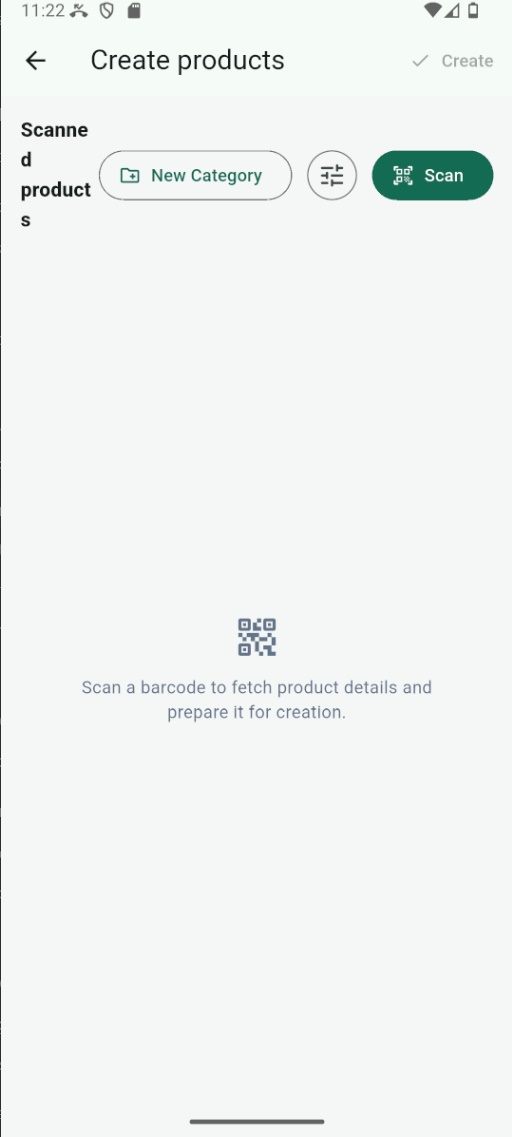
Tap Scan to start adding a product by barcode.
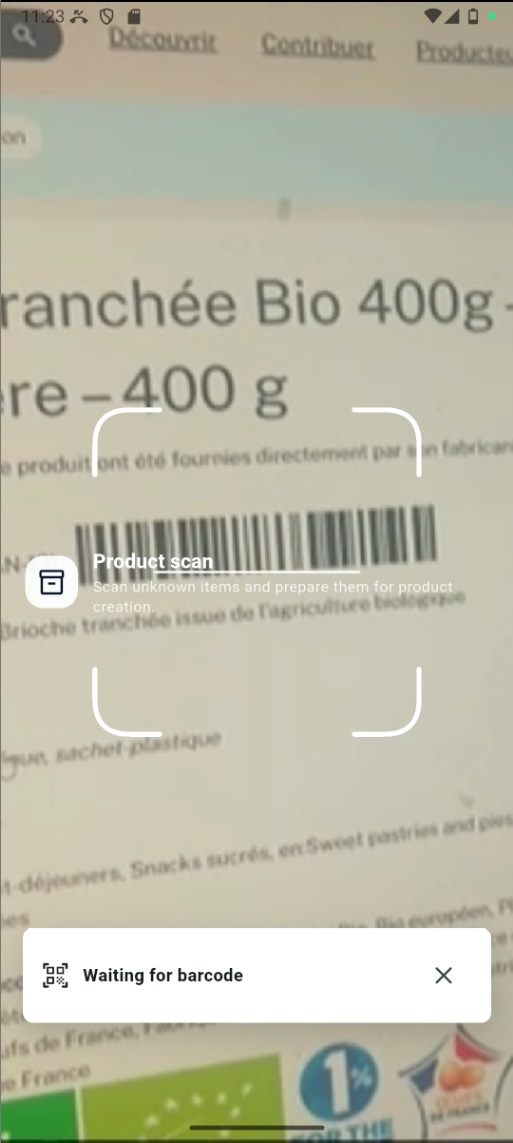
Keep the barcode inside the scanning frame until it is recognized.
Si el código de barras es compatible, el producto se agrega a la tabla de productos escaneados con la información devuelta por Open Food Facts. Si no se encuentra ningún producto, verifica el código de barras y comprueba si el producto existe en la base de datos de Open Food Facts.
6. Revise la información del producto
Revisa la imagen y el nombre del producto. Puedes editar los campos disponibles antes de crear o eliminar una fila incorrecta usando el icono de eliminar.
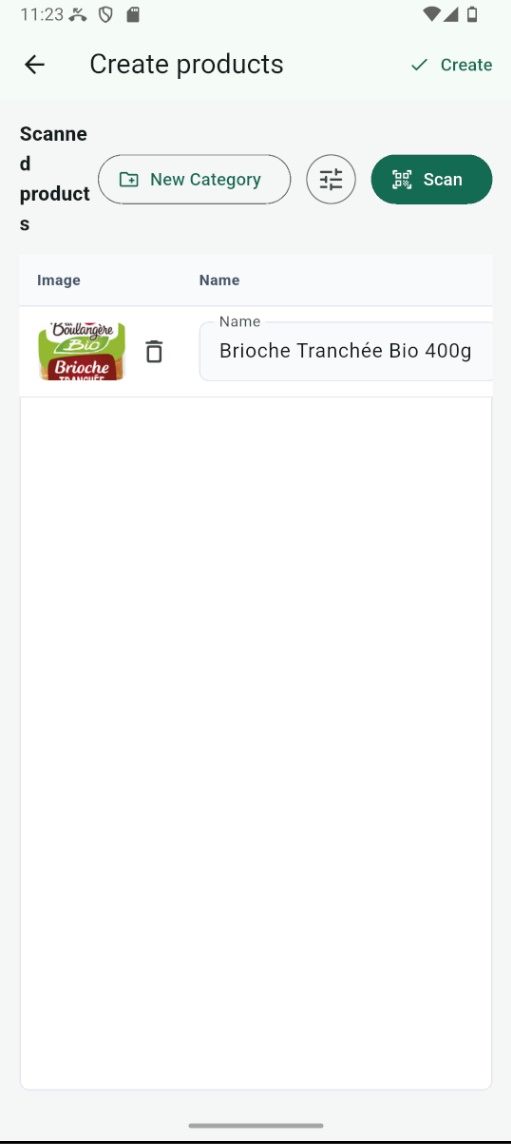
Review and adjust the scanned product.
Desliza la tabla horizontalmente para ver los campos restantes, incluido el precio de venta, el código de barras, la categoría, el grupo de unidades y la unidad. Completa los valores requeridos antes de crear el producto.
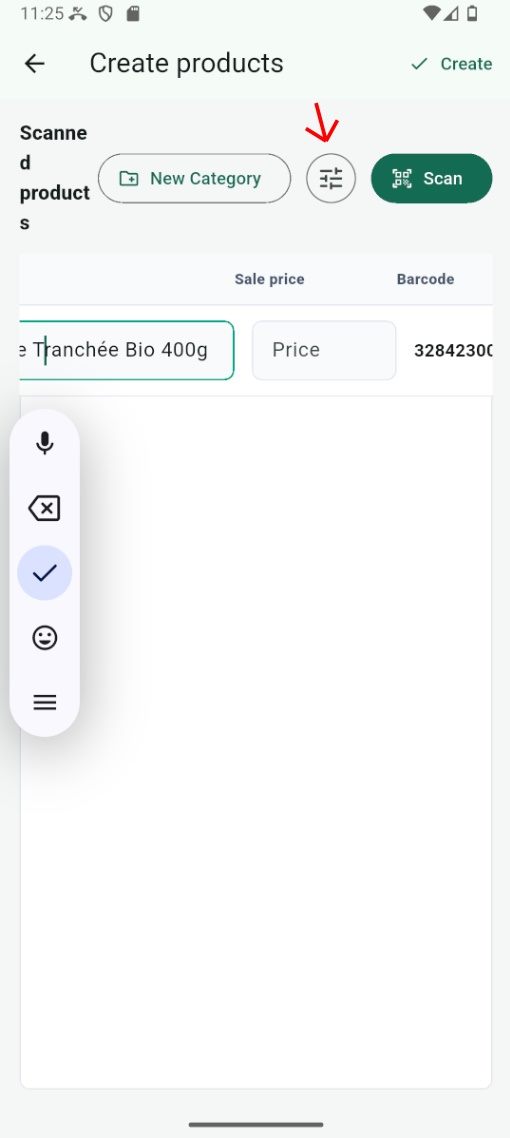
Swipe horizontally to access the other product fields.
7. Establecer valores predeterminados para un escaneo más rápido
Cuando varios productos usan la misma configuración, toca el icono de configuración junto a Nueva categoría. Selecciona una categoría predeterminada, un grupo de unidades y una unidad, y luego toca Aplicar. Estos valores predeterminados reducen la cantidad de edición necesaria para cada producto escaneado.
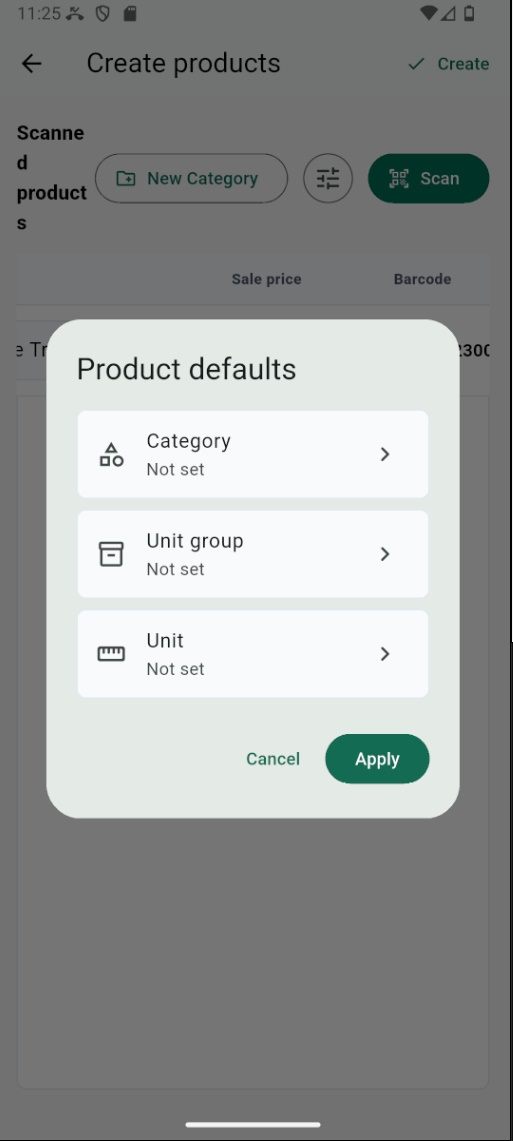
Set the category, unit group, and unit applied to scanned products.
8. Crea el producto
Después de revisar los detalles del producto y las asignaciones requeridas, toca Crear en la esquina superior derecha. Barcode Utility envía el producto preparado a la tienda NexoPOS conectada.
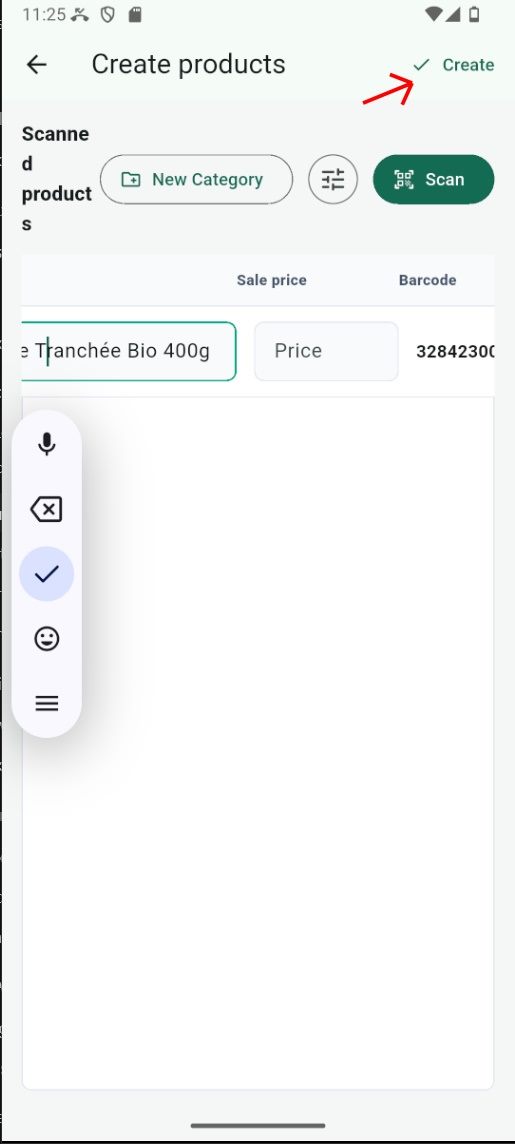
Tap Create to add the prepared product to NexoPOS.
Repita el proceso de escaneo y revisión cada vez que necesite agregar más productos. Establecer valores predeterminados primero es especialmente útil al crear varios productos para la misma categoría y el mismo grupo de unidades.