
La pantalla POS
Las ventas en NexoPOS se realizan desde la pantalla del Punto de Venta (POS). Esta interfaz está diseñada para ofrecer todo lo que necesitas en una sola vista, para que puedas crear pedidos rápidamente, gestionar clientes y completar pagos sin tener que cambiar entre páginas.
La pantalla POS se organiza en tres áreas principales:
- Barra de encabezado – acciones rápidas y navegación
- Sección del carrito: donde se construye el pedido actual
- Cuadrícula de productos: donde puedes explorar y seleccionar productos
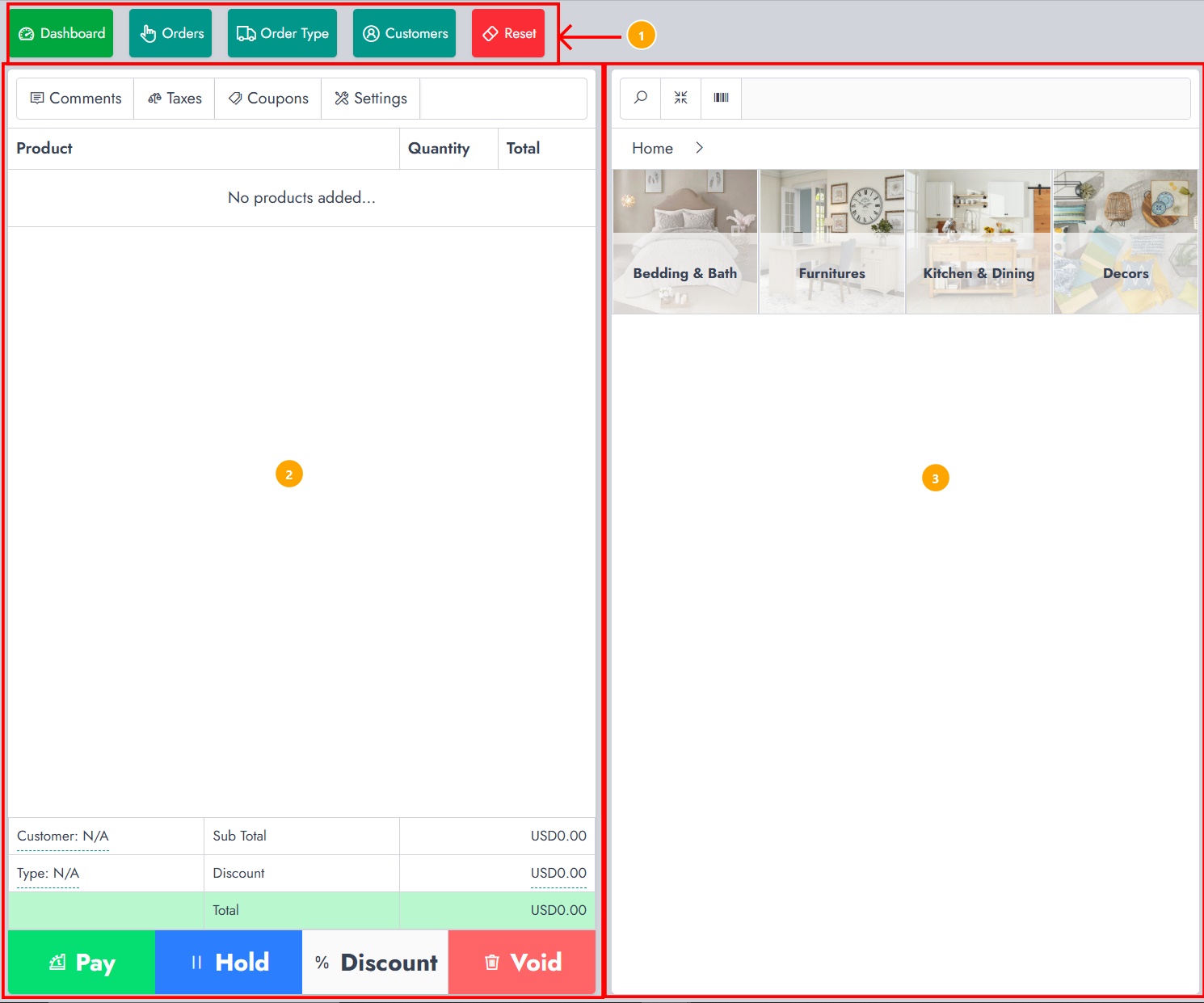
Entender cómo estas tres secciones trabajan juntas es clave para dominar el flujo de ventas.
Barra superior
La barra superior se encuentra en la parte superior del TPV y permanece visible en todo momento. Actúa como un panel de control, brindándote acceso rápido a funciones esenciales mientras procesas una venta.

Aquí está lo que hace cada botón:
Panel de control
Te devuelve al panel principal. Esto es útil si necesitas navegar rápidamente fuera del TPV.
Pedidos
Abre una ventana emergente donde puedes gestionar los pedidos existentes. Esto incluye:
- Pedidos en espera
- Pedidos impagos
- Pedidos parcialmente pagados
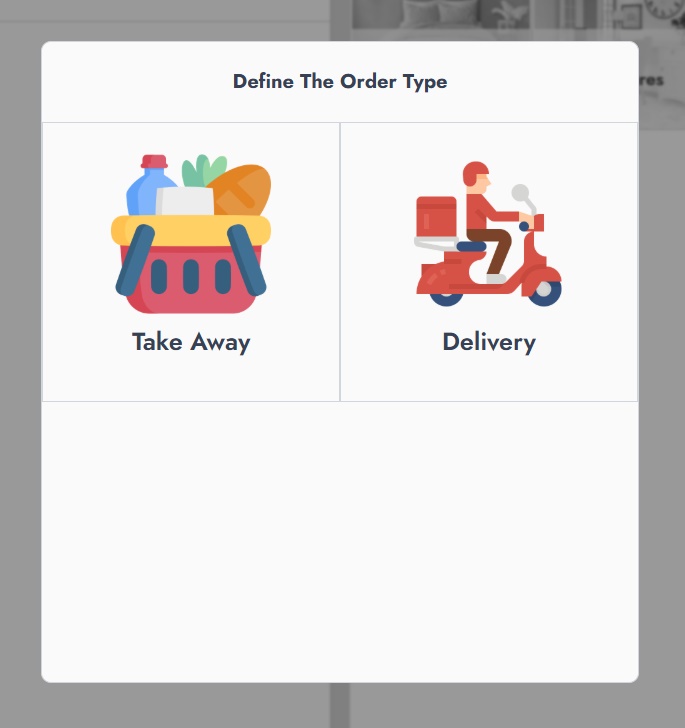
Tipo de pedido
Le permite definir cómo se cumplirá el pedido. De forma predeterminada, NexoPOS admite opciones como: Para llevar Entrega
Clientes
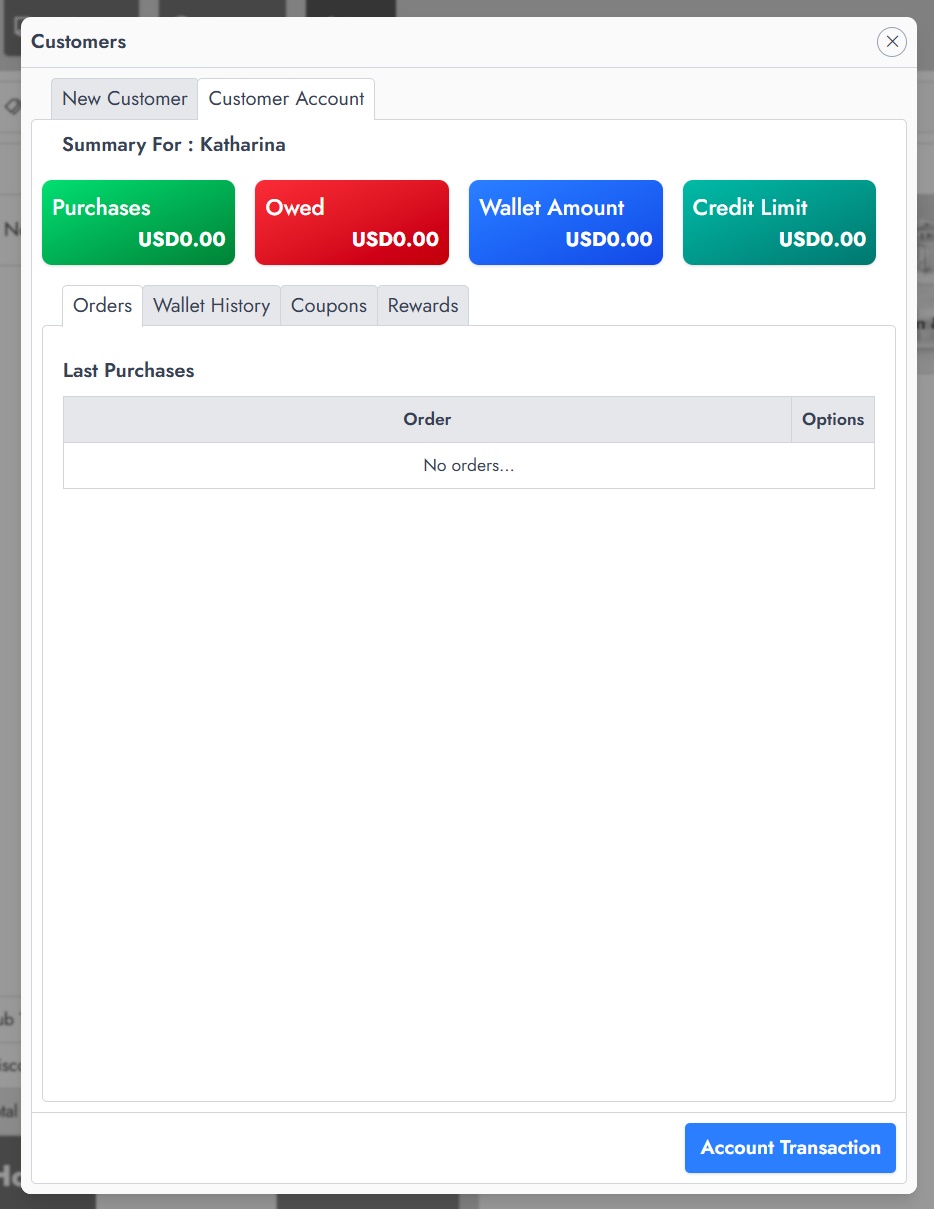
Te da acceso a la gestión de clientes directamente desde el TPV. Desde aquí, puedes: Crear un cliente nuevo, seleccionar uno existente, ver detalles de la cuenta como el saldo de la cartera, cupones y recompensas.
Restablecer
Borra todo el carrito al instante. Esto es útil si necesitas empezar de nuevo rápidamente. A diferencia de “Void”, esto no registra el pedido como cancelado: simplemente restablece la sesión actual.
Sección de carrito
La sección del carrito es el núcleo del proceso de ventas. Aquí se muestran todos los productos seleccionados y donde se configura el pedido antes del pago.
Opciones de carrito
En la parte superior del carrito, encontrarás varias pestañas que te permiten personalizar el pedido:
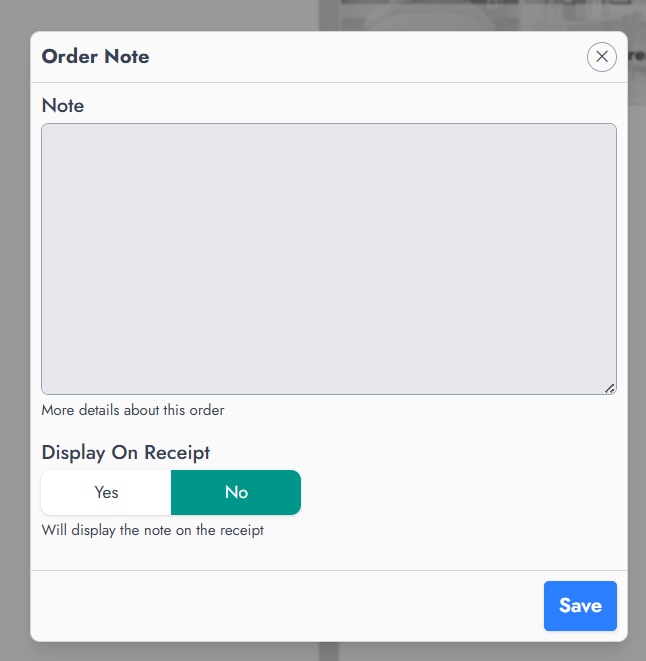
Comentarios: Le permite agregar notas al pedido. Estas notas se pueden imprimir en los recibos o usarse internamente (por ejemplo, “Artículo frágil” o “Manipular con cuidado”).
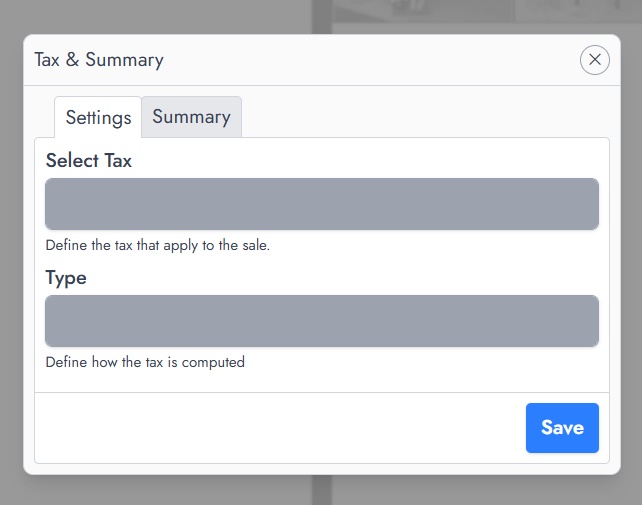
Impuestos
Los impuestos le permiten aplicar una configuración de impuestos al pedido actual, según cómo estén configurados los impuestos en su sistema.
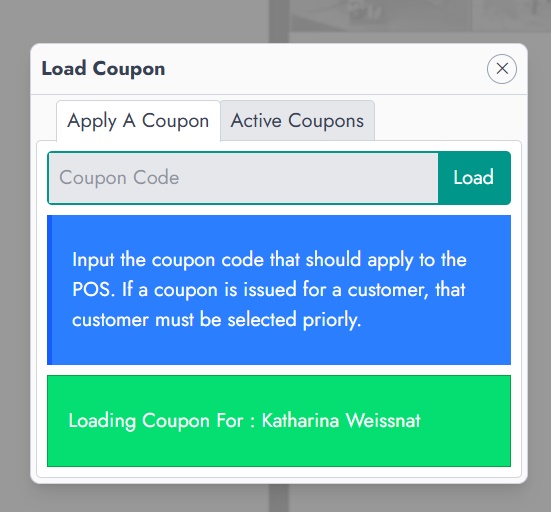
Cupones
Permite aplicar códigos de descuento. Si los cupones están vinculados a un cliente específico, primero debe seleccionarse ese cliente.
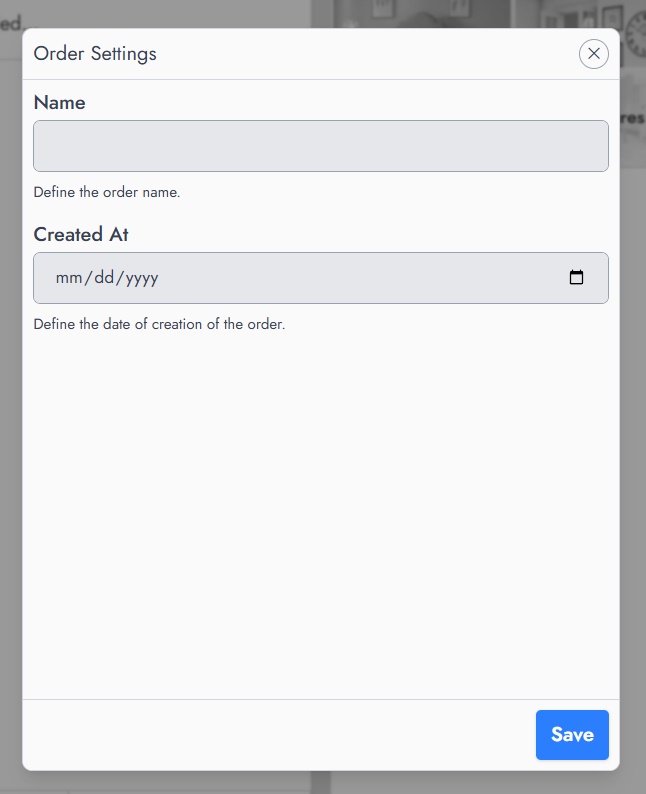
Configuración
Proporciona configuración adicional para el pedido, como nombrar el pedido o ajustar los metadatos.
Lista de productos
Una vez que se agregan los productos, aparecen en la tabla central del carrito.
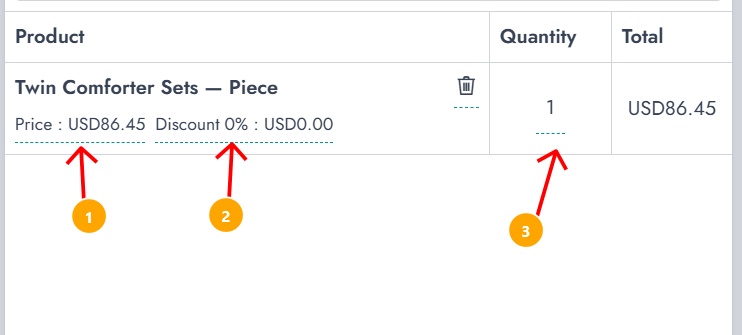
Cada línea representa un producto e incluye:
- Nombre del producto
- Precio unitario
- Descuento (por artículo)
- Cantidad
- Precio total
Dependiendo de su configuración, es posible que pueda:
- Modificar el precio
- Aplicar un descuento a un artículo específico
- Ajusta la cantidad directamente
Esta flexibilidad le permite adaptarse rápidamente a escenarios del mundo real, como precios negociados o descuentos por volumen.
Resumen del pedido
Debajo de la lista de productos, un resumen te ofrece una visión clara del pedido actual.
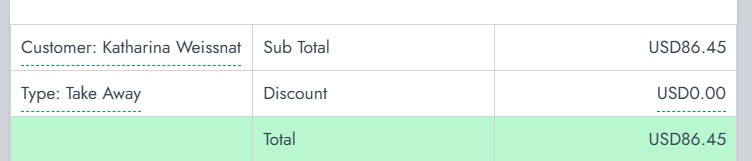
Esta sección incluye:
- Cliente: el cliente seleccionado (si lo hay)
- Tipo de pedido: p. ej., para llevar o a domicilio
- Subtotal: total antes de descuentos e impuestos
- Descuento: aplicado a todo el carrito
- Total: importe final a pagar
Este resumen se actualiza en tiempo real a medida que modificas el carrito, ayudándote a evitar errores.
Botones de acción
En la parte inferior del carrito, encontrarás las acciones principales que se utilizan para finalizar o gestionar el pedido:
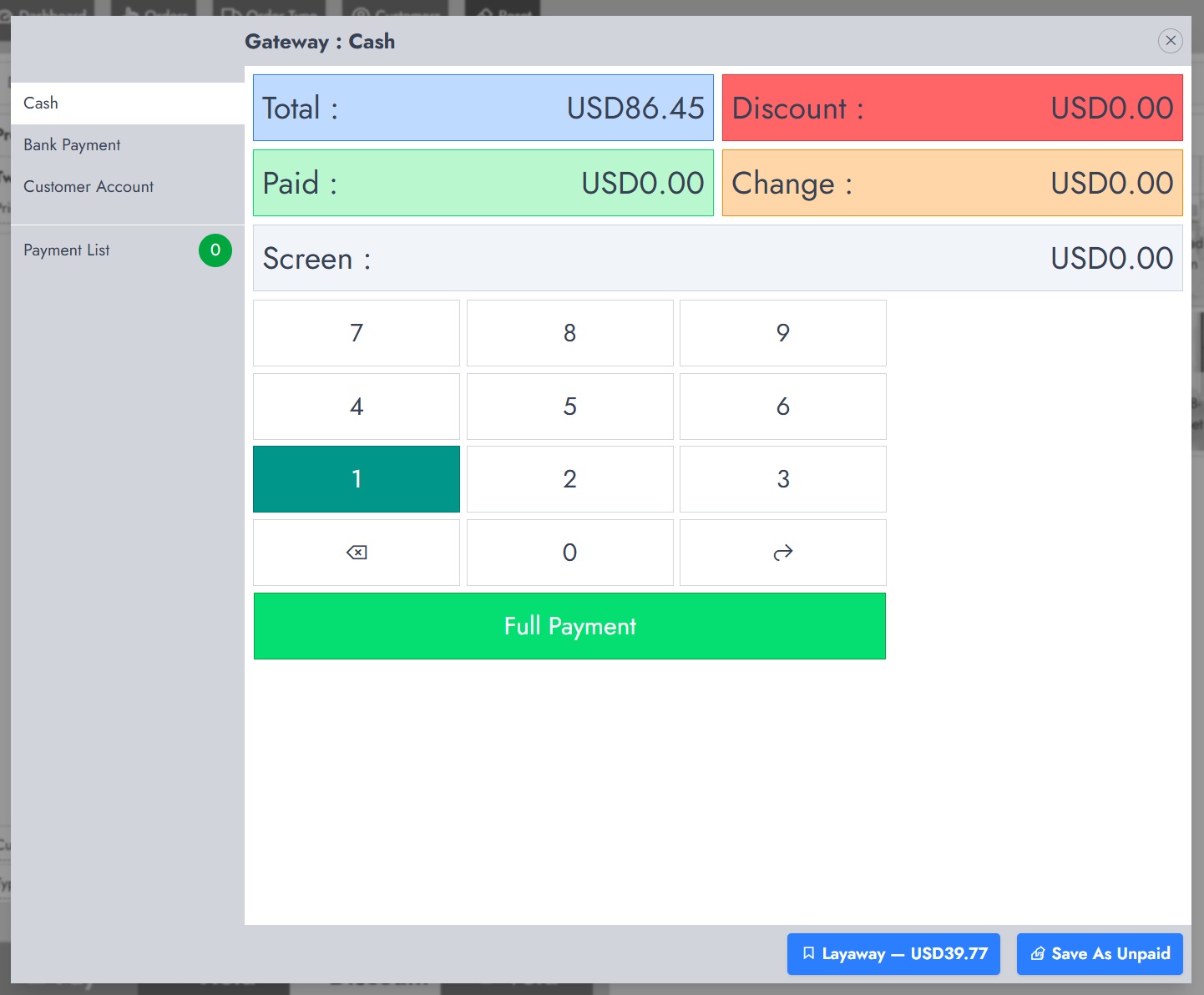
Pago:
Abre la pantalla de pago donde puedes completar la transacción utilizando diferentes métodos de pago.
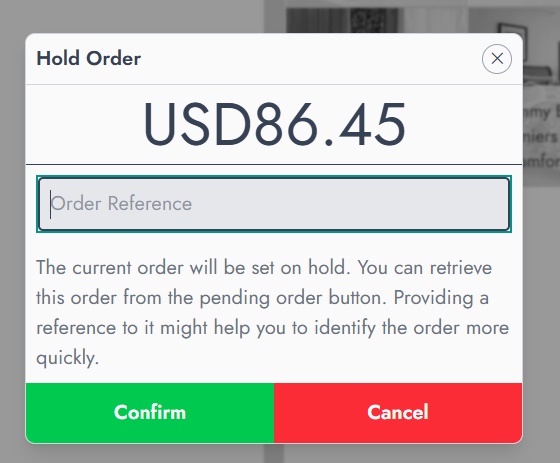
Sujeta
Guarda temporalmente el pedido para que pueda reanudarse más tarde. Esto es útil si un cliente necesita más tiempo o se aleja.
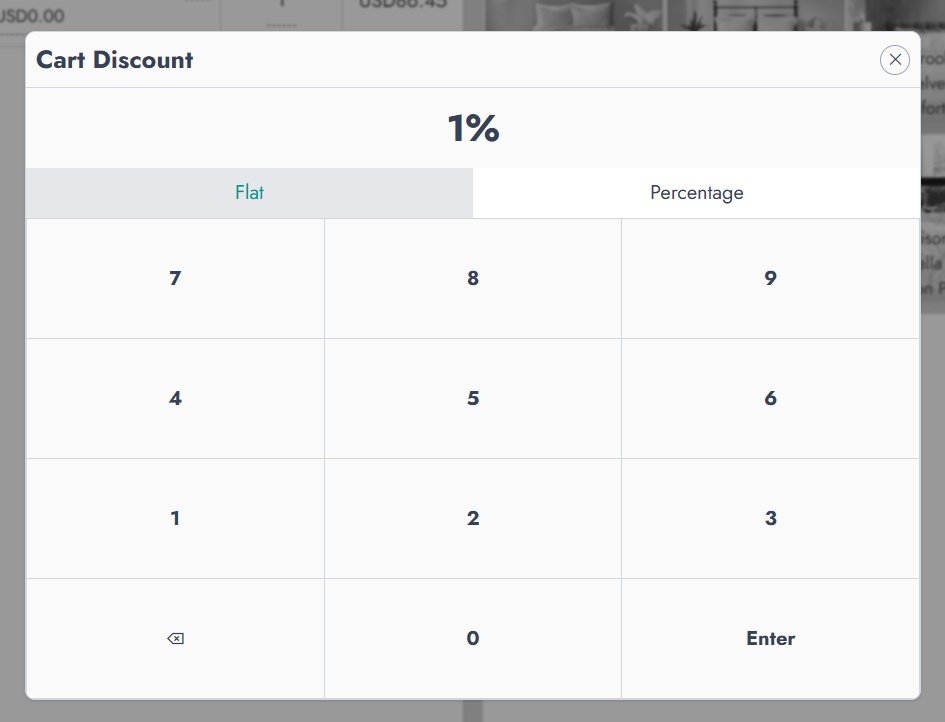
Descuento
Aplica un descuento a todo el carrito (ya sea una cantidad fija o un porcentaje).
Vacío
Cancela el pedido y lo marca como anulado. Esto es diferente de Restablecer, ya que registra que el pedido se canceló intencionalmente.