
Acceder a las versiones de las aplicaciones
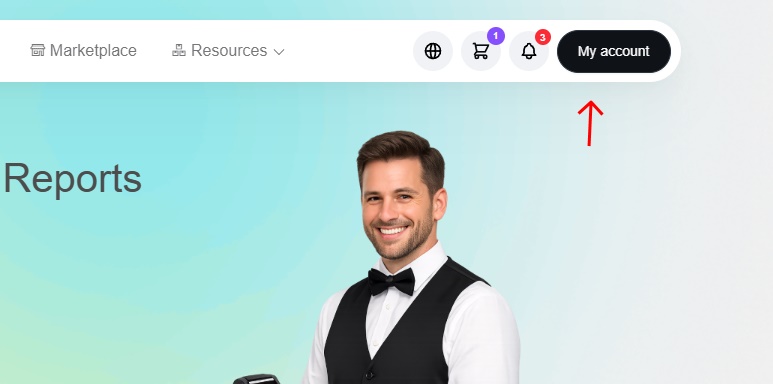
Después de comprar una aplicación o módulo, puedes acceder a él directamente desde el panel de tu cuenta. El panel te ofrece una vista general de tu cuenta, incluidos tus tickets de soporte y tus compras recientes. Para acceder a las versiones disponibles para una aplicación comprada, comienza desde Mi cuenta y luego Panel (se abre de forma predeterminada).
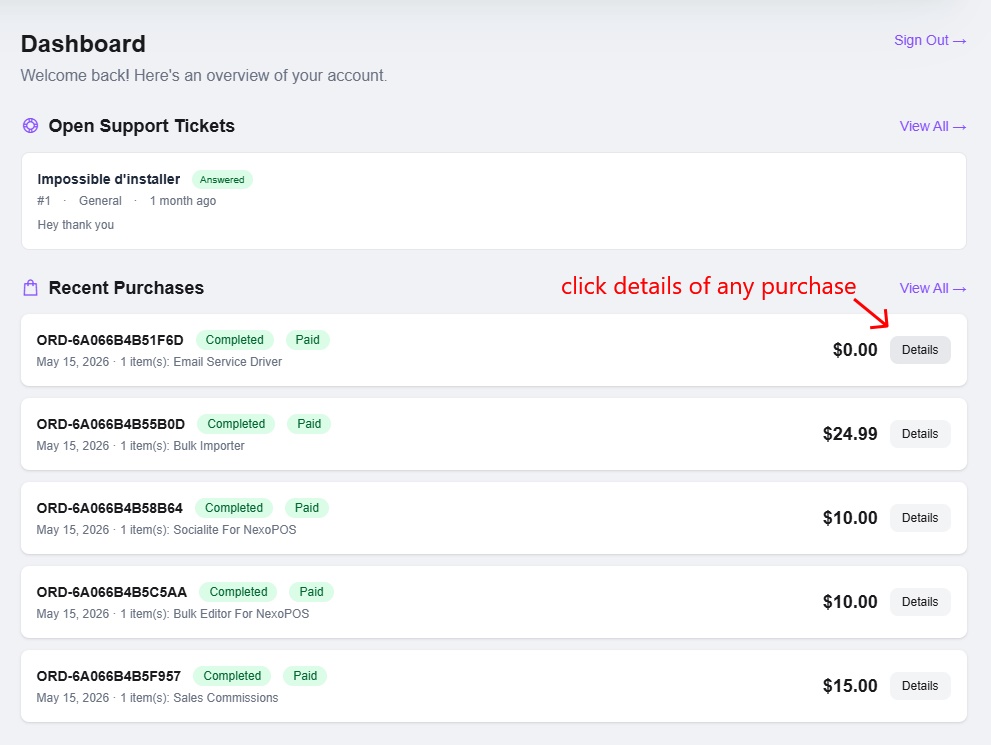
En la lista de compras recientes, cada pedido muestra información útil como el número de pedido, el estado de la compra, el estado del pago, la fecha de compra, el nombre del artículo y el importe total. Para abrir una compra específica, haz clic en el botón Detalles que se muestra en el lado derecho del pedido.
Una vez que se abra la página de detalles del pedido, verá el artículo comprado que aparece en la sección Elementos del pedido. Esta área muestra el nombre del artículo, la versión actualmente asociada al pedido, la cantidad, el precio unitario, la clave de licencia, el estado de la licencia y la fecha de vencimiento cuando corresponda.
El botón principal de Descarga te permite descargar la versión actual de la aplicación. Si quieres ver todas las versiones disponibles, busca la sección de Todas las versiones debajo de la información de la licencia. Esta sección muestra las versiones disponibles para la aplicación seleccionada, incluida la fecha de lanzamiento y una etiqueta que indica la versión más reciente.
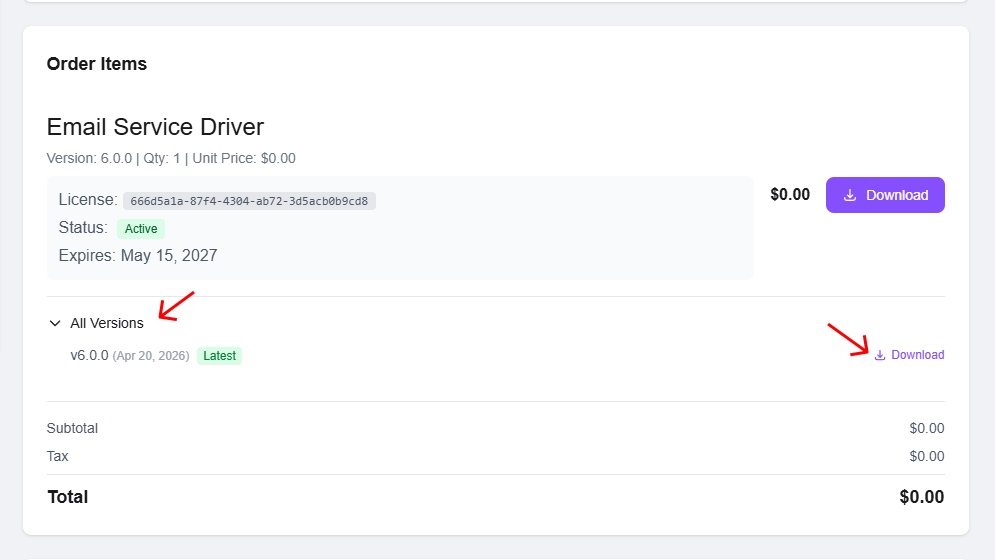
Para descargar una versión específica, haz clic en el enlace de Descarga que aparece junto a esa versión. Cuando una versión esté marcada como Última, significa que es la versión más reciente disponible actualmente para ese elemento.
Si la lista de versiones o el botón de descarga no se ve, asegúrate de que estás viendo el orden correcto y de que tu licencia sigue activa.