Pedidos Con Plazos
No todos tus clientes pagarán tus pedidos de una sola vez. Para facilitarles todo, necesitas ofrecer una solución que permita pagar un pedido en cuotas. En NexoPOS, esta función también se llama “compras aplazadas”. Este tutorial se centrará entonces en cómo crear un pedido pagado en cuotas en NexoPOS.
Configurando la configuración de cuotas
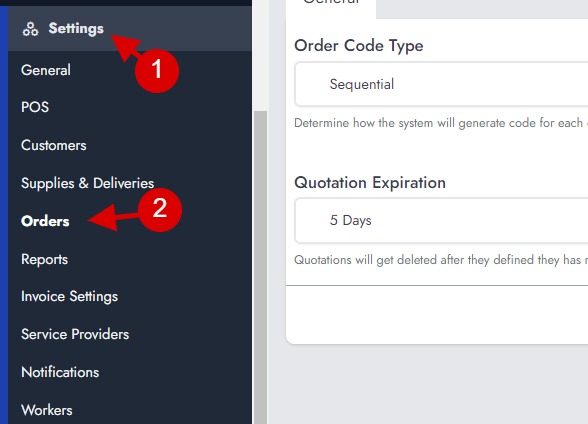
Una de las primeras cosas que necesitamos verificar es si NexoPOS permite órdenes a plazos. Para comprobarlo, debemos ir a la configuración de pedidos.
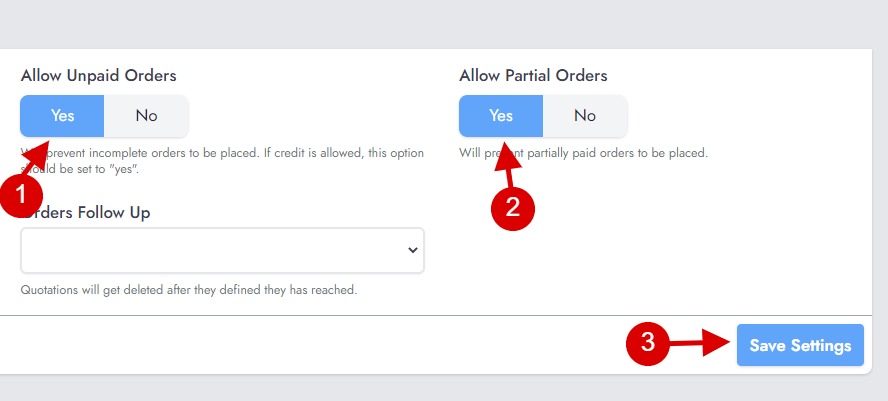
Una vez allí, asegúrate de habilitar las opciones «Pedidos parcialmente pagados» y «Pedidos impagados». Luego, justo después, asegúrate de guardar la configuración.
Una vez que terminemos con esto, necesitamos definir cuál debe ser el umbral para cada grupo de clientes.
Configuración del umbral para grupos de clientes
El umbral determinará cuál puede ser la cantidad mínima que debe pagarse para la primera cuota. Para configurarlo, necesitamos abrir el grupo de clientes para el cual queremos definir esta configuración específica.
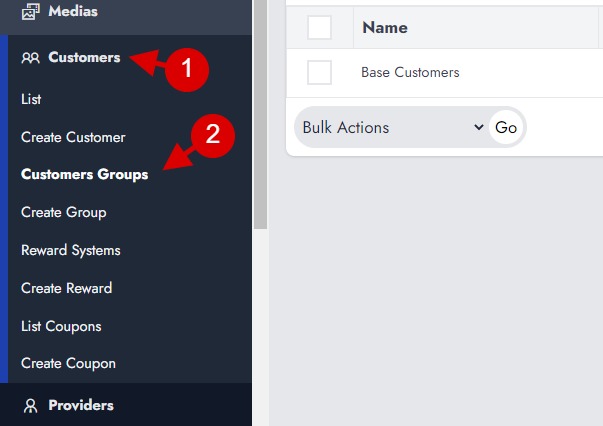
Entonces, ahora necesitamos abrir el grupo (o crear uno nuevo al que queremos aplicar el umbral).
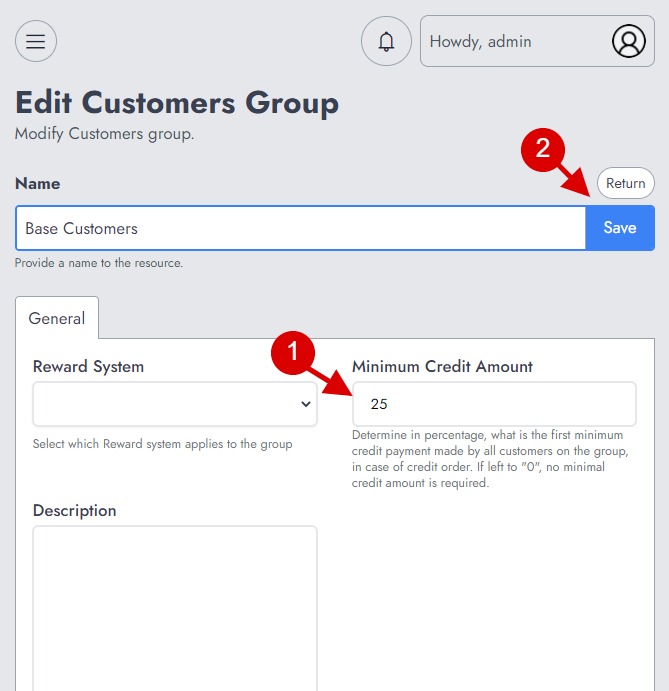
En este ejemplo, hemos definido 25 como el mínimo que se debe pagar para la primera porción. Si el valor está vacío o es 0, esto significa que no hay un mínimo definido para la primera porción.
Creando un pedido de pago aplazado
Una vez que hayas configurado las opciones necesarias, necesitamos realizar un pedido. Por ejemplo, haremos un pedido cuyo total es de $5.70, ya que hemos establecido un umbral del 25%; para el primer tramo, el cliente deberá pagar $1.43.
Después de haber seleccionado los artículos y mientras se procesa el pago, el botón «Enviar» debe ser «Reserva» con el importe que se debe pagar. Asegúrate de agregar el pago requerido antes de abrir el cuadro emergente.
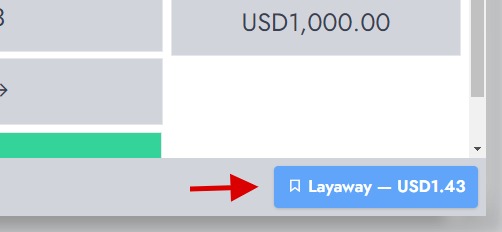
Al hacer clic en ese botón, aparecerá una ventana emergente donde podrás configurar las cuotas, la fecha y el importe que se pagará.
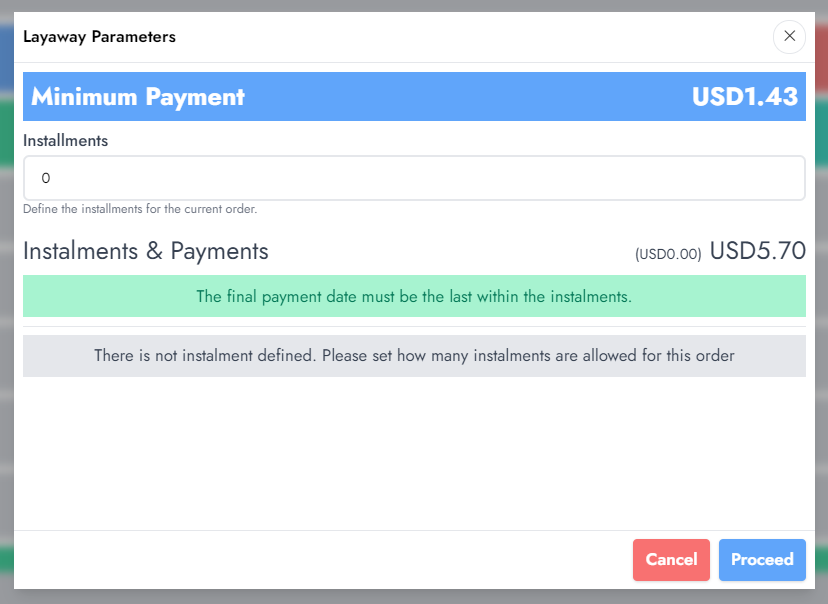
Por ejemplo, supongamos que el cliente quiere pagar en 3 cuotas; entonces definiremos como total de cuotas: 3.
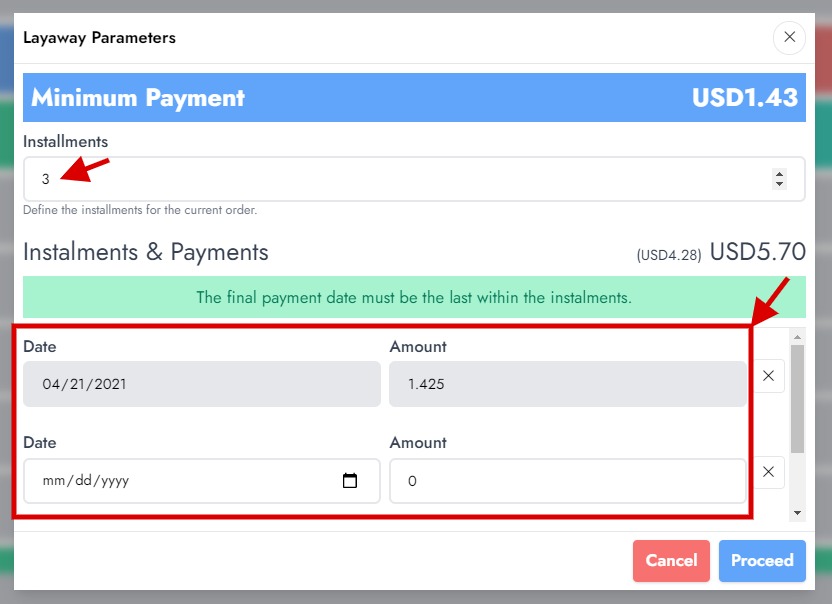
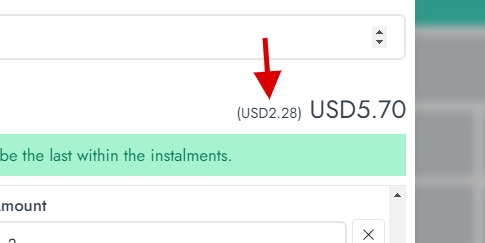
NexoPOS creará tantos campos de cuotas como hayas configurado para el total de cuotas. Para cada par de campos, tendrás que definir la fecha de pago y el importe que se pagará. Si se define un umbral, ese campo se completará automáticamente y deberá pagarse en la primera cuota.
Cada vez que se completa un campo, tienes una vista general del importe restante que aún debe definirse. Obviamente, el importe mencionado allí debe ser igual a cero, lo que significa que has definido todos los pagos a plazos.
Una vez que esté listo, haga clic en «Continuar». Si ya se ha realizado el pago inicial, el pedido se enviará; de lo contrario, se le invitará a proporcionar un pago inicial, según lo solicitado por la configuración.
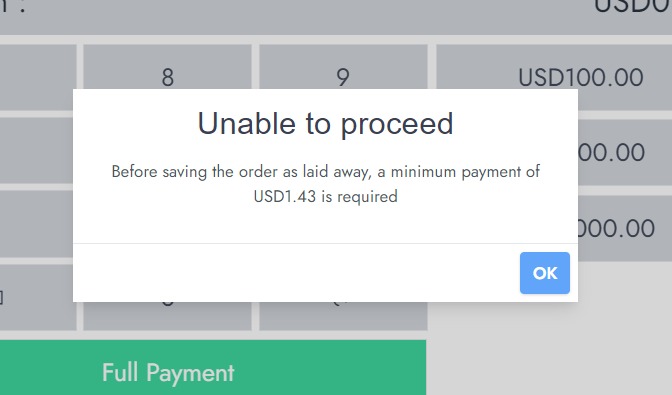
Una vez que todo esté correctamente definido, el pedido se guardará como pago aplazado con cuotas definidas.
Cómo realizar un pago a plazos
Una vez que se haya guardado un pedido con cuotas, podrás controlar los pedidos desde la lista de pedidos. Allí podrás buscar y recuperar un pedido específico para ajustar los pagos.
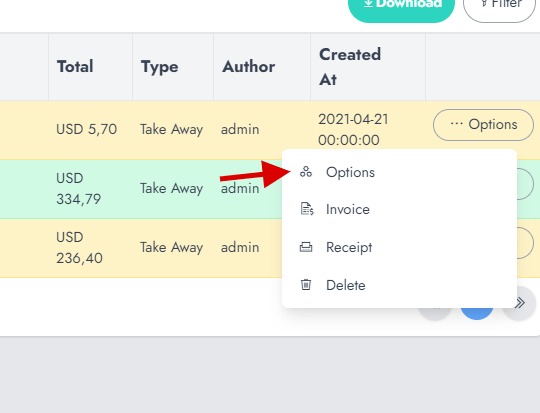
Eso abrirá una ventana emergente con varias pestañas. Ahora necesitamos activar la pestaña de Pago y realizar un pago.
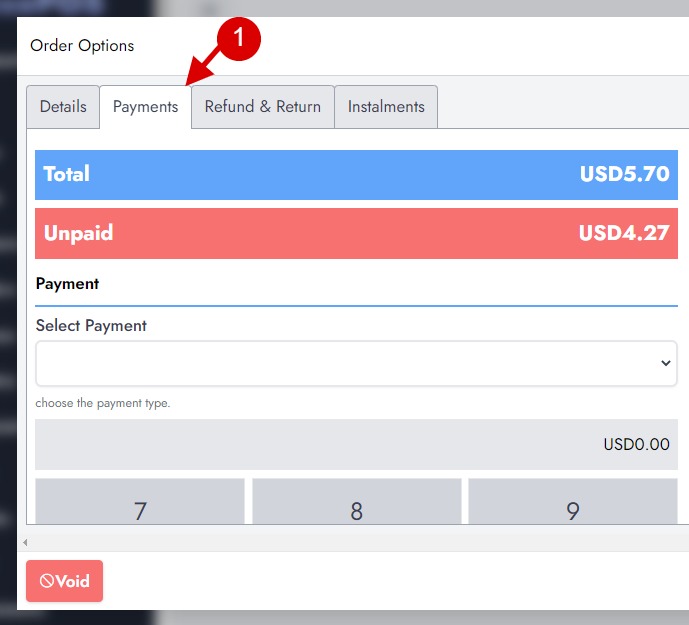
En esa sección, puedes ver lo que queda por pagar y luego proceder con el pago. En primer lugar, selecciona el método de pago en el campo “Select Payment” y, a continuación, introduce el importe pagado en el Numpad.
Al realizar el pago, el importe debe ser igual al importe esperado. Si el cliente desea pagar más de lo que se espera, tendrás que ajustar la cuota del día en curso.

De lo contrario, si todo está configurado correctamente, el pago debe guardarse.
Ajuste de las cuotas
Puede ocurrir que un cliente necesite ajustar una cuota que ya se ha guardado en el sistema. Dicha modificación se puede realizar desde la ventana emergente del pedido, luego en «cuotas».
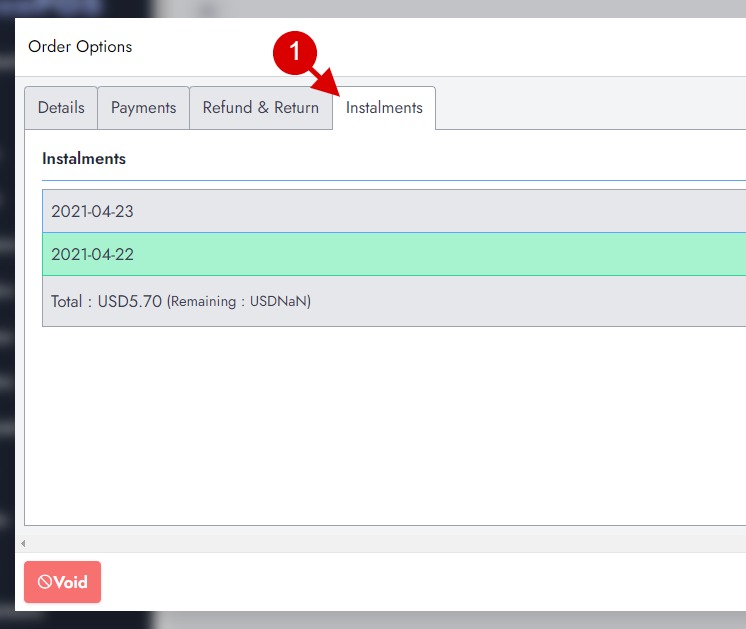
Esto muestra todas las cuotas del pedido actual. Desde ahí puedes:
Marcar como pagado: esa es la forma recomendada de realizar un pago de pedidos con cuotas.
Editar cuota: si el cliente desea cambiar el importe pagado para un día específico. Aquí, si desea editar el día o el importe de la cuota, debe hacer clic tanto en la fecha como en el importe.
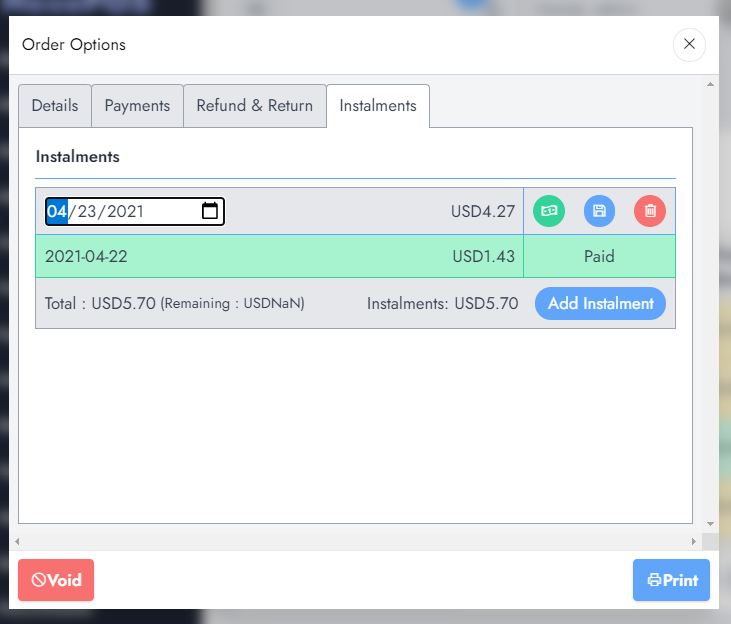
Luego, una vez que hayas terminado con tus modificaciones, haz clic en el botón azul del medio para enviar tus modificaciones.
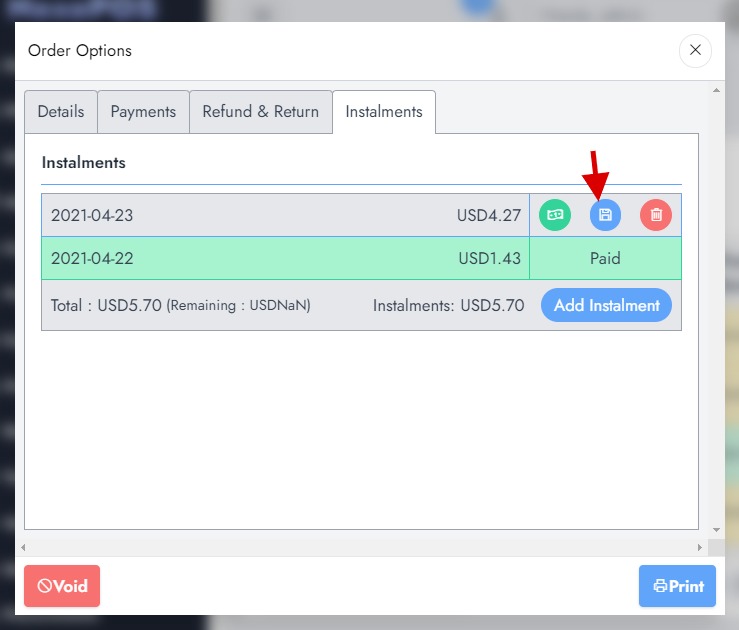
Eliminar cuota: esto le permitirá eliminar una cuota impaga.
Agregar una nueva entrega a un pedido
En caso de que sea necesario agregar una nueva cuota para un pedido específico, debes hacer clic en el botón «Agregar cuota» en las pestañas «cuotas» dentro del popup del pedido.
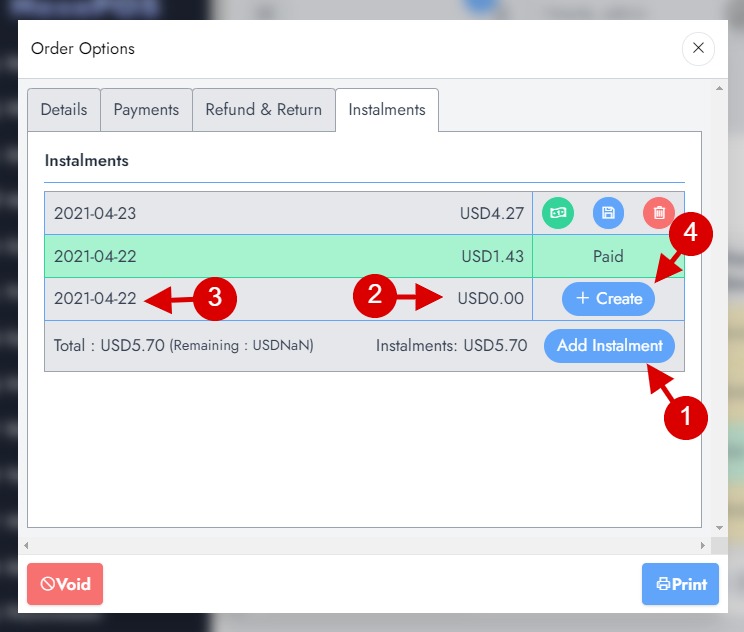
Eso creará un nuevo campo donde podrás definir una nueva fecha y el importe que se debe pagar. Cuando termines, haz clic en «Crear».
Resumen de cuotas
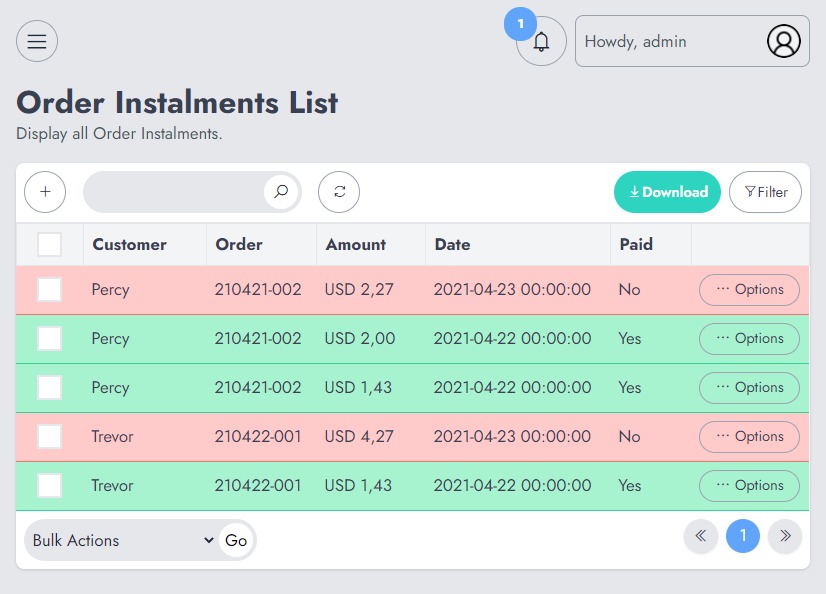
Una vez habilitadas las cuotas, se agrega una nueva sección al menú «Pedidos». Esa sección se llama «Cuotas». En ella se muestran todas las cuotas que se crean (incluidas las cuotas pagadas y las impagas).
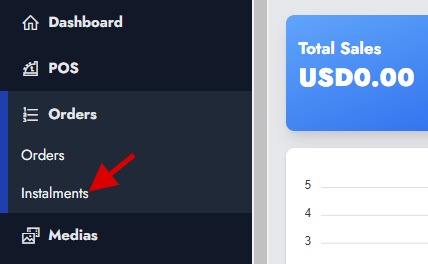
Esto solo sirve como una descripción general de todas las entregas; no se puede usar para editar ni eliminar entregas.