
NexoPOS en Laragon
Laragon crea un servidor virtual en Windows 10. Lo que hace especial a esta aplicación es el soporte de la aplicación Laravel y del dominio virtual. Como NexoPOS se basa en Laravel, es, por lo tanto, una de las mejores formas de usar NexoPOS en Windows. Este tutorial cubrirá, por tanto, todo lo que necesitas saber para instalar NexoPOS en Windows 10 usando Laragon.
Descargando e instalando Laragon
La instalación de Laragon es bastante sencilla. Debes ir a su sitio web y obtener el binario para instalarlo. Estás invitado a descargar el instalador completo con al menos PHP 8.3. Pero en nuestro caso, necesitamos asegurarnos de instalar PHP 8.3, ya que es un requisito para NexoPOS 6.1.x.
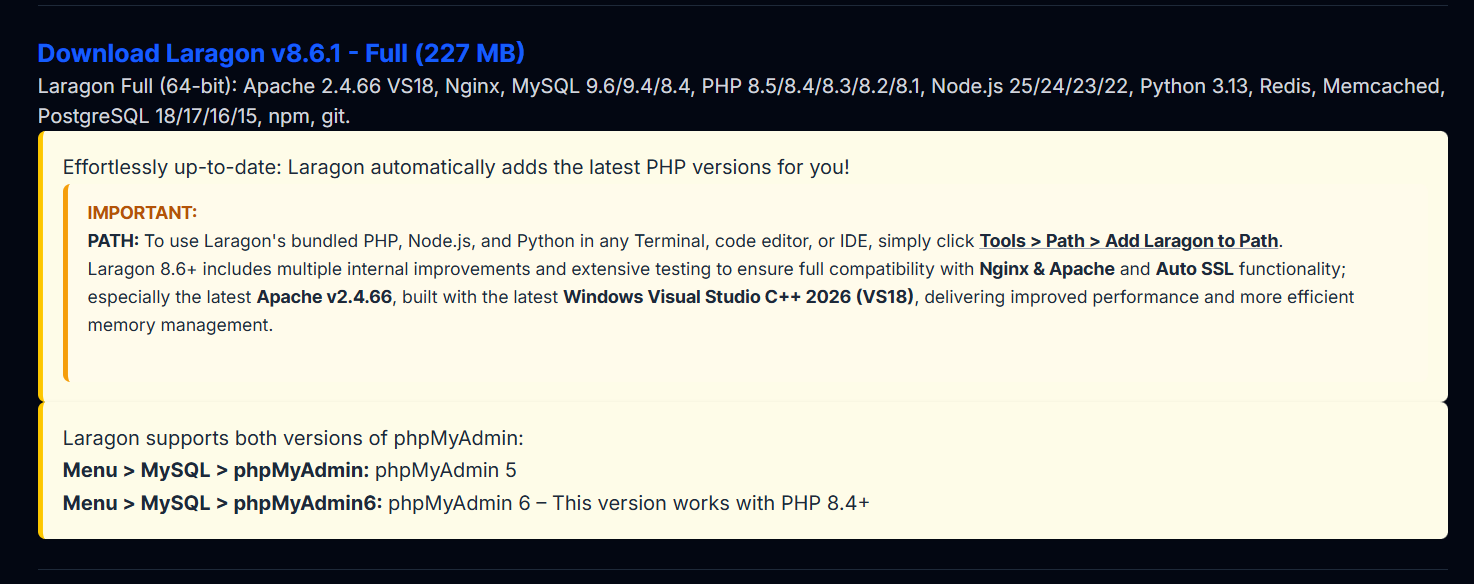
Una vez que lo hayas descargado, el proceso de configuración es común a cualquier aplicación de Windows.
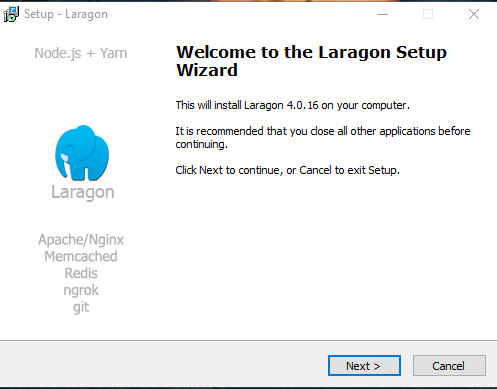
Solo tienes que seguir los pasos para instalar completamente la aplicación. Una vez que la aplicación esté instalada, ahora procederemos a descargar NexoPOS. Asegúrate de recordar la carpeta donde instalaste Laragon.
Descargando y copiando NexoPOS
Puedes descargar NexoPOS desde GitHub y desde Codecanyon. Ahora que hemos descargado el proyecto, lo copiaremos en la carpeta “www” dentro de la carpeta donde está instalado Laragon. Asegúrate de descomprimir el archivo zip y deberías tener una carpeta con un nombre como “NexoPOS-6.1.2” (si descargaste una versión específica). Debes cambiarle el nombre para que tenga un nombre único sin puntos; preferiblemente, ya que ese nombre se usará para el dominio virtual.
Para este tutorial, cambiaremos el nombre de esa carpeta por «nexopos» y, usando el dominio virtual de Laragon, deberíamos poder acceder a nuestra instalación desde https://nexopos.test, porque «test» es la extensión de dominio predeterminada en Laragon.
Instalación de paquetes de Composer
Como quizá haya visto en la guía que muestra cómo descargar NexoPOS 4.x, necesitamos descargar e instalar los paquetes de Composer. Tendrás que abrir la terminal en la raíz de NexoPOS y ejecutar el siguiente comando:
composer install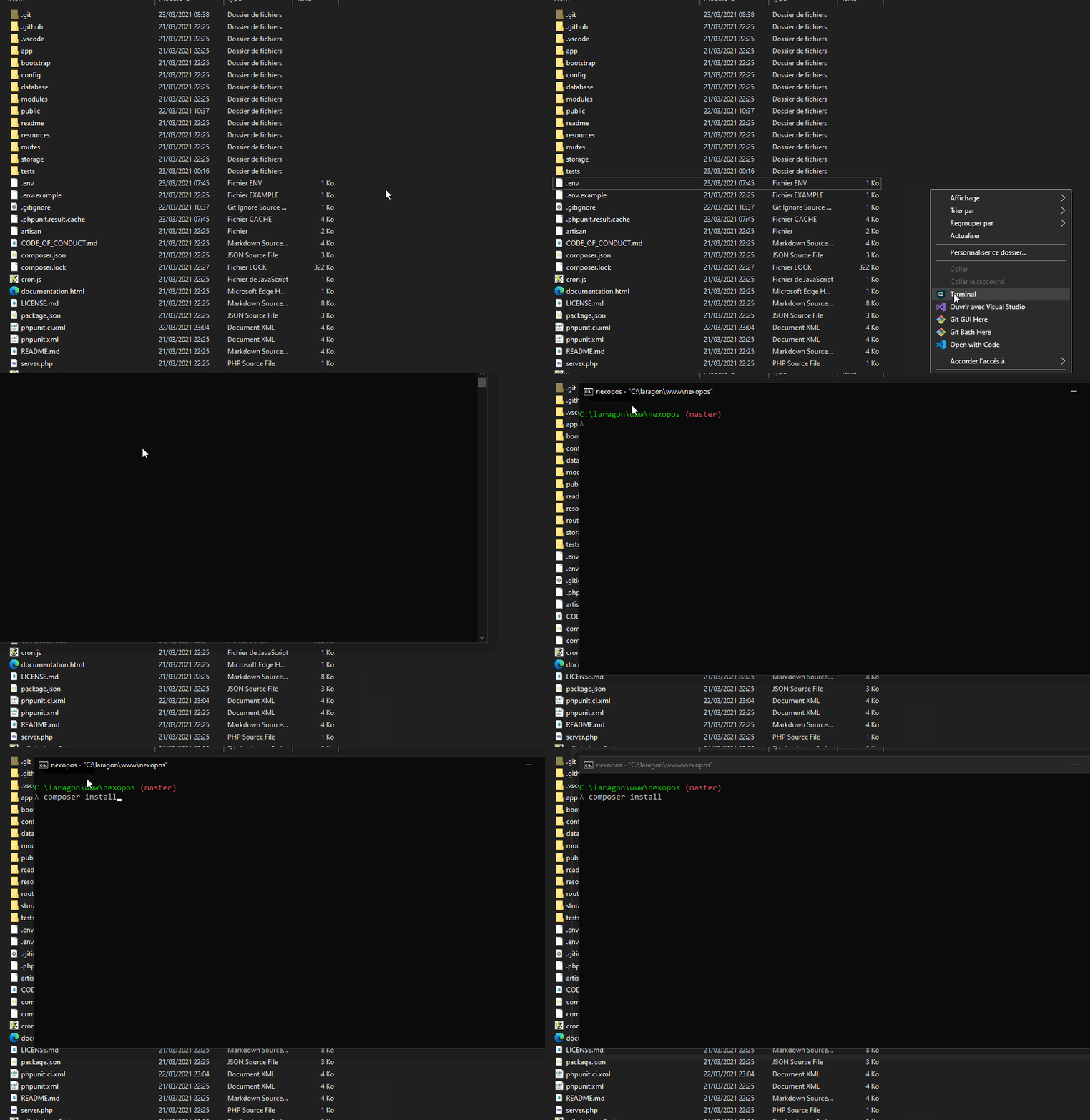
Una vez instalados los paquetes, debes ejecutar los siguientes comandos.
Si falta el archivo .env, debes crear uno basándote en el .env.example existente.
cp .env.example .envAhora, generemos una clave de aplicación:
php artisan key:generateEntonces, creemos un enlace simbólico al directorio de almacenamiento:
php artisan storage:linkRecargando la configuración de Laragon
Ahora ya estamos listos para instalar NexoPOS 4.x en la base de datos. Pero antes, asegurémonos de recargar la configuración de Laragon para que se actualice el dominio virtual.
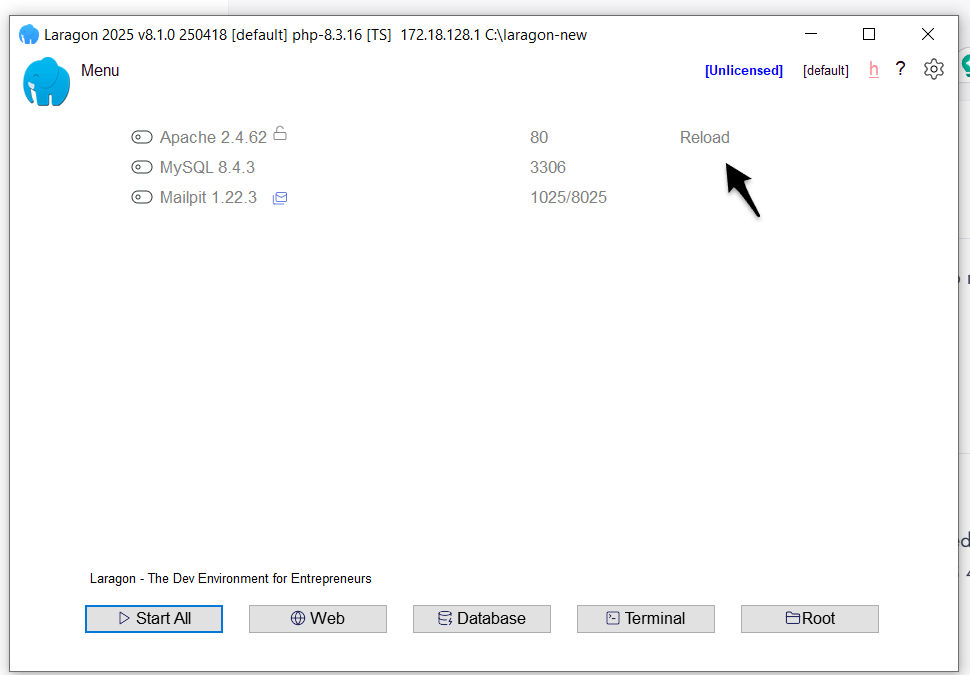
Instalación de NexoPOS en la base de datos
Ahora, desde el menú de Laragon, deberíamos poder acceder a nuestro proyecto «nexopos.test».
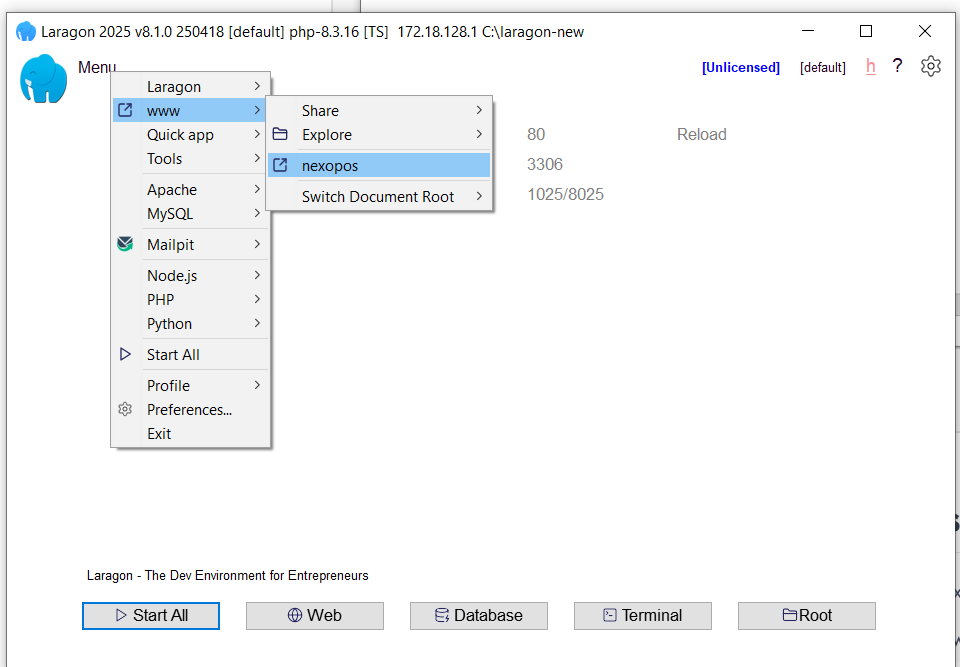
Estamos haciendo clic en «nexopos» porque ese es el nombre de la carpeta donde hemos instalado NexoPOS. Esto debería abrir el navegador predeterminado en la página de bienvenida de NexoPOS.
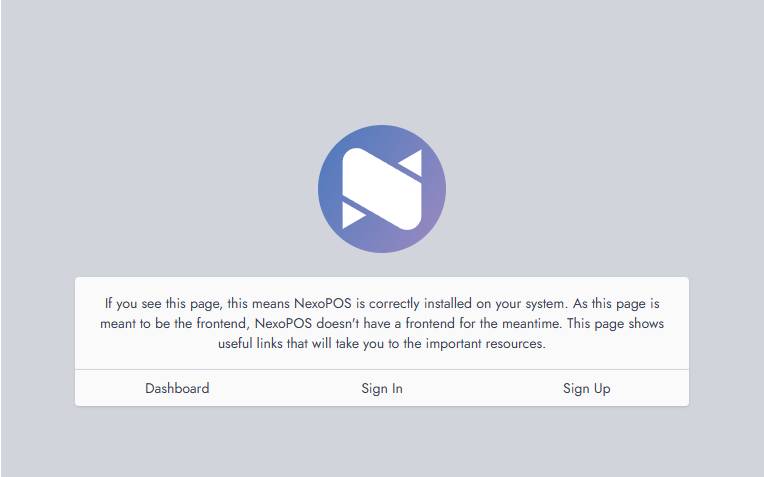
El enlace en esta página te llevará al asistente de instalación; irás a la página de instalación. Puedes seguir la documentación del asistente de configuración.
Creando la base de datos
Antes de continuar con la instalación, necesitarás crear una base de datos en Laragon. Desde el panel de Laragon, haz clic en «Database».
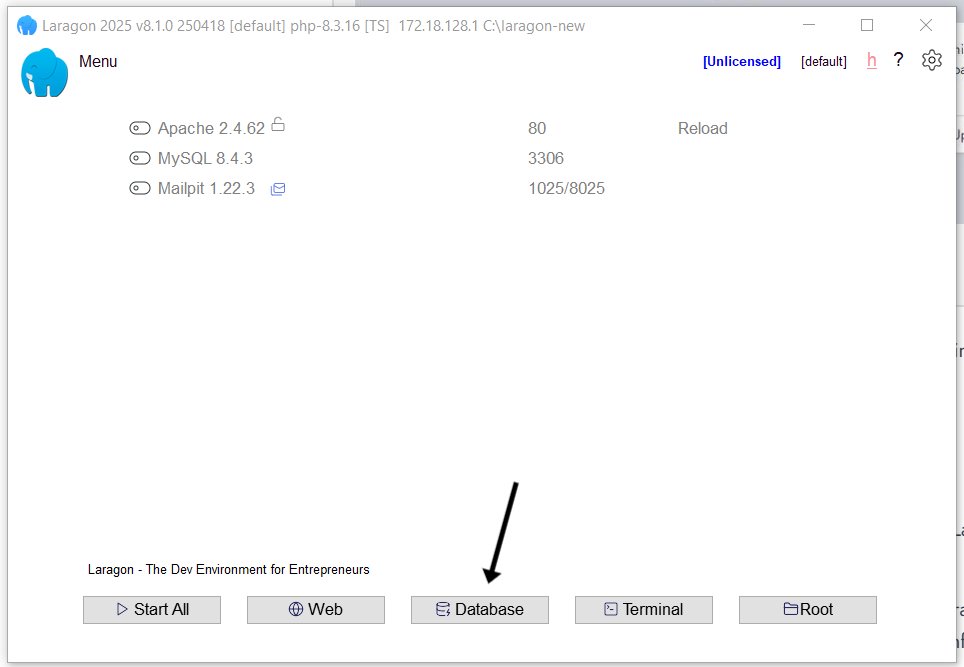
Esto abrirá «HeidiSQL», el administrador de bases de datos proporcionado por Laragon. Para algunas instalaciones, también puede abrir PHPMyAdmin en su lugar, según tu configuración.
Supondremos que tienes HeidiSQL abierto en tu lado. Ahora, crearemos una sesión y luego abriremos la sesión.
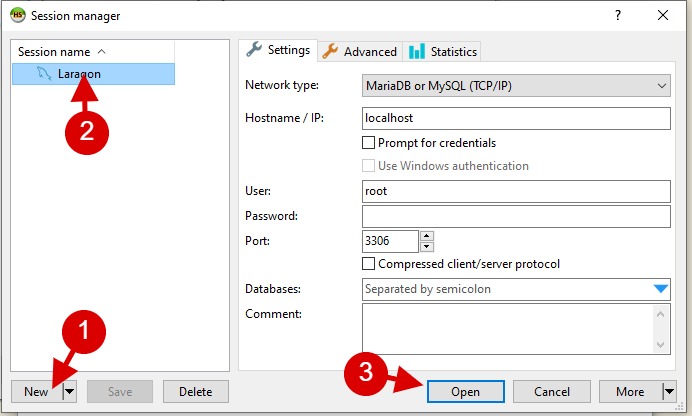
Ahora, necesitamos hacer clic en el nombre de la sesión "Laragon > Create New > Database".
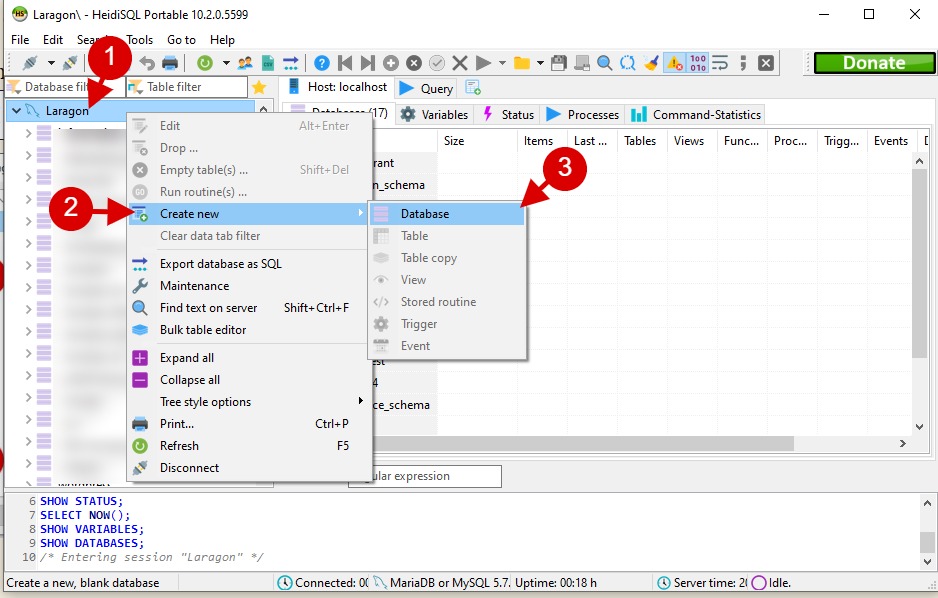
Proporcione el nombre que quiera. En nuestro caso, crearemos la base de datos «nexopos_v4» y eso es lo que usaremos durante la instalación.
Cuando accedas a la aplicación, llegarás a la página de bienvenida.
Ahora puedes leer el tutorial sobre el Asistente de configuración para los siguientes pasos.
Solución de problemas
Por alguna razón, según tu entorno, podrías tener algunos problemas para iniciar sesión. Aquí tienes la lista de temas que podrías explorar para resolver esos problemas:
- Common Database Issue
- CSRF Token Mismatch
- Environment Misconfiguration
Si ninguno de los puntos anteriores ayuda, puedes ponerte en contacto con el soporte en [email protected].