
Imágenes de medios rotos
Hay varias razones por las que las imágenes podrían no mostrarse en tu instalación de NexoPOS. Esta guía te mostrará los diferentes pasos que necesitas seguir para corregir este problema.
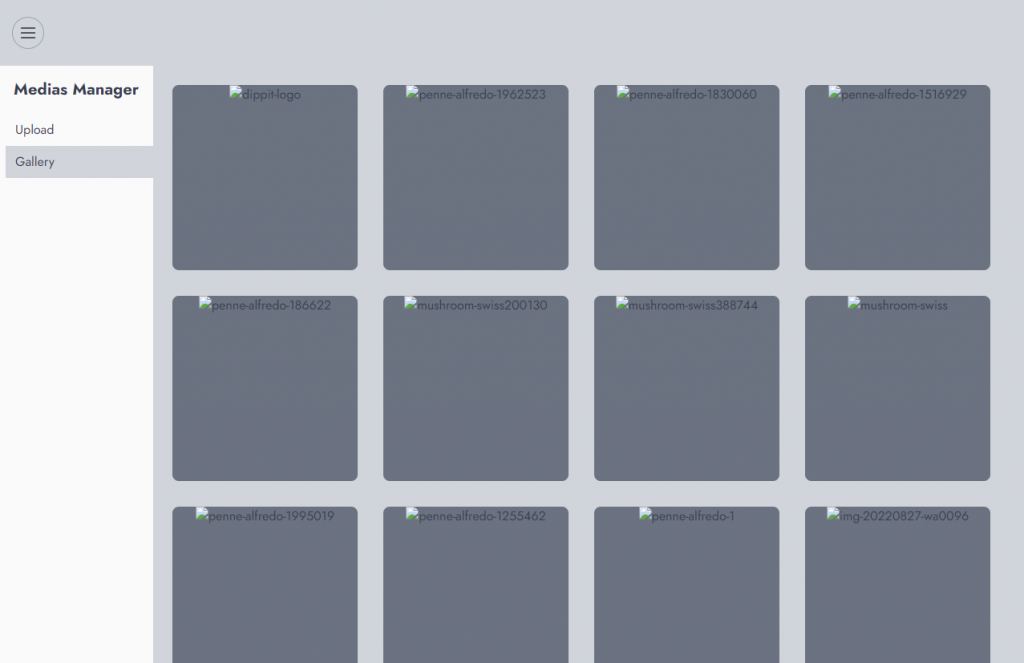
El almacenamiento no está enlazado simbólicamente
Probablemente, durante la instalación de NexoPOS, olvidaste crear un enlace simbólico para tu tienda. Como los medios se guardan en un directorio de Storage, esas imágenes se cargarán correctamente, pero no aparecerán (aparecerán como rotas). La solución para esto es crear un enlace simbólico usando este comando:
php artisan storage:linkValor incorrecto de APP_URL
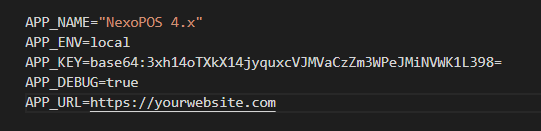
Al editar el archivo .env, es posible que hayas olvidado agregar ya sea http:// o https:// como prefijo para el valor de APP_URL. Aquí tienes un mal ejemplo del valor de APP_URL:
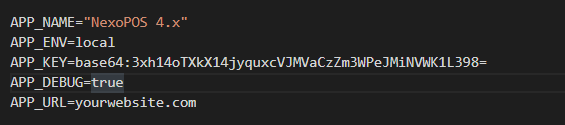
Aquí es como debería verse en su lugar:
Hay varias razones que podrían hacer que las imágenes no se carguen en NexoPOS 4x.
Intentaremos cubrir la mayoría de los casos para solucionar ese problema. Pero si aun así no se procesa, puedes ponerte en contacto con el soporte al cliente en [email protected].
Enlace de almacenamiento no válido
Esto puede ocurrir si recientemente moviste archivos. Ten en cuenta que, la mayoría de las veces, los enlaces simbólicos son absolutos; al cambiar la ubicación de los archivos, estás dejando inválido el enlace ya creado.
Tienes dos opciones para solucionar este problema:
Eliminar el enlace simbólico roto existente
Necesitarás ir a la carpeta «public» y, desde ahí, eliminar manualmente tu enlace simbólico (elimina el archivo «storage» en la carpeta «public»).
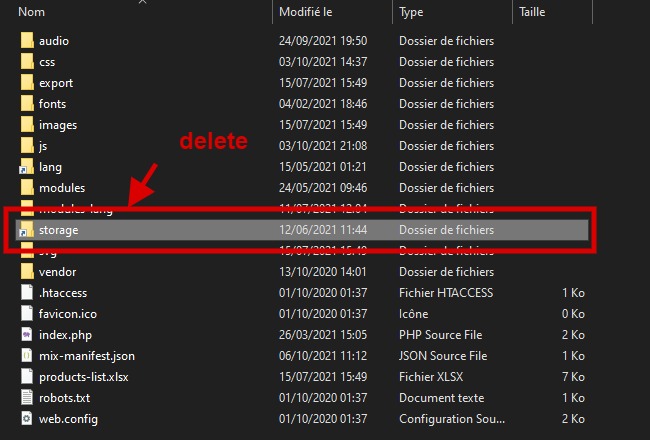
Luego, después de eso, necesitas crear un enlace al almacenamiento como se explicó anteriormente.
Usando un comando
Puedes ejecutar un comando que reescribirá el enlace simbólico existente:
php artisan storage:link --forcePermisos de archivos no válidos
Si se crea el enlace, pero los archivos o directorios tienen permisos no válidos, NexoPOS no podrá acceder al almacenamiento. Debes asegurarte de que tus archivos usen permisos 644 y 755 para las carpetas.
Desde la CLI, cambia el directorio a la raíz de NexoPOS y ejecuta los siguientes comandos.
find -type d -exec chmod 755 {} \; find -type f -exec chmod 644 {} \;Es posible que tu usuario tenga capacidad de ejecutar esos comandos con «sudo».