
Reordenar categorías y productos
Reordenar las categorías te permite controlar cómo aparecen en el TPV. Esto es útil para priorizar las categorías más utilizadas, haciendo la navegación más rápida durante las ventas. Desde la misma interfaz, también puedes organizar los productos dentro de cada categoría, dándote control total sobre cómo se muestra todo.
Accede a la interfaz de reordenación
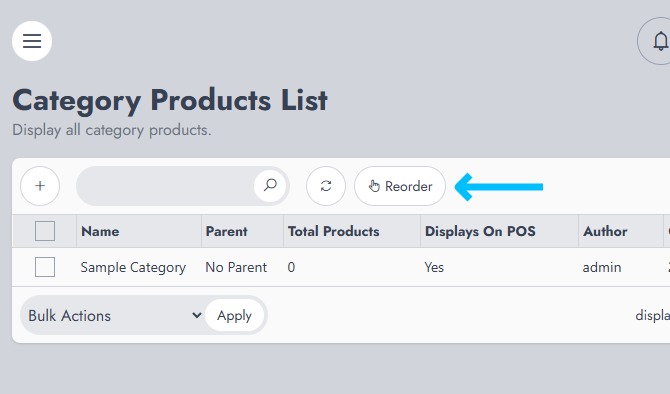
En la lista de productos por categoría, haz clic en el botón Reordenar. Esto abre una interfaz dedicada donde puedes gestionar el orden tanto de las categorías como de los productos.
Reordenar categorías
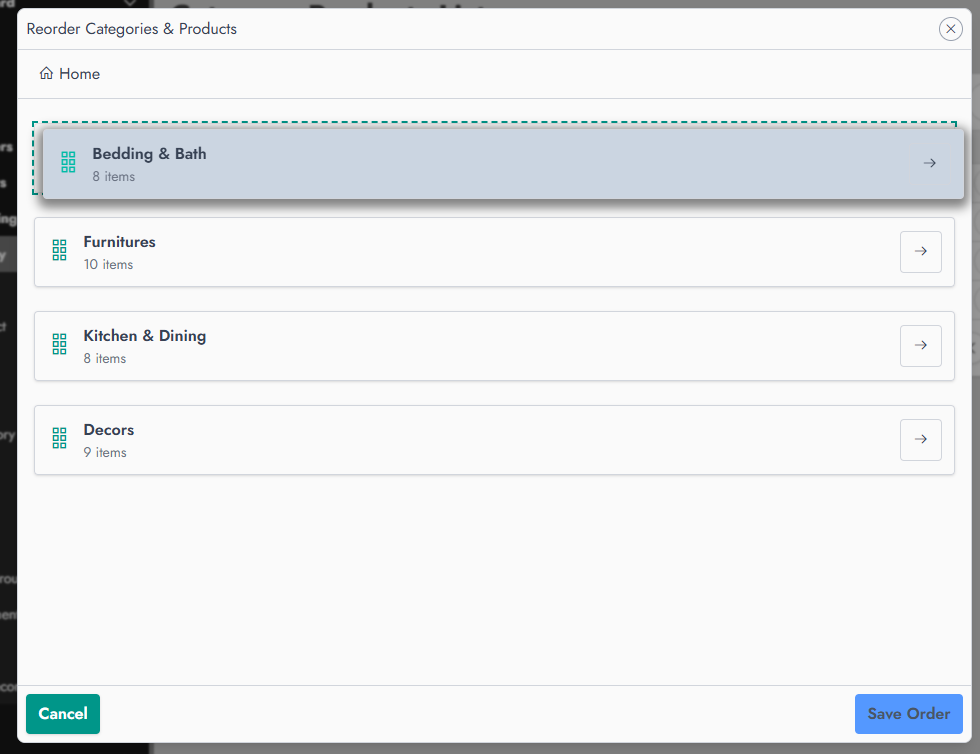
Aparecerá una ventana emergente que muestra tus categorías. Puedes arrastrarlas y moverlas para cambiar su orden. Colocar las categorías que usas con más frecuencia en la parte superior ayuda a mejorar la velocidad y la usabilidad en el TPV.
Reordenar productos dentro de una categoría
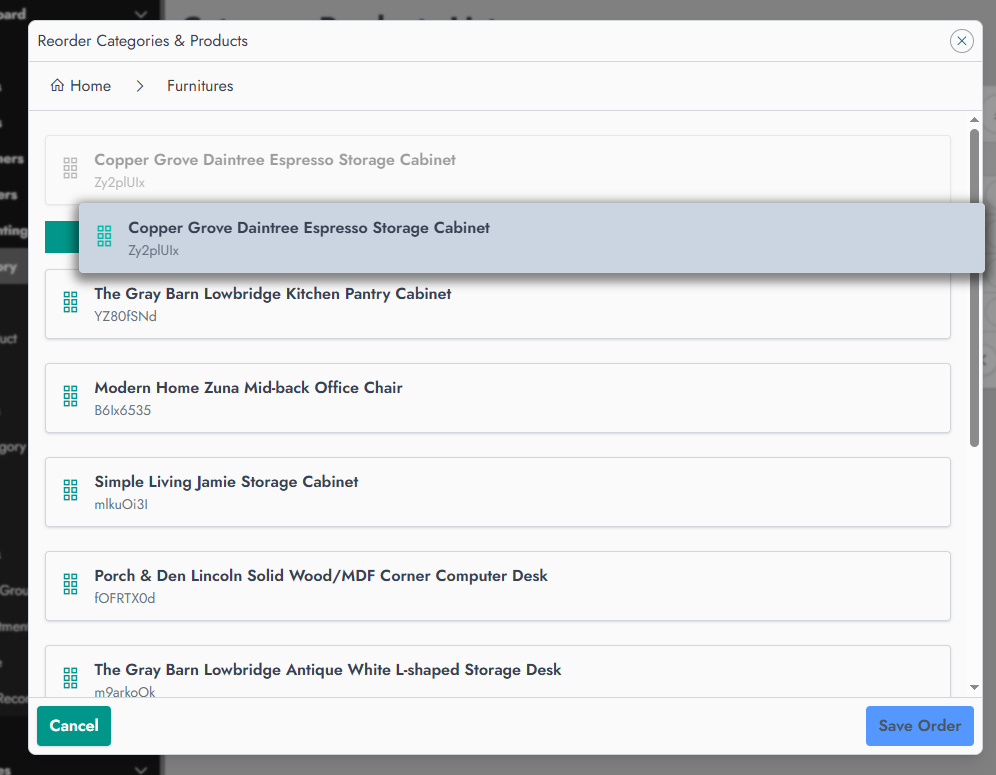
Al seleccionar una categoría (por ejemplo, Muebles), puedes acceder a la lista de productos que contiene. Desde allí, también puedes reordenar los productos para controlar cómo aparecen en el TPV. Esto es útil para resaltar artículos populares o seleccionados con frecuencia.
Guardando cambios
Después de organizar categorías y productos, haz clic en Guardar orden para aplicar tus cambios