
Cómo reembolsar un pedido en NexoPOS
Los reembolsos en NexoPOS se gestionan desde la pantalla de detalles del pedido. Esta guía explica cómo encontrar un pedido, seleccionar los productos a devolver, elegir el método de reembolso y confirmar la operación.
Antes de comenzar, asegúrate de que el pedido ya se haya pagado y de que tu rol de usuario tenga permiso para gestionar reembolsos de pedidos.
Abrir la lista de pedidos
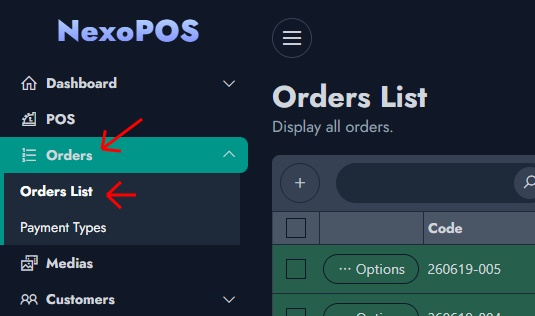
Desde la barra lateral del panel de control, abre Pedidos y haz clic en Lista de pedidos. Esta página muestra los pedidos que se pueden abrir, revisar, imprimir o reembolsar.
Encuentra el orden
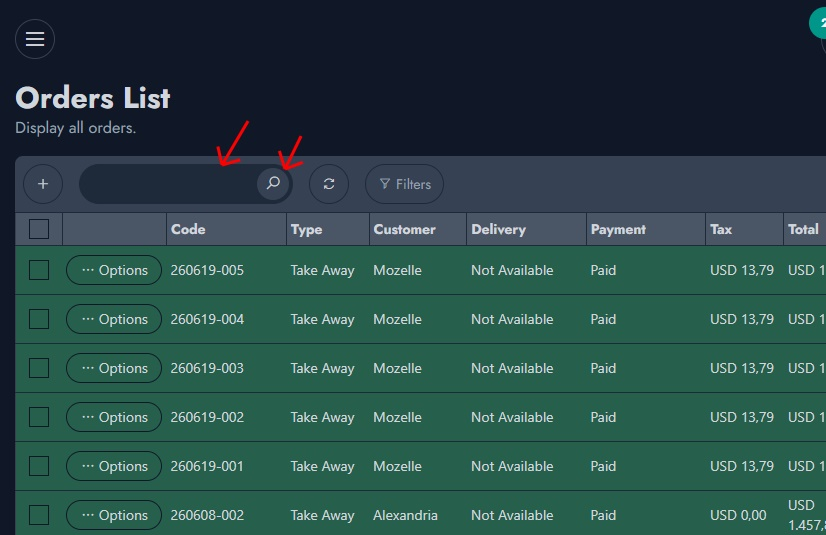
Usa el campo de búsqueda en la parte superior de la lista para encontrar el pedido por código, cliente u otros detalles visibles del pedido. También puedes navegar la tabla y localizar el pedido manualmente.
Abrir las opciones de pedido
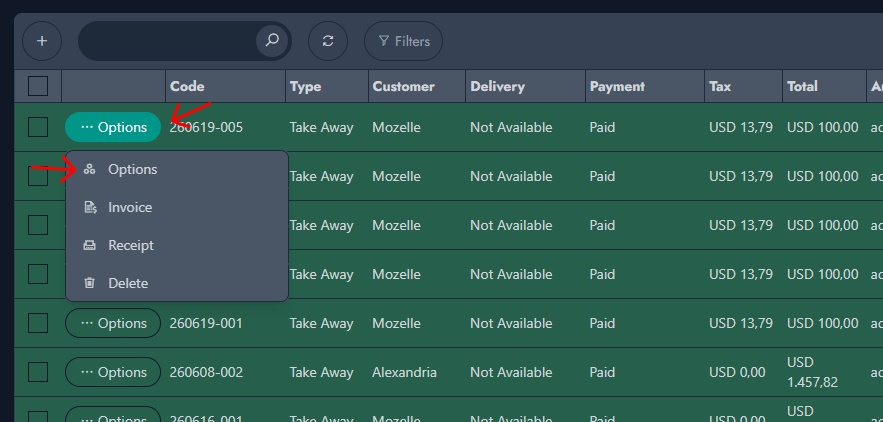
Cuando el pedido sea visible, haz clic en Opciones en la fila del pedido. NexoPOS abre el menú de acciones del pedido.
Abrir Reembolso y Devolución
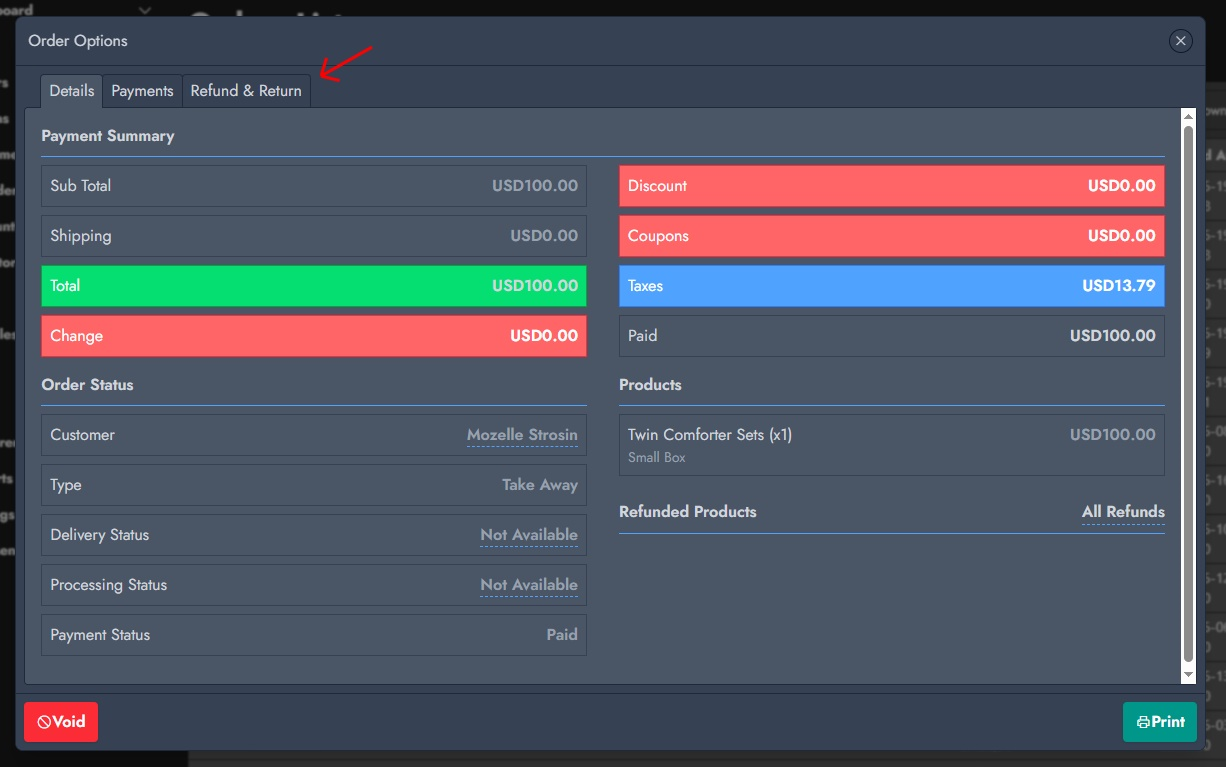
En el cuadro emergente de pedidos, haz clic en la pestaña Reembolso y devolución. Esto abre la pantalla de reembolso para el pedido seleccionado.
Elija el producto para devolver
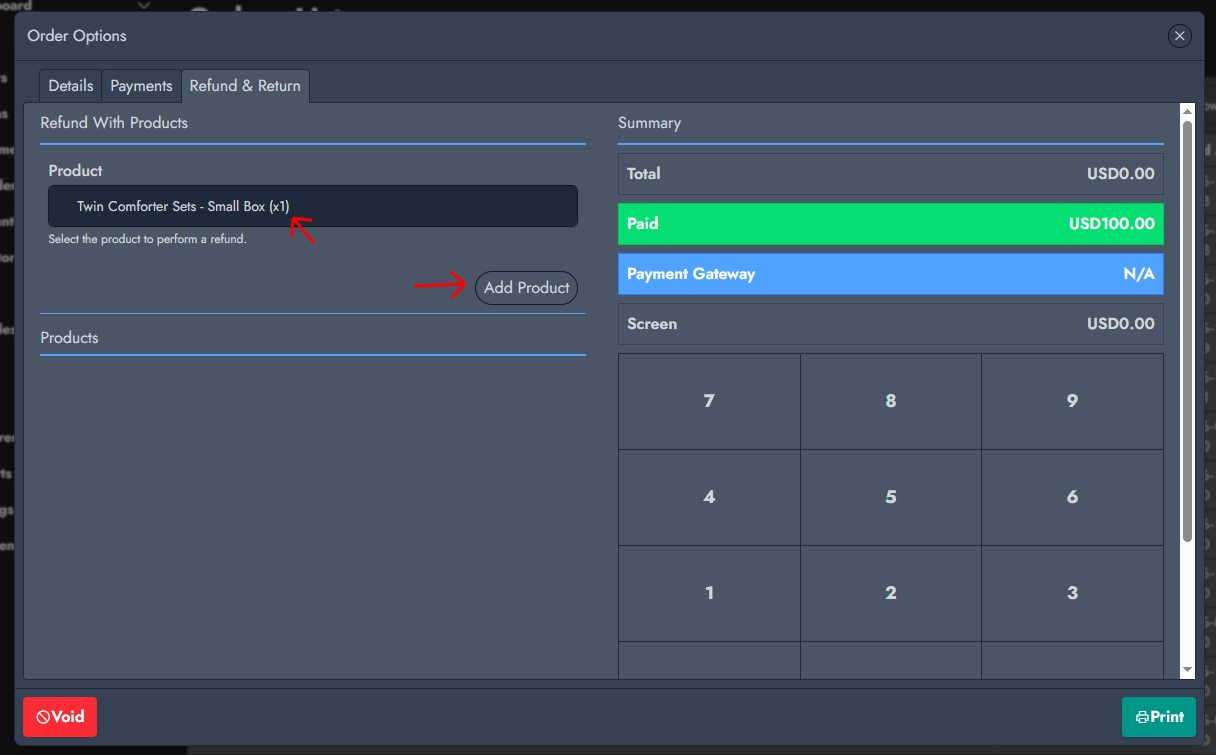
En Reembolso con productos, selecciona el producto que el cliente está devolviendo. Si el cliente solo devuelve una parte del pedido, agrega únicamente los productos que deben reembolsarse.
Haz clic en Añadir producto para configurar los detalles de la devolución.
Define los detalles de la devolución
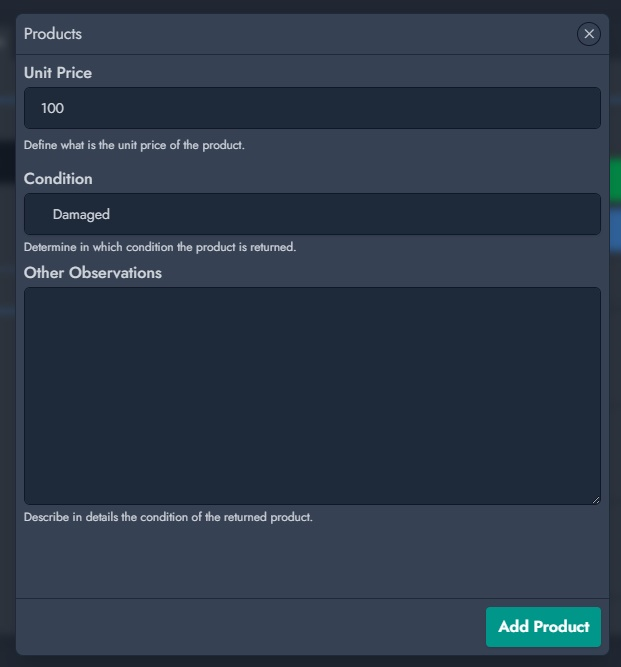
Para cada producto devuelto, NexoPOS te permite definir el precio unitario, el estado del producto y cualquier otra observación sobre la devolución.
- Precio unitario: el importe a reembolsar por una unidad del producto.
- Condición: si el producto se devuelve como Dañado o Sin daños.
- Otras observaciones: notas adicionales sobre el estado del producto o el motivo de la devolución.
Después de configurar esos valores, haz clic en Añadir producto.
Revisar los productos devueltos
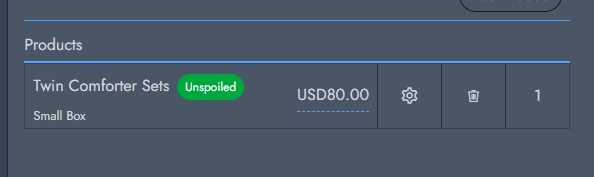
El producto se agrega a la lista de reembolsos. Aún puedes ajustar el reembolso antes de confirmarlo.
- Haz clic en el icono de engranaje para editar los detalles de la devolución del producto.
- Cambia la cantidad en el campo de cantidad.
- Haz clic en el icono de eliminar para quitar el producto del reembolso.
Revisar el resumen del reembolso
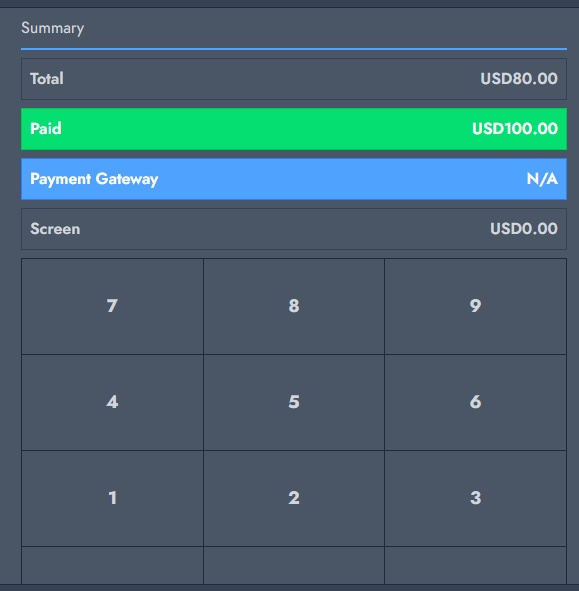
El resumen de la derecha muestra el importe que se devolverá al cliente. Revise el total antes de elegir la pasarela de pago y confirmar el reembolso.
Elija el método de pago del reembolso
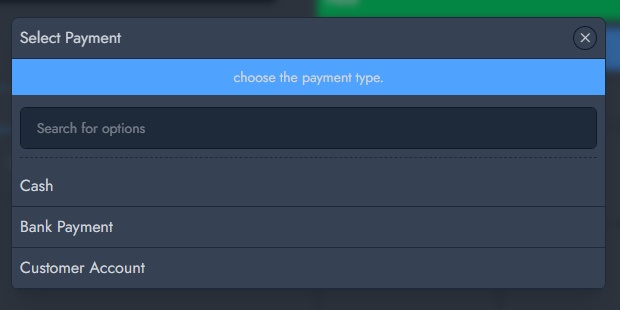
Haz clic en la fila de Pasarela de pago para elegir cómo se debe devolver el reembolso. Según la configuración de tu tienda, el reembolso puede devolverse mediante opciones como efectivo, pago bancario o la cuenta del cliente.
- Efectivo
- Pago Bancario
- Cuenta del cliente
Usa Cuenta de cliente cuando quieras que el reembolso se acredite en la billetera del cliente o en el saldo de la cuenta de la tienda en lugar de pagarse de inmediato.
Confirmar el reembolso
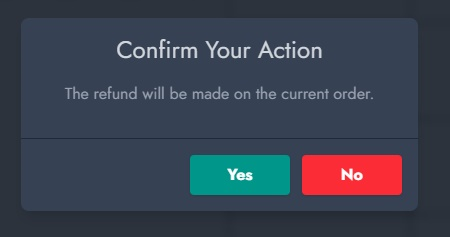
Después de seleccionar el método de pago y revisar el importe del reembolso, confirma la acción. NexoPOS solicita confirmación antes de aplicar el reembolso al pedido actual.
Verificar el pedido reembolsado
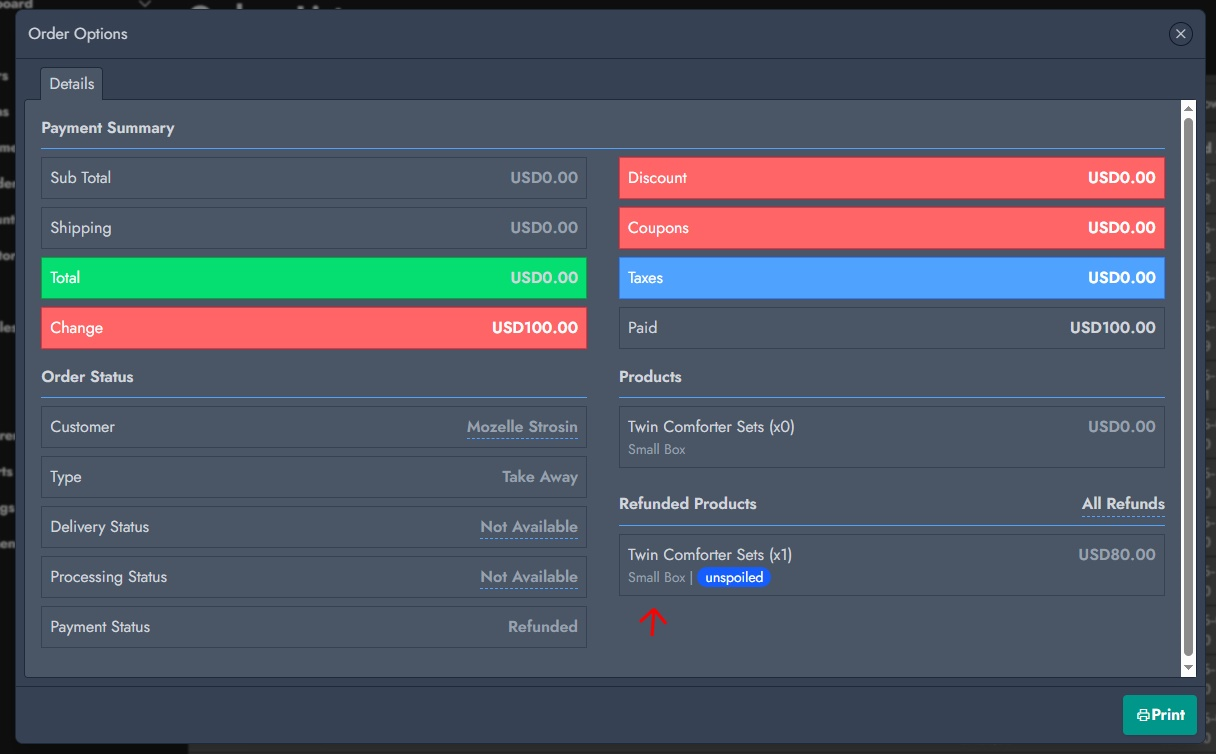
Una vez completado el reembolso, los detalles del pedido muestran los productos reembolsados y el estado de pago actualizado. Si se reembolsó el pedido completo, el estado de pago se muestra como Reembolsado. Si solo se reembolsó una parte del pedido, el pedido permanece como reembolsado parcialmente.
Nota importante sobre las condiciones del producto devuelto
La condición seleccionada durante la devolución afecta al inventario. Elija la condición con cuidado para que el historial de existencias y el inventario disponible se mantengan precisos.
- Los productos sin usar pueden revenderse. NexoPOS agrega la cantidad devuelta de nuevo al inventario del producto.
- Los productos dañados no pueden revenderse. NexoPOS registra la cantidad devuelta en el historial del producto como existencias dañadas, lo que se considera una pérdida de inventario.
Resumen
Para reembolsar un pedido, abre Pedidos > Lista de pedidos, busca el pedido, abre Opciones, selecciona Reembolso y devolución, agrega los productos devueltos, define su estado y el precio del reembolso, elige el método de pago del reembolso y, luego, confirma la acción.