
NexoPOS en cPanel
Si estás usando cPanel para administrar tu sitio web, también puedes usarlo para implementar NexoPOS. Ten en cuenta que instalar en cPanel podría requerir algunas funciones que no están disponibles en un plan de alojamiento compartido. Estas son las funciones necesarias de cPanel:
- Terminal Access / SSH Access
- Installing Composer
Revisaremos los siguientes requisitos y los detalles de los pasos de instalación.
Acceso al terminal / SSH
Para instalar NexoPOS, necesitarás acceso a tu servidor mediante una terminal. Esto se puede hacer usando la función Terminal disponible en cPanel o conectándote mediante SSH. Ambas opciones te permiten ejecutar los comandos necesarios directamente en tu servidor.
Si tu proveedor de alojamiento no ofrece acceso a una terminal o a SSH, probablemente no podrás instalar NexoPOS correctamente, ya que la instalación depende de herramientas de línea de comandos.
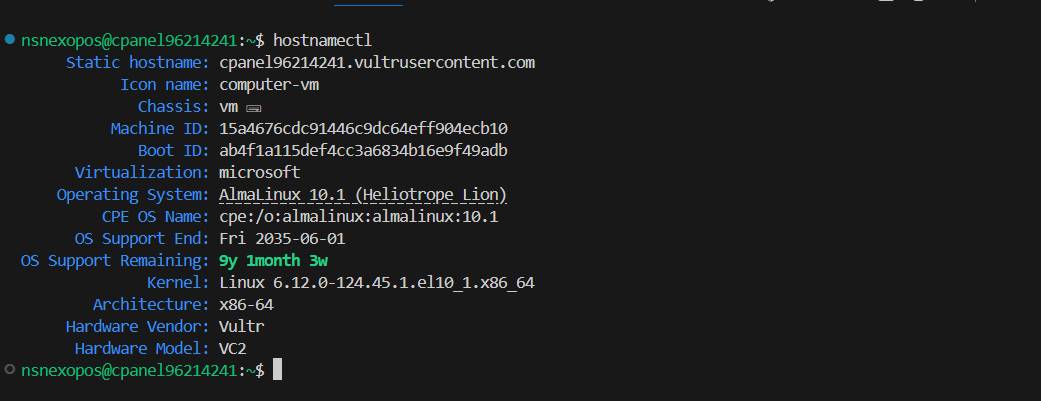
Puedes ejecutar «hostnamectl» para obtener algunos detalles sobre el host al que estás conectado.
Instalando Composer
A partir de este momento, estás listo para instalar Composer. Necesitarás ejecutar los siguientes comandos:
curl -sS https://getcomposer.org/installer -o composer-setup.php
php composer-setup.php
php -r "unlink('composer-setup.php');"
Es posible que necesites habilitar «allow_url_fopen» en tu configuración de php.ini. Esa opción solo podría estar disponible desde el WHM de tu cPanel.

Después de la instalación, puedes verificar que funciona ejecutando:
composer --version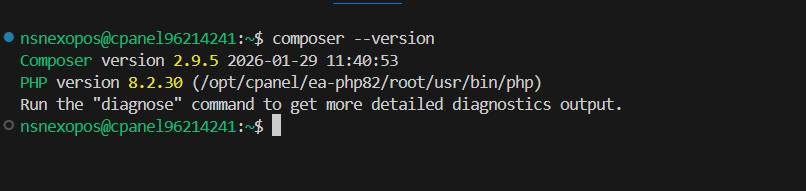
Tenga en cuenta que la instalación podría estar restringida a la cuenta de WHM. Por lo tanto, se le invita a ponerse en contacto con su proveedor de alojamiento para obtener más orientación.
Ahora procederemos con la configuración del dominio.
Configuración del dominio
Para que tu instalación de NexoPOS sea accesible, necesitas apuntar tu dominio a la dirección IP de tu servidor. Si estás usando Cloudflare, ve a la configuración de DNS y crea un registro “A” con la IP de tu servidor, así:

Si intentas acceder al dominio y ves una página de directorio vacía, significa que el dominio apunta correctamente a tu servidor cPanel, pero no puede encontrar los archivos de NexoPOS.
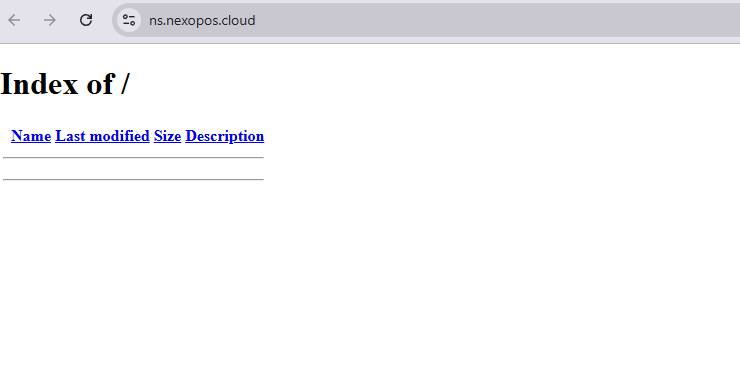
Así que ahora necesitamos instalar NexoPOS y, de nuevo, usaremos Composer para ello.
Instalación de NexoPOS
Una vez que Composer esté instalado, puedes usarlo para descargar y configurar NexoPOS directamente en tu servidor.
Desde tu terminal, navega al directorio donde quieres instalar NexoPOS (por ejemplo, "nexopos"). Necesitaremos asegurarnos de que exista la ruta "/home/[user]/nexopos"; si no existe, crearemos el directorio "nexopos". Ten en cuenta que "[user]" se refiere a tu nombre de usuario de cPanel.
Ahora muévete dentro del directorio «nexopos» y luego ejecuta:
composer create project blair2004/NexoPOS .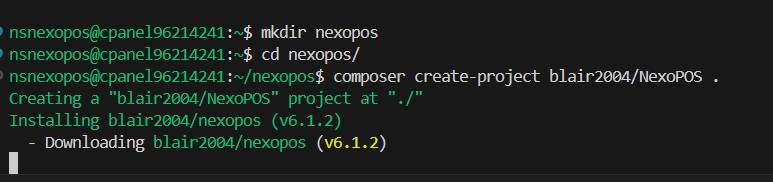
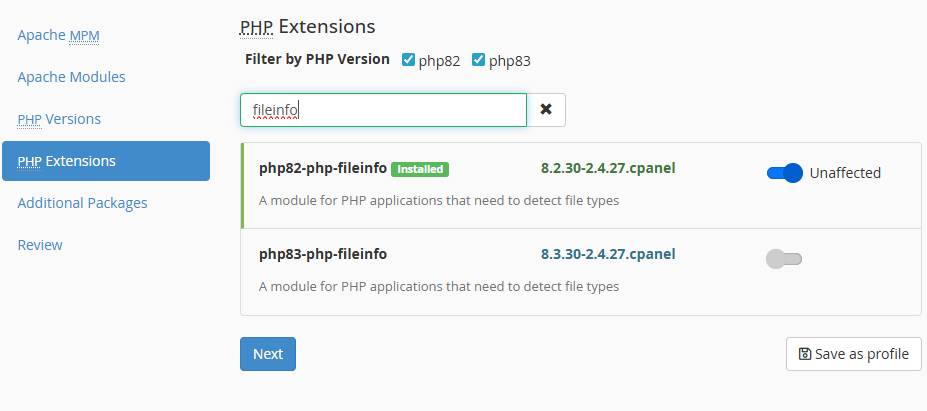
Tenga en cuenta que si la instalación falla, algunas extensiones de PHP podrían no estar habilitadas, como «fileinfo». Eso se puede habilitar desde WHM.
A partir de aquí, eliminaremos el directorio «public_html» y crearemos un enlace simbólico que apuntará al directorio «public» de nuestro proyecto que está en /home/[user]/nexopos/public.
rm -rf public_html
ln -s nexopos/public public_html
A partir de ahora, deberías ver la página de bienvenida de NexoPOS. Si es así, puedes continuar con la configuración del asistente.