
Gestionar tipo de pago
NexoPOS admite varios métodos de pago durante el proceso de pago. De forma predeterminada, el sistema incluye tipos de pago comunes como Efectivo, Pago Bancario y Cuenta del Cliente.
Los administradores también pueden crear tipos de pago personalizados para que coincidan con los métodos de pago aceptados por su negocio. Por ejemplo, una tienda puede crear tipos de pago para Mobile Money, cheques, vales, terminales de tarjetas externas u otro método de pago admitido localmente.
Este tutorial explica cómo funcionan los tipos de pago y cómo crear un tipo de pago personalizado en NexoPOS.
Comprender los tipos de pago
Un tipo de pago representa el método que utiliza un cliente para pagar un pedido.
Al completar un pedido desde el Punto de Venta, el cajero puede seleccionar uno de los tipos de pago disponibles e ingresar el importe recibido.
NexoPOS incluye los siguientes tipos de pago de forma predeterminada:
- Efectivo: Se usa cuando el cliente paga con dinero en efectivo físico.
- Pago bancario: se utiliza para transferencias bancarias, pagos con terminal de tarjeta o pagos procesados fuera de NexoPOS.
- Cuenta del cliente: Se utiliza cuando el pago se carga al saldo de la cuenta del cliente.
Se pueden agregar tipos de pago personalizados cuando las opciones predeterminadas no cubren los métodos de pago utilizados por el negocio.
Crear un tipo de pago no conecta automáticamente NexoPOS con un proveedor de pagos externo. Un tipo de pago personalizado principalmente registra cómo se recibió el pago.
Accediendo a la página de tipos de pago
Desde el panel de NexoPOS, abre el menú Pedidos y selecciona Tipos de pago.
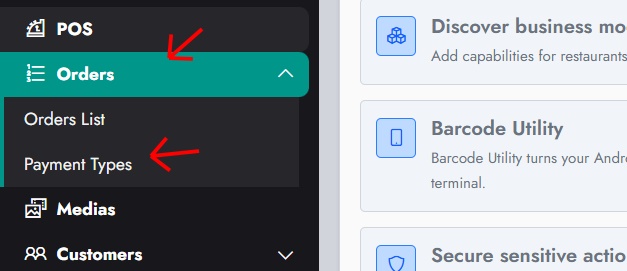
Esto abre la Lista de Tipos de Pago, donde puedes revisar todos los tipos de pago registrados actualmente en el sistema.
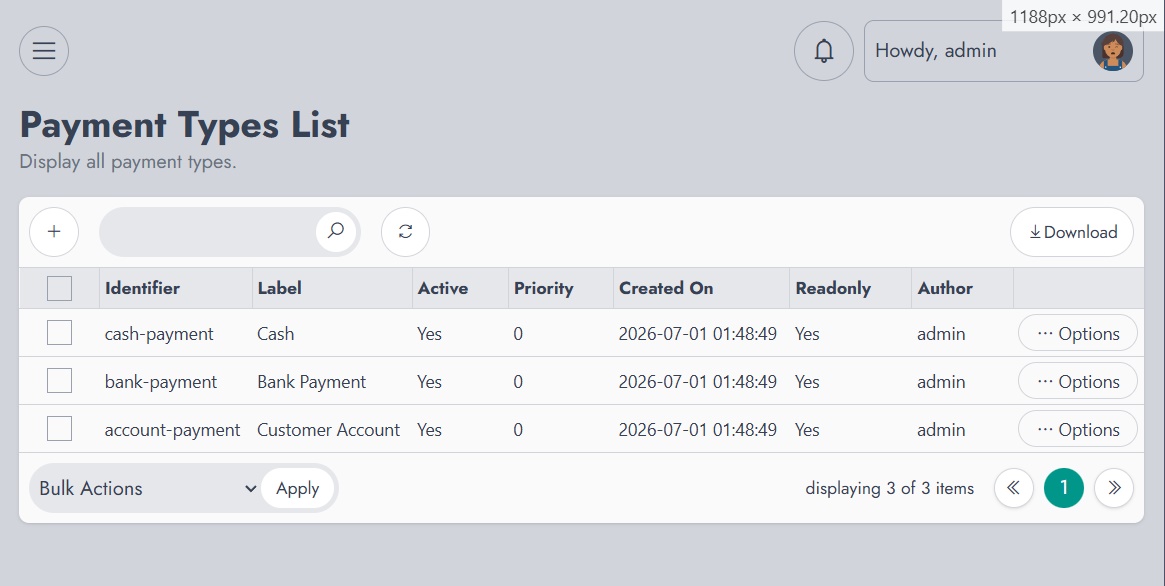
La tabla proporciona información sobre cada tipo de pago, incluyendo:
- Identificador: el nombre interno único utilizado por NexoPOS.
- Etiqueta: El nombre que se muestra a los usuarios y cajeros.
- Activo: Indica si el tipo de pago está disponible.
- Prioridad: controla su posición en la ventana de selección de pagos.
- Solo lectura: indica si el tipo de pago se puede modificar o eliminar.
- Autor: Muestra al usuario que creó el tipo de pago.
Los tipos de pago predeterminados están marcados como de solo lectura porque forman parte de la configuración principal de NexoPOS.
Creando un tipo de pago personalizado
En la lista de tipos de pago, haz clic en el icono de más ubicado encima de la tabla.
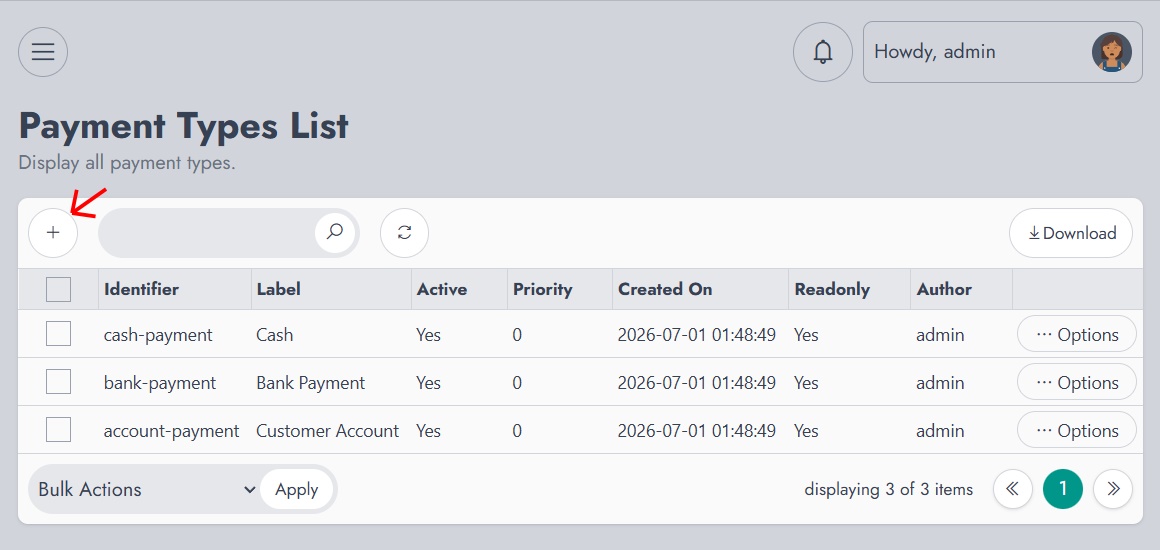
Se le redirigirá a la página Crear un nuevo tipo de pago.
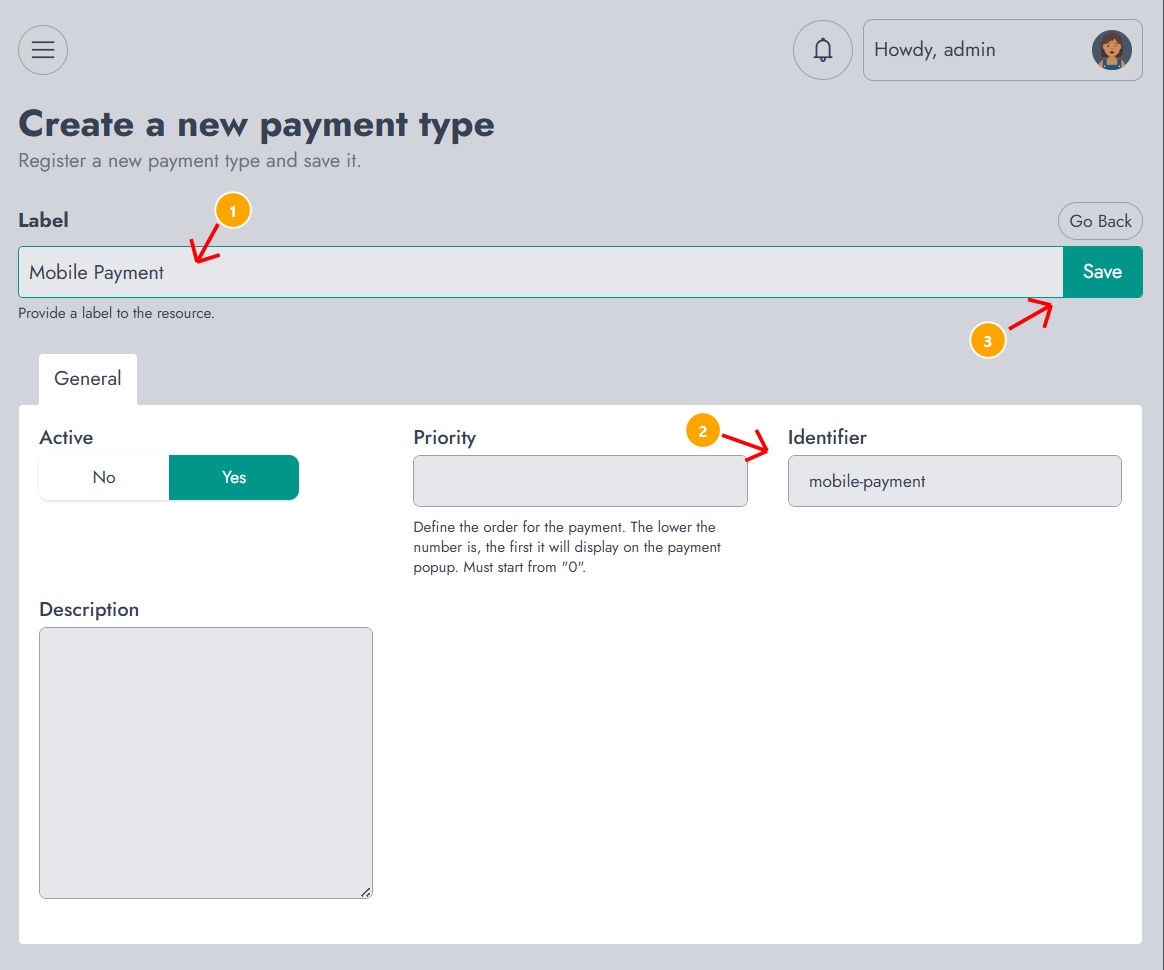
Complete el formulario utilizando las siguientes opciones.
1. Etiqueta
Introduce el nombre que debe mostrarse al cajero durante el proceso de pago.
Por ejemplo:
Mobile PaymentLa etiqueta debe ser lo suficientemente clara para que los cajeros entiendan de inmediato cuándo se debe usar el tipo de pago.
2. Activo
Seleccione Sí para que el tipo de pago esté disponible en el Punto de Venta.
Cuando el tipo de pago está inactivo, permanece registrado en NexoPOS, pero no aparece como una opción de pago disponible durante el pago.
3. Prioridad
La prioridad determina el orden en el que aparecen los tipos de pago en el desplegable de pagos.
Los números más bajos se muestran primero.
Por ejemplo:
0Un tipo de pago con prioridad 0 aparecerá antes que uno con prioridad 10.
Cuando varios tipos de pago usan la misma prioridad, su orden exacto puede depender de cómo se hayan creado o recuperado mediante el sistema.
4. Identificar
El identificador se genera automáticamente a partir de la etiqueta.
Por ejemplo, la etiqueta:
Mobile Paymentgenera el siguiente identificador:
mobile-paymentEl identificador se utiliza internamente por NexoPOS y debe ser único.
5. Descripción
La descripción es opcional. Se puede usar para explicar cuándo los cajeros deben seleccionar el tipo de pago.
Por ejemplo:
Use this payment type for payments received through supported mobile money services.Una vez que la configuración esté completa, haz clic en Guardar.
Usar el tipo de pago personalizado en el punto de venta
Después de guardar el tipo de pago, abre el Punto de venta y crea o carga un pedido.
Continúa a la pantalla de pago. El nuevo tipo de pago debe aparecer junto con los demás métodos de pago disponibles.
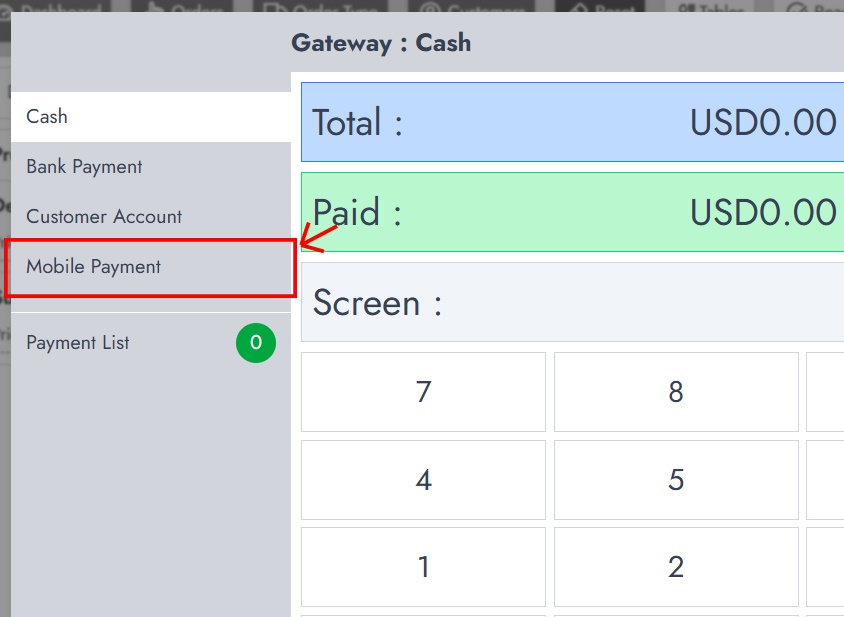
Seleccione el tipo de pago personalizado e ingrese el monto pagado por el cliente.
El pago se adjuntará entonces al pedido utilizando el tipo de pago seleccionado.
Cómo se registran los pagos
Un pedido puede contener una o varias entradas de pago.
Cada entrada de pago generalmente registra:
- La cantidad recibida
- El tipo de pago seleccionado
- El pedido asociado con el pago
- El usuario que lo procesó
- La fecha y hora del pago
Por ejemplo, un pedido de $100 podría pagarse usando:
Cash: $60
Mobile Payment: $40
Esto comúnmente se conoce como un pago dividido.
La suma de los pagos debe cubrir el importe requerido para el pedido, según las reglas de pago y de pedido configuradas en NexoPOS.
Tipos de pagos personalizados e integraciones externas
Un tipo de pago personalizado no procesa el pago por sí mismo a través de un servicio externo.
Por ejemplo, crear un tipo de pago llamado Pago móvil no comunica automáticamente con un proveedor de dinero móvil. El cajero aún debe confirmar que el pago se recibió correctamente antes de registrarlo en NexoPOS.
Se requeriría un módulo dedicado o una integración personalizada para funciones como:
- Enviando solicitudes de pago a un proveedor
- Comprobando el estado de una transacción
- Confirmación automática de pagos
- Almacenamiento de referencias de transacciones externas
- Procesar reembolsos a través del proveedor
- Gestionar notificaciones de pago o webhooks
Sin esa integración, el tipo de pago personalizado actúa como una opción manual para registrar pagos.
Administrar tipos de pago existentes
En la lista de tipos de pago, los tipos de pago personalizados se pueden administrar mediante el botón Opciones que se muestra en su fila.
Dependiendo de las acciones disponibles y los permisos del usuario, un administrador puede ser capaz de:
- Editar el tipo de pago
- Actívalo o desactívalo
- Cambia su prioridad
- Actualiza su descripción
- Elimínalo
Los tipos de pago principales marcados como de solo lectura no se pueden eliminar.
Solución de problemas
El tipo de pago no aparece en el TPV.
Verifique que el tipo de pago esté configurado como Activo.
También puede que necesite actualizar o volver a abrir el Punto de venta después de crear el tipo de pago.
El tipo de pago aparece en la posición incorrecta
Edita su prioridad. Los valores de menor prioridad se muestran antes que los de mayor prioridad.
El tipo de pago no procesa ninguna transacción externa
Esto se espera para los tipos de pago personalizados estándar. Un tipo de pago personalizado registra el método seleccionado, pero no se integra automáticamente con una pasarela de pago externa.
El identificador no se puede cambiar
El identificador puede generarse automáticamente o restringirse después de guardar el tipo de pago. Esto protege las referencias ya asociadas con pagos anteriores.