
Configurazione della conversione delle scorte
NexoPOS offre un modo flessibile per gestire prodotti che possono essere venduti o acquistati in unità diverse. Un singolo prodotto può essere disponibile come unità, scatola, dozzina o qualsiasi altra misura definita, ciascuna con il proprio prezzo. Poiché le aziende spesso acquistano le scorte in un’unità diversa da quella in cui le vendono, NexoPOS include un meccanismo di conversione delle giacenze che regola automaticamente le quantità tra le unità. Questa guida spiega come configurare la conversione delle giacenze a livello di prodotto.
Comprendere i gruppi di unità
Prima di addentrarti nella configurazione del prodotto, è importante comprendere il concetto di gruppi di unità. Un gruppo di unità definisce un insieme di unità di misura intercambiabili per un prodotto. Ad esempio, se crei un gruppo di unità chiamato Conteggiabili, potrebbe includere unità come pezzo, dozzina o confezione da 6. La differenza tra queste unità risiede nella loro scala: alcune unità sono maggiori di altre.
Ogni prodotto deve essere collegato a un gruppo unità e saranno disponibili solo le unità definite in tale gruppo quando si configurano le conversioni. Abbiamo già una guida separata che spiega come creare unità e gruppi unità.
Configurazione delle unità su un prodotto
Per configurare le conversioni, inizia modificando un prodotto esistente oppure creandone uno nuovo. Una volta entrato nel modulo del prodotto, vai alla scheda Unità. Questa sezione ti consente di impostare come il prodotto interagisce con le diverse unità nel gruppo di unità assegnato.
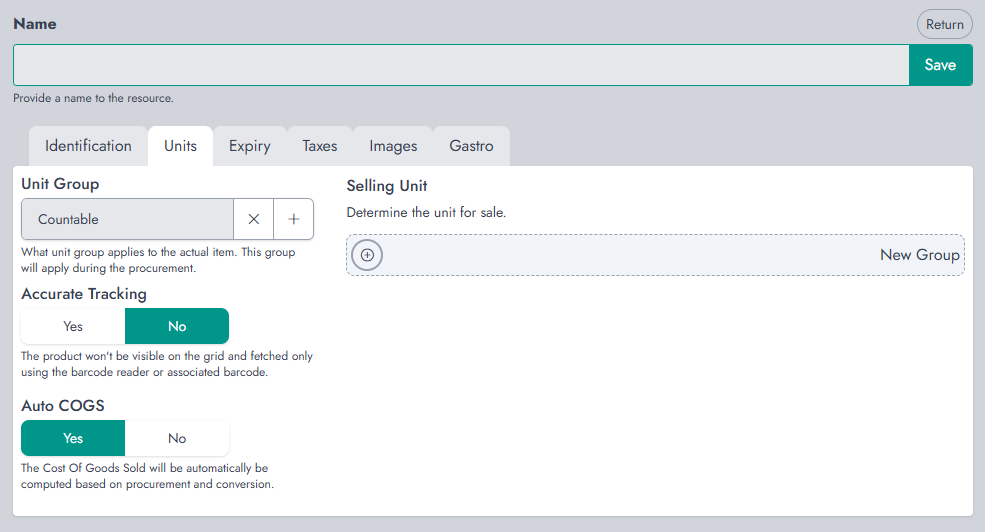
Assicurati che il gruppo di unità assegnato abbia almeno due unità. Ad esempio, consideriamo l’acqua in bottiglia che può essere venduta singolarmente (pezzo) ma acquistata come confezione da 6. Poiché il prodotto è stato assegnato al gruppo di unità Contabili, sia pezzo sia confezione da 6 sono disponibili per la configurazione.
Nella scheda Unità, fai clic sul pulsante più (+) nella sezione Unità di vendita. Questa azione creerà una nuova voce in cui potrai configurare i seguenti campi:
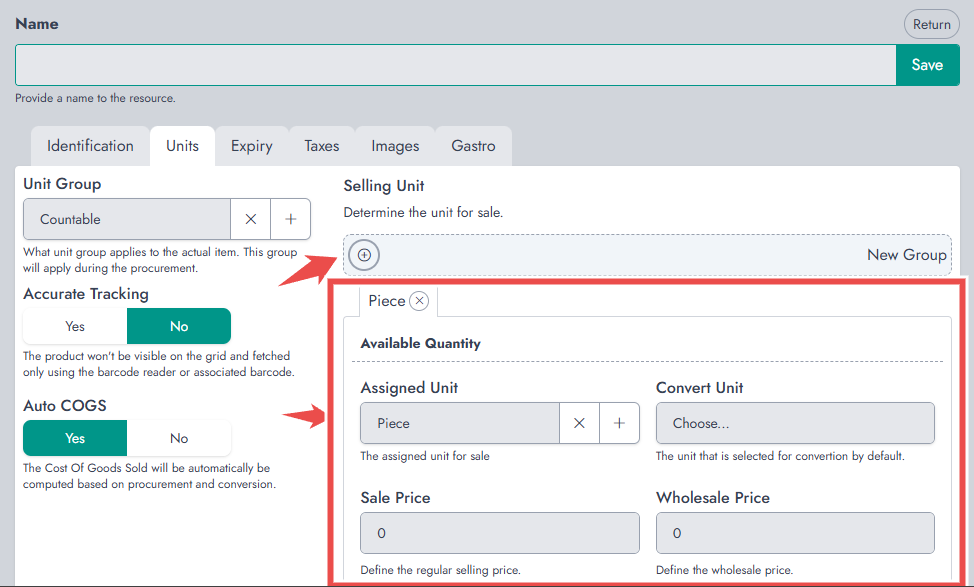
- Unità assegnata: l’unità in cui il prodotto viene venduto al punto vendita (POS).
- Converti unità: l’unità in cui l’unità assegnata verrà convertita automaticamente durante l’acquisto.
- Prezzo in offerta: il prezzo al dettaglio visualizzato al POS per questa unità.
- Prezzo all’ingrosso: il prezzo all’ingrosso se la modalità all’ingrosso è abilitata nel POS.
- COGS (Costo del venduto): il costo per unità. Puoi lasciarlo a 0 per consentire al sistema di calcolarlo automaticamente in base ai prezzi di acquisto, oppure impostarlo manualmente se preferisci.
- Avviso scorte: abilita o disabilita gli avvisi di scorte basse per questa unità.
- Quantità bassa: la soglia che attiva un avviso di stock quando le scorte scendono a questo numero o a un valore inferiore.
- Visibile: determina se questa unità deve comparire sullo schermo del POS.
Ad esempio, se confezione da 6 viene utilizzata principalmente per gli acquisti e non è pensata per essere venduta direttamente al POS, potresti scegliere di mantenerla invisibile.
Considerazioni importanti
Quando si configurano le conversioni, ci sono alcune regole da tenere a mente:
- L’unità assegnata e l’unità di conversione non possono essere la stessa. Se acquisti a pezzo, non puoi anche convertirla in pezzo.
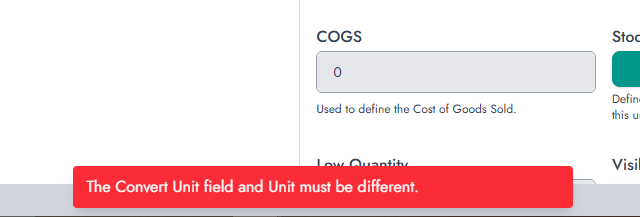
- Le conversioni di solito fluiscono da un’unità maggiore a una più piccola. Ad esempio, se il tuo prodotto ha come unità di vendita il pezzo, ma lo acquisti in confezioni da 6, dovrai creare un’altra unità di vendita (confezione da 6) e configurarla per convertirla in pezzo.
- Il costo del venduto (COGS) viene calcolato automaticamente a meno che tu non imposti esplicitamente un valore manuale.
Conversione di prodotti esistenti
Oltre a configurare le conversioni su prodotti nuovi o modificati, NexoPOS ti consente anche di convertire le giacenze per prodotti esistenti. Questa funzione è utile quando le unità acquistate in precedenza per la vendita diretta devono ora essere suddivise in unità più piccole. Il processo di conversione garantisce che NexoPOS comprenda cosa è accaduto alle giacenze e aggiorni di conseguenza il magazzino.
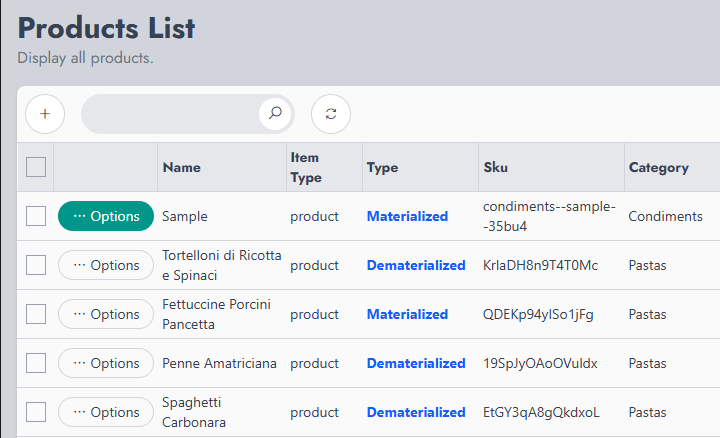
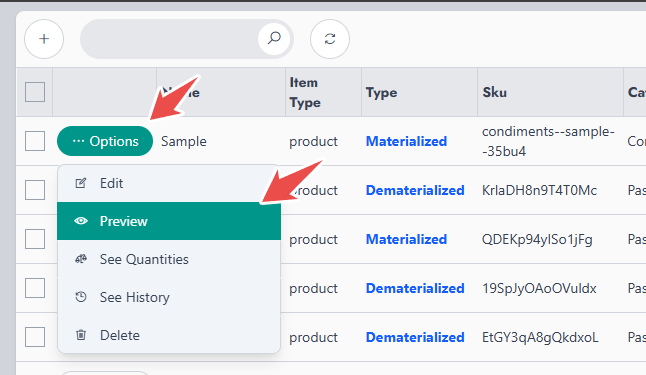
Per iniziare, vai su Elenco prodotti e fai clic su Opzioni per il prodotto che desideri convertire, quindi seleziona Anteprima.
Verrà aperta una finestra popup che mostra tutte le unità assegnate e i relativi livelli di stock attuali.
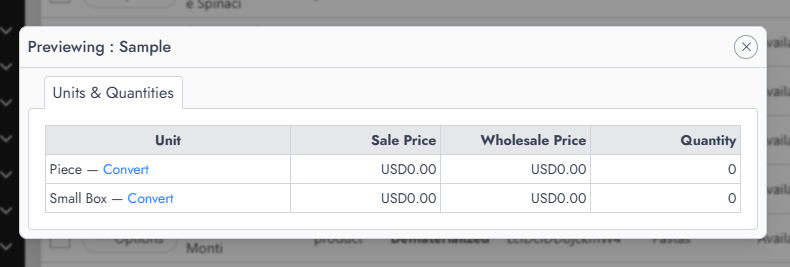
Accanto a ogni nome unità troverai un link Converti. Facendo clic su questo link si apre una nuova finestra popup dedicata alle conversioni.
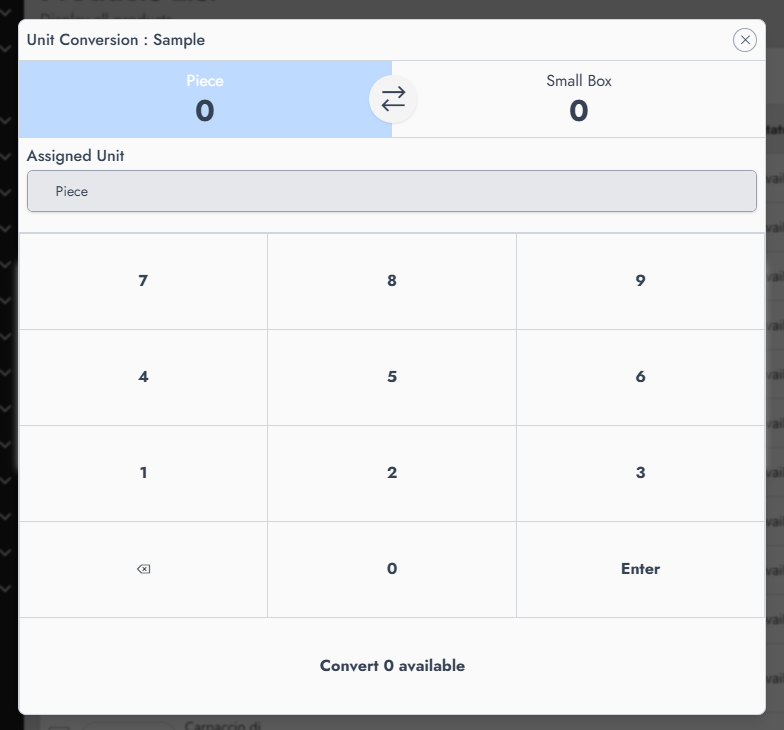
Nella parte superiore di questa finestra popup, vedrai due sezioni separate da un’icona a forma di freccia di scambio. Ogni sezione rappresenta l’unità di origine oppure l’unità di destinazione. Seleziona l’unità da cui vuoi convertire, ad esempio Scatola piccola, e inserisci la quantità che desideri trasferire utilizzando la tastiera numerica (la quantità attualmente disponibile per quell’unità viene visualizzata in basso). Poi, seleziona l’unità di destinazione, ad esempio Pezz, che è dove verrà trasferito il quantitativo convertito. Una volta impostato tutto, conferma l’azione facendo clic su Converti x disponibile in basso (dove x è la quantità attualmente disponibile).
Risoluzione dei problemi
Vedo solo un’unità: Se vedi solo un’unità invece di tutte le unità del gruppo di unità, significa che le unità mancanti non sono state ancora assegnate al prodotto. La finestra di conversione mostra solo le unità collegate direttamente al prodotto. Per risolvere, modifica il prodotto e assegna le unità richieste. Puoi fare riferimento alla guida sulla creazione di un prodotto per una spiegazione dettagliata.
Non vedo il link di conversione: Se non riesci a vedere il link che attiva il popup di conversione, significa che nella maggior parte dei casi il prodotto non ha abilitata la gestione delle scorte.