
NexoPOS su Plesk
Plesk è una delle popolari applicazioni di gestione dell’hosting disponibili. Uno dei vantaggi dell’utilizzo di Plesk è che hai il supporto di Composer e GitHub, utili per clonare e distribuire un progetto.
In questa guida imparerai come installare NexoPOS su Plesk.
Requisiti
Prima di installare NexoPOS, parliamo dei requisiti che devono essere soddisfatti:
- SSH Access: this is required to run composer commands
- 2 GB of Ram: while it's not an absolute requirement, NexoPOS works well there.
- supervisor: If you cannot install supervisor from the CLI, you might need to request the installation to your provider.
- PHP 8.3 : it's the minimum version required.
- Composer 2: The popular PHP package manager.
Per iniziare
Diamo ora un’occhiata a tutto ciò che devi fare per installare NexoPOS su Plesk.
Configurazione del dominio
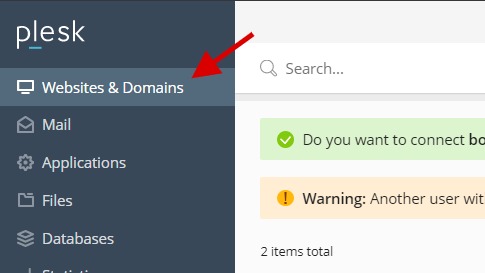
Il primo passo consiste nella configurazione del dominio. Supponendo che tu stia installando NexoPOS su un sottodominio, andremo su «Siti Web e domini».
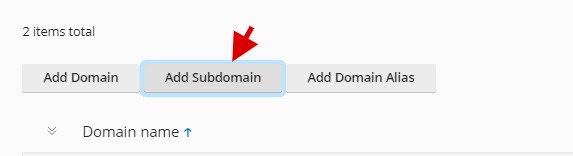
Da lì, fai clic su “Aggiungi sottodominio” (ma vale anche per “Aggiungi dominio”).
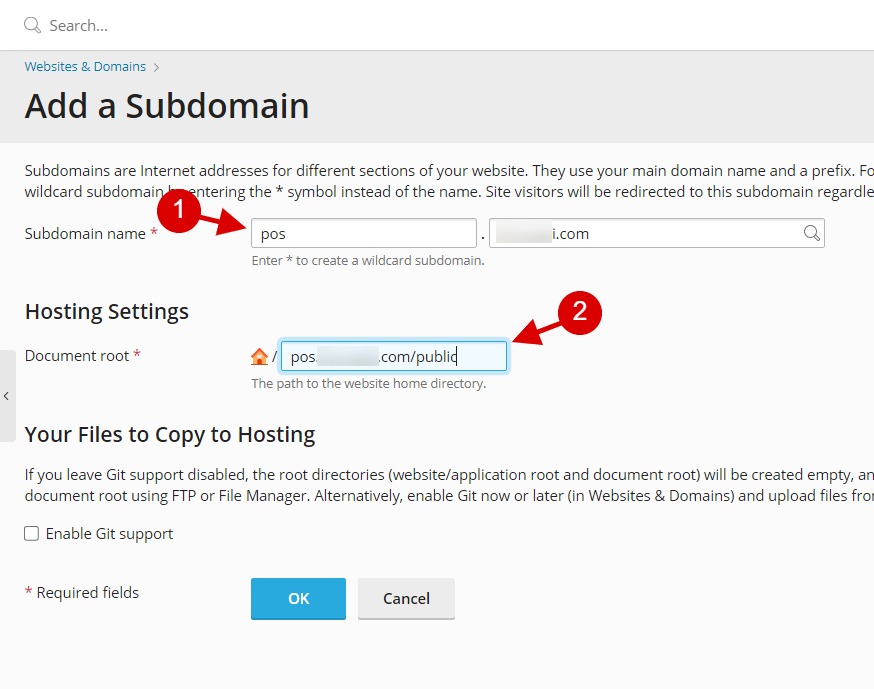
Questo ti porterà a un modulo in cui dovrai inserire i dettagli per il tuo sottodominio. Quindi, per il nome del sottodominio, sceglieremo "pos", ma per la directory del documento dobbiamo aggiungere "/public" poiché "index.php" si trova lì.
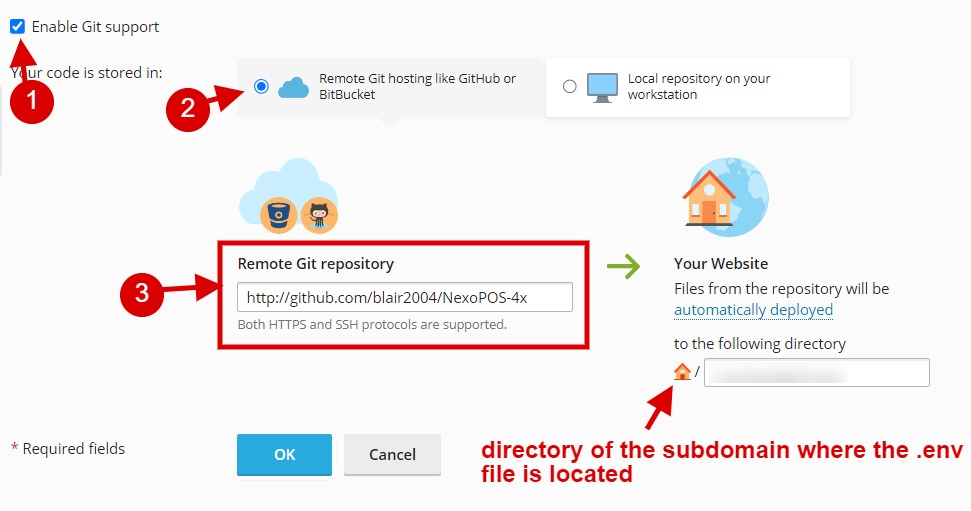
Ora abiliteremo Git (ma non è obbligatorio se sai come caricare i file), così da poter clonare rapidamente il progetto.
Ora verrà creato il dominio e potremo accedervi. Ora, dobbiamo disabilitare la pagina predefinita di Plesk. Per farlo, accederemo al page manager.
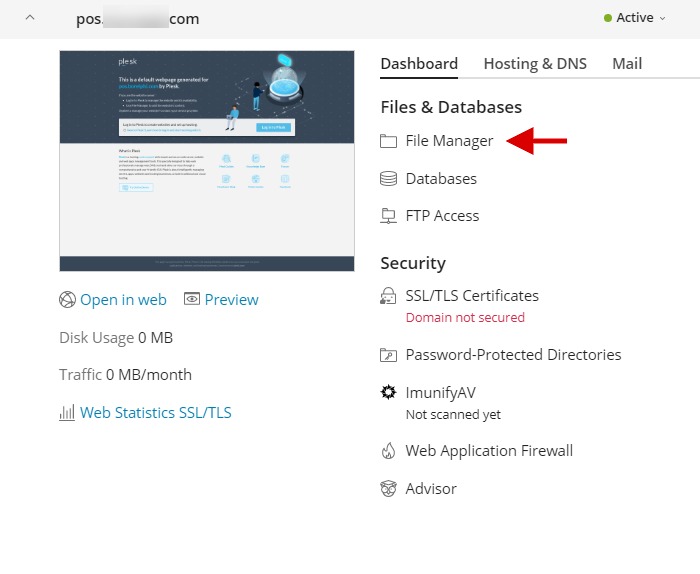
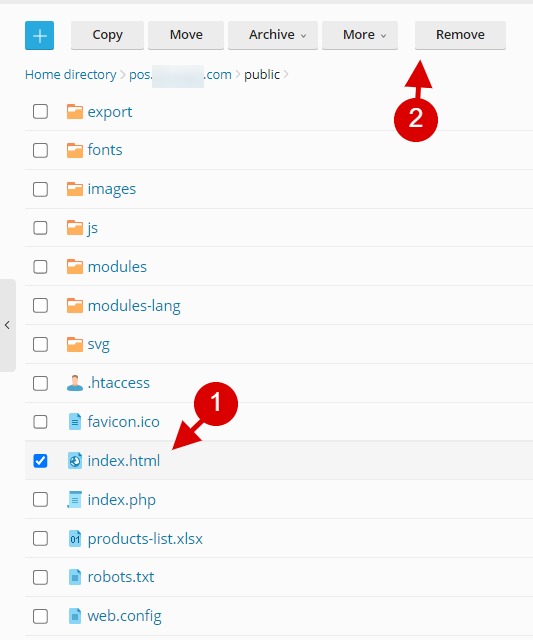
Da lì, ci assicureremo di aprire la cartella "public" del progetto e cercare il file "index.html", e di eliminarlo.
Ora, se accedi al sito web, dovresti vedere un errore come questo.
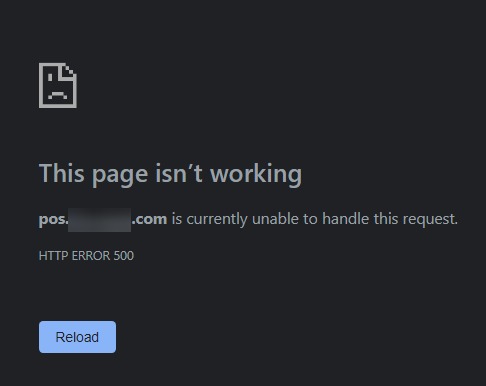
Questo errore è causato da Composer, le cui dipendenze non sono installate. Procederemo quindi con l’installazione.
Installazione delle dipendenze
Ora che il progetto è stato copiato, dobbiamo scaricare e installare i pacchetti di Composer. Dal sito web e dai domini, faremo clic su “PHP Composer”.
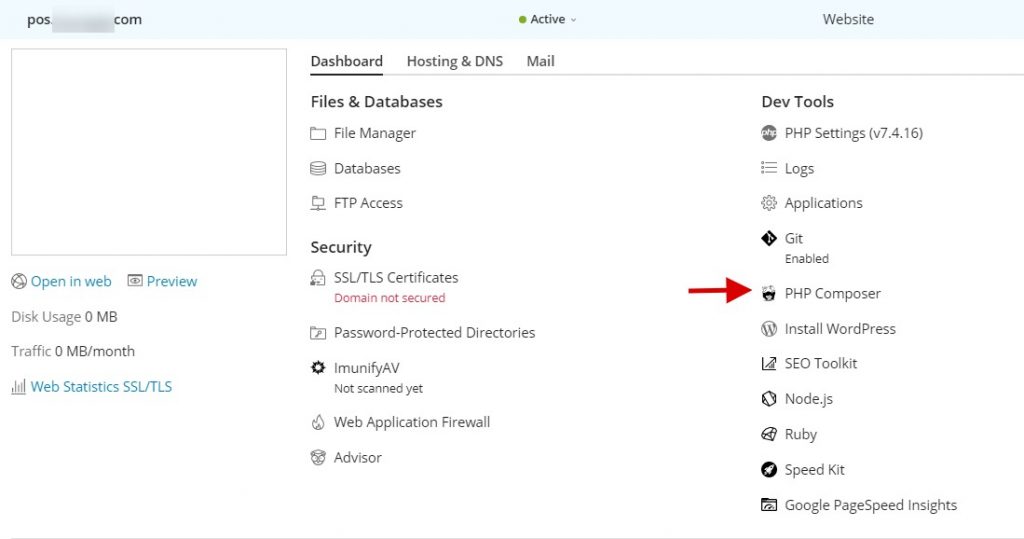
Poi, nella pagina successiva, dovresti fare clic su “Scansiona”. Se la cartella è valida, dovresti avere il pacchetto in fase di installazione.
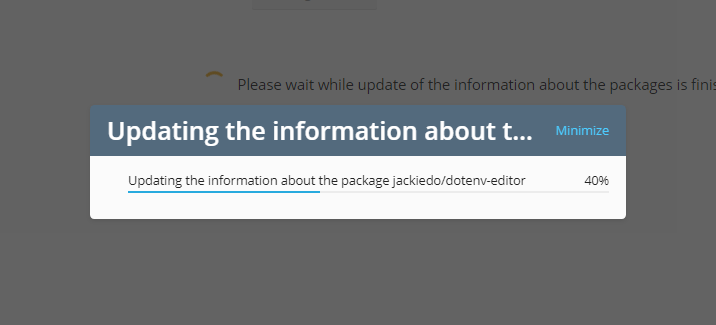
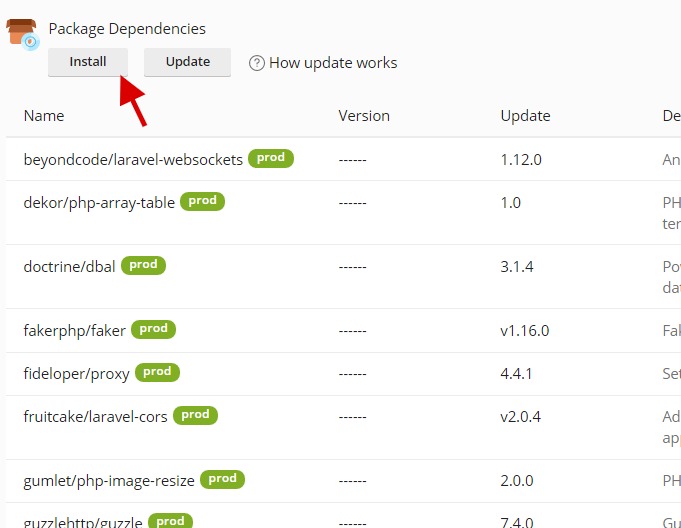
Quando la scansione è completata, dovresti avere visualizzata la pagina seguente. Ora devi solo fare clic su “installa” per procedere.
Creazione di un file di ambiente
Il file di ambiente viene utilizzato per salvare le credenziali del database e per impostare altre configurazioni utili. Ora dobbiamo creare un file .env utilizzando l’attuale .env.example (la rinomineremo semplicemente). Quindi andiamo nel file manager e individuiamo il file .env.example.
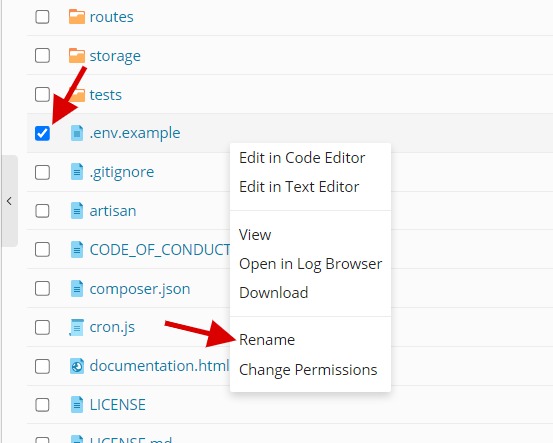
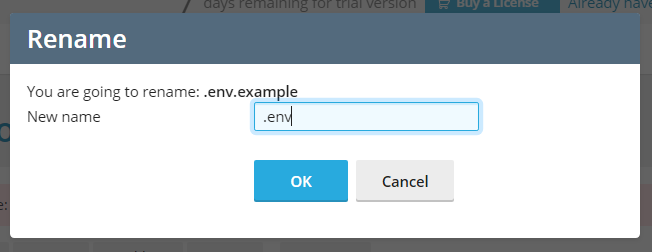
Ora dovremmo assicurarci di rinominare solo il file “.env”.
Ora, modifichiamo il file .env e assicuriamoci di cambiare il valore di "APP_KEY" con un valore lungo e casuale. Il tuo valore non dovrebbe essere esattamente uguale a quello qui.
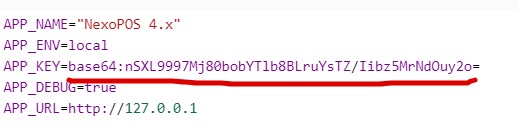
Inoltre, potrebbe essere necessario connettersi alla CLI per eseguire il comando nella directory in cui è installato NexoPOS:
php artisan storage:linkDa ora in poi, quando accedi al progetto dal browser, dovresti vedere la pagina di benvenuto.
Risoluzione dei problemi
Durante l’installazione potresti riscontrare alcuni problemi e cercheremo di aiutarti a risolverli.
Version PHP predefinita errata
Sebbene tu possa assegnare una versione PHP a un progetto, se hai selezionato PHP 8.3 come versione PHP predefinita per il sistema, allora dalla CLI (nel caso in cui tu stia usando la CLI) la versione assegnata al dominio o al sottodominio non è la stessa. In alternativa, puoi utilizzare uno dei binari disponibili su Plesk:
/opt/plesk/php/8.0/bin/phpComposer 2 installato manualmente
Nel caso in cui installi Composer 2 manualmente dalla CLI, probabilmente dovrai avere il percorso completo per trovarlo usando il comando:
which composerProbabilmente avrai il seguente output.
In genere, potresti trovarti a usare Composer in questo modo dalla CLI:
/opt/plesk/php/8.3/bin/php /usr/local/bin/composer installPermesso di file errato
Quando si accede al sistema, potrebbe essere visualizzato un errore relativo a un problema di autorizzazioni.
Puoi risolverlo eliminando il file indicato nell’errore.
Generazione della APP_KEY dalla CLI
Se non riesci a digitare una stringa casuale di lettere e numeri, puoi usare la CLI per generarla al posto tuo.
php artisan key:generateRiassumendo
Quindi sei arrivato alla fine di questa guida. Se non riesci ancora a installare NexoPOS, faccelo sapere all’indirizzo [email protected].