
Configurazione guidata
Quando accedi alla tua installazione per la prima volta, dovresti atterrare su una pagina di benvenuto che include alcuni link alle risorse più importanti. Poiché non abbiamo ancora installato NexoPOS, facendo clic su qualsiasi link verrai indirizzato alla procedura guidata di configurazione.
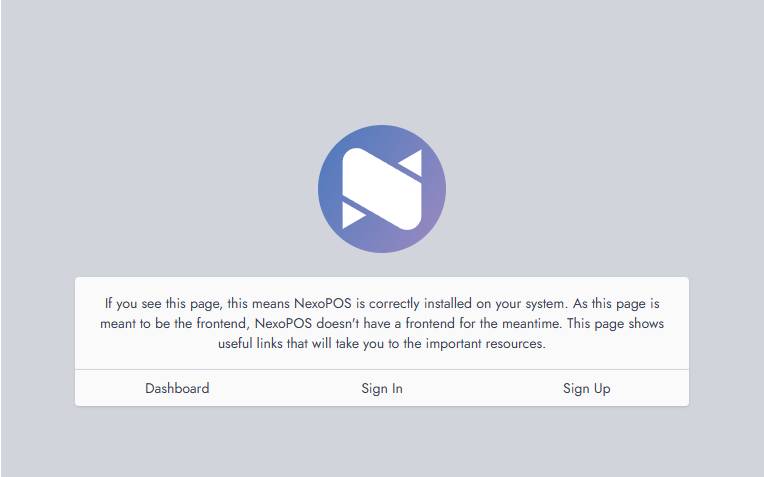
welcome page nexopos
Facendo clic su uno qualsiasi dei seguenti collegamenti, verrai reindirizzato alla procedura guidata di configurazione che tratteremo in questa guida.
Selezione della lingua
La prima pagina della procedura guidata di configurazione è la “Selezione della lingua”. Da qui puoi selezionare la lingua in cui desideri installare NexoPOS. Puoi scegliere tra 12 lingue supportate.
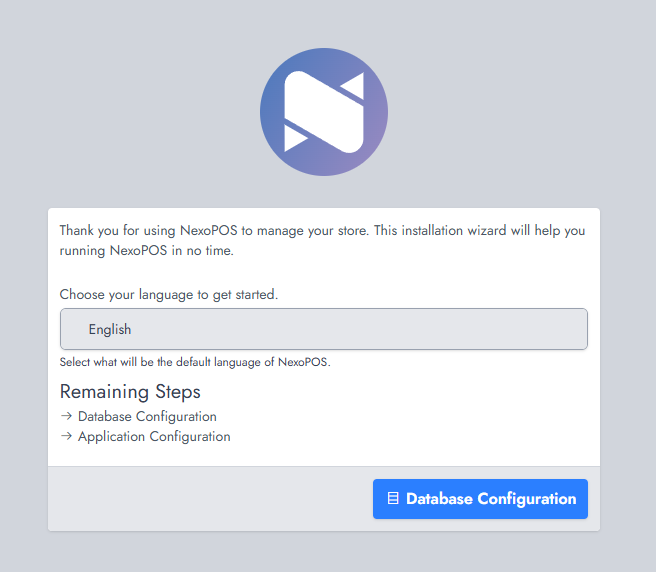
Dopo aver effettuato la selezione della lingua, fai clic su "Configurazione del database".
Configurazione del database
A questo punto, devi comunicare a NexoPOS come deve connettersi al tuo database. Il sistema supporta MySQL, MariaDB e SQLite, quindi la tua scelta dipende da come intendi utilizzare l’applicazione.
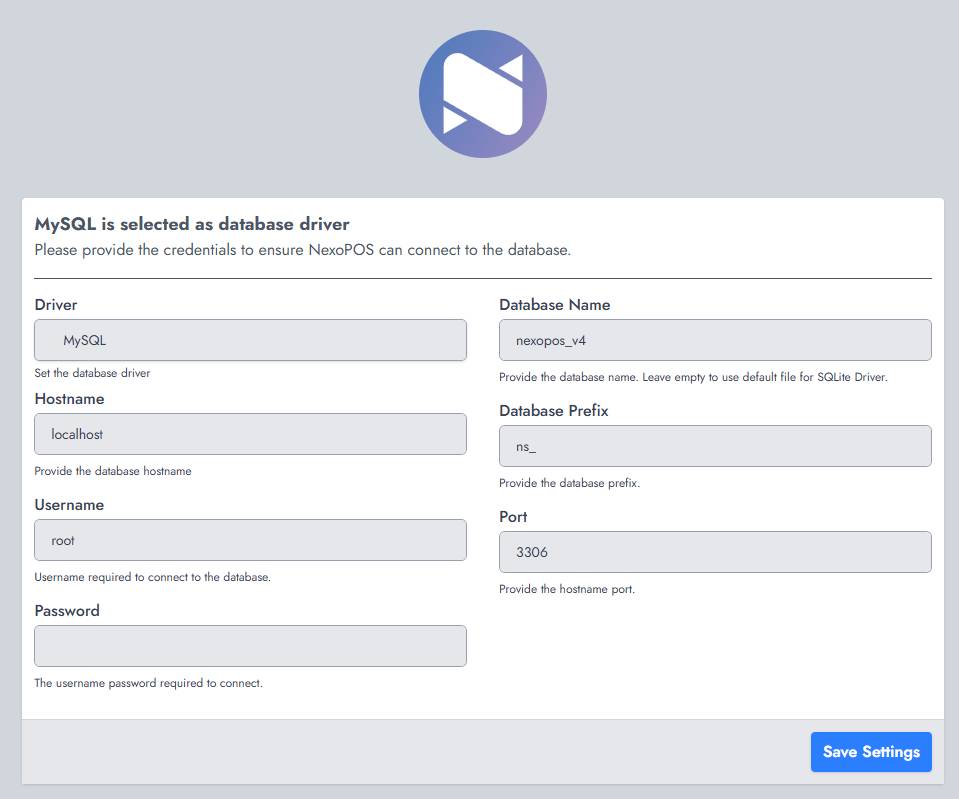
Qui definisci come NexoPOS si connette al tuo database. Puoi scegliere tra MySQL, MariaDB o SQLite.
Per la maggior parte delle installazioni, seleziona MySQL o MariaDB, quindi inserisci il nome del database, il nome utente e la password. L’hostname è di solito localhost e la porta predefinita 3306 può essere lasciata così com’è. Il prefisso (ns_) può rimanere invariato a meno che non sia necessario modificarlo.
Se scegli SQLite, puoi lasciare i campi vuoti: NexoPOS gestirà automaticamente il database.
Fai clic su „Salva impostazioni” per continuare.
Impostazioni Amministratore e Negozio
In questa fase, completerai l’installazione creando l’account amministratore e assegnando un nome alla tua applicazione.
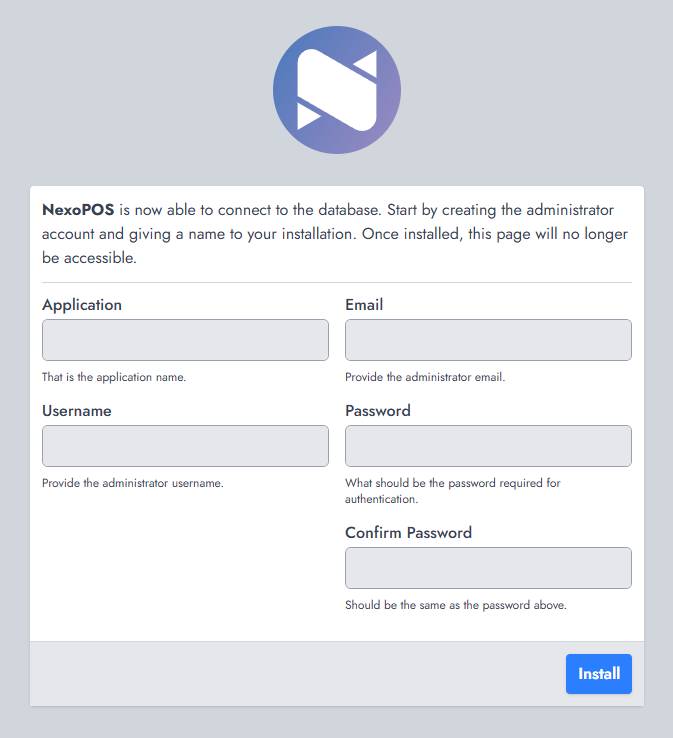
Inserisci un nome per la tua installazione (rappresenterà il tuo negozio o la tua attività), quindi fornisci l’email dell’amministratore, il nome utente e la password. Assicurati che la password venga confermata correttamente, poiché queste credenziali verranno utilizzate per accedere alla dashboard.
Una volta compilato tutto, fai clic su “Installa” per completare la configurazione. Dopo questo passaggio, la pagina di installazione non sarà più accessibile.
Pagina di accesso
L’installazione è ora completata. Puoi accedere a NexoPOS effettuando l’accesso con le credenziali di amministratore appena create.
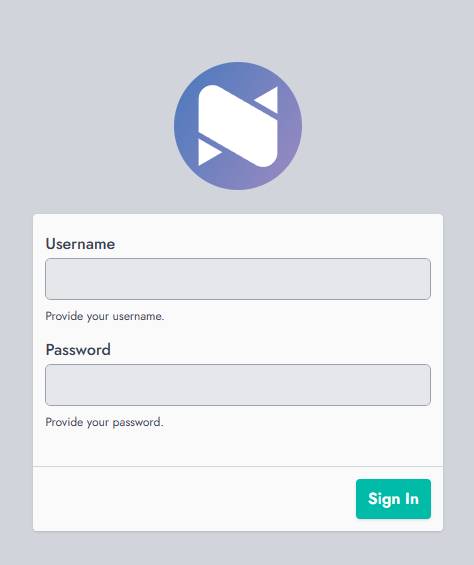
Inserisci il tuo nome utente e la tua password, quindi fai clic su “Accedi” per accedere alla dashboard e iniziare a utilizzare l’applicazione.