
Come ottenere un rimborso per un ordine su NexoPOS
I rimborsi in NexoPOS vengono gestiti dalla schermata dei dettagli dell’ordine. Questa guida spiega come trovare un ordine, selezionare i prodotti da restituire, scegliere il metodo di rimborso e confermare l’operazione.
Prima di iniziare, assicurati che l’ordine sia già stato pagato e che il tuo ruolo utente sia autorizzato a gestire i rimborsi degli ordini.
Apri l’elenco degli ordini
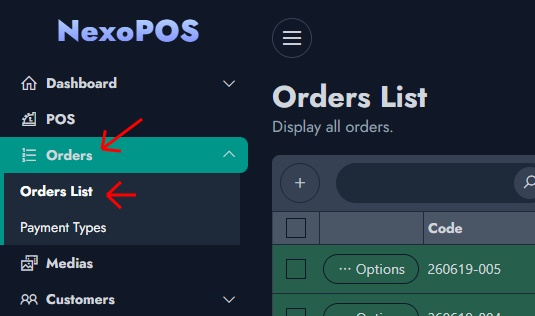
Dalla barra laterale della dashboard, apri Ordini e fai clic su Elenco ordini. Questa pagina elenca gli ordini che possono essere aperti, visualizzati, stampati o rimborsati.
Trova l’ordine
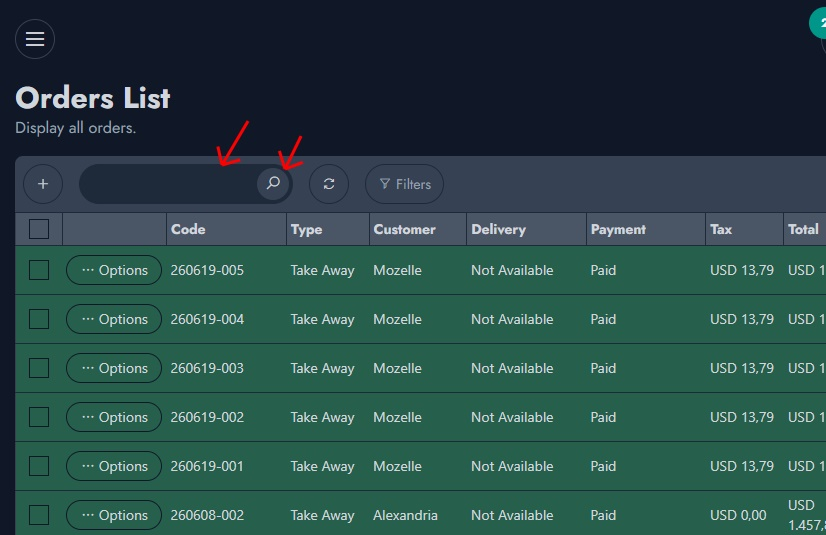
Usa il campo di ricerca in cima all’elenco per trovare l’ordine per codice, cliente o altri dettagli visibili dell’ordine. Puoi anche sfogliare la tabella e individuare l’ordine manualmente.
Apri le opzioni dell’ordine
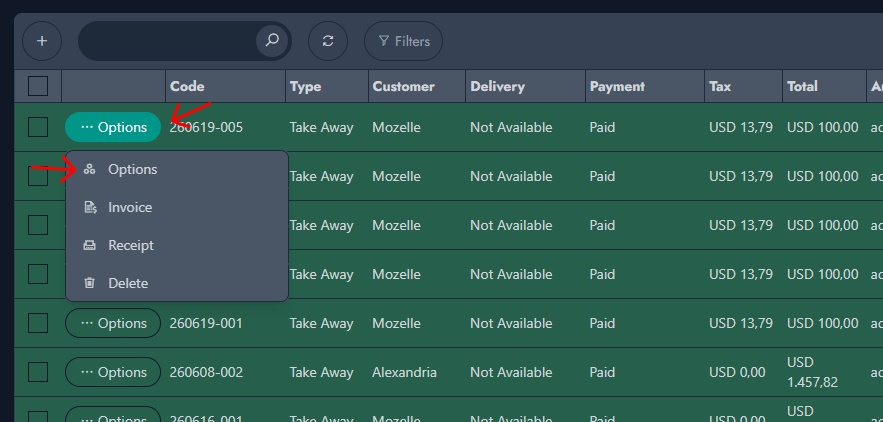
Quando l’ordine è visibile, fai clic su Opzioni nella riga dell’ordine. NexoPOS apre il menu delle azioni dell’ordine.
Apri rimborso e reso
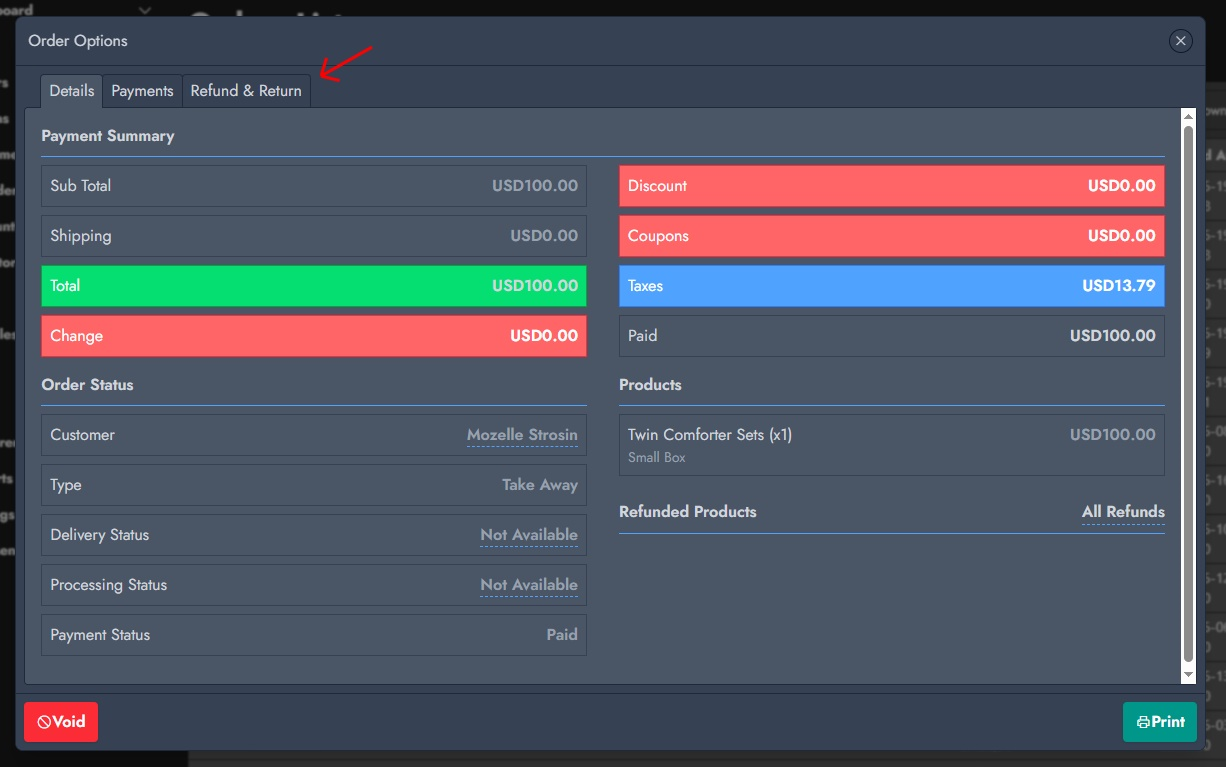
Nella finestra popup dell’ordine, fai clic sulla scheda Rimborso e reso. Si aprirà la schermata di rimborso per l’ordine selezionato.
Scegli il prodotto da restituire
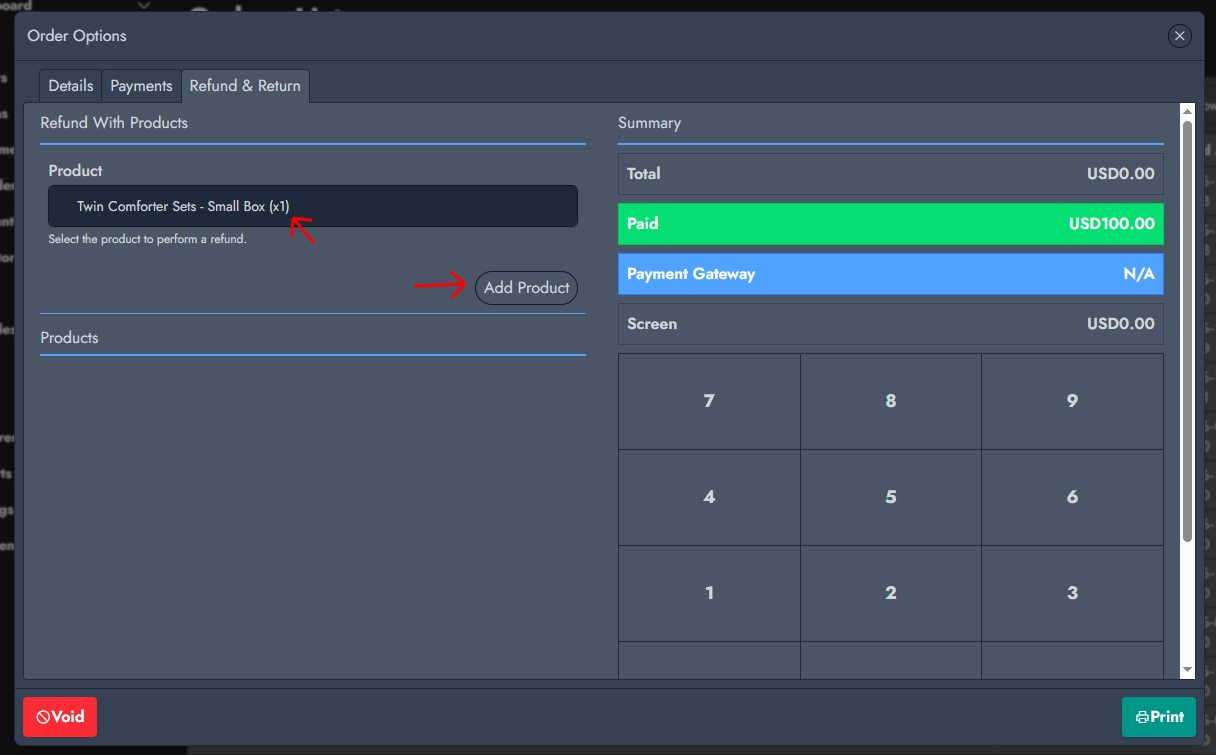
Sotto Rimborso con prodotti, seleziona il prodotto che il cliente sta restituendo. Se il cliente sta restituendo solo una parte dell’ordine, aggiungi solo i prodotti che devono essere rimborsati.
Fai clic su Aggiungi prodotto per configurare i dettagli del reso.
Definisci i dettagli della restituzione
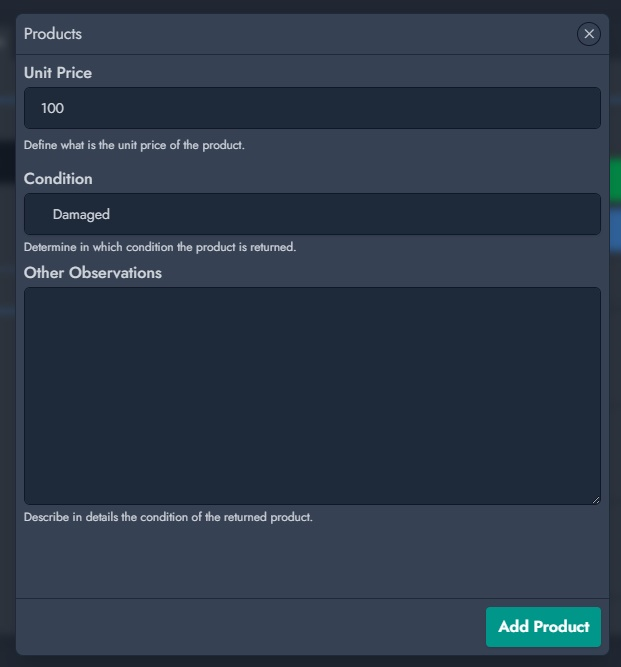
Per ogni prodotto restituito, NexoPOS ti consente di definire il prezzo unitario, le condizioni del prodotto e qualsiasi altra osservazione relativa alla restituzione.
- Prezzo unitario: l’importo da rimborsare per una unità del prodotto.
- Condizione: se il prodotto viene restituito come danneggiato o intatto.
- Altre osservazioni: note aggiuntive sulle condizioni del prodotto o sul motivo della restituzione.
Dopo aver impostato questi valori, fai clic su Aggiungi prodotto.
Rivedi i prodotti restituiti
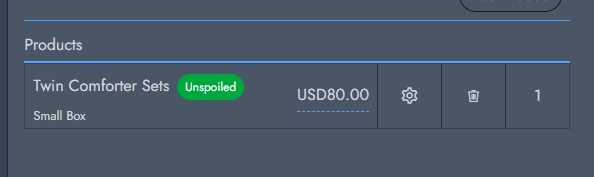
Il prodotto viene aggiunto all’elenco dei rimborsi. Puoi comunque modificare il rimborso prima di confermarlo.
- Fai clic sull’icona a forma di ingranaggio per modificare i dettagli della restituzione del prodotto.
- Modifica la quantità nel campo della quantità.
- Fai clic sull’icona di eliminazione per rimuovere il prodotto dal rimborso.
Controlla il riepilogo del rimborso
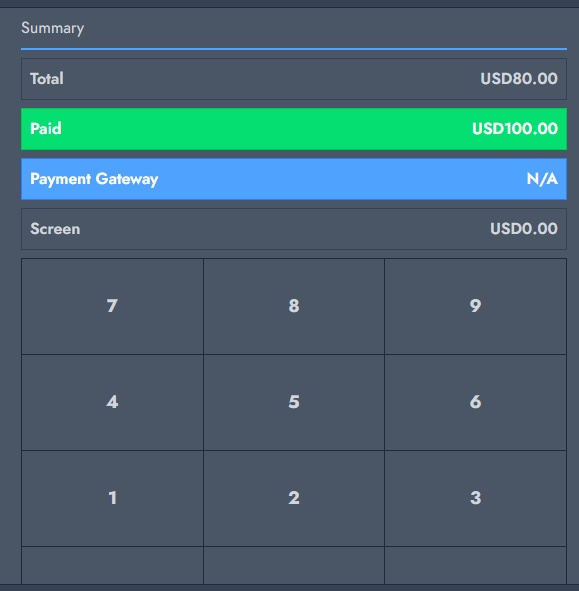
Il riepilogo a destra mostra l’importo che verrà restituito al cliente. Controlla il totale prima di scegliere il gateway di pagamento e confermare il rimborso.
Scegli il metodo di rimborso
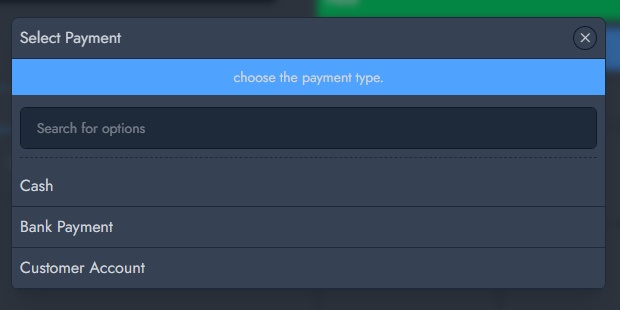
Fai clic sulla riga Payment Gateway per scegliere come deve essere restituito il rimborso. In base alla configurazione del tuo negozio, il rimborso può essere restituito tramite opzioni come contanti, pagamento bancario o l’account del cliente.
- Contanti
- Pagamento bancario
- Account cliente
Usa Account cliente quando vuoi che il rimborso venga accreditato al portafoglio del cliente o al saldo dell’account del negozio invece di essere pagato immediatamente.
Conferma il rimborso
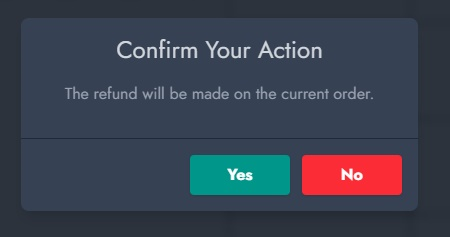
Dopo aver selezionato il metodo di pagamento e aver verificato l’importo del rimborso, conferma l’operazione. NexoPOS richiede una conferma prima di applicare il rimborso all’ordine corrente.
Verifica l’ordine rimborsato
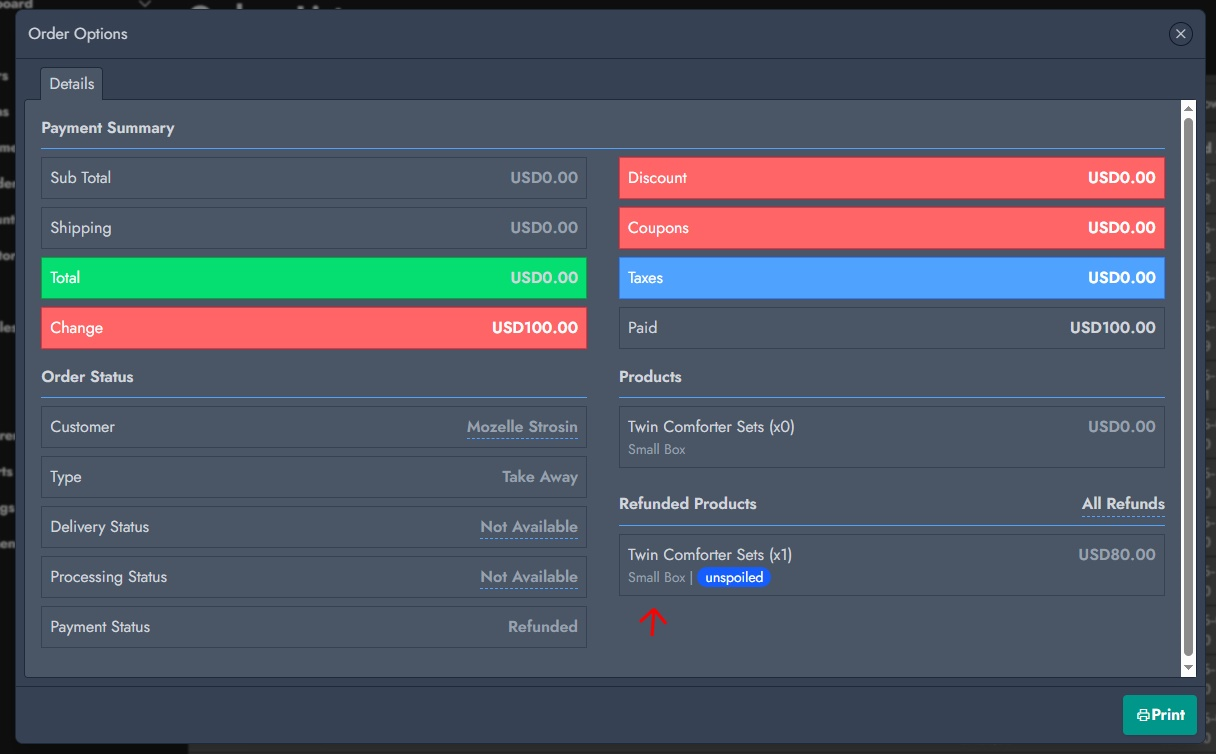
Una volta completato il rimborso, i dettagli dell’ordine mostrano i prodotti rimborsati e lo stato di pagamento aggiornato. Se l’intero ordine è stato rimborsato, lo stato di pagamento viene visualizzato come Rimborsato. Se è stato rimborsato solo parte dell’ordine, l’ordine rimane rimborsato parzialmente.
Nota Importante sulle Condizioni del Prodotto Restituito
La condizione selezionata durante il reso influisce sull’inventario. Scegli la condizione con attenzione affinché la cronologia delle scorte e l’inventario disponibile rimangano accurati.
- I prodotti non danneggiati possono essere rivenduti. NexoPOS aggiunge la quantità restituita nuovamente all’inventario del prodotto.
- I prodotti danneggiati non possono essere rivenduti. NexoPOS registra la quantità restituita nella cronologia del prodotto come merce danneggiata, che viene trattata come perdita di inventario.
Riepilogo
Per rimborsare un ordine, apri Ordini > Elenco ordini, trova l’ordine, apri Opzioni, seleziona Rimborso e reso, aggiungi i prodotti restituiti, definisci la loro condizione e il prezzo del rimborso, scegli il metodo di pagamento del rimborso, quindi conferma l’azione.