
Esecuzione del controllo scorte con utilità di scansione barcode
L’utilità Barcode ti aiuta a eseguire un conteggio fisico delle scorte scansionando i prodotti disponibili nel tuo negozio e confrontando le quantità conteggiate con le scorte registrate in NexoPOS. Eventuali discrepanze possono quindi essere salvate come bozza oppure applicate come rettifica di magazzino.
Prima di iniziare
Accedi al tuo account my.nexopos.com dall’Utilità Barcode. Il dispositivo mobile deve avere accesso a Internet e l’installazione di NexoPOS deve essere raggiungibile online. Sarà inoltre necessario disporre dell’autorizzazione per visualizzare i prodotti e gestire le rettifiche di magazzino sull’installazione collegata.
1. Apri la scheda Profilo
Apri la scheda Profilo dalla barra di navigazione in basso. In Installation API, tocca Connetti installazione. L’account della piattaforma e la connessione dell’installazione sono separati: accedere a my.nexopos.com non collega automaticamente un’installazione NexoPOS.
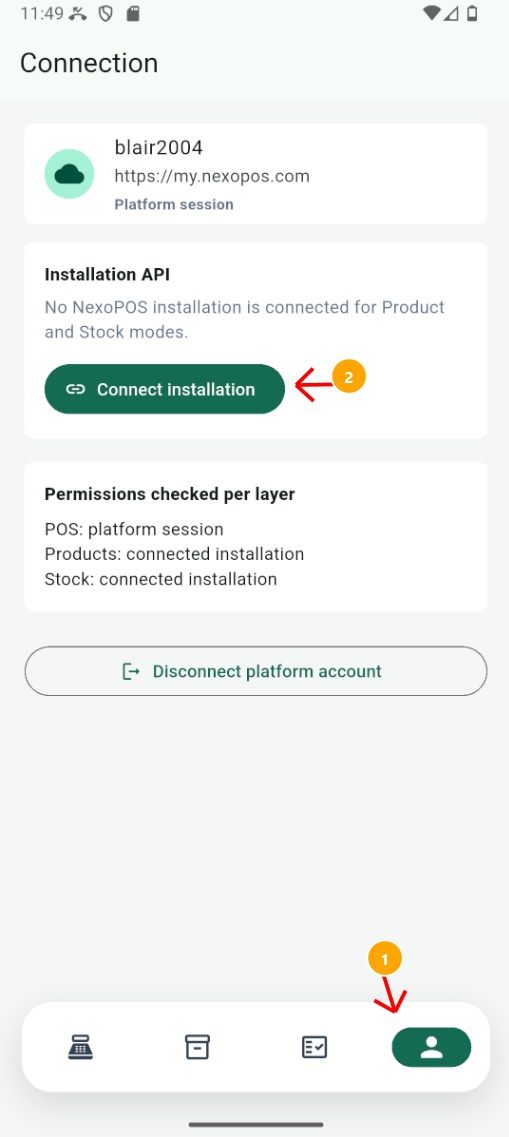
Open Profile and tap Connect installation.
2. Collega la tua installazione NexoPOS
Inserisci l’URL completo della tua installazione NexoPOS. Tocca Scansiona il codice QR del token, quindi scansiona un token API generato da Profilo > Token API sull’installazione NexoPOS. Quando il token viene accettato, tocca Connetti installazione.
Se hai bisogno di istruzioni dettagliate per generare il token API, vedi Creazione di prodotti con l’utilità per codici a barre. Tratta il token e il relativo codice QR come una password.
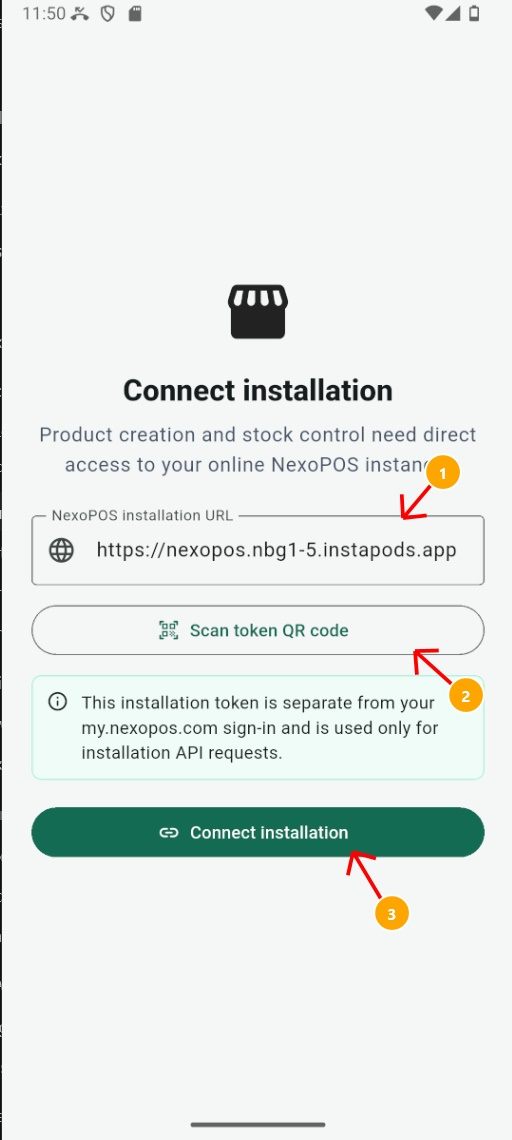
Enter the installation URL, scan its token QR code, and connect.
3. Verificare la connessione di installazione
Dopo che la convalida ha avuto esito positivo, il sito Web connesso viene visualizzato in API di installazione nel tuo profilo. Le funzionalità di prodotto e di stock utilizzano ora questa installazione.
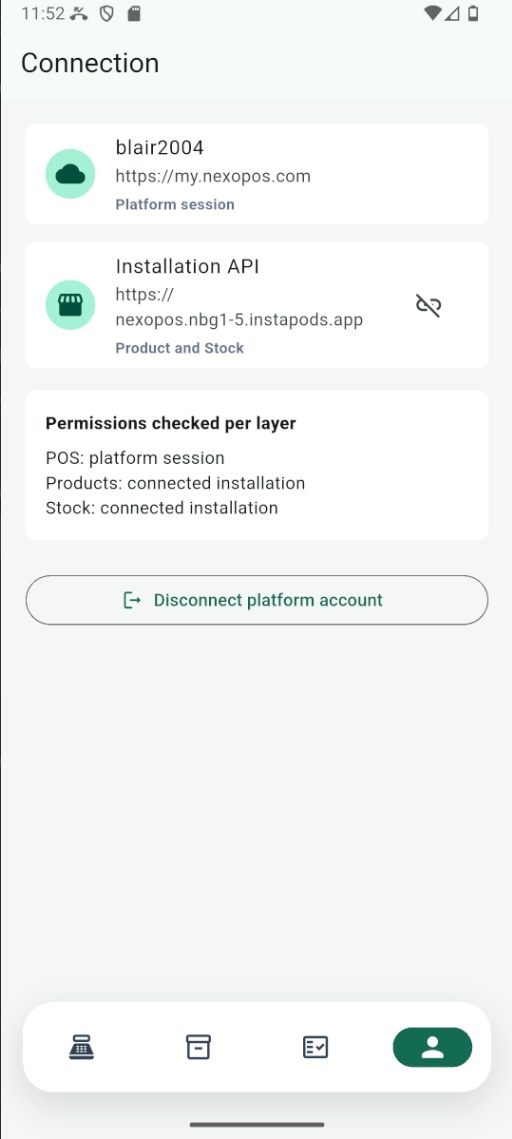
The connected NexoPOS installation appears on the profile.
4. Avvia una nuova rettifica di magazzino
Apri la scheda Controllo scorte dalla barra di navigazione inferiore. In questa pagina vengono visualizzati lo storico delle rettifiche e puoi filtrare i record per Tutte, Bozza o Eseguite. Tocca Nuova rettifica per avviare un conteggio fisico.
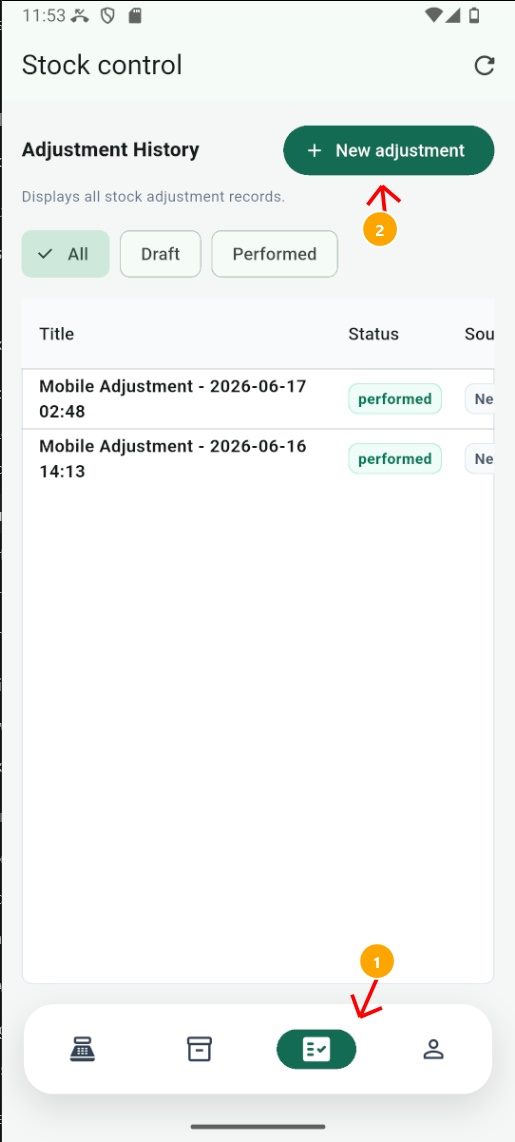
Open Stock control and tap New adjustment.
5. Indica la regolazione e aggiungi i prodotti
Inserisci un titolo descrittivo per il lavoro di controllo scorte. Puoi aggiungere un elemento scansionando il suo codice a barre oppure cercando il nome del prodotto. I risultati della ricerca vengono visualizzati come unità di prodotto, quindi seleziona l’unità esatta che stai contando.
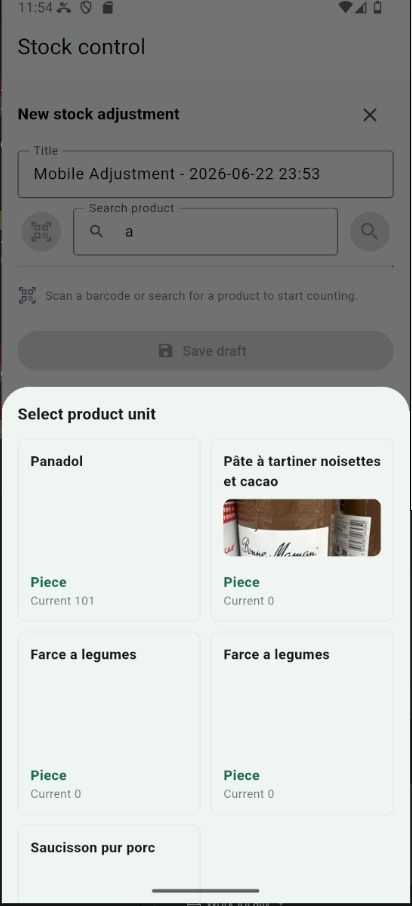
Search for a product and select the product unit to count.
Suggerimento: Quando scansiona lo stesso articolo più volte, l’Utilità codici a barre non crea righe duplicate. Ogni scansione aggiuntiva aumenta la quantità conteggiata nella riga esistente.
6. Rivedere le quantità e i dettagli di regolazione
Ogni riga mostra il prodotto, l’unità, le scorte attuali e la quantità rilevata. Scorri la tabella orizzontalmente per accedere agli altri controlli. Imposta la quantità rilevata, scegli l’azione di rettifica richiesta e inserisci una motivazione alla fine della riga. Ripeti questa procedura per ogni prodotto incluso nel conteggio fisico.
7. Salva la bozza o esegui la regolazione
Tocca Salva bozza quando vuoi mantenere il conteggio per una revisione successiva senza modificare subito le scorte. Tocca Esegui ora quando le informazioni sono complete e vuoi che NexoPOS applichi l’adeguamento immediatamente.
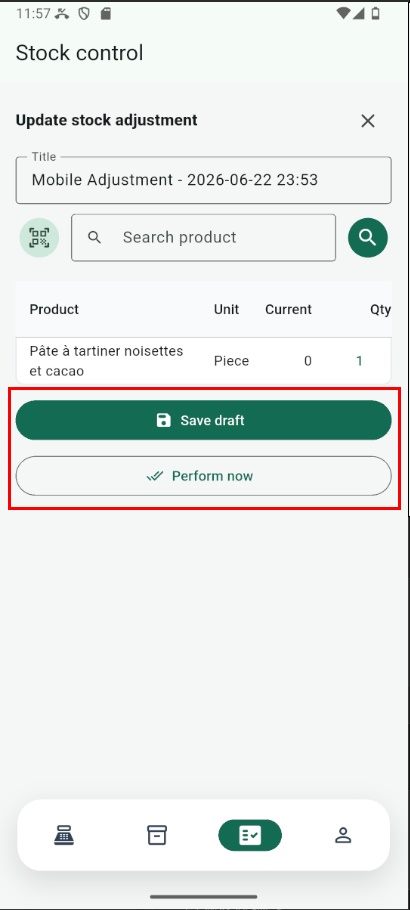
Save the adjustment as a draft or perform it immediately.
8. Trova una bozza salvata
Le modifiche salvate appaiono nella cronologia delle modifiche con uno stato bozza. Usa il filtro Bozza quando vuoi visualizzare solo le modifiche che non sono state ancora eseguite. Tocca una riga di modifica per aprirla.
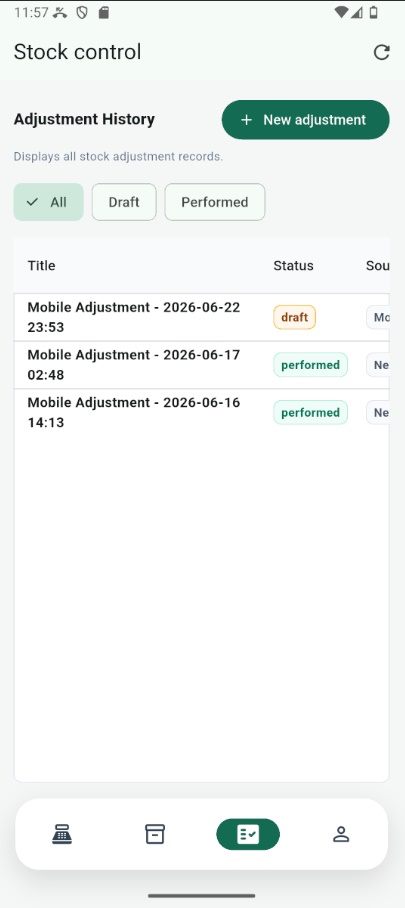
Draft adjustments remain available from the adjustment history.
9. Rivedi e completa una bozza
L’anteprima dell’adeguamento riepiloga i prodotti, le scorte attuali e le quantità rilevate. Da questa pagina puoi scaricare un riepilogo in PDF, modificare la bozza, eseguirla immediatamente oppure eliminare la bozza. Selezionando Esegui ora, le modifiche alle scorte vengono applicate all’installazione NexoPOS collegata.
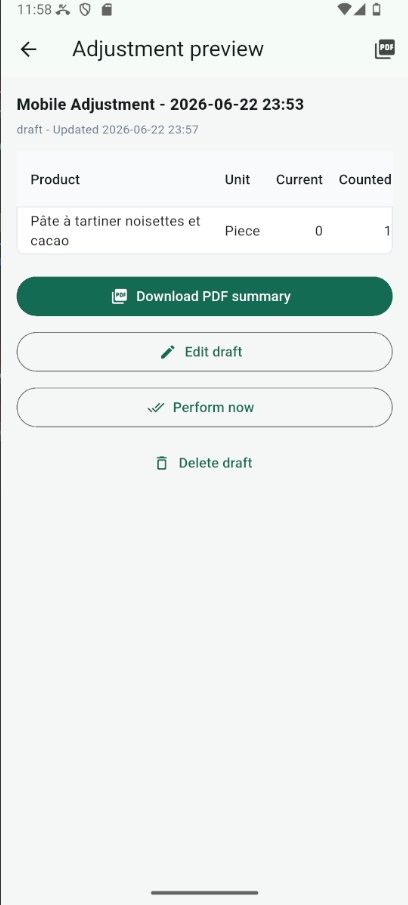
Preview, export, edit, perform, or delete the saved draft.
Una volta eseguita, la regolazione appare con uno stato eseguito nella cronologia. Utilizza la regolazione registrata e il relativo riepilogo PDF come riferimento per verificare le differenze tra il conteggio fisico e le scorte precedentemente registrate in NexoPOS.