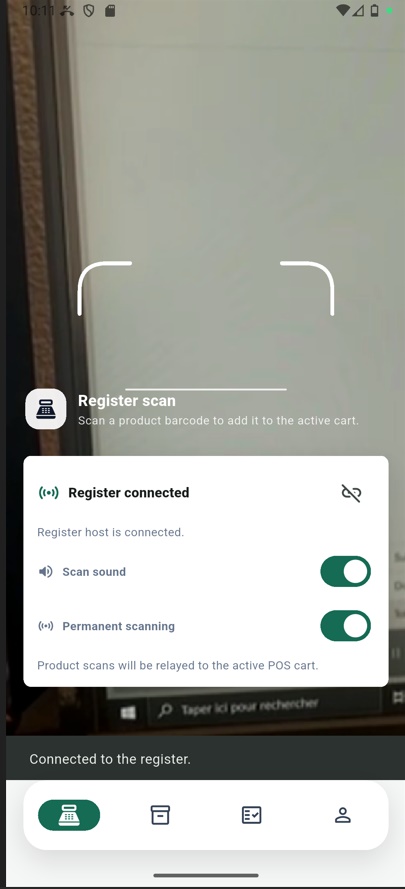
Collegamento del lettore di codici a barre wireless
Il lettore di codici a barre wireless è una funzionalità aggiunta in NexoPOS 6.2. In combinazione con l’applicazione Barcode Utility, ti aiuta a utilizzare il tuo telefono cellulare come lettore di codici a barre per NexoPOS.
Per iniziare, abiliteremo la funzione in Impostazioni > POS > Funzionalità.
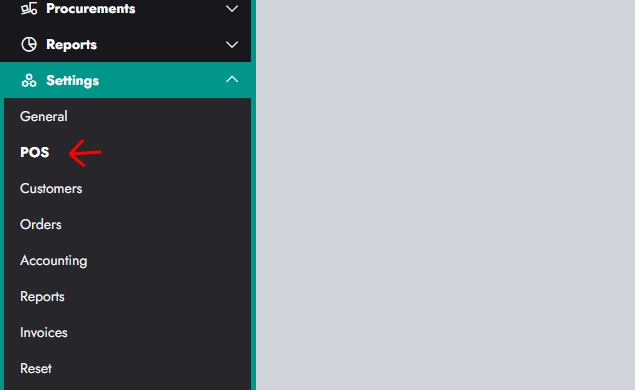
Da lì, scorreremo verso il basso per abilitare il lettore di codici a barre wireless.
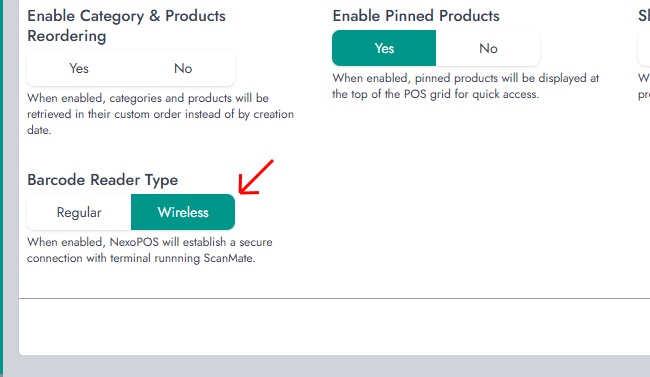
Una volta abilitato, assicurati di salvare le impostazioni.
Connessione a my.nexopos.com
Da NexoPOS 6.2, puoi ora collegare la tua installazione a my.nexopos.com. Quando accedi al POS e provi a fare clic sull’icona del barcode, al momento viene visualizzata un’icona lampeggiante.
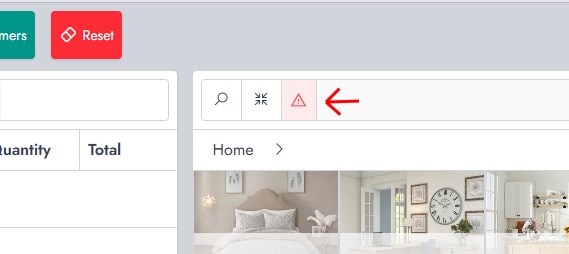
Facendo clic su questa icona, apparirà una notifica in basso a destra, con un collegamento all’autenticazione su my.nexopos.com.
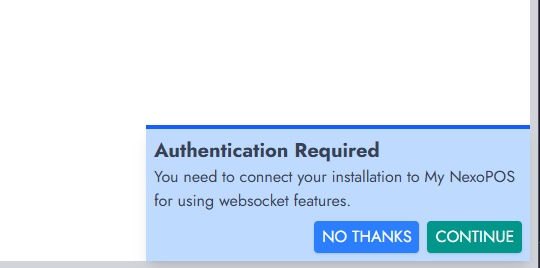
Facendo clic su Continua, verrai reindirizzato al marketplace all’interno della tua installazione di NexoPOS. Da lì, ti basterà fare clic su Autentica con my.nexopos.com.
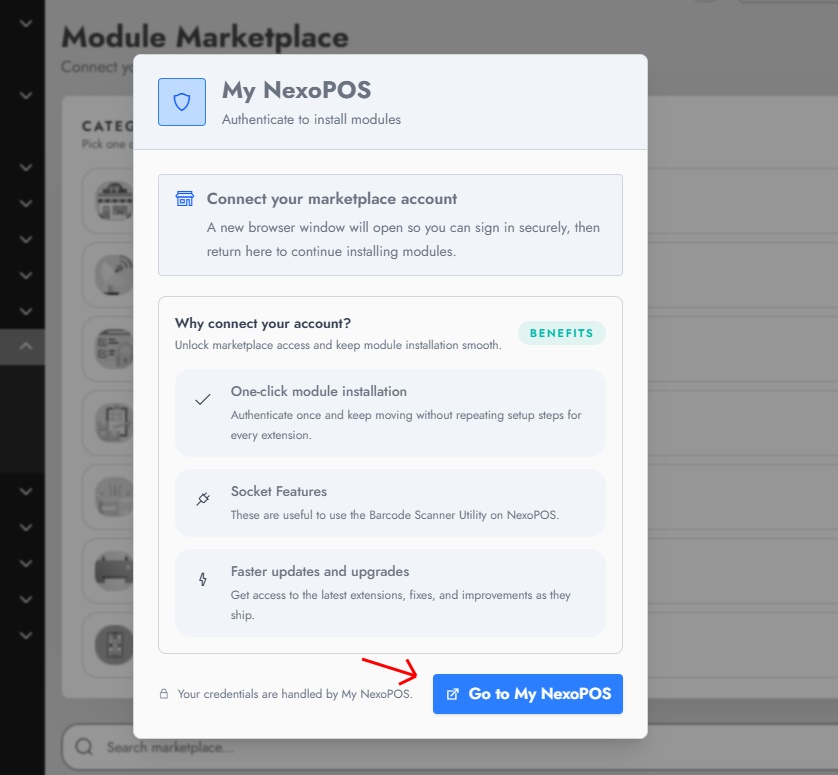
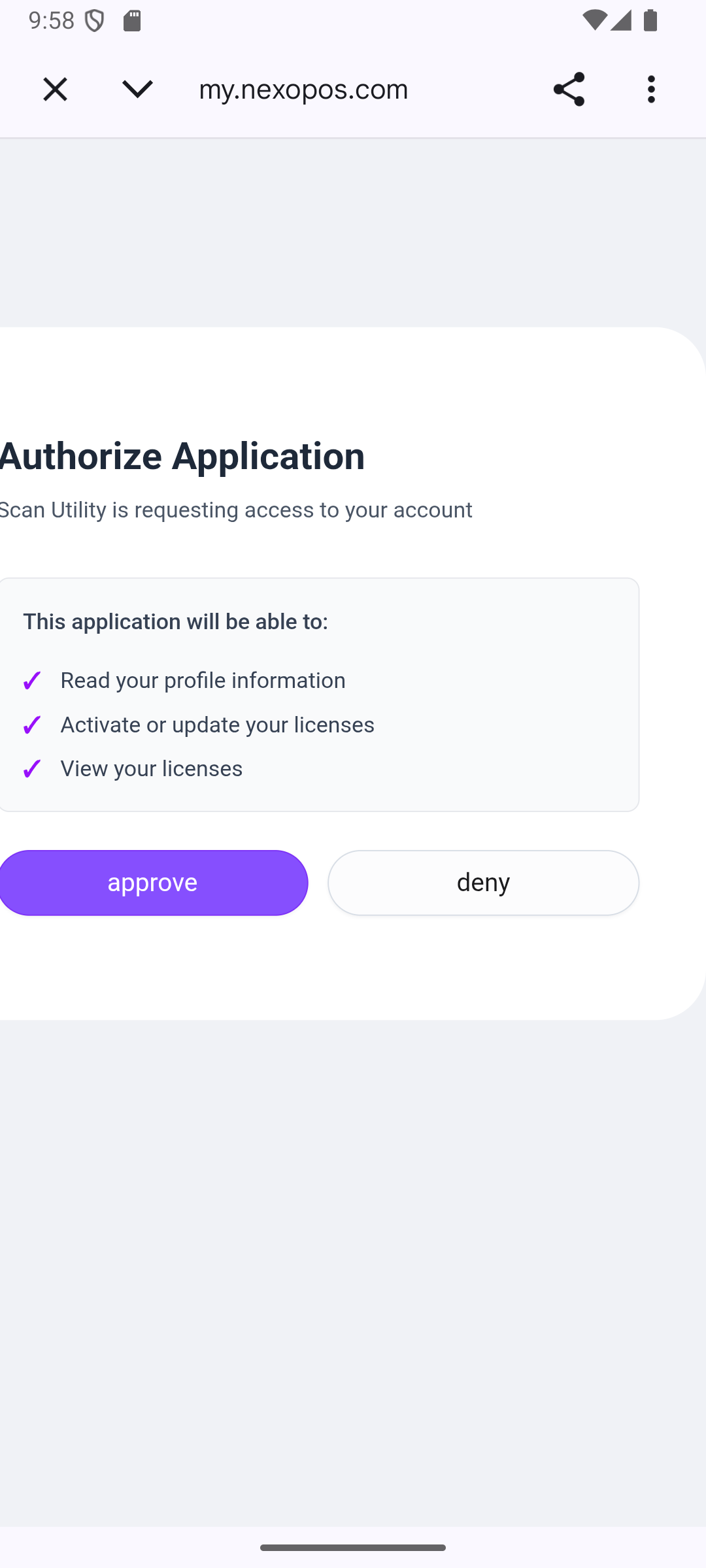
Facendo clic su di esso, accederai alla pagina di autenticazione di my.nexopos.com (se non sei ancora connesso). Successivamente, accederai alla pagina di autorizzazione che elenca tutto ciò a cui NexoPOS avrà accesso sul tuo account.
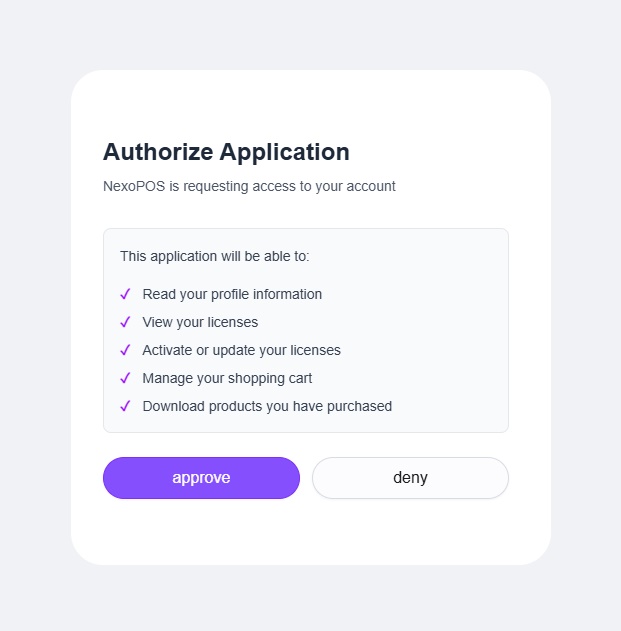
Una volta approvato, devi solo accedere alla schermata del tuo POS e cliccare sull’icona del codice a barre (che dovrebbe avere uno sfondo verde).
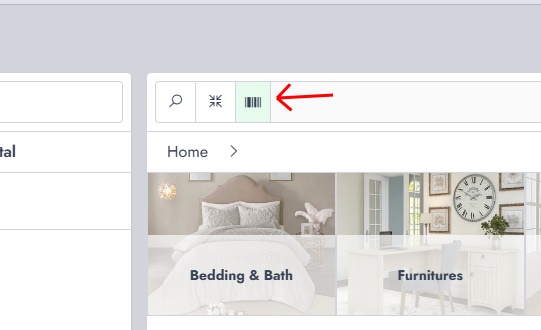
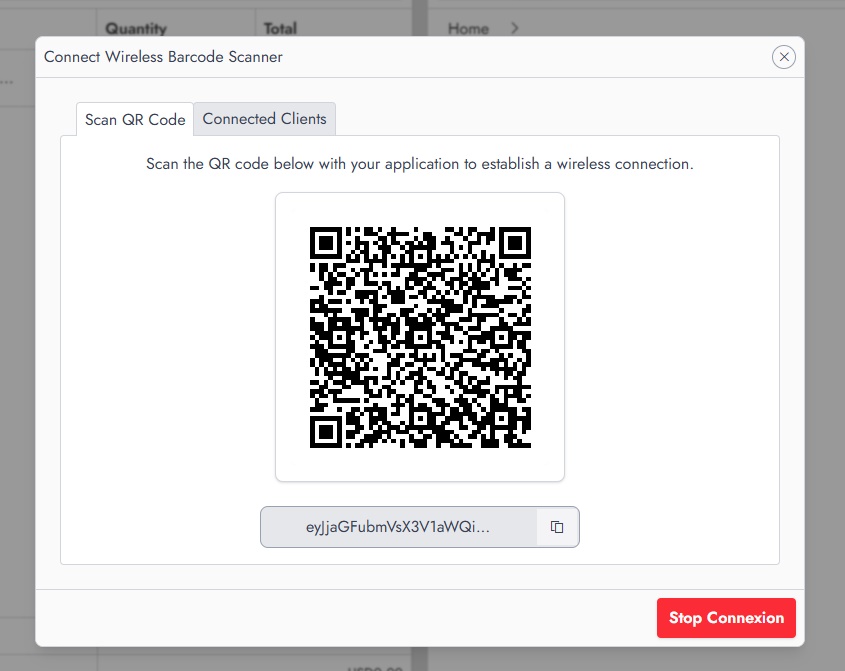
Ora devi utilizzare solo l’Utility Barcode per NexoPOS. Dovrebbe visualizzare una finestra con sia il codice di scansione che i dispositivi connessi.
Collegamento dell’utilità di codici a barre al tuo account
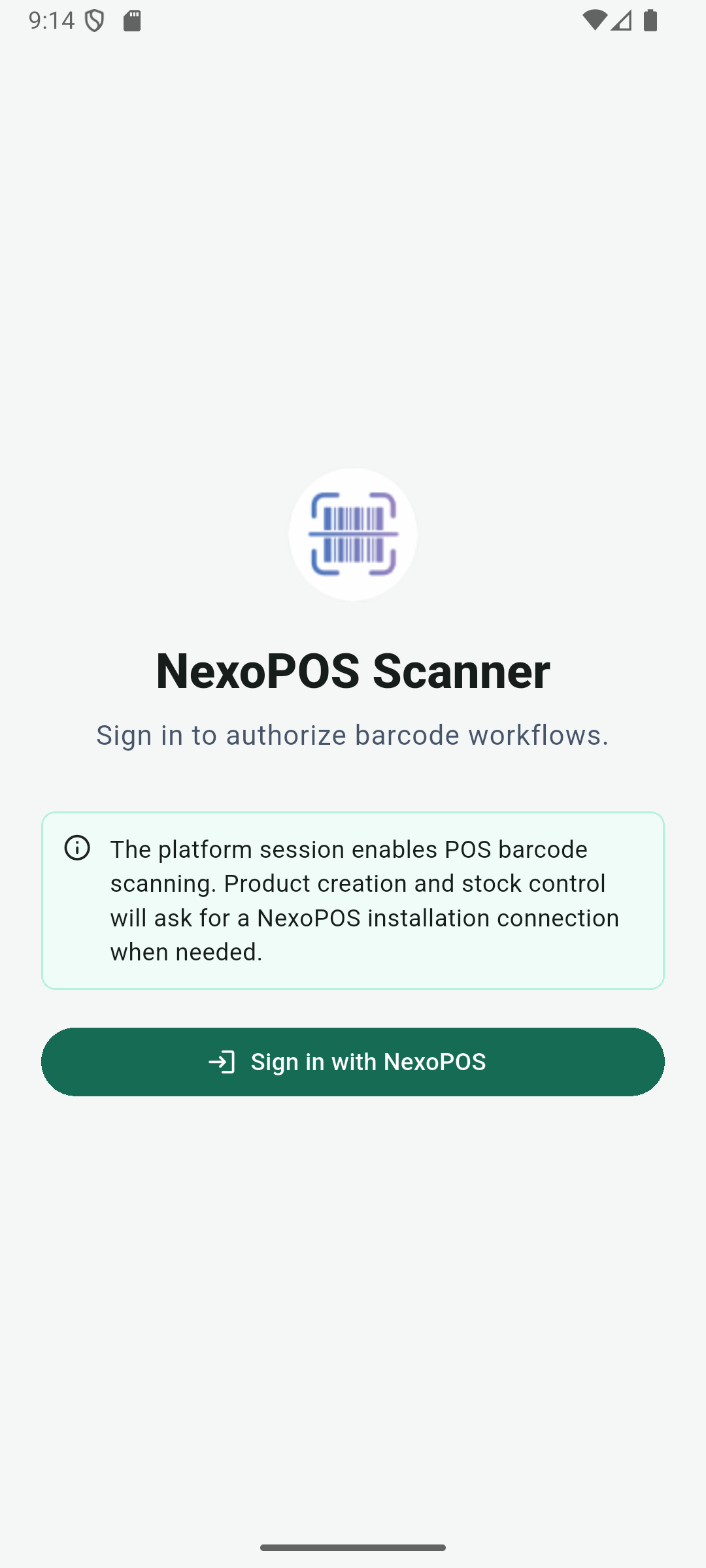
Ora che sei pronto, dobbiamo configurare l’app Utility Barcode per connettersi al tuo account. A quel punto verrai indirizzato su Google Play per scaricare l’Utility Barcode per NexoPOS e installarla. Quando apri l’app, atterrerai nella schermata di benvenuto.
Connettendoti a my.nexopos.com, ti verrà richiesto di concedere l’accesso al tuo account. L’Utilità Codice a Barre richiederà alcune autorizzazioni affinché la scansione dei codici a barre funzioni.
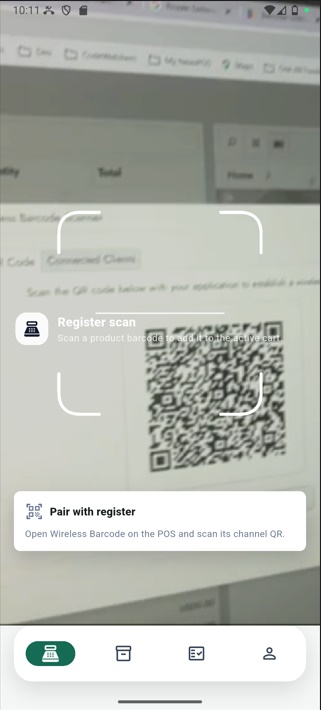
Una volta connesso, atterrerai su una pagina con più schede. Ci concentreremo sulla scheda di scansione del codice a barre, che è la scheda predefinita. Potresti anche ricevere un accesso in autorizzazione per utilizzare il dispositivo della fotocamera.
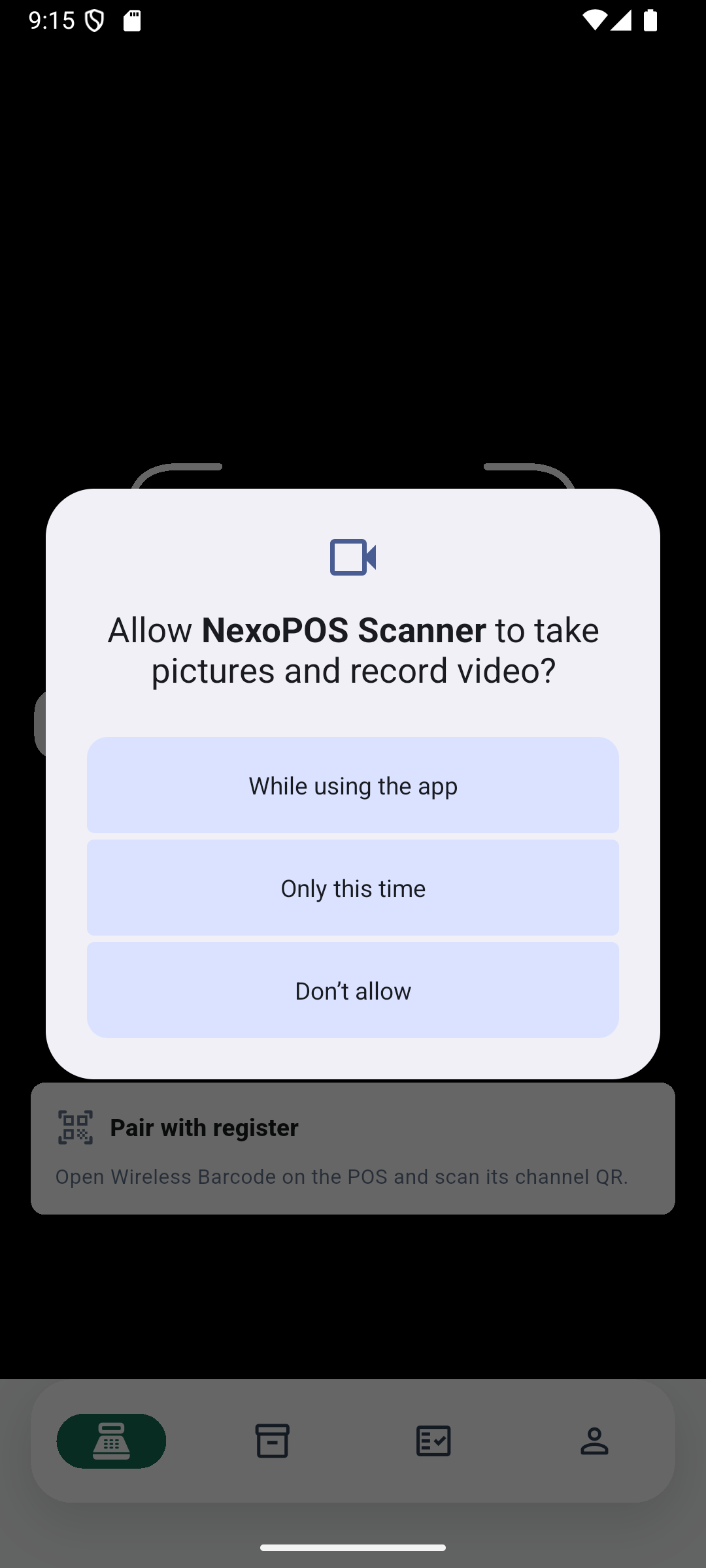
Ora dovrai solo scansionare il codice QR visualizzato su NexoPOS per collegare il tuo POS al dispositivo mobile.
Una volta connesso, vedrai le impostazioni della funzionalità e il tuo POS è pronto per iniziare a scansionare i prodotti.