
Popup di checkout
Popup di checkout
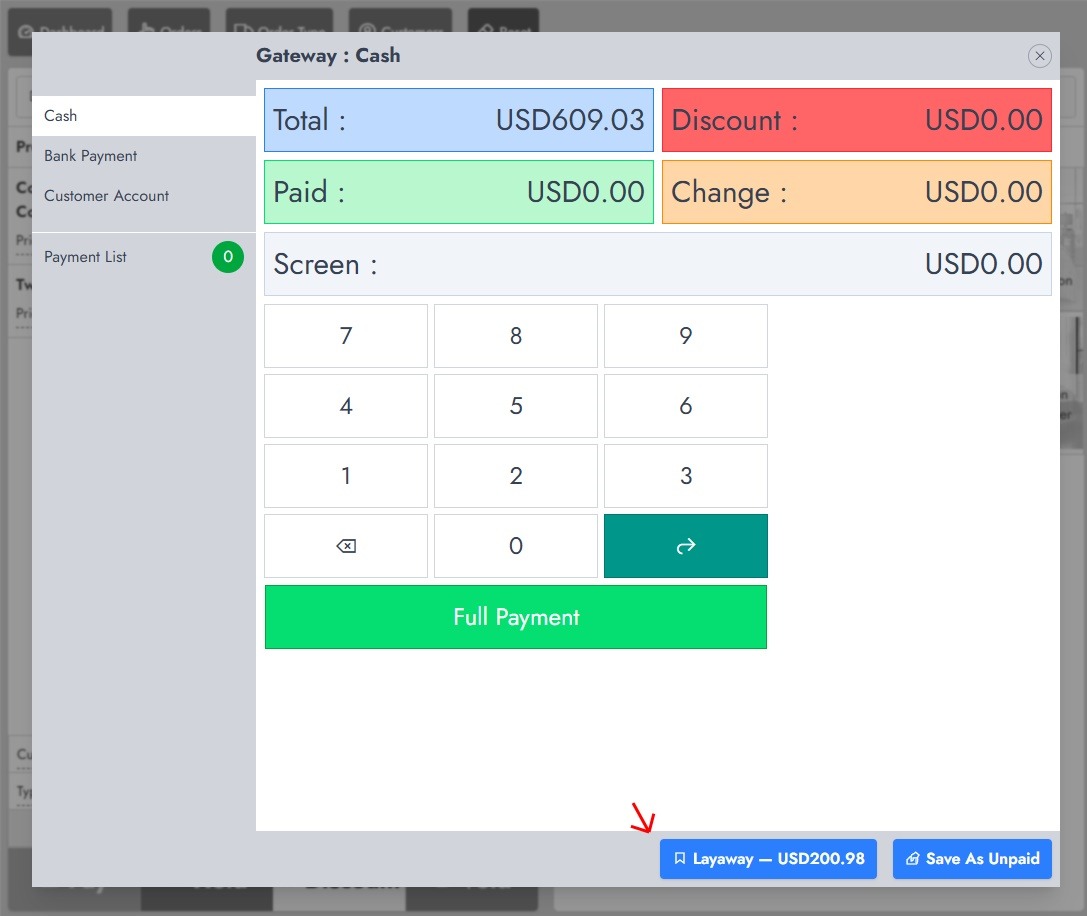
Il popup di pagamento è la schermata finale di pagamento utilizzata per completare una vendita dal POS. Ti consente di scegliere un tipo di pagamento, inserire uno o più pagamenti, rivedere i totali dell’ordine e inviare l’ordine.
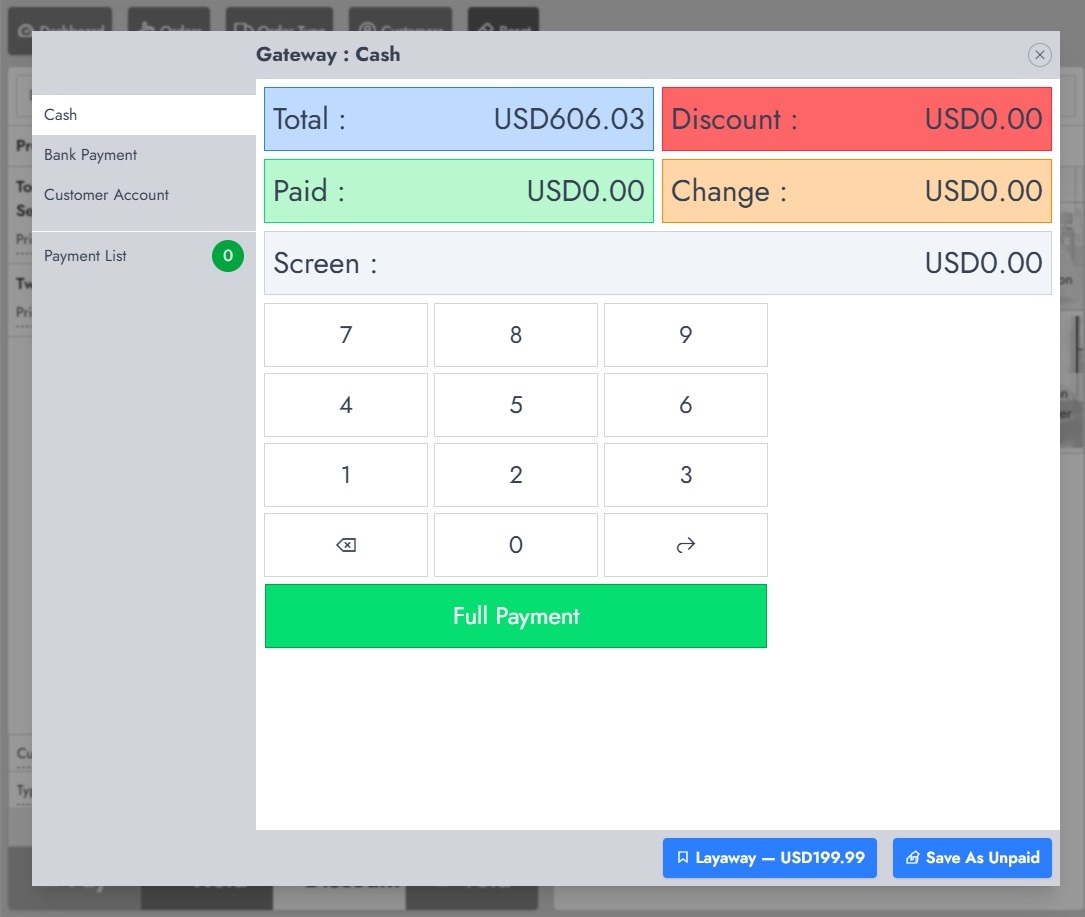
Layout del popup di checkout
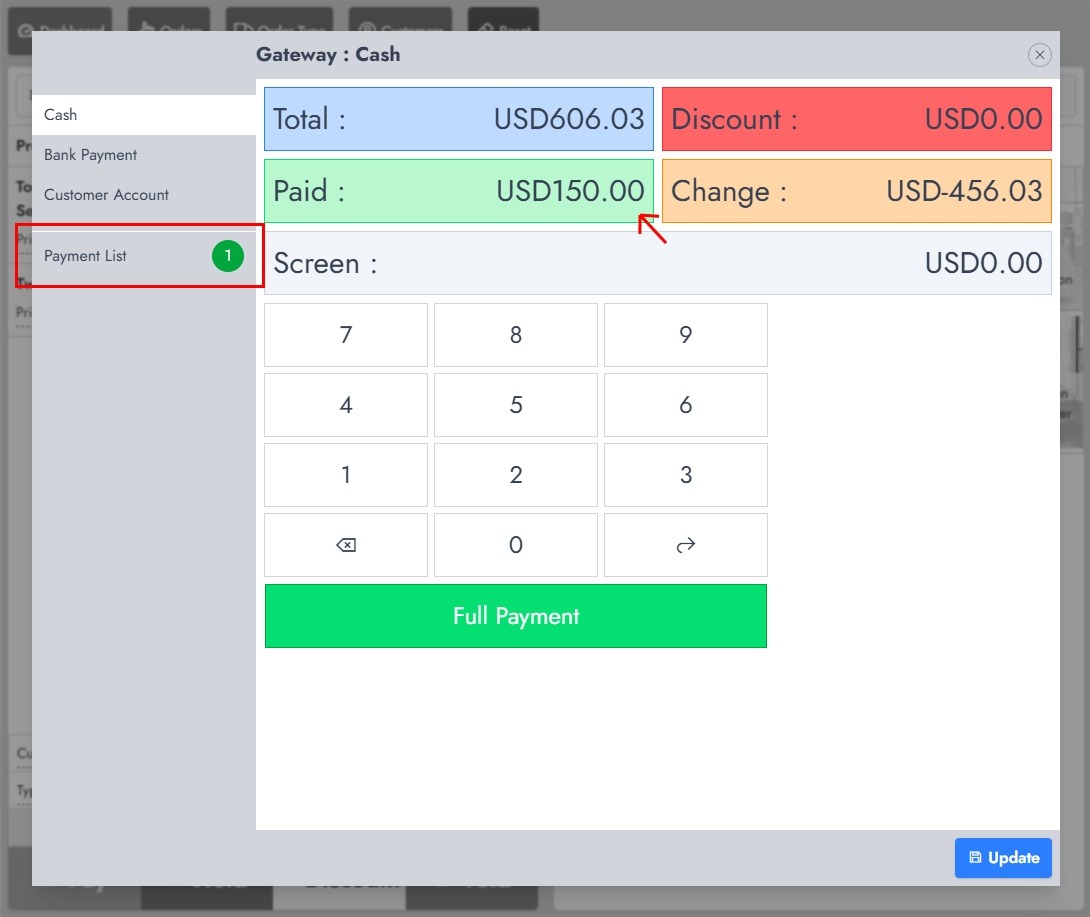
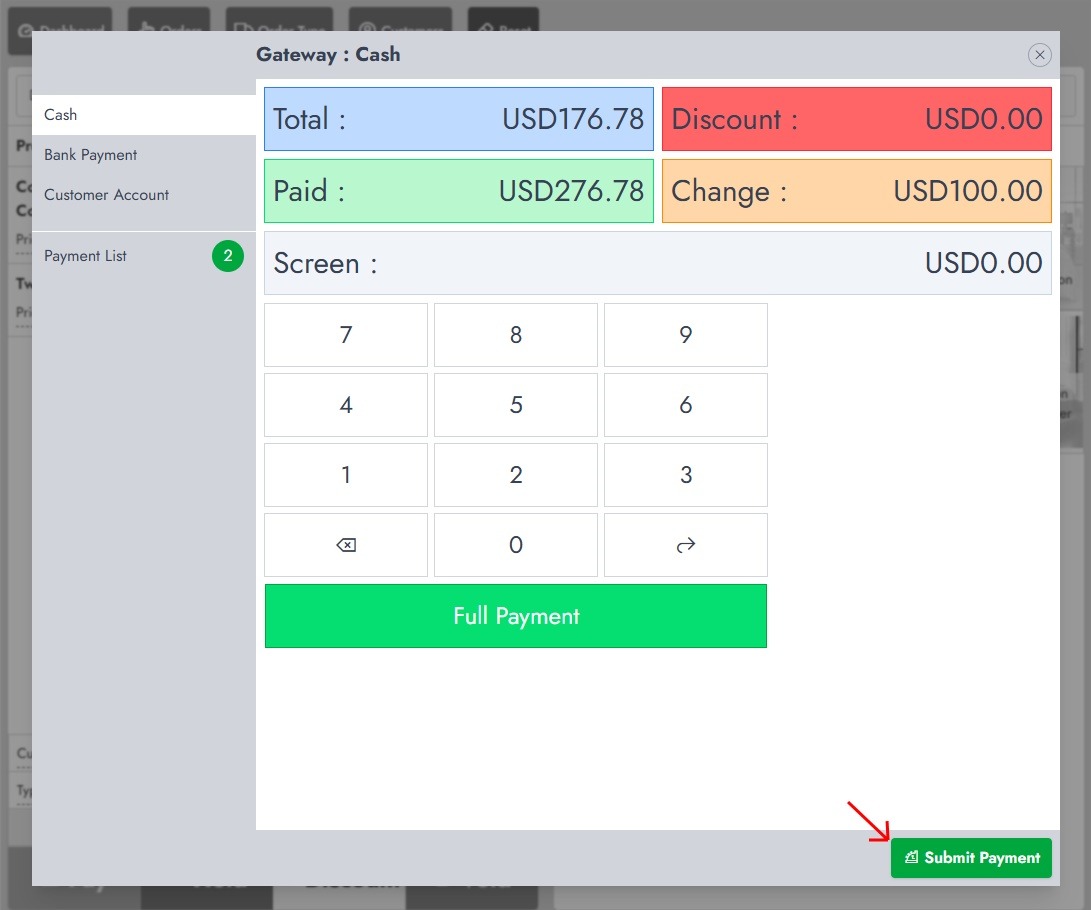
Il totale è l’importo dovuto. Lo sconto indica lo sconto applicato. Pagato indica l’importo inserito. Il resto è la differenza tra l’importo pagato e il totale: un valore positivo viene restituito al cliente, mentre un valore negativo indica che l’ordine non è stato pagato completamente. Lo schermo mostra l’importo attualmente inserito. L’elenco pagamenti mostra il numero di pagamenti aggiunti.
Completa un ordine con un solo pagamento
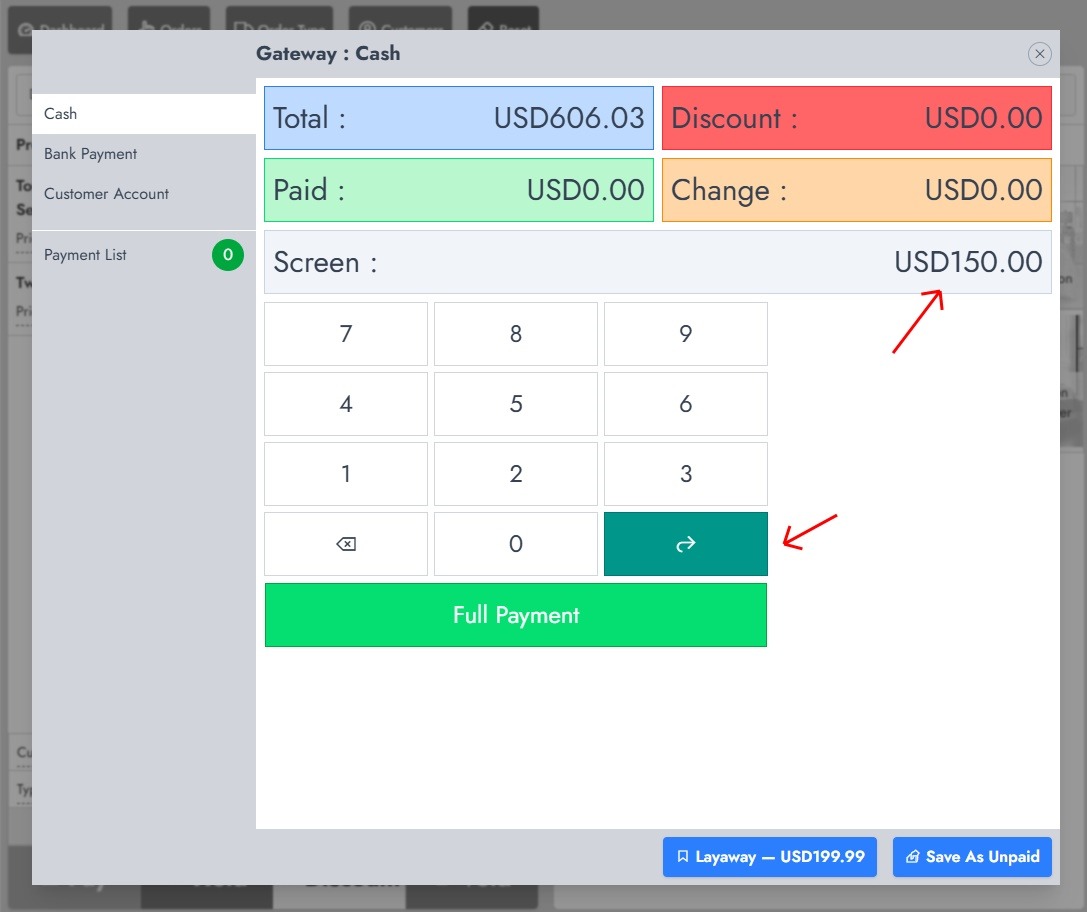
Seleziona un tipo di pagamento, inserisci l’importo e premi il tasto freccia avanti per aggiungerlo all’elenco Pagamenti. Seleziona Pagamento completo per aggiungere automaticamente il saldo rimanente, quindi seleziona Invia pagamento quando Pagato è uguale a Totale.
Completare un ordine con più tipi di pagamento
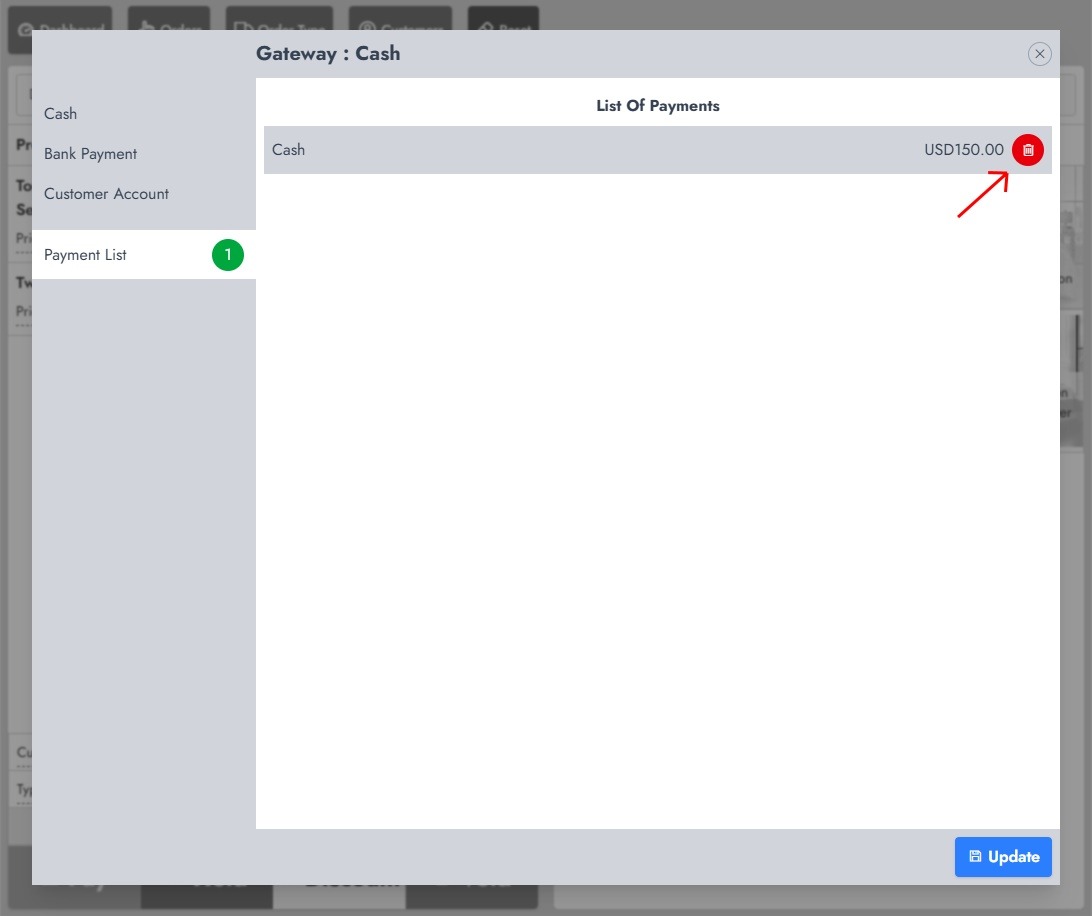
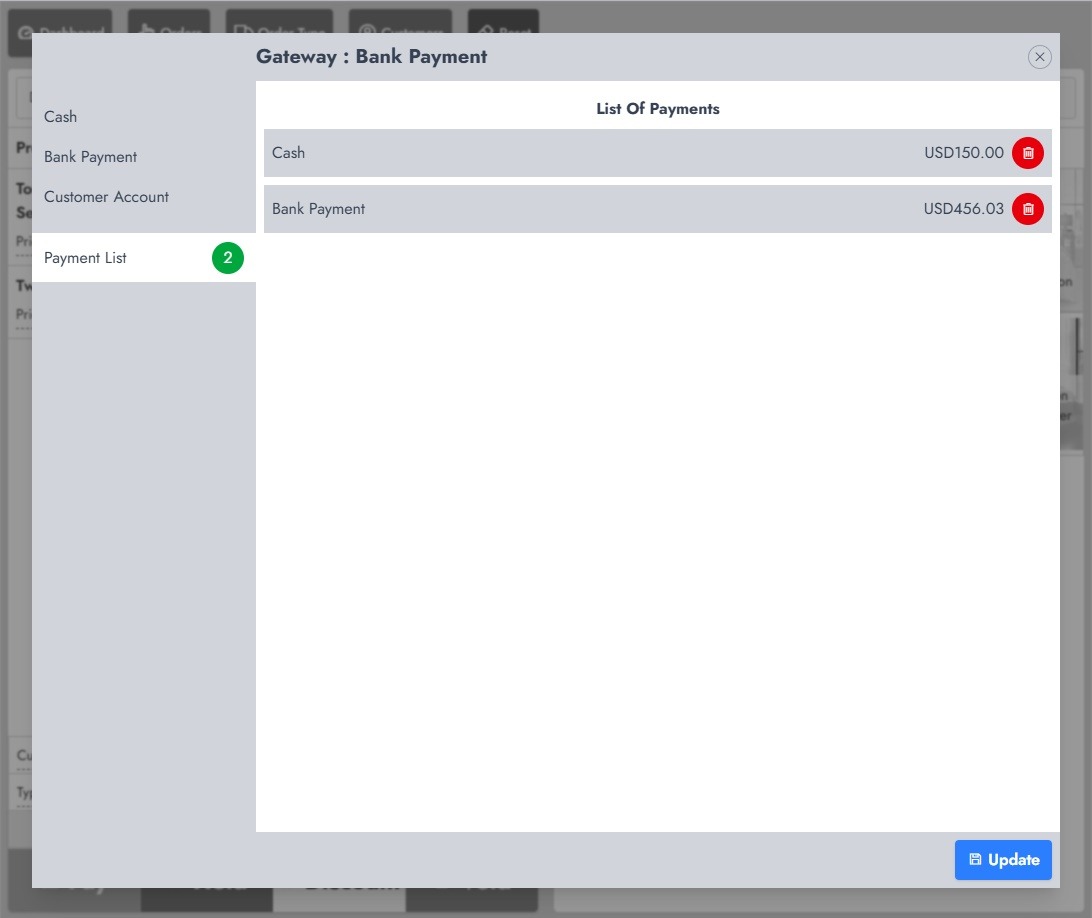
Aggiungi il primo pagamento, seleziona un altro tipo di pagamento e aggiungi l’importo rimanente. Apri l’elenco pagamenti per verificare ogni voce. Ad esempio, USD150,00 in contanti più USD456,03 in pagamento tramite banca pagano un totale di USD606,03.
Utilizza il saldo dell’account del cliente
Seleziona Conto cliente e inserisci un importo entro il saldo disponibile oppure seleziona Pagamento completo. Il conto cliente può essere utilizzato una sola volta per ordine.
Salva un ordine senza pagamento
Lascia Pagato su 0,00 e seleziona Salva come non pagato. Conferma l’azione per salvare l’ordine con stato non pagato e senza voci di pagamento.
Salva un ordine come parzialmente pagato
Inserisci e aggiungi un importo inferiore al Totale, quindi seleziona Rateizzazione per salvare l’ordine con un saldo in sospeso. Se è stato già aggiunto un pagamento, l’azione potrebbe apparire come Aggiorna.
Distinzione importante
- Salva come non pagato salva l’ordine senza registrare alcun pagamento.
- Il pagamento rateale (layaway) riserva un ordine con un accordo di pagamento o di rata prevista e un saldo residuo.
Attiva un ordine non pagato o parzialmente pagato
Un ordine non pagato o pagato solo in parte può essere riaperto in un secondo momento, così che il cliente possa effettuare un altro pagamento. Prima di utilizzare queste opzioni, controlla Impostazioni > Ordini > Generali.
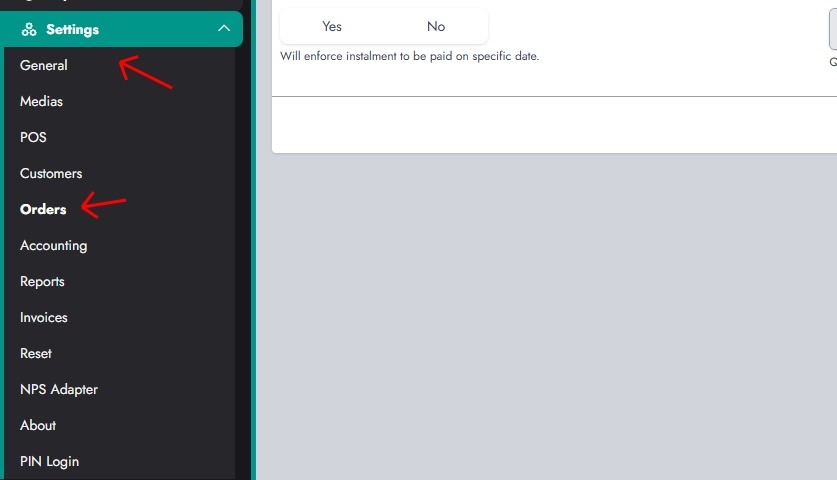
Impostazioni degli ordini
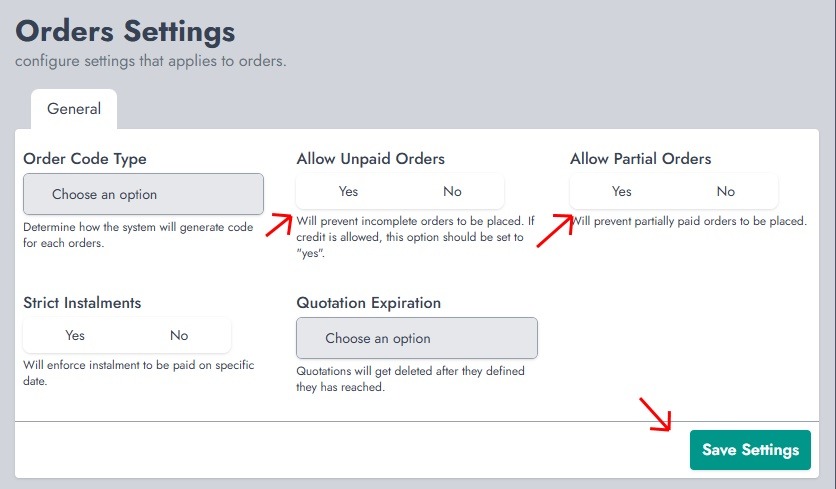
Consenti ordini non pagati determina se è possibile salvare un ordine senza pagamento. Consenti ordini parziali determina se è possibile salvare un ordine con un saldo in sospeso. Rata rigorosa impone le date definite per le rate. Scadenza preventivo controlla per quanto tempo i preventivi restano disponibili; seleziona Mai per disattivare la scadenza. Seleziona Salva impostazioni per applicare la configurazione.
Avvia un piano di rateizzazione o di pagamento a rate
Dalla finestra popup di pagamento, inserisci e aggiungi il pagamento già ricevuto. Quando l’ordine è ancora inferiore al totale, seleziona Rateizzazione.
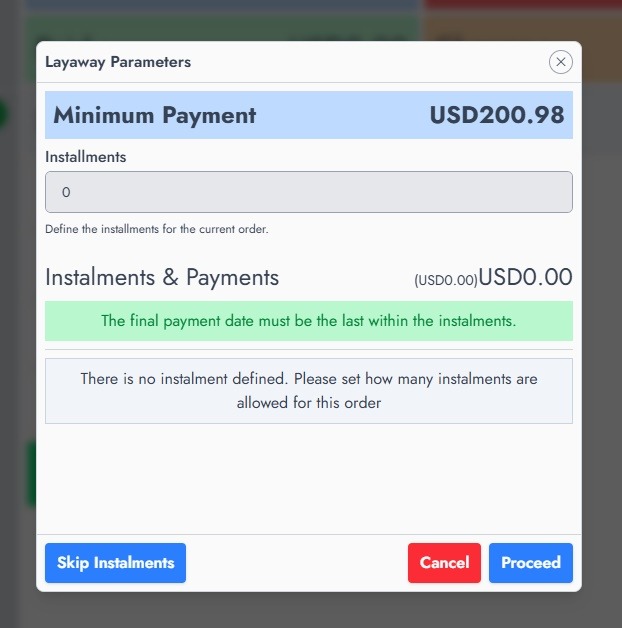
La finestra Parametri del pagamento rateale mostra il pagamento minimo richiesto per l’ordine. Le rate indicano il numero di pagamenti programmati. Rate e pagamenti mostra il totale programmato e l’importo rimanente da pagare. Man mano che vengono inseriti importi di rate validi, l’importo rimanente deve diminuire finché non raggiunge 0,00 USD.
Ogni rata deve avere un importo e una data validi; le date non possono essere nel passato; la rata dovuta oggi non può essere inferiore al pagamento minimo e la somma di tutte le rate deve corrispondere all’importo totale dell’ordine.
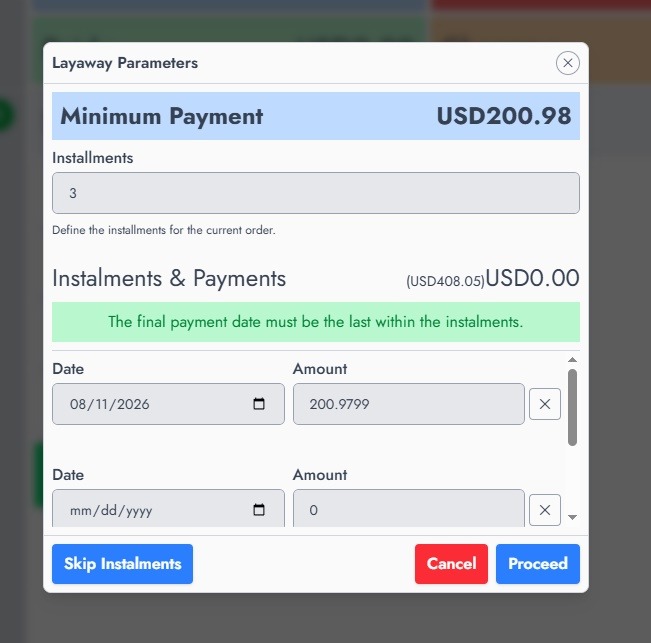
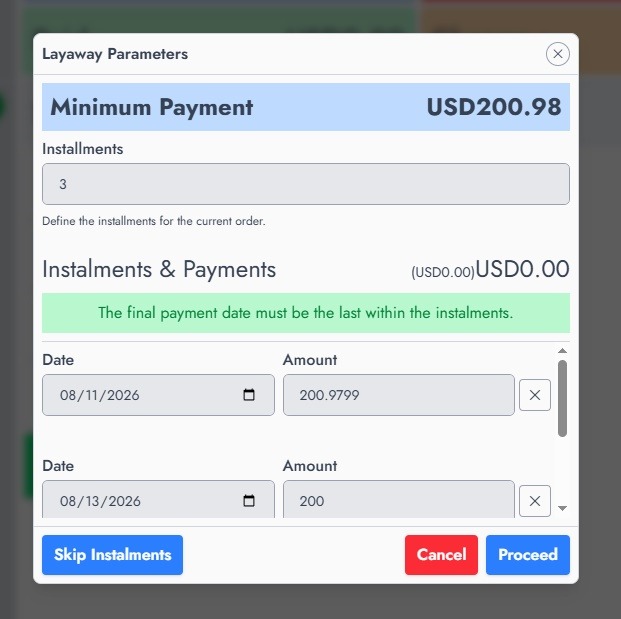
Nell’esempio sono definiti tre versamenti. Continua ad adeguare gli importi finché in Versamenti e pagamenti non viene visualizzato un importo residuo di 0,00 USD. Seleziona Procedi per allegare la pianificazione all’ordine.
Rate rigorose rispetto ai pagamenti parziali ordinari
Un normale pagamento parziale registra solo che il cliente ha pagato una parte dell’ordine. Non crea un piano di pagamenti con date. Le rate rigorose creano un piano con date di scadenza e importi. Quando le Rate rigorose sono attivate, NexoPOS applica il piano e può impedire a un cliente di pagare una rata prima della sua data di scadenza. Usa le rate rigorose quando i pagamenti devono seguire un calendario concordato; usa un normale pagamento parziale quando il saldo rimanente può essere pagato in qualsiasi momento.
Il pagamento iniziale utilizza il gateway di pagamento selezionato
Quando si avvia un pagamento rateale o un ordine con pagamento differito (layaway), il gateway di pagamento selezionato nel Popup di Checkout viene sempre utilizzato per il pagamento iniziale. Seleziona prima il gateway, ad esempio Contanti, prima di inserire l’importo iniziale.
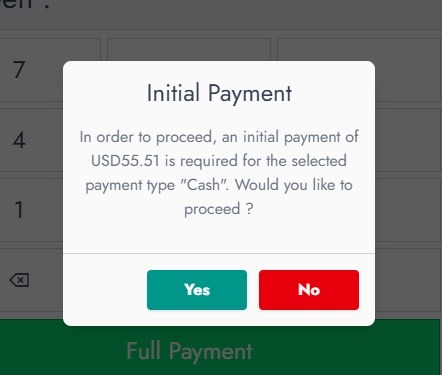
NexoPOS verifica che il pagamento iniziale soddisfi l’importo minimo richiesto per il gateway selezionato. Nell’esempio, il sistema richiede un pagamento iniziale di 55,51 USD tramite Cash. Seleziona Sì per procedere oppure No per tornare alla schermata di pagamento. Se deve essere utilizzato un altro gateway, selezionalo prima di continuare.