
NexoPOS su Hostinger
Hostinger è un popolare provider di hosting compatibile con la maggior parte delle applicazioni web. In effetti, con soli $2,99 puoi iniziare subito a ospitare la tua applicazione, inclusa NexoPOS.
Qui imparerai come installare NexoPOS. Tratteremo soprattutto le nozioni di base della creazione, che include:
- Creazione di un dominio (o sottodominio).
- Scaricamento del progetto
- Creazione di un database
- Eseguire l’installazione
Creazione di un dominio
La particularité de NexoPOS (et de Laravel) est que le serveur ne doit pas chercher le fichier « index.php » à la racine du projet, mais à l’intérieur du dossier « public ». Lors de la création de notre domaine (ou sous-domaine), nous devons indiquer au serveur d’utiliser le dossier « public » comme répertoire racine du document.
Facciamo un esempio concreto su Hostinger. Supponiamo che tu crei un sottodominio chiamato "pos" e che tu abbia creato il sottodominio come segue:
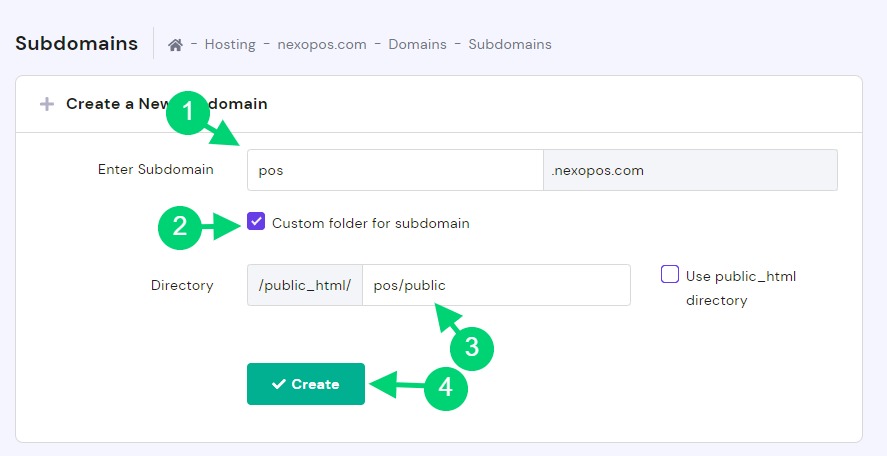
Nell’esempio, il file (NexoPOS) verrà rilasciato in “public_html/pos”, ma la cartella “public” inclusa già nel codice sorgente di NexoPOS verrà utilizzata per recuperare il file “index.php”.
Dovresti quindi avere un output come questo:
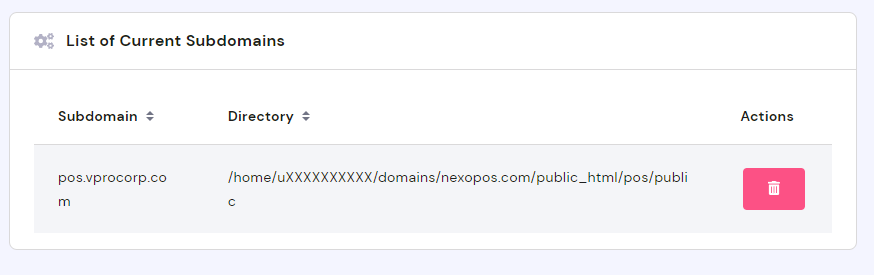
Scaricamento del progetto
Ci sono due modi per farlo. Puoi farlo sia dal file manager sia dalla CLI (interfaccia a riga di comando). La CLI resta la soluzione migliore, perché in ogni caso dovrai usarla per installare le dipendenze di Composer.
Quindi tornerai alla dashboard, scorri verso il basso fino a “Avanzate” e fai clic su “Accesso SSH”.
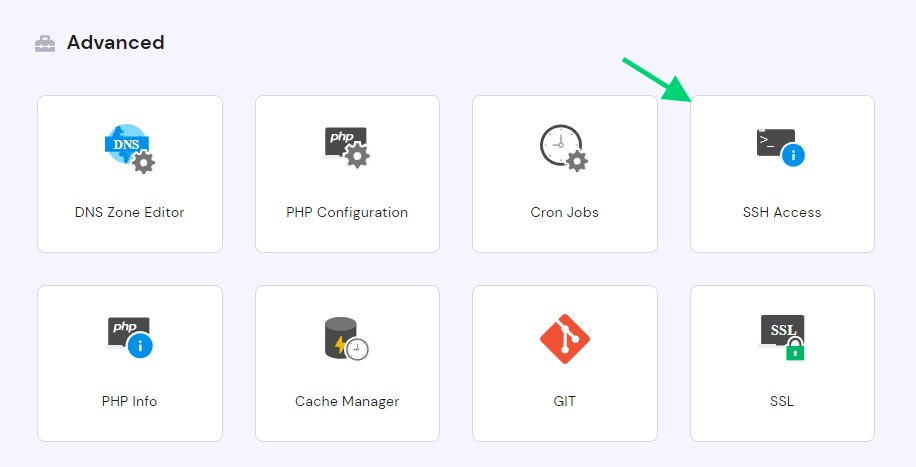
Questo dovrebbe portarti a una pagina in cui puoi copiare l’accesso SSH per il tuo server. Dovrebbe apparire così:
Puoi utilizzare Putty, PenguiNet o anche VsCode per accedere al server. Nel mio caso, uso Putty. Se non sai ancora come connetterti a Putty, ti invito a leggere questa guida.
Assumendo che tu sia connesso al terminale, cambierai la directory in:
cd /home/uXXXXX/domains/nexopos.com/public_html/pos. Tutti i valori in “grassetto” devono essere sostituiti con il tuo valore di hosting effettivo:
- uXXXXXX sostituito dal nome utente sul server
- nexopos.com sostituito con il tuo dominio effettivo.
Da ora in poi, andremo su GitHub Releases per scaricare la versione più recente di NexoPOS.
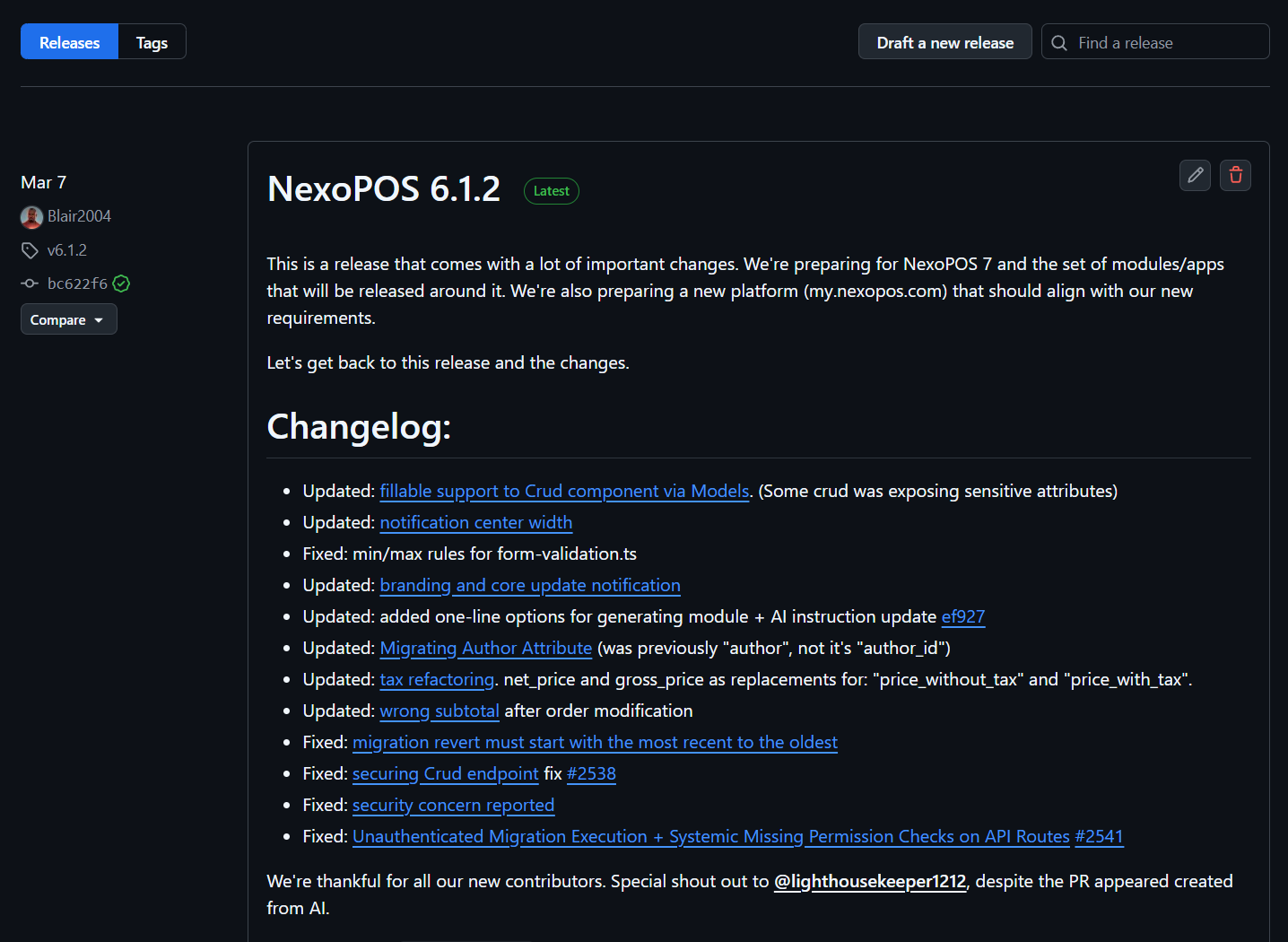
Dovrai scegliere i file compilati (primo file) oppure il codice sorgente in “zip”. Poi devi solo copiare il link e recarti nel terminale (PuTTY), dove farai:
wget https://github.com/Blair2004/NexoPOS/releases/download/v6.1.2/NexoPOS-6.1.2.zipAvrai quindi un file chiamato "NexoPOS-6.1.2.zip" nella directory "pos". Ora devi solo decomprimerlo in questo modo:
unzip NexoPOS-6.1.2.zipEnsuite, nous devons déplacer tout ce qui se trouve dans le dossier « NexoPOS-6.1.2 » vers le dossier « pos », comme ceci :
mv NexoPOS-6.1.2/* .Assicuriamoci di avere disponibile il file “.env.example”. Se non è presente, puoi comunque scaricarlo da GitHub. Se il file manca, durante l’installazione verrà generato qualche errore mentre si scaricano i pacchetti di Composer.
Ora puoi eliminare in sicurezza la cartella "NexoPOS-6.1.2".
Configurazione di PHP 8.4
Prima di installare le dipendenze di Composer, dobbiamo verificare se la versione PHP predefinita sulla CLI è la 8.4. Il primo passo è definire la versione PHP sull’account Hostinger.
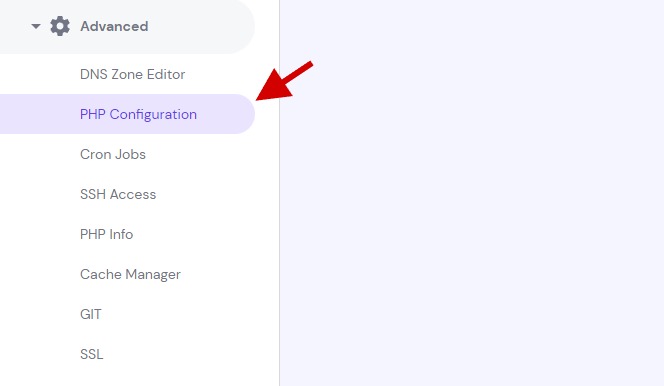
Da lì, abiliteremo PHP 8.4 come versione PHP predefinita.
Cependant, parfois, modifier la version de PHP à cet endroit n’a pas d’incidence sur la version de PHP dans la CLI, qui a tendance à rester à la version 8.2 (au moment où nous écrivons ces lignes). Nous pouvons le vérifier en utilisant la commande suivante.
php -vSe l’output menziona PHP a una versione diversa da 8.4, dovremo individuare quella versione. Ma se la tua versione di PHP è la 8.4, puoi passare alla sezione successiva.
Per farlo, lo vedremo nella sezione PHP info del tuo account Hostinger. In quella pagina dovremmo vedere PHP 8.4.
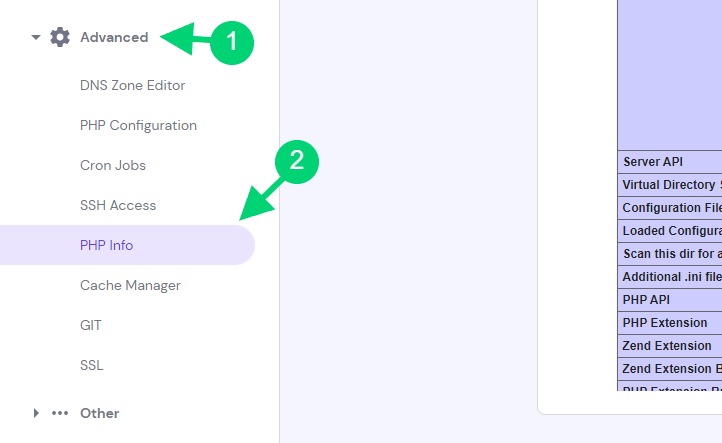
Da lì, controlleremo la sezione "Configura comando" e useremo il valore di --bindir come in questa immagine.
Da questo, possiamo vedere che il binario PHP (eseguibile) si trova nel percorso /opt/alt/php84/usr/bin. Quando eseguiamo “ls -la” su quel percorso, vediamo tutti i file e poi vediamo che c’è anche PHP.
Il percorso completo per accedere a PHP 8.4 è quindi:
/opt/alt/php84/usr/bin/phpLo useremo per i comandi successivi che iniziano con “php” e sostituiremo “php” con “/opt/alt/php84/usr/bin/php”. Ad esempio, supponiamo di voler eseguire un comando artisan invece di usare:
php artisan listUseremo questo:
/opt/alt/php81/usr/bin/php artisan listScaricamento delle dipendenze di Composer
Ora procederemo scaricando le dipendenze di Composer. Questo verrà effettuato utilizzando il seguente comando:
composer2 installNota che qui stiamo usando “composer2” perché è il modo per accedere a Composer 2, necessario per NexoPOS.
se usando “php -v”, php era a una versione diversa dalla 8.4, useremo i comandi sopra che eseguono php 8.4, così:
/opt/alt/php84/usr/bin/php composer2 install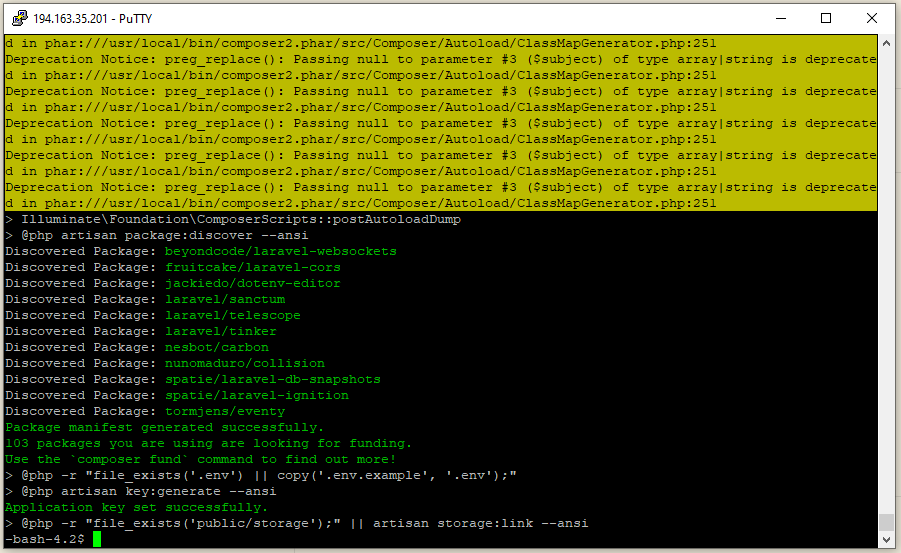
Subito dopo, dovrai eseguire:
php artisan key:generate
php artisan storage:link
Al momento, quando accedi al tuo sistema online, dovresti essere in grado di vedere la pagina di benvenuto.
Crea un database su Hostinger
Dobbiamo creare un database per poter utilizzare NexoPOS 4.x. Andiamo nella sezione Database e facciamo clic sull’icona “MySQL Databases”.
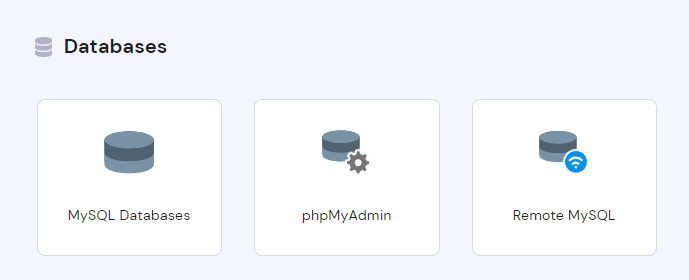
Successivamente, ti verrà chiesto di creare il nome del database e l’utente del database con la password.
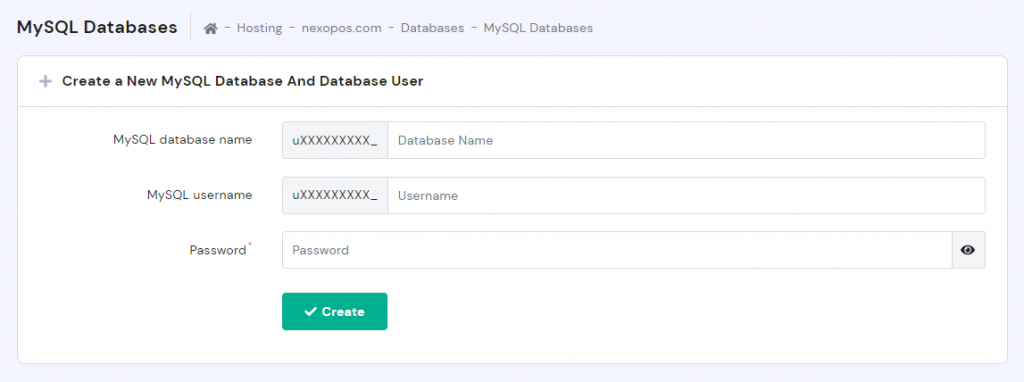
Una volta terminato, puoi tornare alla procedura guidata di installazione di NexoPOS per procedere con l’installazione.
Procedura guidata di installazione NexoPOS
Da ora puoi procedere all’installazione seguendo le istruzioni disponibili nella procedura guidata.
Risoluzione dei problemi
File .env mancante
Parfois, en téléchargeant le ZIP puis en l’extrayant, le fichier .env peut manquer pour une raison quelconque. Nous devrons alors créer un fichier à la racine avec le nom suivant « .env » et le contenu de ce fichier doit être pris d’ici.
È stato utile? Se non lo è stato e hai ancora bisogno di aiuto, faccelo sapere all’indirizzo [email protected].