
Gestione del tipo di pagamento
NexoPOS supporta più metodi di pagamento durante il checkout. Per impostazione predefinita, il sistema include tipologie di pagamento comuni come Contanti, Pagamento tramite Banca e Conto Cliente.
Gli amministratori possono anche creare tipi di pagamento personalizzati per corrispondere ai metodi di pagamento accettati dalla propria attività. Ad esempio, un negozio può creare tipi di pagamento per Mobile Money, assegni, voucher, terminali di carte esterni o un altro metodo di pagamento supportato localmente.
Questo tutorial spiega come funzionano i tipi di pagamento e come creare un tipo di pagamento personalizzato in NexoPOS.
Comprendere i tipi di pagamento
Un tipo di pagamento rappresenta il metodo utilizzato da un cliente per pagare un ordine.
Quando si completa un ordine dal Punto Vendita, l’addetto alla cassa può selezionare uno dei tipi di pagamento disponibili e inserire l’importo ricevuto.
NexoPOS include i seguenti tipi di pagamento per impostazione predefinita:
- Contanti: Usato quando il cliente paga con denaro contante fisico.
- Pagamento bancario: utilizzato per bonifici bancari, pagamenti tramite terminale POS o pagamenti elaborati al di fuori di NexoPOS.
- Conto cliente: utilizzato quando il pagamento viene addebitato sul saldo del conto del cliente.
È possibile aggiungere tipi di pagamento personalizzati quando le opzioni predefinite non coprono i metodi di pagamento utilizzati dall’azienda.
La creazione di un tipo di pagamento non collega automaticamente NexoPOS a un fornitore di pagamenti esterno. Un tipo di pagamento personalizzato registra principalmente come è stato ricevuto il pagamento.
Accesso alla pagina dei tipi di pagamento
Dalla dashboard di NexoPOS, apri il menu Ordini e seleziona Tipi di pagamento.
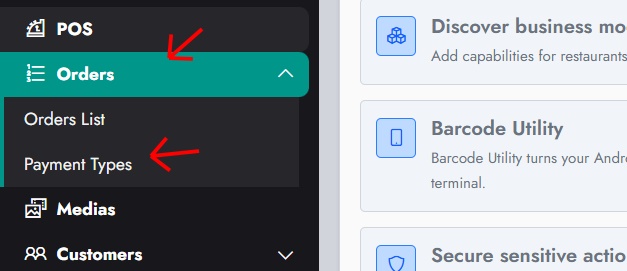
Questo apre l’elenco dei tipi di pagamento, dove puoi rivedere tutti i tipi di pagamento attualmente registrati nel sistema.
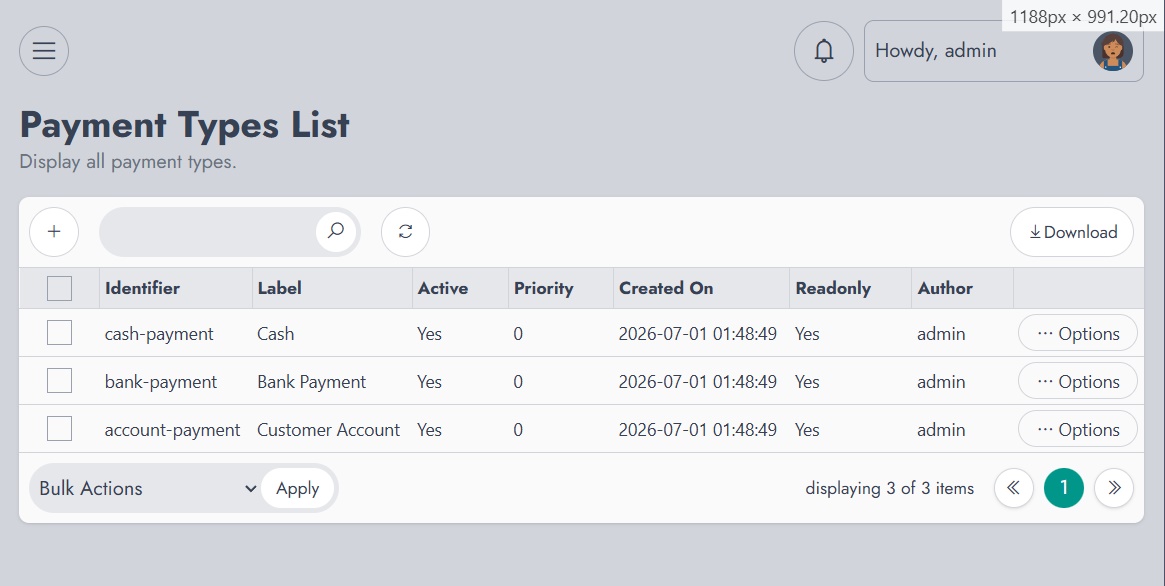
La tabella fornisce informazioni su ogni tipo di pagamento, inclusi:
- Identificatore: il nome interno univoco utilizzato da NexoPOS.
- Etichetta: Il nome visualizzato agli utenti e ai cassieri.
- Attivo: indica se il tipo di pagamento è disponibile.
- Priorità: controlla la sua posizione nella finestra di selezione del pagamento.
- Sola lettura: indica se il tipo di pagamento può essere modificato o eliminato.
- Autore: Mostra all’utente chi ha creato il tipo di pagamento.
I tipi di pagamento predefiniti sono contrassegnati come di sola lettura perché fanno parte della configurazione di base di NexoPOS.
Creazione di un tipo di pagamento personalizzato
Dall’elenco dei tipi di pagamento, fai clic sull’icona più situata sopra la tabella.
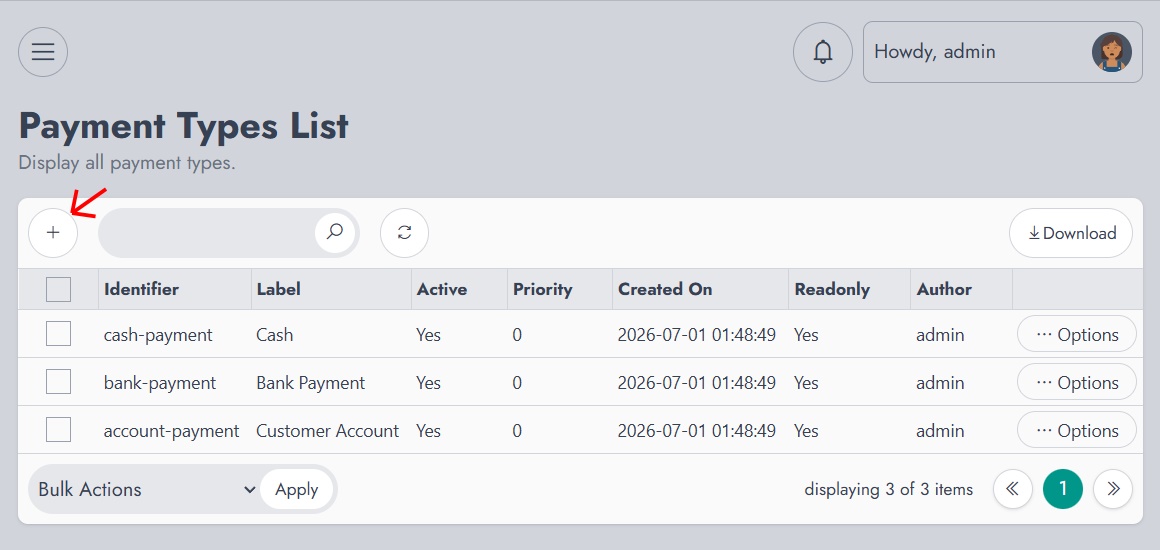
Verrai reindirizzato alla pagina Crea un nuovo tipo di pagamento.
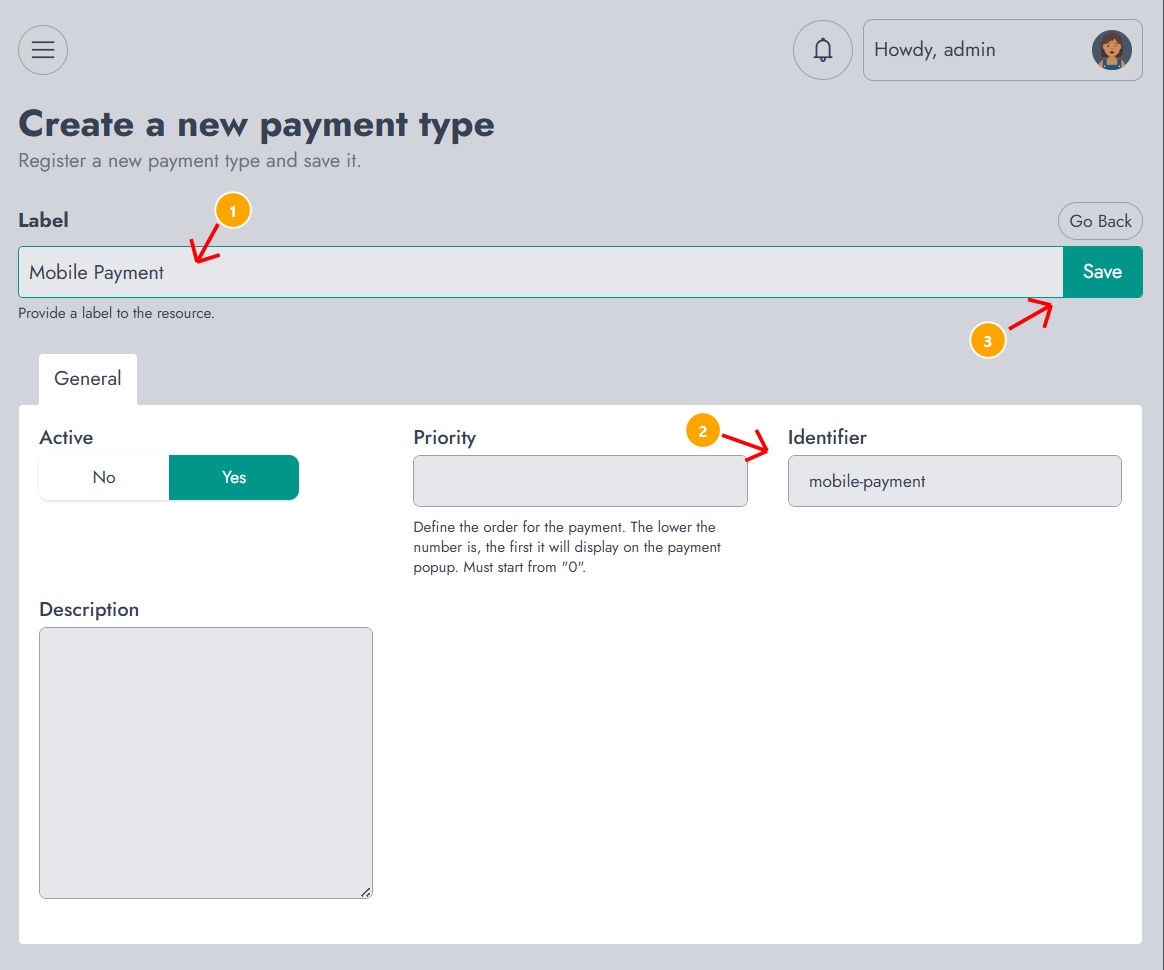
Completa il modulo utilizzando le seguenti opzioni.
1. Etichetta
Inserisci il nome che deve essere visualizzato alla cassa durante il checkout.
Per esempio:
Mobile PaymentL’etichetta deve essere sufficientemente chiara affinché i cassieri comprendano immediatamente quando utilizzare il tipo di pagamento.
2. Attivo
Seleziona Sì per rendere disponibile il tipo di pagamento sul Punto Vendita.
Quando il tipo di pagamento è inattivo, resta registrato in NexoPOS ma non compare come opzione di pagamento disponibile durante il checkout.
3. Priorità
La priorità determina l’ordine in cui i tipi di pagamento vengono visualizzati nel popup di pagamento.
I numeri più bassi vengono visualizzati per primi.
Ad esempio:
0Un tipo di pagamento con priorità 0 verrà visualizzato prima di uno con priorità 10.
Quando più tipi di pagamento utilizzano la stessa priorità, l’ordine esatto può dipendere da come sono stati creati o recuperati dal sistema.
4. Identificare
L’identificatore viene generato automaticamente dalla etichetta.
Ad esempio, l’etichetta:
Mobile Paymentgenera il seguente identificatore:
mobile-paymentL’identificatore viene utilizzato internamente da NexoPOS e deve essere univoco.
5. Descrizione
La descrizione è facoltativa. Può essere utilizzata per spiegare quando i cassieri devono selezionare il tipo di pagamento.
Per esempio:
Use this payment type for payments received through supported mobile money services.Una volta completata la configurazione, fai clic su Salva.
Utilizzo del tipo di pagamento personalizzato al punto vendita
Dopo aver salvato il tipo di pagamento, apri il Punto vendita e crea o carica un ordine.
Procedi alla schermata di pagamento. Il nuovo tipo di pagamento dovrebbe comparire insieme agli altri metodi di pagamento disponibili.
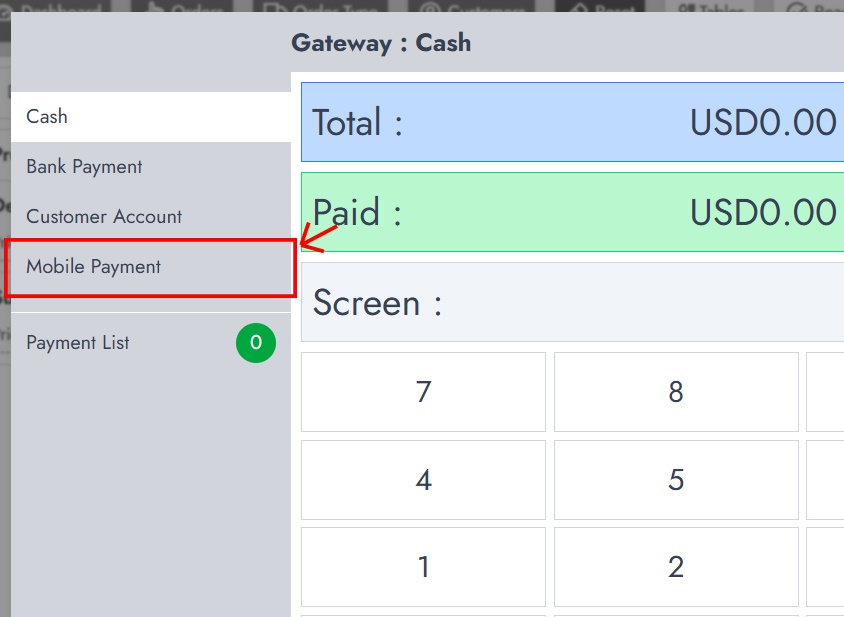
Seleziona il tipo di pagamento personalizzato e inserisci l’importo pagato dal cliente.
Il pagamento verrà quindi associato all’ordine utilizzando il tipo di pagamento selezionato.
Come vengono registrati i pagamenti
Un ordine può contenere una o più voci di pagamento.
Ogni voce di pagamento in genere registra:
- L’importo ricevuto
- Il tipo di pagamento selezionato
- L’ordine associato al pagamento
- L’utente che lo ha elaborato
- La data e l’ora del pagamento
Ad esempio, un ordine del valore di 100 $ può essere pagato utilizzando:
Cash: $60
Mobile Payment: $40
Questo è comunemente indicato come pagamento scisso.
La somma dei pagamenti deve coprire l’importo necessario per l’ordine, in base alle regole di pagamento e dell’ordine configurate in NexoPOS.
Tipi di pagamento personalizzati e integrazioni esterne
Un tipo di pagamento personalizzato non elabora il pagamento tramite un servizio esterno da solo.
Ad esempio, la creazione di un tipo di pagamento denominato Mobile Payment non comunica automaticamente con un fornitore di mobile money. Il cassiere deve comunque confermare che il pagamento sia stato ricevuto con successo prima di registrarlo in NexoPOS.
Sarebbe necessario un modulo dedicato o un’integrazione personalizzata per funzionalità come:
- Invio di richieste di pagamento a un fornitore
- Verifica dello stato di una transazione
- Conferma automatica dei pagamenti
- Archiviare i riferimenti alle transazioni esterne
- Elaborazione dei rimborsi tramite il fornitore
- Gestione delle notifiche di pagamento o dei webhook
Senza tale integrazione, il tipo di pagamento personalizzato agisce come un’opzione manuale per registrare i pagamenti.
Gestione dei tipi di pagamento esistenti
Dall’elenco dei tipi di pagamento, i tipi di pagamento personalizzati possono essere gestiti utilizzando il pulsante Opzioni visualizzato sulla relativa riga.
In base alle azioni disponibili e alle autorizzazioni dell’utente, un amministratore potrebbe essere in grado di:
- Modifica il tipo di pagamento
- Attivalo o disattivalo
- Cambia la sua priorità
- Aggiorna la sua descrizione
- Elimina questo
I tipi di pagamento principali contrassegnati come sola lettura non possono essere eliminati.
Risoluzione dei problemi
Il tipo di pagamento non compare sul POS.
Verifica che il tipo di pagamento sia impostato su Attivo.
Potresti anche dover aggiornare o riaprire il Punto vendita dopo aver creato il tipo di pagamento.
Il tipo di pagamento appare nella posizione errata
Modifica la sua priorità. I valori a priorità inferiore vengono visualizzati prima dei valori a priorità più alta.
Il tipo di pagamento non elabora alcuna transazione esterna
Questo è previsto per i tipi di pagamento personalizzati standard. Un tipo di pagamento personalizzato registra il metodo selezionato, ma non si integra automaticamente con un gateway di pagamento esterno.
L’identificatore non può essere modificato
L’identificatore può essere generato automaticamente o essere limitato dopo che il tipo di pagamento viene salvato. Questo protegge i riferimenti già associati ai pagamenti precedenti.