Ordini con rate
Non tutti i tuoi clienti pagheranno i tuoi ordini in una sola volta. Per facilitare tutto per loro, devi offrire una soluzione che consenta di pagare un ordine a rate. Su NexoPOS, questa funzione si chiama anche “layaway”. Questo tutorial si concentrerà quindi su come creare un ordine pagato a rate su NexoPOS.
Configurazione delle impostazioni delle rate
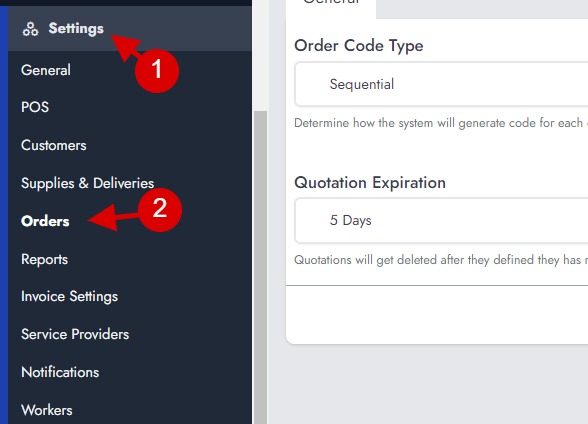
Uno dei primi aspetti che dobbiamo verificare è se NexoPOS consente ordini rateali. Per verificarlo, dobbiamo andare alle impostazioni degli ordini.
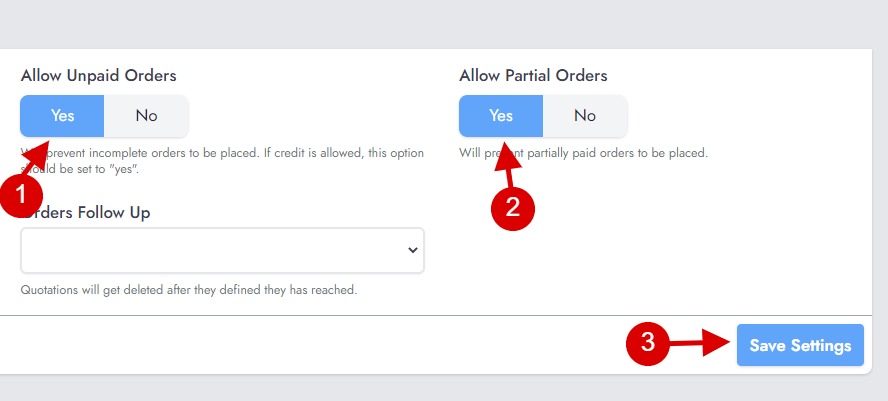
Una volta lì, assicurati di abilitare gli “Ordini parzialmente pagati” e gli “Ordini non pagati”. Poi, subito dopo, assicurati di salvare le impostazioni.
Una volta finito qui, dobbiamo definire quale dovrebbe essere la soglia per ogni gruppo di clienti.
Configurazione della soglia per i gruppi di clienti
La soglia determinerà l’importo minimo che deve essere pagato per la prima rata. Per impostarla, dobbiamo aprire il gruppo clienti per il quale desideriamo definire questa configurazione specifica.
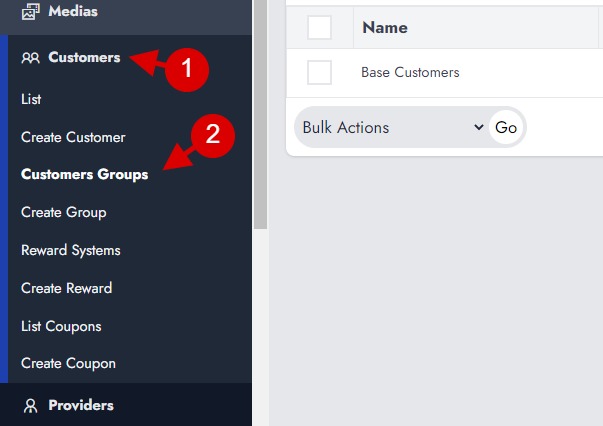
Ora, dobbiamo aprire il gruppo (oppure crearne uno nuovo a cui vogliamo applicare la soglia).
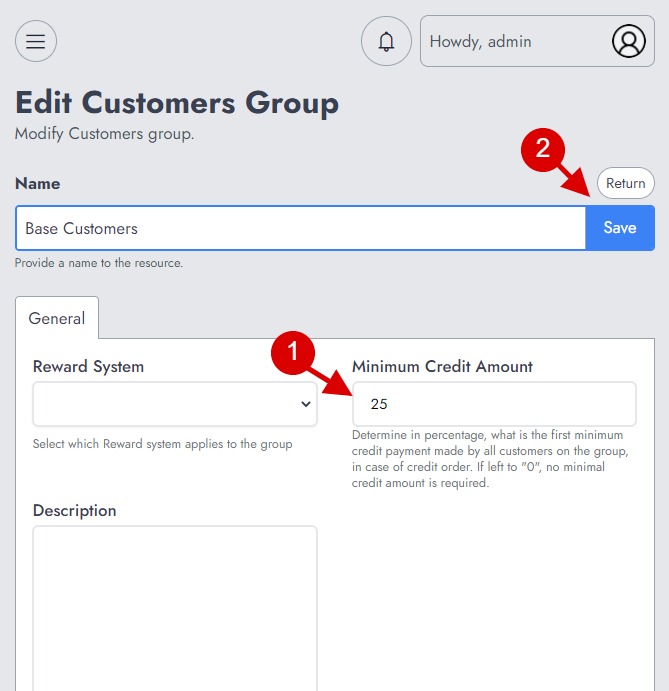
In questo esempio, abbiamo definito 25 come il minimo che deve essere pagato per la prima fetta. Se il valore è vuoto o 0, significa che non è stato definito alcun minimo per la prima fetta.
Creazione dell’ordine di pagamento rateale
Una volta configurate le opzioni necessarie, dobbiamo effettuare un ordine. Ad esempio, effettueremo un ordine il cui totale è di 5,70$, poiché abbiamo impostato una soglia del 25%; per la prima tranche il cliente dovrà pagare 1,43$.
Dopo aver selezionato gli articoli e durante l’elaborazione del pagamento, il pulsante “Invia” deve diventare “Rata” con l’importo che deve essere pagato. Assicurati di aggiungere il pagamento richiesto prima di aprire il popup.
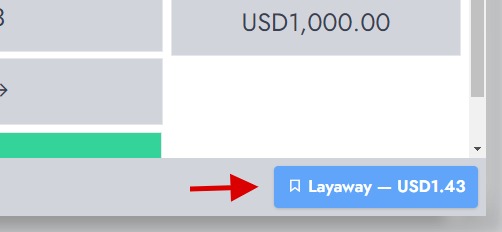
Facendo clic su quel pulsante, verrà visualizzato un popup in cui puoi configurare le rate, la data e l’importo che verrà pagato.
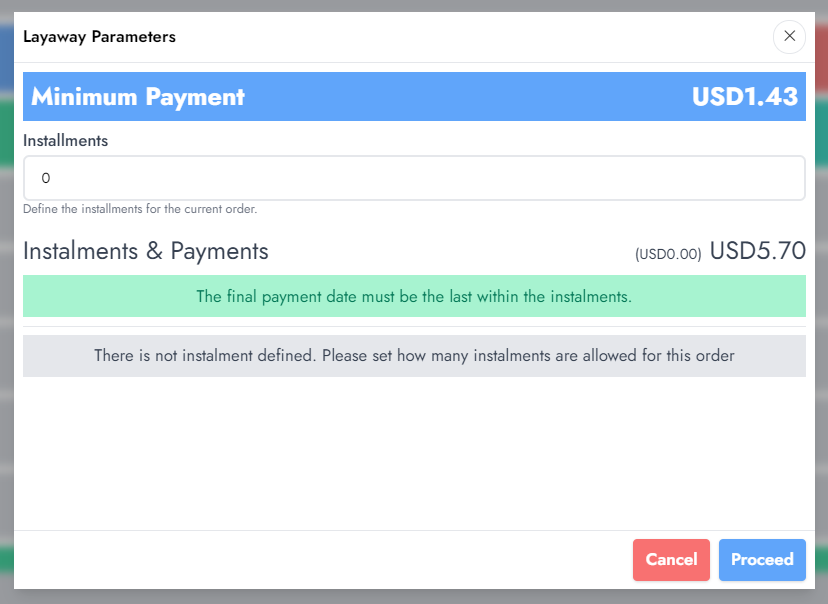
Ad esempio, supponiamo che il cliente voglia pagare in 3 rate; in tal caso, le definiremo come numero totale di rate: 3.
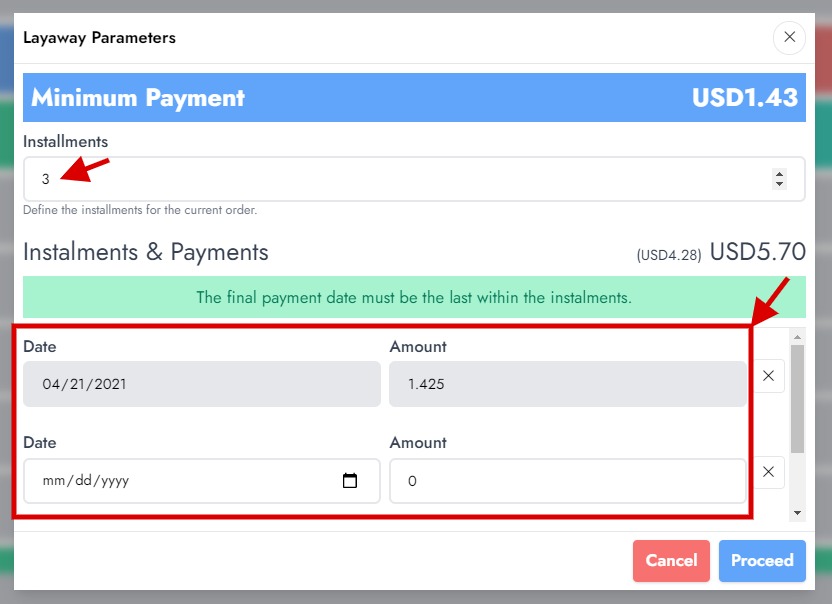
NexoPOS creerà tutti i campi delle rate che hai impostato per il numero totale di rate. Per ogni coppia di campi, dovrai definire la data di pagamento e l’importo che verrà pagato. Se è definita una soglia, quel campo verrà compilato automaticamente e dovrà essere pagato con la prima rata.
Ogni volta che un campo viene compilato, hai una panoramica dell’importo rimanente che deve ancora essere definito. Ovviamente, l’importo indicato lì deve essere pari a zero, il che significa che hai definito tutti i pagamenti rateali.
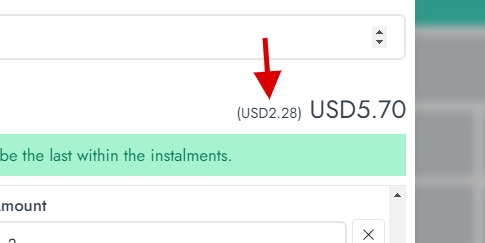
Una volta impostato tutto, fai clic su “Continua”. Se è stato effettuato il pagamento iniziale, l’ordine verrà inviato; in caso contrario, ti verrà chiesto di effettuare un pagamento iniziale, come richiesto dalle impostazioni.
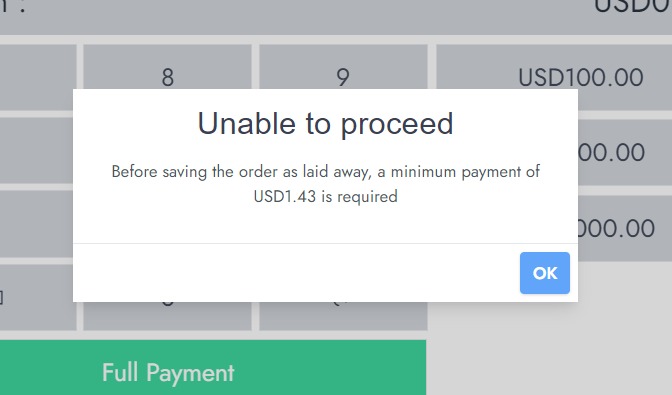
Una volta che tutto è definito correttamente, l’ordine verrà salvato come rateizzazione con rate definite.
Come effettuare un pagamento a rate
Una volta che un ordine è stato salvato con rate, potrai controllare gli ordini dall’elenco ordini. Da lì puoi cercare e recuperare un ordine specifico per modificare i pagamenti.
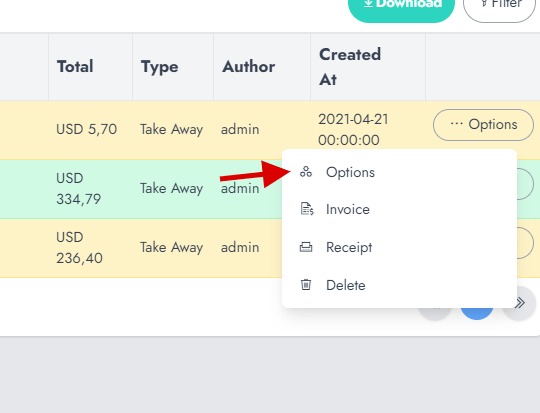
Questo aprirà una finestra popup con più schede. Ora dobbiamo attivare la scheda Pagamento ed effettuare un pagamento.
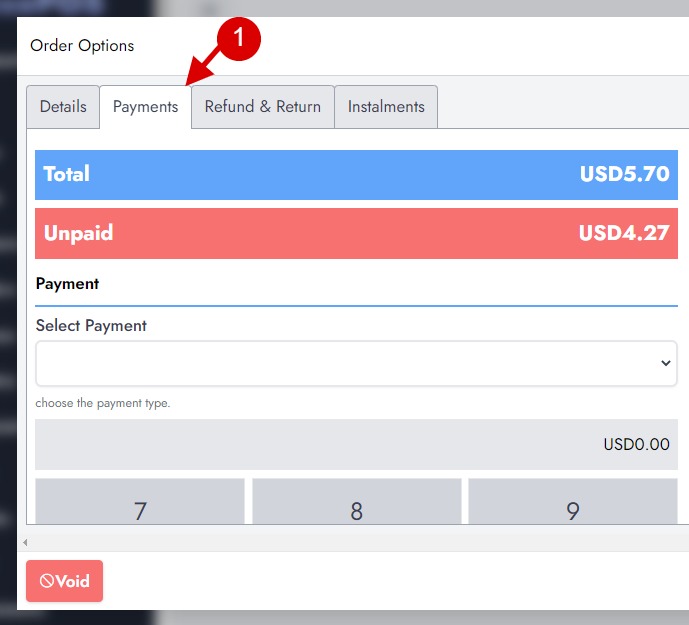
In questa sezione puoi vedere quanto resta da pagare e poi procedere con il pagamento. Innanzitutto, seleziona il metodo di pagamento nel campo “Seleziona pagamento”, quindi inserisci l’importo pagato sul Numpad.
Quando si effettua il pagamento, l’importo deve essere uguale all’importo previsto. Se il cliente desidera pagare più di quanto previsto, sarà necessario adeguare la rata per la giornata corrente.

Altrimenti, se tutto è impostato correttamente, il pagamento dovrebbe essere salvato.
Adeguamento delle rate
Può accadere che un cliente debba modificare una rata precedentemente salvata nel sistema. Tale modifica può essere eseguita dal popup dell’ordine, quindi su “rate”.
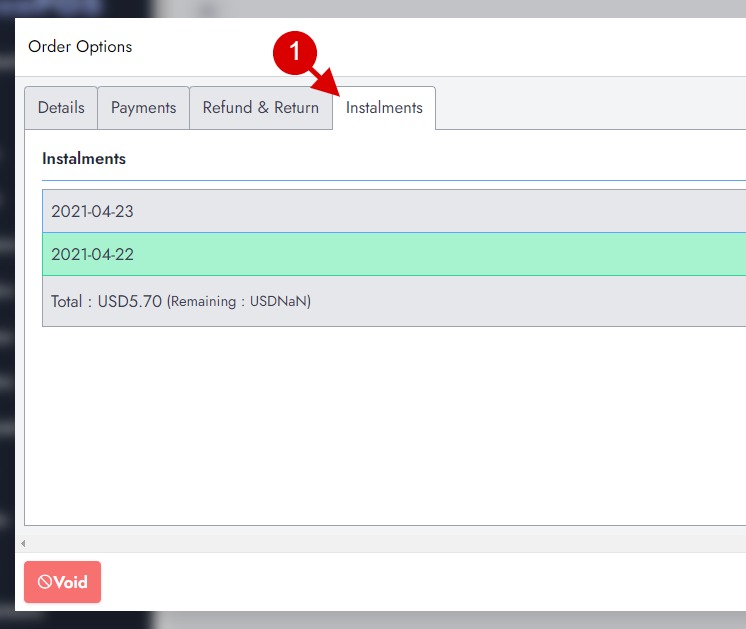
Questo mostra tutte le rate per l’ordine corrente. Da qui puoi:
Segna come pagato: questo è il modo consigliato per effettuare un pagamento per ordini a rate.
Modifica rata: se il cliente desidera modificare l’importo pagato per un giorno specifico. Se desideri modificare il giorno o l’importo della rata, devi cliccare sia sulla data sia sull’importo.
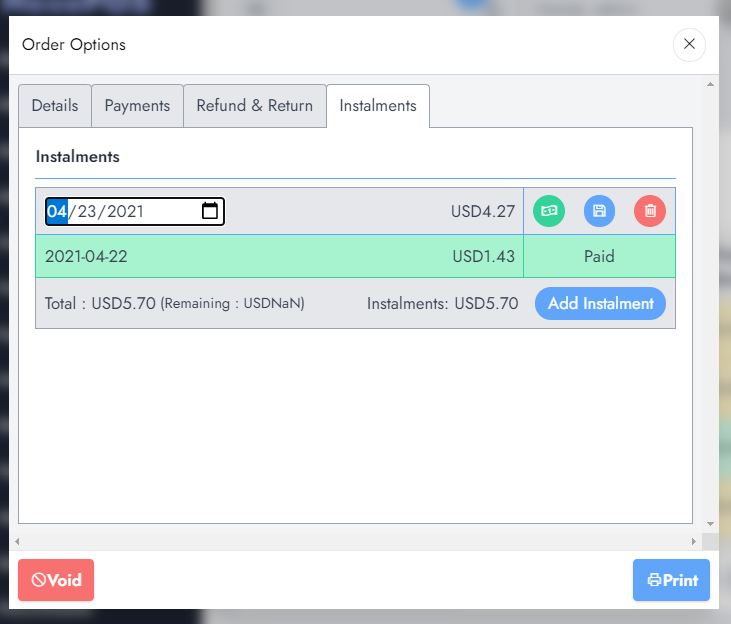
Dopo aver apportato le modifiche, fai clic sul pulsante blu centrale per inviare le modifiche.
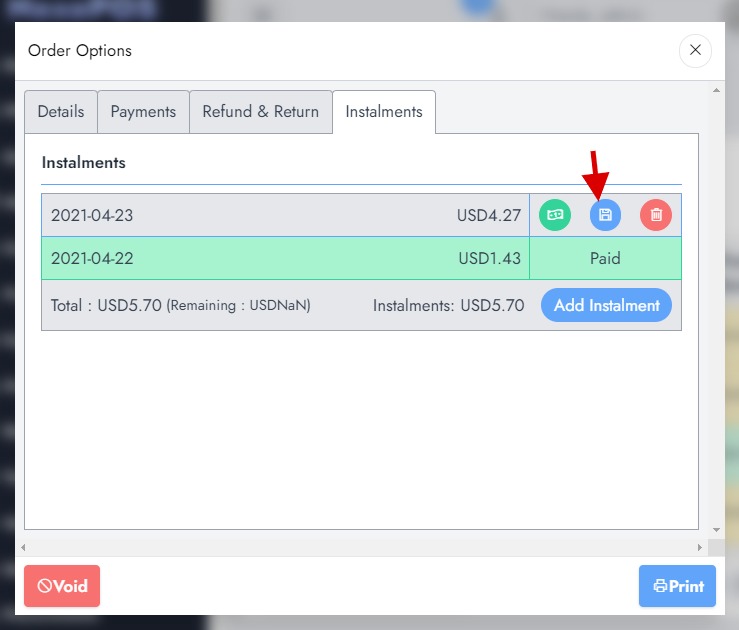
Elimina rata: ti consentirà di eliminare una rata non pagata.
Aggiungi un nuovo pagamento a un ordine
Nel caso in cui sia necessario aggiungere una nuova rata per un ordine specifico, devi cliccare sul pulsante “Aggiungi rata” nella scheda “Rata” all’interno del popup dell’ordine.
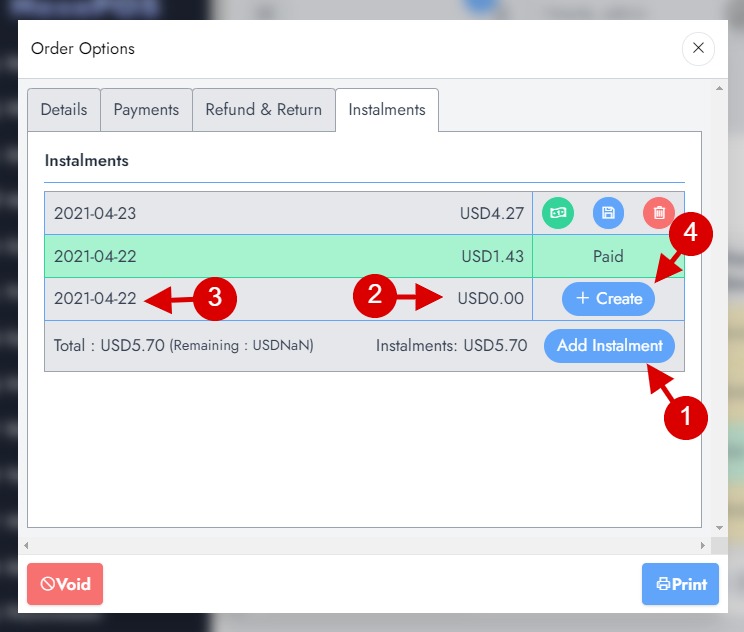
Questo creerà un nuovo campo in cui puoi definire una nuova data e l’importo che deve essere pagato. Quando hai finito, fai clic su “Crea”.
Panoramica delle rate
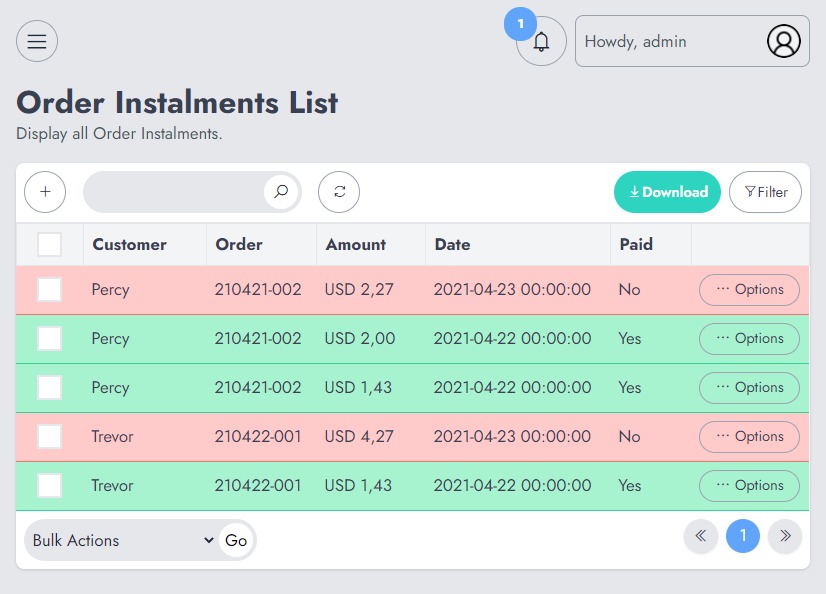
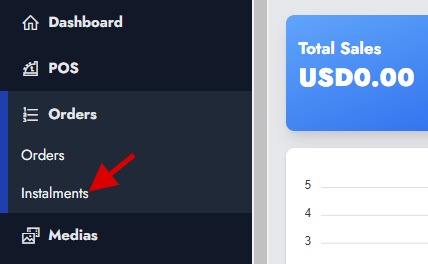
Una volta abilitate le rate, viene aggiunta una nuova sezione al menu “Ordini”. Questa sezione si chiama “Rate”. La sezione visualizza tutte le rate create (incluse le rate pagate e non pagate).
Questo serve solo come panoramica per tutti i capitoli; non può essere utilizzato per modificare o eliminare i capitoli.