
Crea prodotto
NexoPOS ti consente di creare e gestire prodotti con flessibilità. Un prodotto può essere di tre tipi:
- Prodotto materializzato: Articoli fisici con scorte (ad es. bevande, elettronica)
- Prodotto dematerializzato: Servizi o articoli non a stock (ad es. servizio di riparazione)
- Prodotto raggruppato: una raccolta di più prodotti venduti insieme
Accesso alla creazione del prodotto
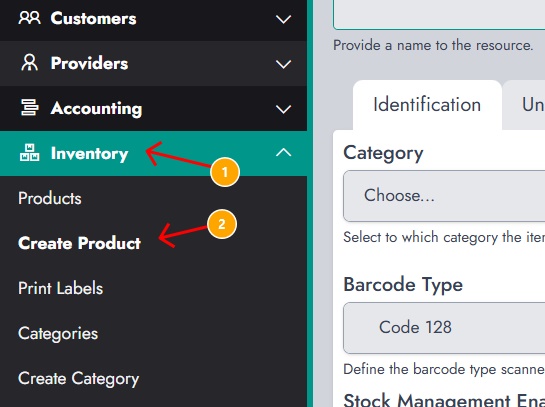
Dal dashboard, vai su Inventario → Crea prodotto per aprire la pagina di creazione del prodotto.
Scheda di identificazione
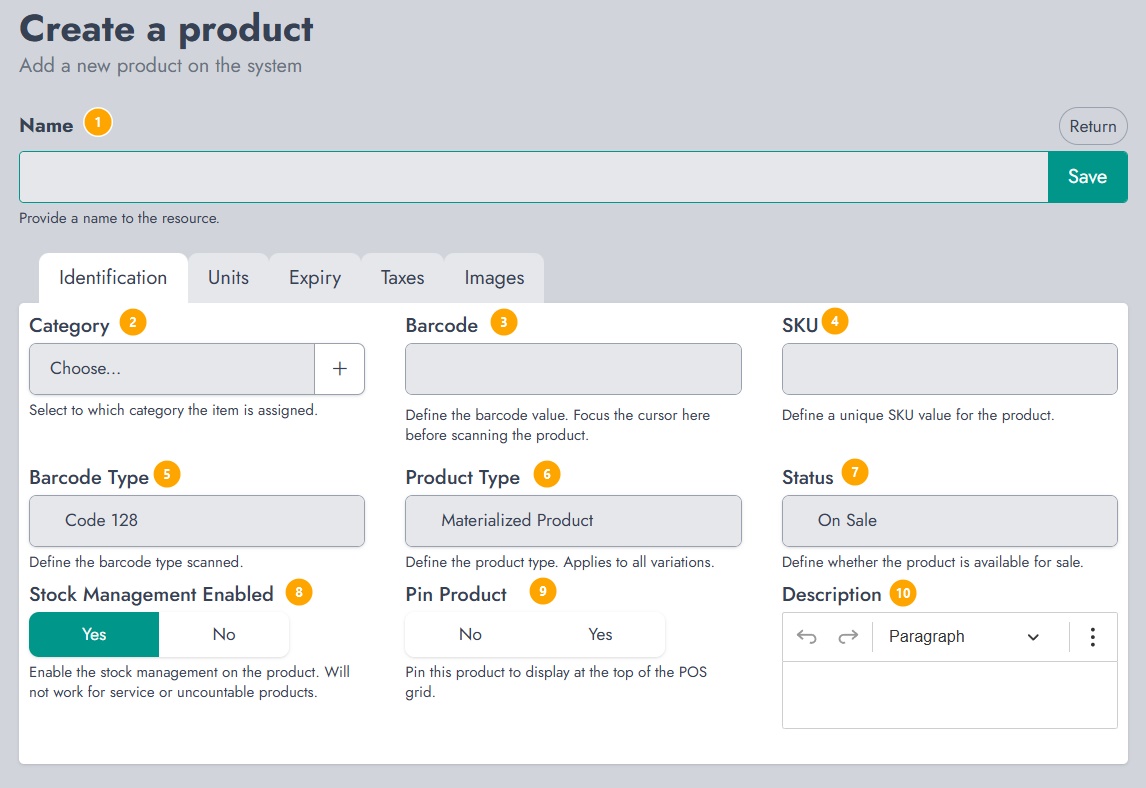
Questa sezione definisce le informazioni principali del prodotto:
- Nome Il nome del prodotto. Questo campo è obbligatorio.
- Categoria Assegna il prodotto a una categoria. Puoi anche creare direttamente una nuova categoria facendo clic sull’icona “+” accanto al campo.
- Codice a barre Utilizzato per scansionare il prodotto durante le vendite.
- SKU Un identificatore univoco per il prodotto.
- Tipo di codice a barre Definisce il formato del codice a barre (ad es. Code 128).
- Tipo di prodotto Scegli tra prodotto Materializzato, Smaterializzato o Raggruppato.
- Stato Determina se il prodotto è disponibile per la vendita.
- Gestione delle scorte abilitata Abilita il monitoraggio delle scorte. Viene utilizzato principalmente per i prodotti materializzati.
- Fissa prodotto Consente al prodotto di apparire in cima alla griglia del POS.
- Descrizione Campo facoltativo per descrivere il prodotto.
Scheda Unità
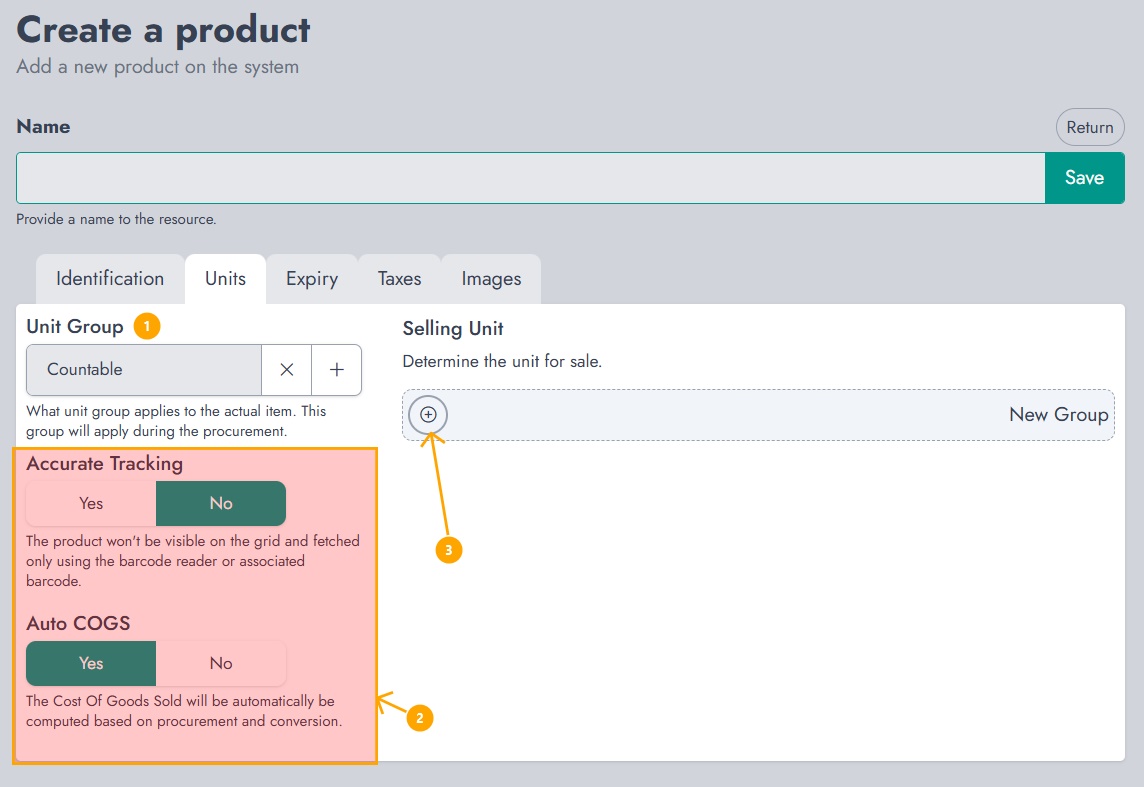
Questa sezione definisce come il prodotto viene venduto e gestito:
- Gruppo unità Seleziona il gruppo di unità applicabile al prodotto.
- Tracciamento accurato Se abilitata, la prodotto non apparirà nella griglia del POS e sarà accessibile solo tramite il suo codice a barre.
- Costi COGS automatici Calcola automaticamente il costo del venduto in base agli acquisti e alle conversioni.
- Unità di vendita Fai clic sul pulsante “+” per aggiungere una o più unità di vendita.
Vendere Configurazione Unità
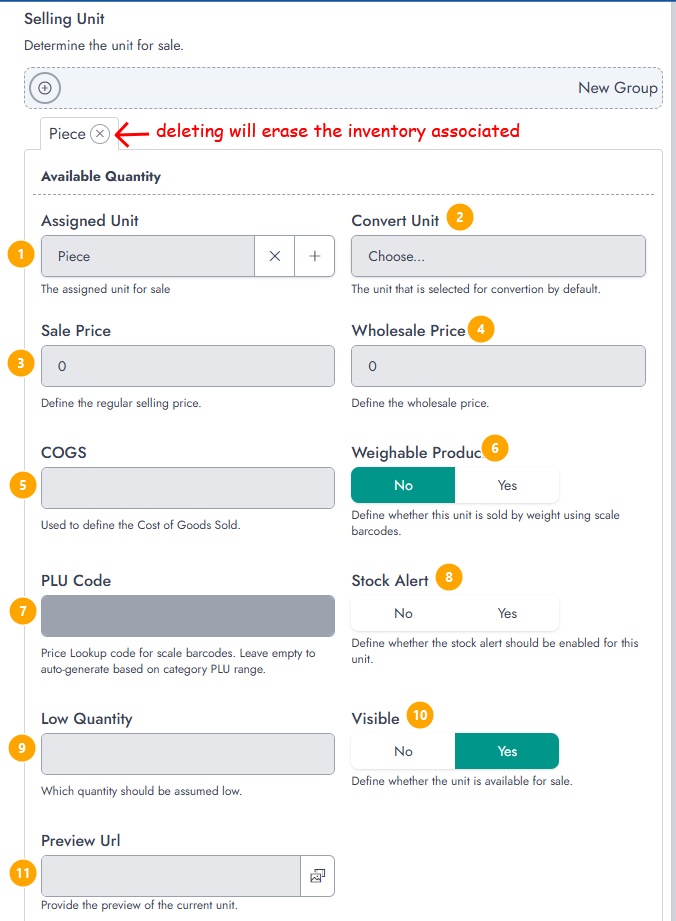
Ogni unità di vendita ti consente di definire come si comporta il prodotto durante le vendite:
- Unità assegnata L’unità utilizzata per la vendita (ad es. Pezzo, Confezione).
- Converti unità L’unità predefinita utilizzata per le operazioni di conversione.
- Prezzo in offerta Il prezzo di vendita regolare.
- Prezzo all’ingrosso Un prezzo opzionale viene utilizzato per clienti all’ingrosso o speciali.
- COGS Costo del venduto per questa unità.
- Prodotto pesabile Abilita questa opzione se il prodotto viene venduto a peso utilizzando una bilancia.
- Codice PLU Utilizzato per sistemi di codici a barre basati sul peso.
- Avviso azioni Consente di ricevere avvisi quando le scorte sono basse.
- Quantità bassa Definisce la soglia per gli avvisi di scorte basse.
- Visibile Determina se questa unità è disponibile per la vendita.
- Anteprima URL Consente di assegnare un’immagine all’unità.
Nota che la rimozione di un’unità rimuoverà anche l’inventario associato.
Scheda di scadenza
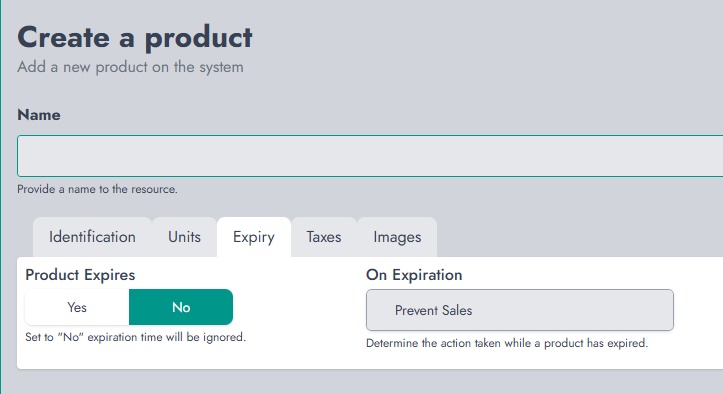
Questa sezione ti consente di gestire la scadenza del prodotto:
- Prodotto scade Abilita se il prodotto ha una data di scadenza.
- Alla scadenza Definisci cosa succede quando il prodotto scade (ad esempio, impedire le vendite).
Questo è utile per merci deperibili come alimenti o prodotti medicali.
Scheda Imposte
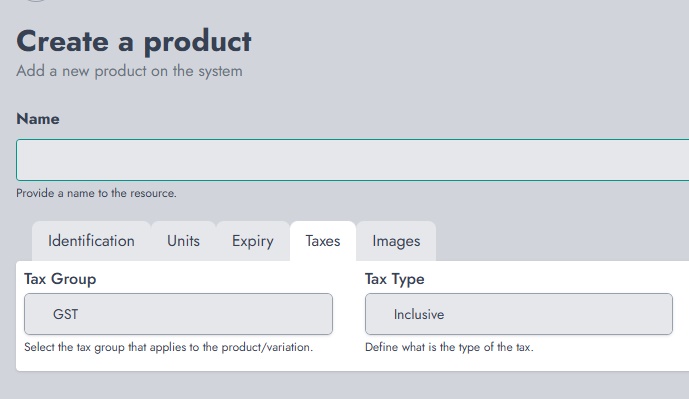
Questa sezione definisce come vengono applicate le tasse:
- Gruppo fiscale Seleziona il gruppo fiscale applicabile al prodotto.
- Tipo di imposta Definisce se l’imposta è inclusiva o esclusiva.
Scheda Immagini
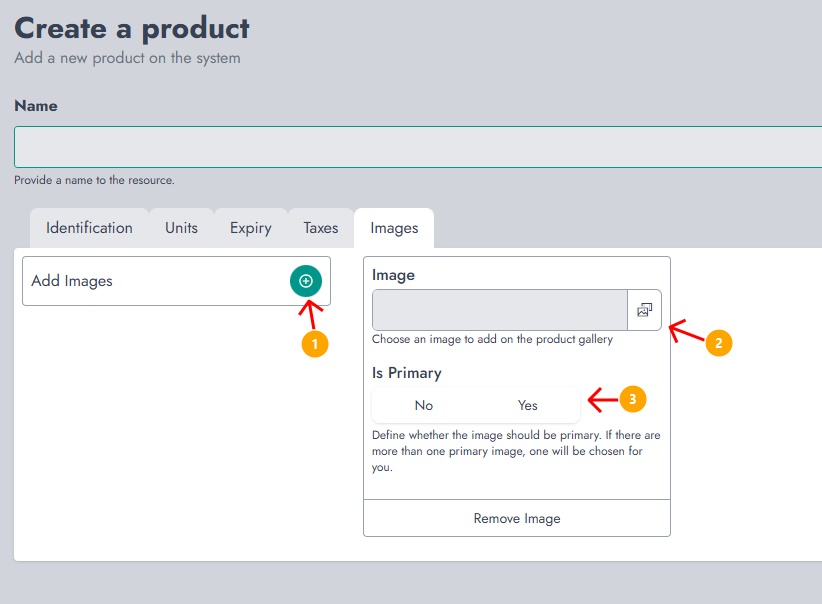
Questa sezione ti consente di assegnare immagini al prodotto:
- Fai clic su Aggiungi immagini per aggiungere una nuova immagine
- Seleziona un’immagine utilizzando il selettore file
- Imposta come principale per definire l’immagine principale utilizzata per il prodotto
Les images contribuent à améliorer la reconnaissance du produit au point de vente.
Passaggio finale
Una volta che tutte le informazioni richieste sono state fornite, fai clic su Salva per creare il prodotto. Il prodotto sarà quindi disponibile per l’uso sul POS e in tutto il sistema.