
Crea categorie di prodotto
Le categorie di prodotto ti aiutano a organizzare i tuoi prodotti in modo strutturato. Possono essere multilivello, il che significa che puoi creare categorie principali e assegnare loro sottocategorie. Questo è utile per raggruppare i prodotti in modo logico (ad es. Bevande → Bibite → Soda) e anche per controllare come i prodotti vengono visualizzati sul POS.
Accesso alla creazione della categoria
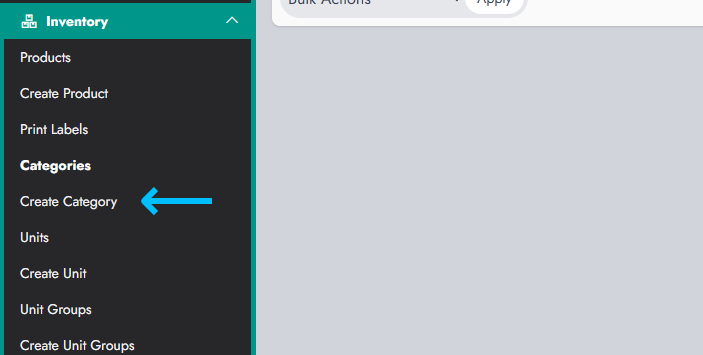
Dal dashboard, vai su Inventario → Crea categoria. Questo aprirà il modulo di creazione della categoria.
Compilazione delle informazioni sulla categoria
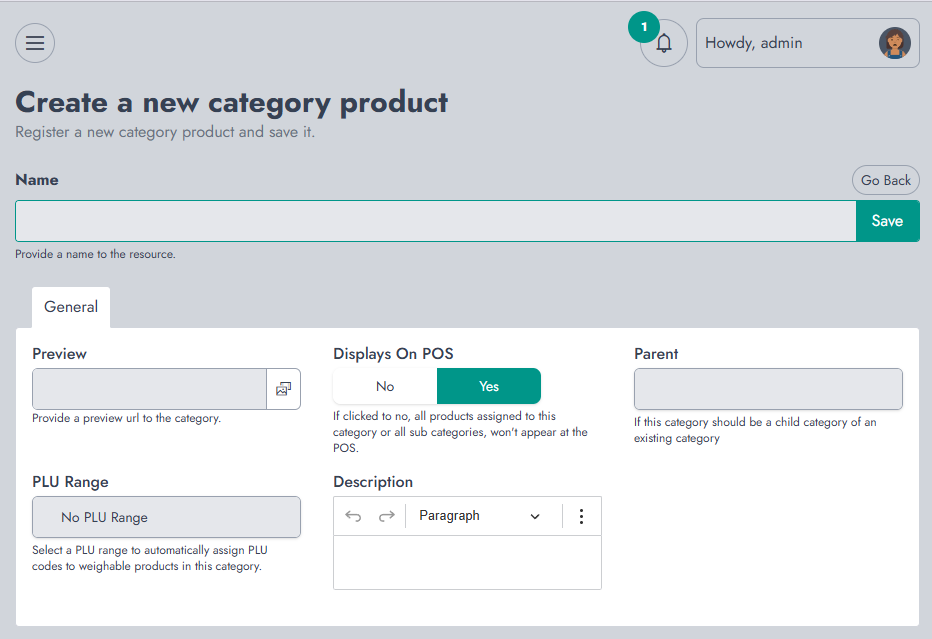
Inizia fornendo le informazioni richieste:
- Nome Questo è il nome della categoria. È obbligatorio e verrà utilizzato per identificare la categoria in tutto il sistema.
- Anteprima Ti consente di definire un’immagine o un’anteprima visiva per la categoria. Questo può aiutare gli utenti a riconoscerla rapidamente al POS.
- Mostra su POS Determina se questa categoria (e i suoi prodotti) sarà visibile nell’interfaccia POS. Se impostato su No, i prodotti di questa categoria non appariranno sul POS.
- Genitore Ti consente di assegnare questa categoria sotto un’altra. È così che crei categorie multilivello (sottocategorie). Lascia vuoto se si tratta di una categoria di livello superiore.
- Gamma PLU Utilizzato per assegnare automaticamente i codici PLU (Price Look-Up), particolarmente utile per i prodotti pesabili (ad es. frutta, verdura).
- Descrizione Una breve descrizione della categoria. È facoltativa, ma può essere utile per la documentazione o per una comprensione interna.
Dopo aver compilato tutti i campi obbligatori, fai clic su Salva.
Dopo aver salvato
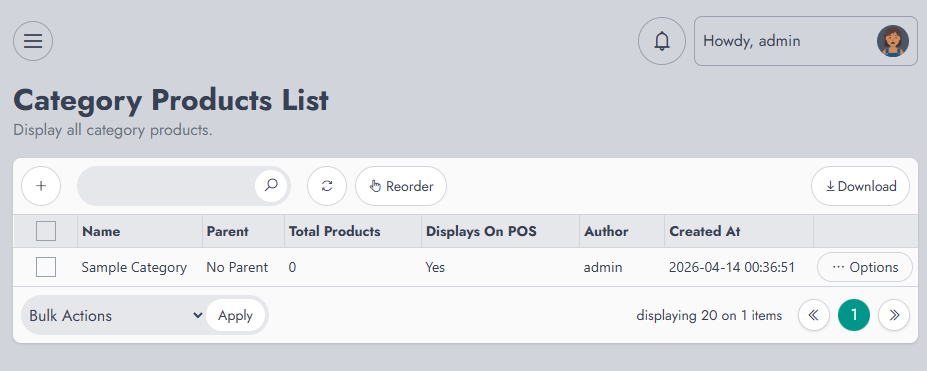
Dopo aver salvato, verrai reindirizzato all’elenco Prodotti per Categoria, dove vengono visualizzate tutte le categorie create.
Da questa pagina, puoi:
- Visualizza le categorie esistenti
- Vedi la loro gerarchia (tramite la colonna Padre)
- Verifica se vengono visualizzati sul POS
- Gestisci o riordina le categorie