
Lo schermo POS
Le vendite su NexoPOS vengono effettuate dalla schermata del Punto Vendita (POS). Questa interfaccia è progettata per offrirti tutto ciò di cui hai bisogno in un’unica visualizzazione, così puoi creare rapidamente gli ordini, gestire i clienti e completare i pagamenti senza dover passare da una pagina all’altra.
Il display POS è organizzato in tre aree principali:
- Barra superiore – azioni rapide e navigazione
- Sezione Carrello – dove viene costruito l’ordine corrente
- Griglia prodotti – dove puoi sfogliare e selezionare i prodotti
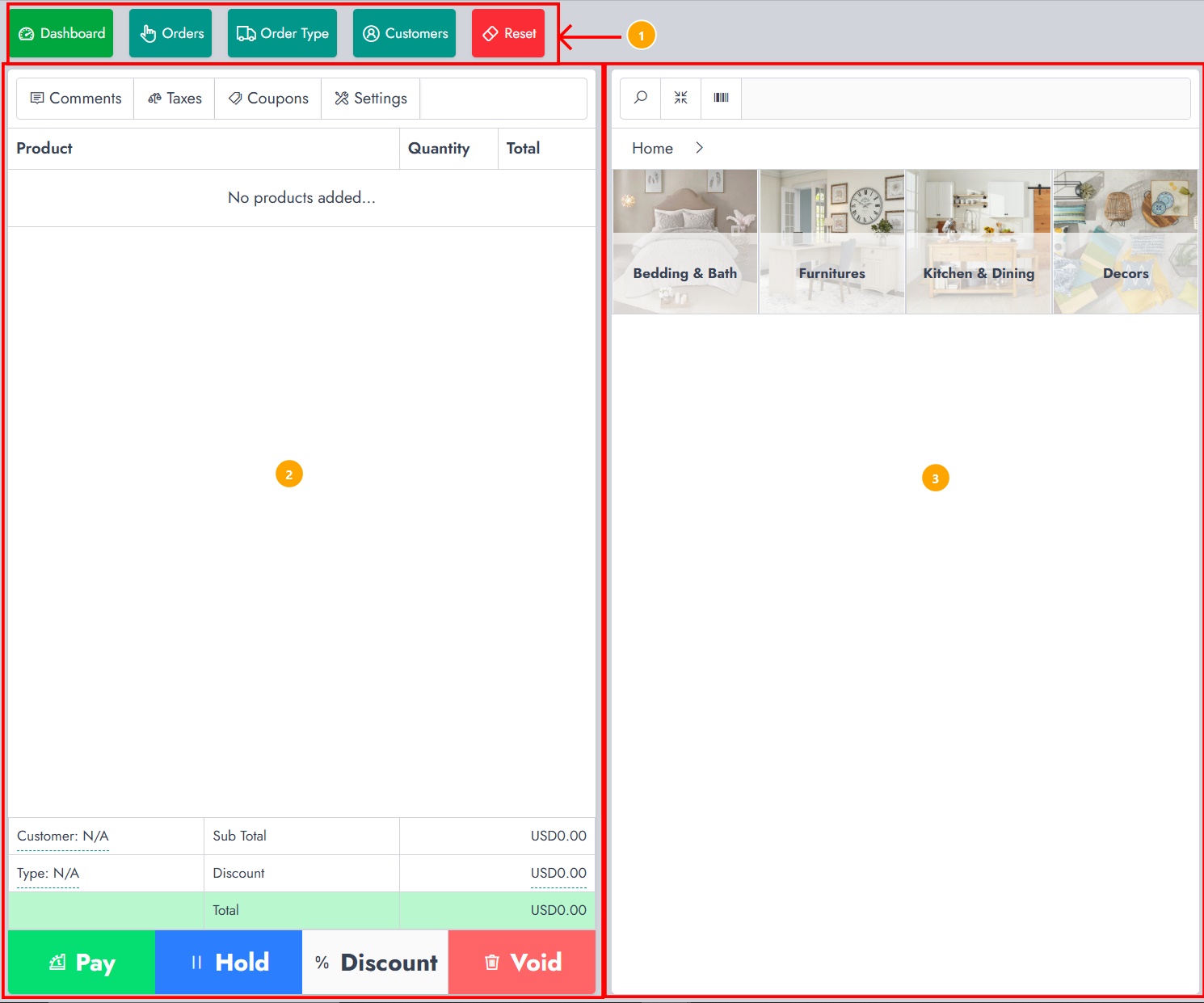
Capire come queste tre sezioni lavorano insieme è fondamentale per padroneggiare il flusso di lavoro di vendita.
Barra superiore
La barra superiore si trova nella parte alta del POS e rimane sempre visibile. Funziona come un pannello di controllo, offrendoti un accesso rapido alle funzioni essenziali mentre elabori una vendita.

Ecco cosa fa ciascun pulsante:
Pannello di controllo
Ti riporta alla dashboard principale. È utile se devi navigare rapidamente fuori dal POS.
Ordini
Apre un pop-up in cui puoi gestire gli ordini esistenti. Include:
- Ordini in sospeso
- Ordini non pagati
- Ordini parzialmente pagati
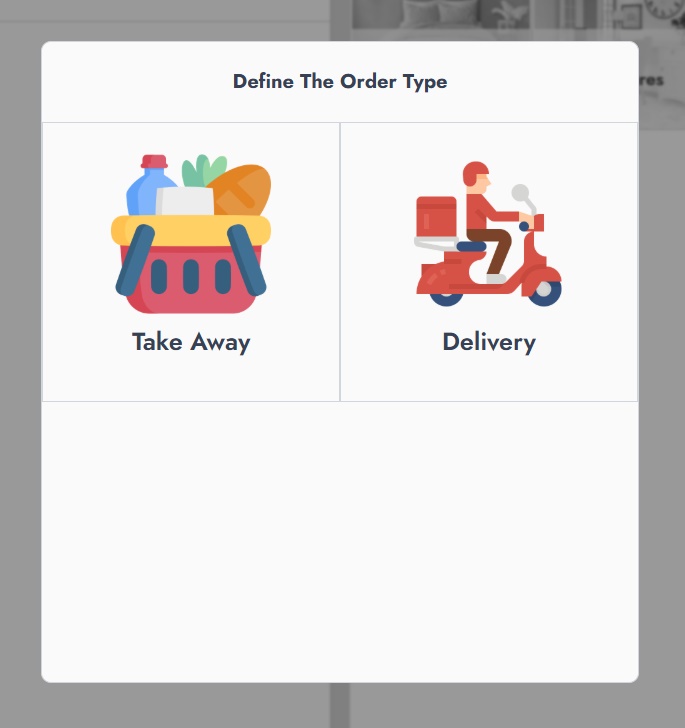
Tipo di ordine
Ti consente di definire come verrà evaso l’ordine. Per impostazione predefinita, NexoPOS supporta opzioni come: Da asporto Consegna
Clienti
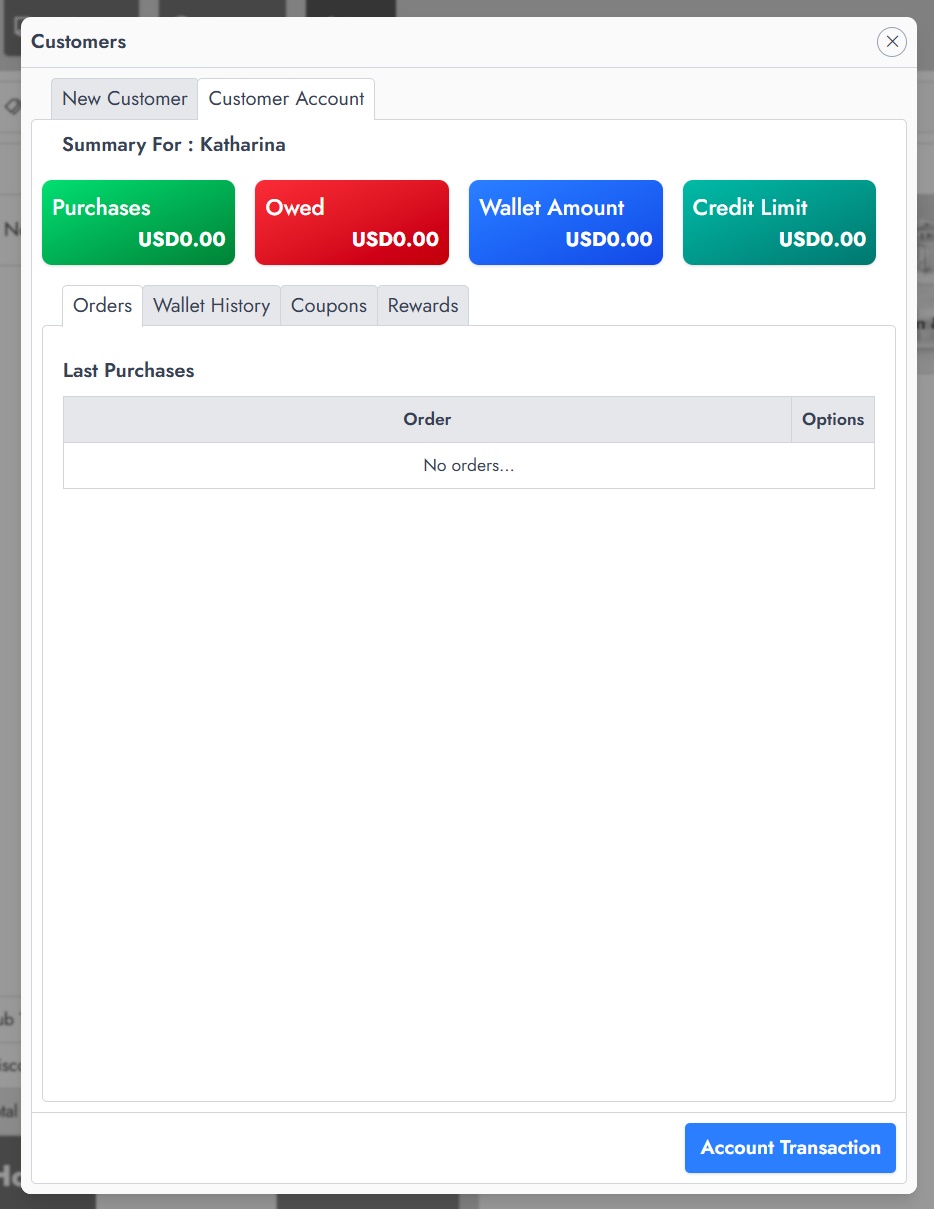
Ti dà accesso diretto alla gestione dei clienti dal POS. Da qui puoi: Creare un nuovo cliente, selezionare un cliente esistente, visualizzare i dettagli dell’account come saldo del portafoglio, coupon e premi
Ripristina
Svuota l’intero carrello istantaneamente. È utile se devi ricominciare rapidamente. A differenza di “Void”, questo non registra l’ordine come annullato: semplicemente reimposta la sessione corrente.
Sezione carrello
La sezione Carrello è il cuore del processo di vendita. Qui vengono visualizzati tutti i prodotti selezionati e viene configurato l’ordine prima del pagamento.
Opzioni carrello
In cima al carrello troverai diverse schede che ti consentono di personalizzare l’ordine:
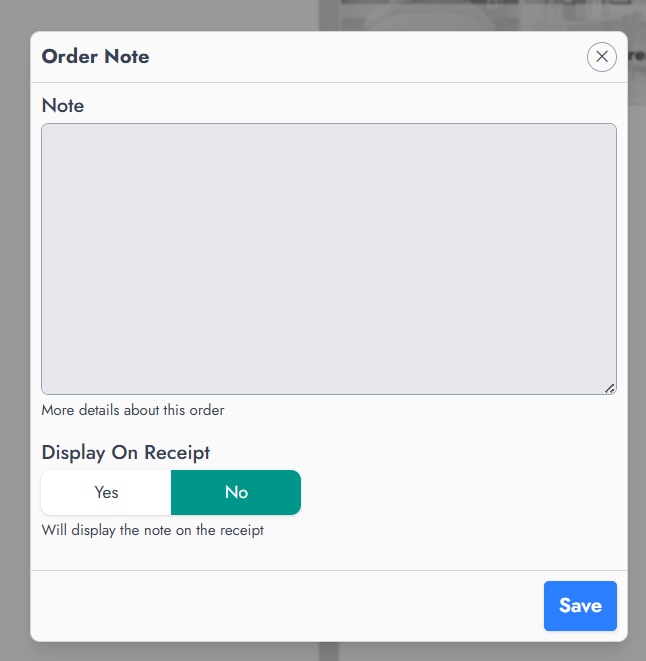
Commenti: Puoi aggiungere note all’ordine. Queste note possono essere stampate sugli scontrini o utilizzate internamente (ad es. “Articolo fragile” o “Maneggiare con cura”).
Tasse
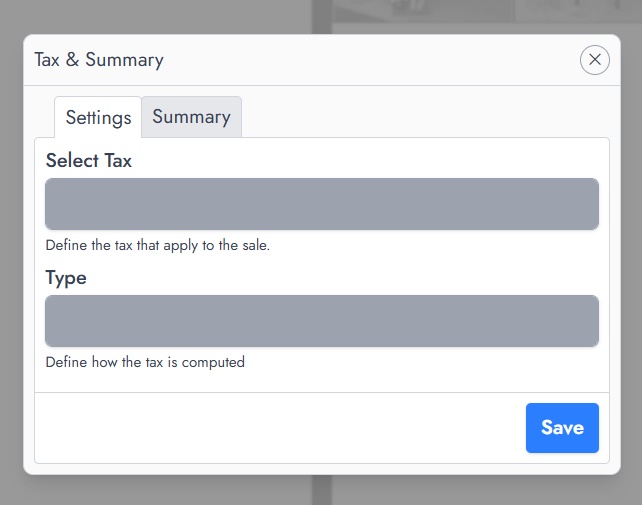
Le imposte ti consentono di applicare una configurazione fiscale all’ordine corrente, in base a come sono impostate le imposte nel tuo sistema.
Buoni sconto
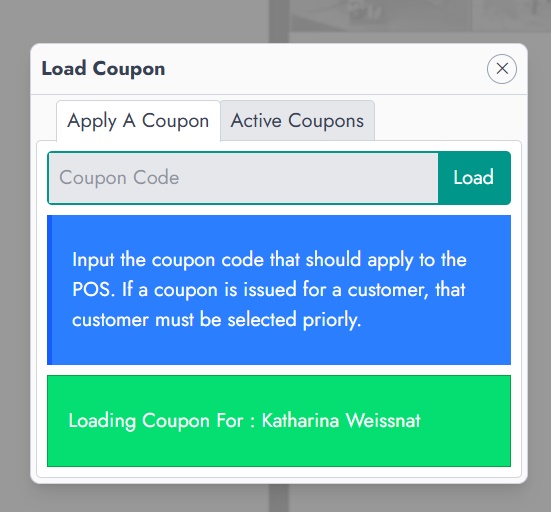
Applica codici sconto. Se i coupon sono collegati a un cliente specifico, prima deve essere selezionato quel cliente.
Impostazioni
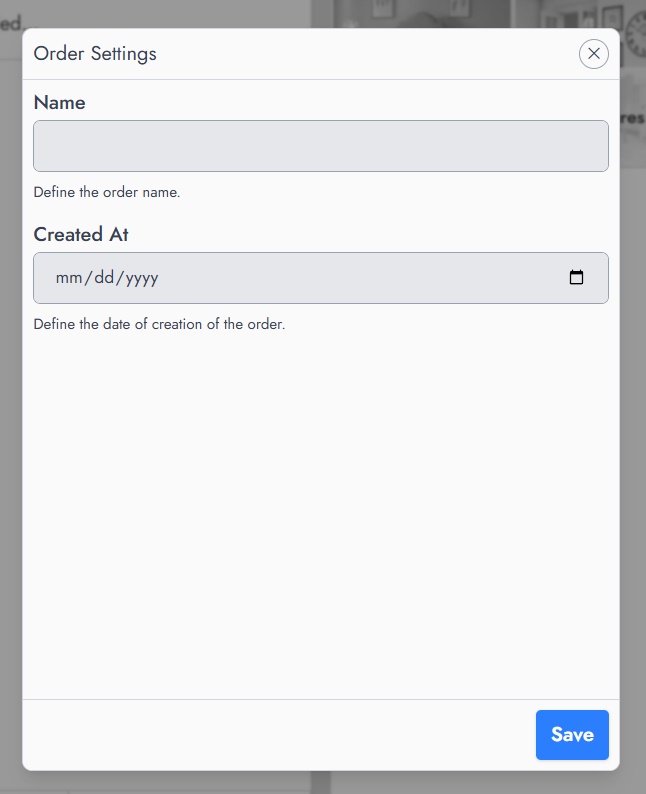
Fornisce ulteriore configurazione per l’ordine, ad esempio assegnandogli un nome o regolando i metadati.
Elenco prodotti
Una volta aggiunti, i prodotti compaiono nella tabella centrale del carrello.
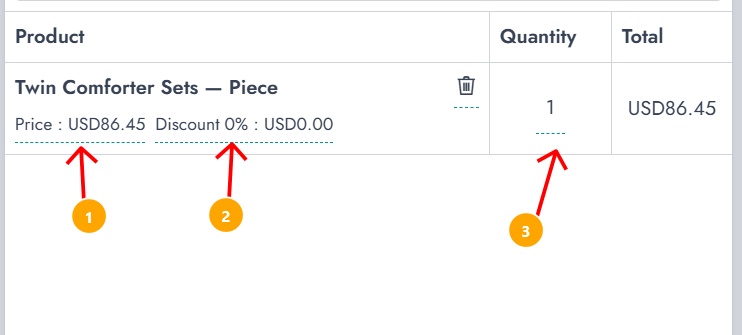
Ogni riga rappresenta un prodotto e include:
- Nome del prodotto
- Prezzo unitario
- Sconto (per articolo)
- Quantità
- Prezzo totale
A seconda della configurazione, potresti essere in grado di:
- Modifica il prezzo
- Applica uno sconto a un articolo specifico
- Regola la quantità direttamente.
Questa flessibilità ti consente di adattarti rapidamente a scenari reali, come prezzi negoziati o sconti all’ingrosso.
Riepilogo dell’ordine
Sotto l’elenco dei prodotti, un riepilogo ti offre una panoramica chiara dell’ordine attuale.
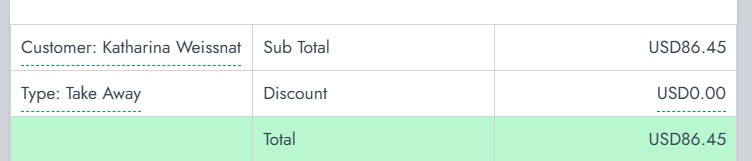
Questa sezione include:
- Cliente – il cliente selezionato (se presente)
- Tipo di ordine – ad es. da asporto o consegna
- Subtotale – totale prima di sconti e tasse
- Sconto – applicato all’intero carrello
- Totale – importo finale da pagare
Questo riepilogo si aggiorna in tempo reale mentre modifichi il carrello, aiutandoti a evitare errori.
Pulsanti di azione
In fondo al carrello troverai le azioni principali utilizzate per finalizzare o gestire l’ordine:
Paga:
Apre la schermata di pagamento in cui puoi completare la transazione utilizzando diversi metodi di pagamento.
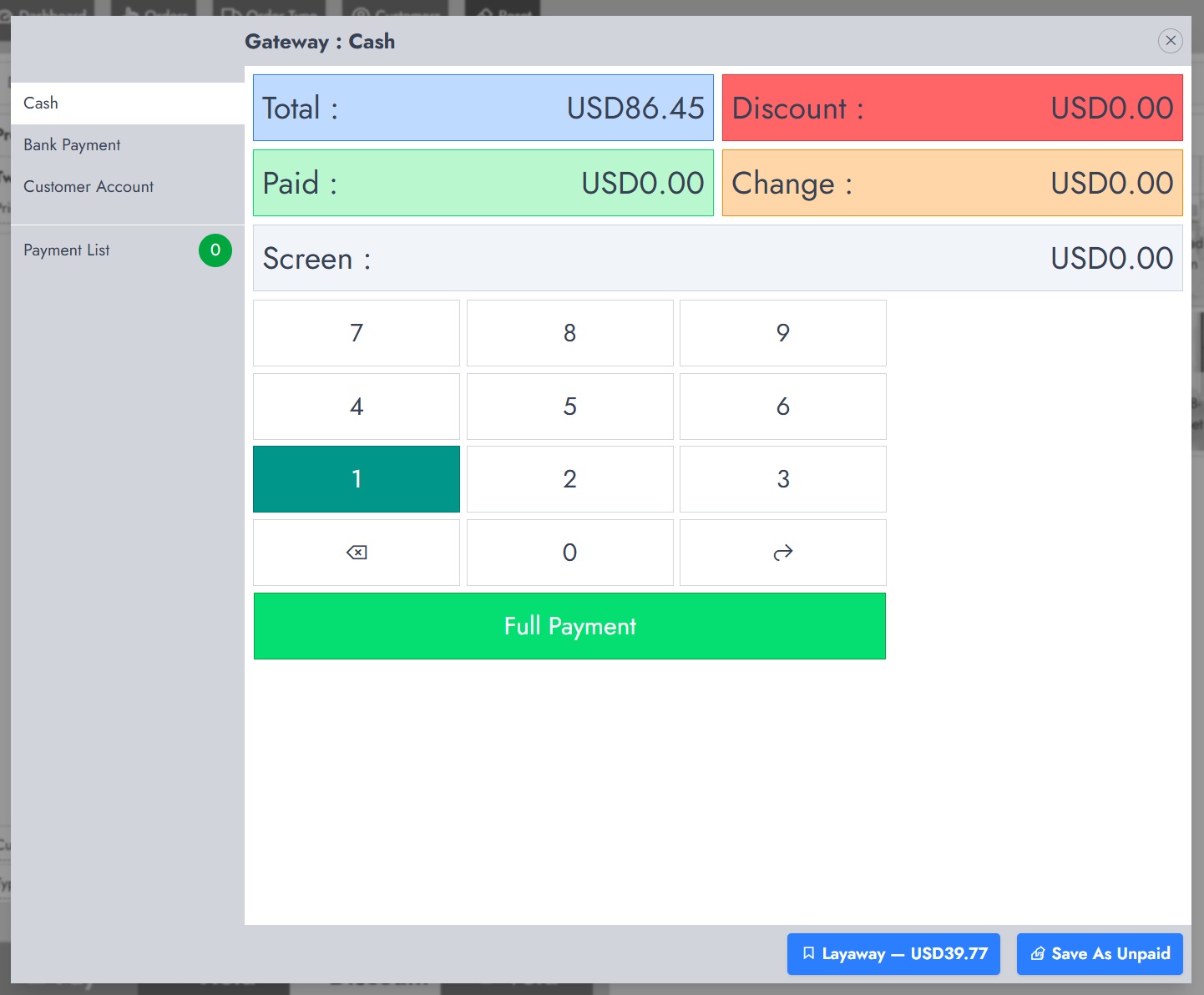
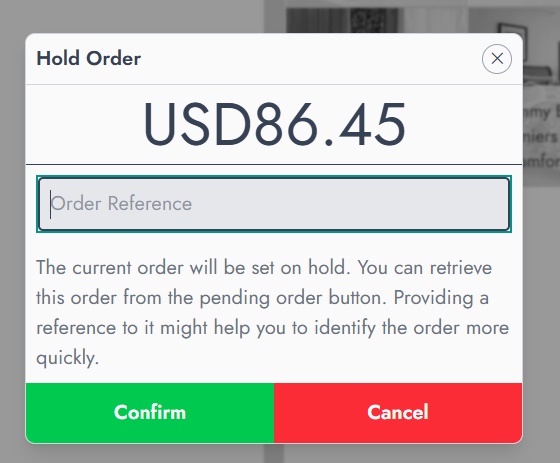
Aspetta
Salva temporaneamente l’ordine, così può essere ripreso in seguito. È utile se il cliente ha bisogno di più tempo o si allontana.
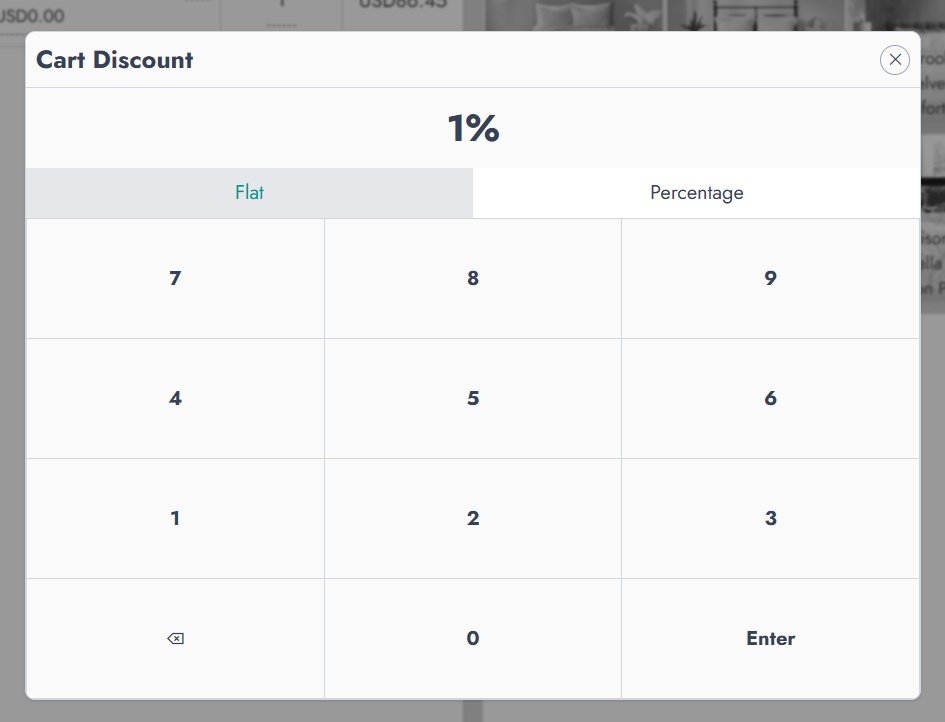
Sconto
Applica uno sconto all’intero carrello (sia un importo fisso che una percentuale).
Vuoto
Annulla l’ordine e lo contrassegna come annullato. Questo è diverso da Ripristina, poiché registra che l’ordine è stato intenzionalmente annullato.