
Creazione di prodotti con l’utilità del codice a barre
L’utilità Barcode può velocizzare la creazione dei prodotti recuperando le informazioni del prodotto da un codice a barre scansionato. L’applicazione utilizza il database Open Food Facts, quindi il codice a barre deve identificare un prodotto disponibile in tale database.
Prima di iniziare
Assicurati che il tuo dispositivo mobile abbia accesso a Internet, che l’installazione di NexoPOS sia disponibile online e che tu possa accedere all’installazione come utente autorizzato a creare prodotti. Avrai inoltre bisogno di accesso al tuo profilo per generare un token API.
1. Apri la schermata di connessione di installazione
Apri l’Utilità Codice a Barre e seleziona l’area del prodotto. Inserisci l’URL completo della tua installazione NexoPOS nel campo URL di installazione NexoPOS. Non connetterti ancora: prima devi scansionare un token API.
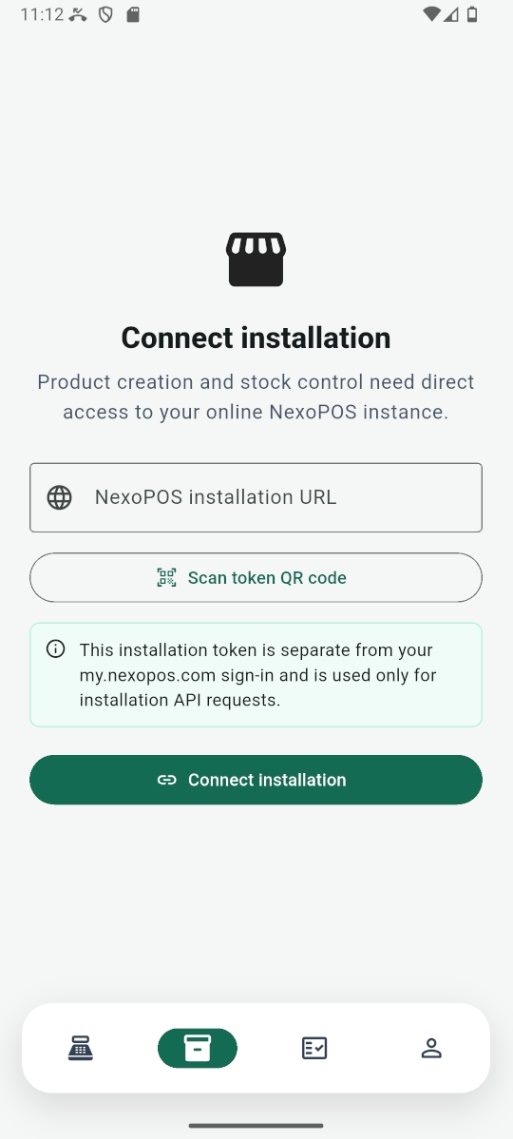
Enter the URL of the NexoPOS installation and prepare to scan its API token.
2. Genera un token API in NexoPOS
Accedi alla tua installazione NexoPOS in un browser web. Apri il menu utente nell’angolo in alto a destra, quindi seleziona Profilo.
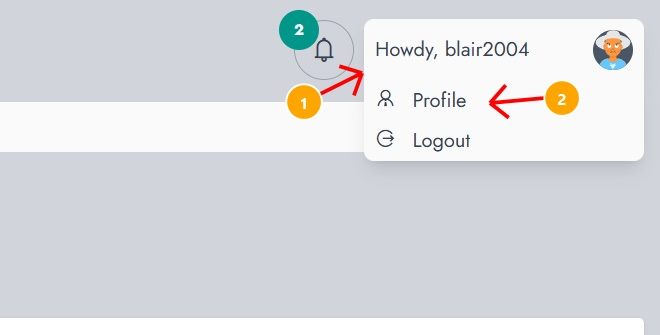
Open the user menu and select Profile.
Nella pagina del profilo, apri la scheda Token API. Inserisci un nome descrittivo del token, ad esempio Utility per Barcode, quindi seleziona Salva token.
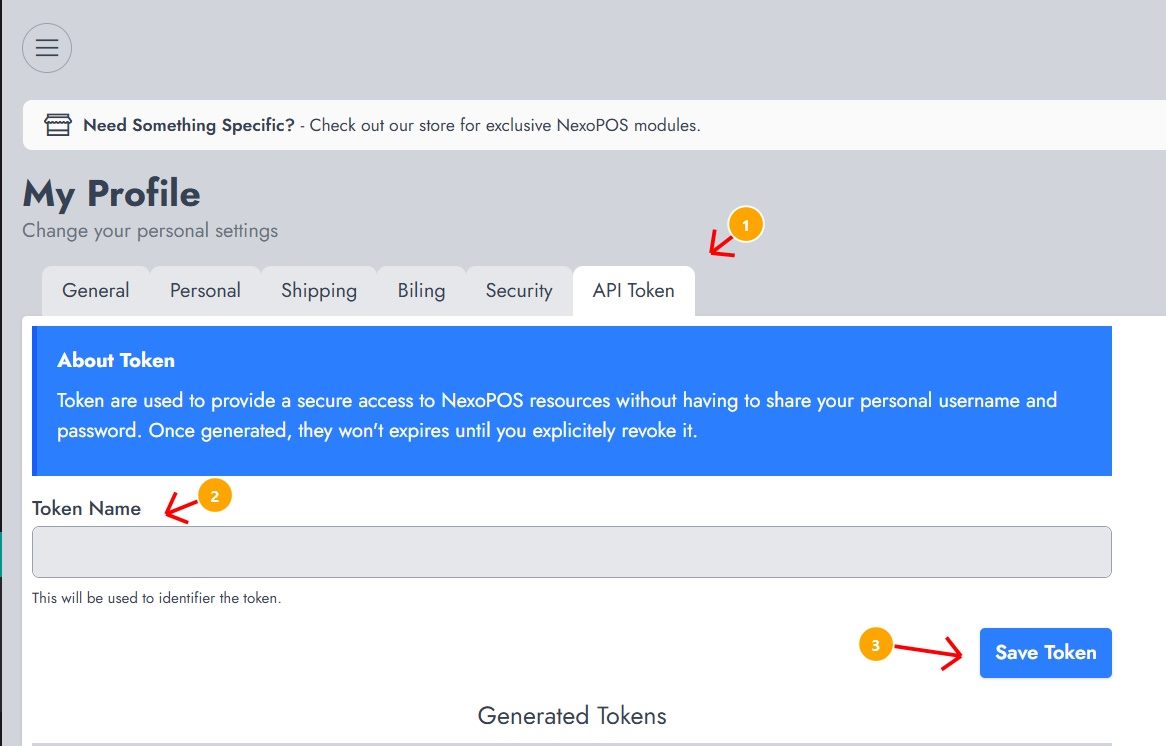
Name and generate an API token from the API Token tab.
Importante: Tratta un token API come una password. Non condividerlo né pubblicare il suo codice QR. Il token viene visualizzato solo una volta; se viene esposto o smarrito, revocarlo e generarne uno nuovo.
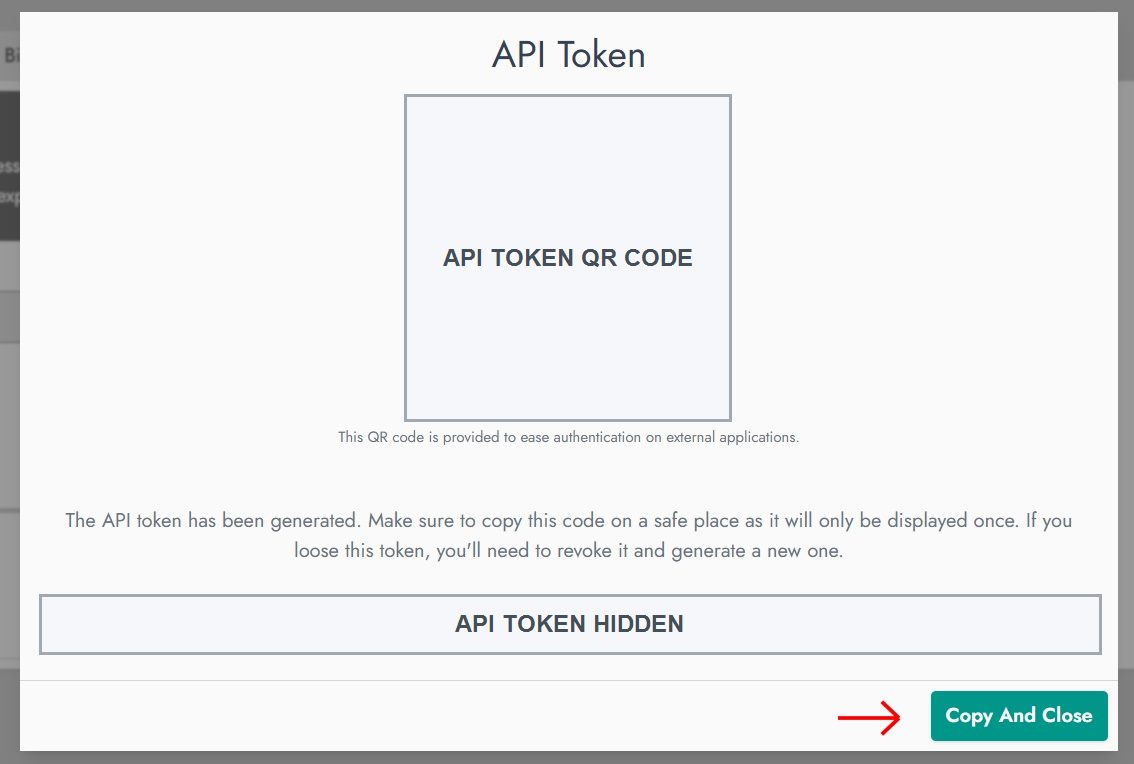
NexoPOS displays the generated token and its QR code.
3. Scansiona il token e connettiti
Torna all’Utilità Codice a Barre e tocca Scansiona il QR code del token. Punta la fotocamera del telefono sul codice QR visualizzato da NexoPOS.
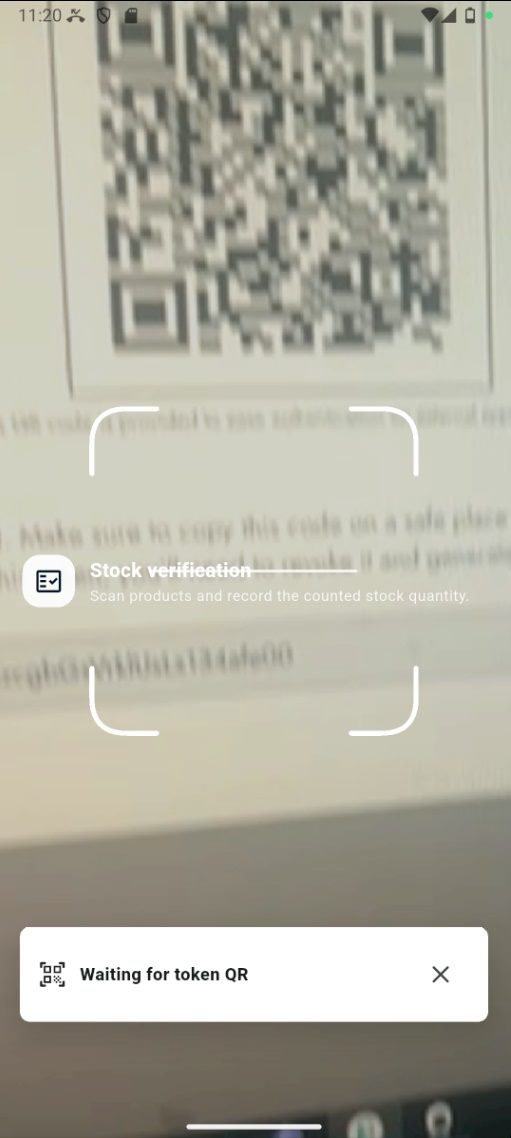
Scan the API token QR code with Barcode Utility.
Dopo una scansione riuscita, l’applicazione visualizza Token pronto. Verifica che l’URL di installazione sia corretto, quindi tocca Connetti installazione.
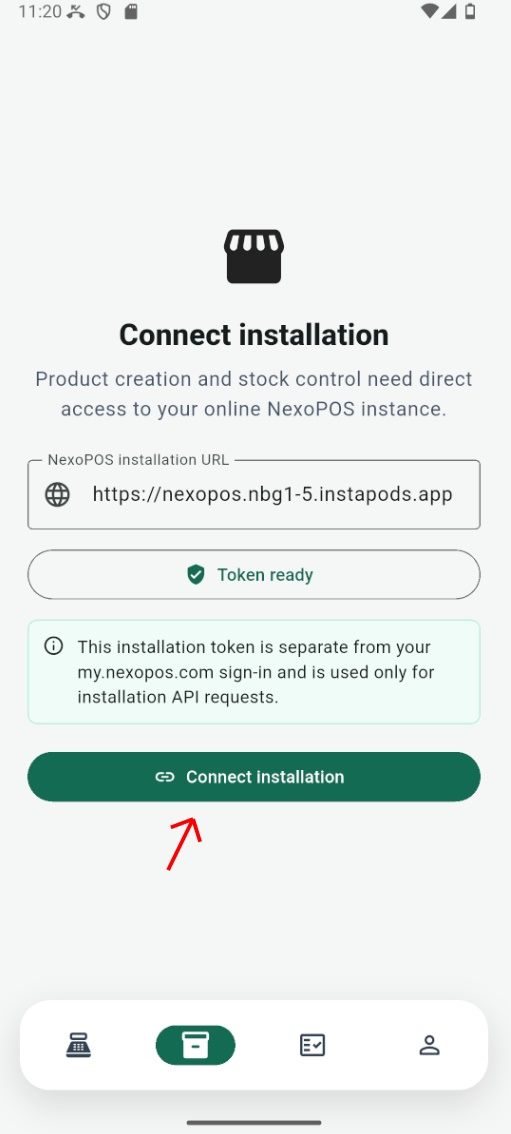
Connect after the token is ready.
4. Apri la schermata di creazione del prodotto
Una volta connesso, l’utilità Barcode carica i prodotti dal negozio collegato. Tocca Crea in alto nell’elenco dei prodotti.
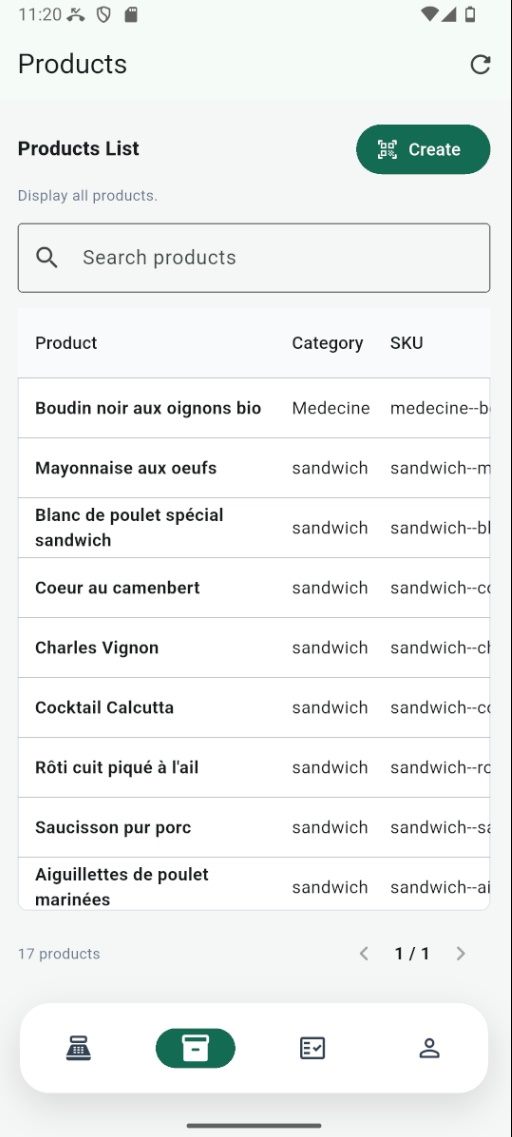
Tap Create from the Products list.
La schermata di creazione include anche Nuova categoria, che puoi utilizzare quando il prodotto richiede una categoria che non esiste ancora.
5. Scansiona un codice a barre del prodotto
Tocca Scansiona, quindi posiziona il codice a barre del prodotto all’interno del riquadro della fotocamera. L’utilità Codice a barre cerca su Open Food Facts il codice scansionato.
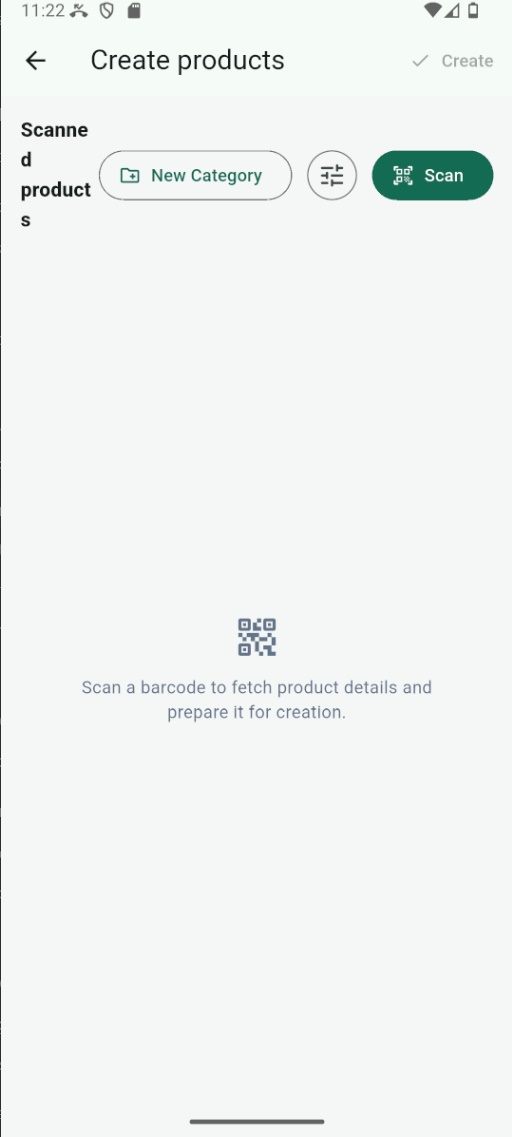
Tap Scan to start adding a product by barcode.
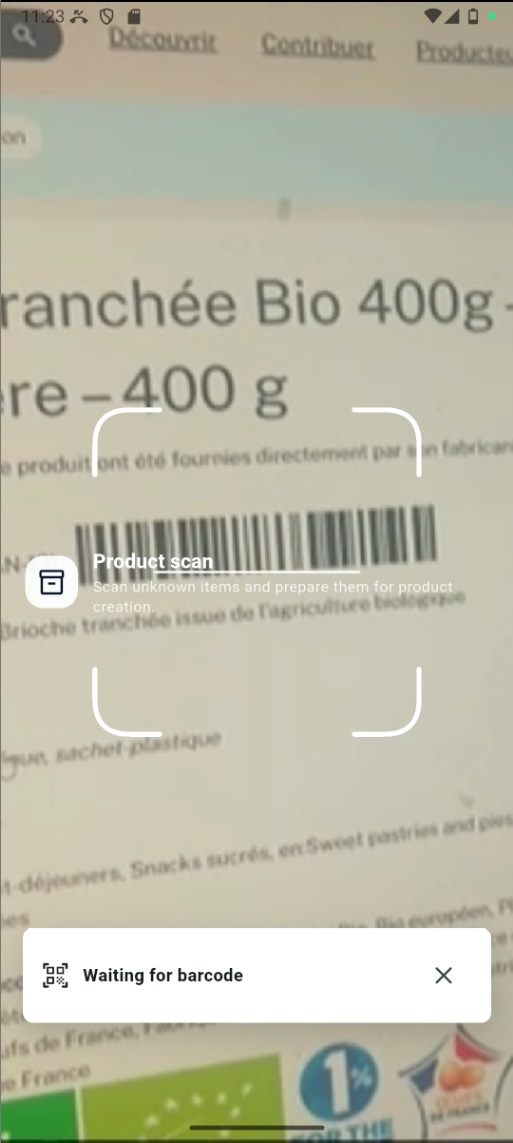
Keep the barcode inside the scanning frame until it is recognized.
Se il codice a barre è supportato, il prodotto viene aggiunto alla tabella dei prodotti scansionati con le informazioni restituite da Open Food Facts. Se non viene trovato alcun prodotto, verifica il codice a barre e controlla se il prodotto esiste nel database di Open Food Facts.
6. Rivedi le informazioni sul prodotto
Rivedi l’immagine e il nome del prodotto. Puoi modificare i campi disponibili prima della creazione oppure rimuovere una riga non corretta utilizzando l’icona di eliminazione.
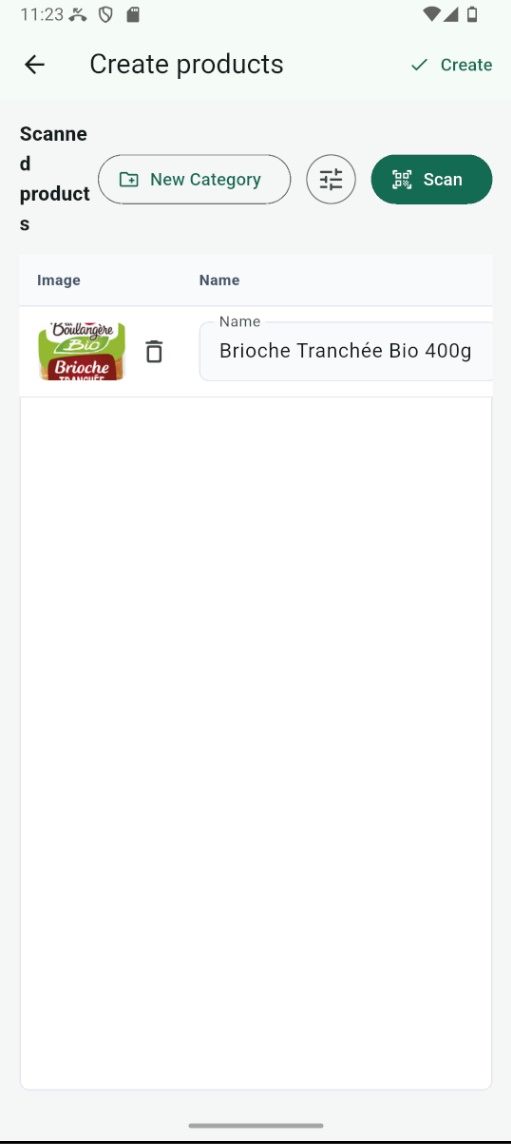
Review and adjust the scanned product.
Scorri la tabella orizzontalmente per visualizzare i campi rimanenti, inclusi il prezzo di vendita, il codice a barre, la categoria, il gruppo unità e l’unità. Completa i valori richiesti prima di creare il prodotto.
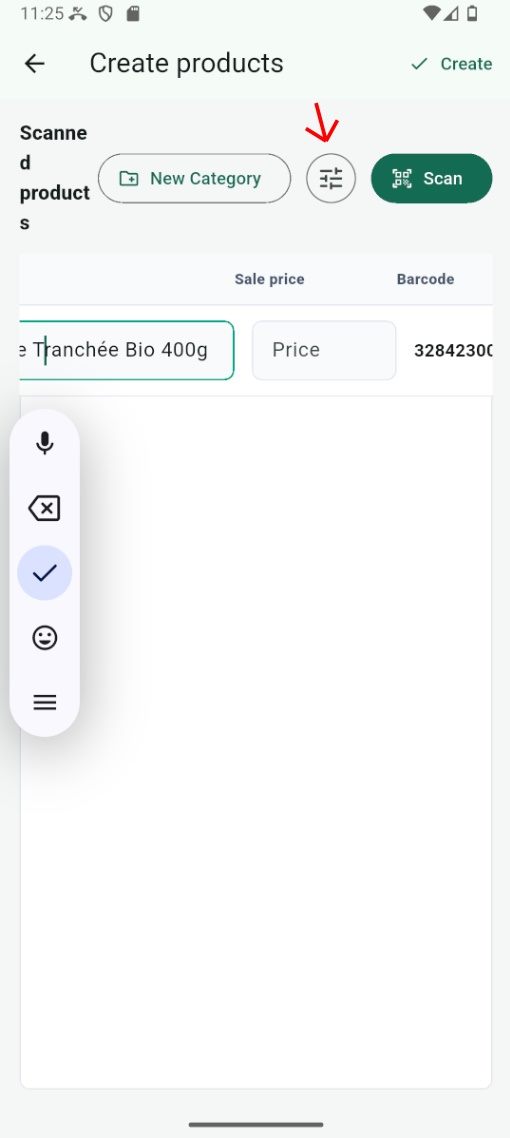
Swipe horizontally to access the other product fields.
7. Imposta valori predefiniti per una scansione più rapida
Quando diversi prodotti utilizzano la stessa configurazione, tocca l’icona delle impostazioni accanto a Nuova categoria. Seleziona una categoria predefinita, un gruppo unità e un’unità, quindi tocca Applica. Queste impostazioni predefinite riducono la quantità di modifiche necessarie per ciascun prodotto scansionato.
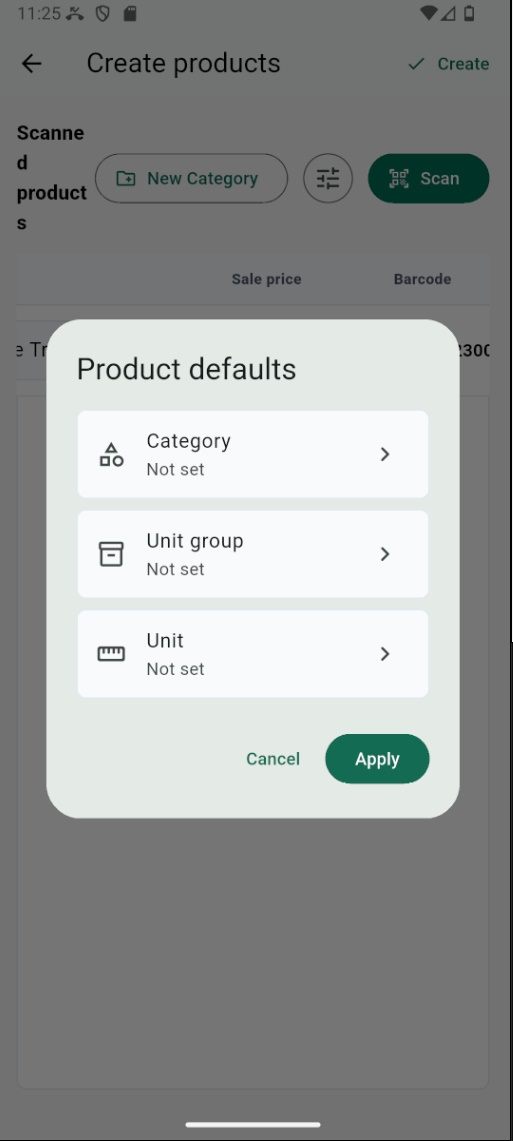
Set the category, unit group, and unit applied to scanned products.
8. Crea il prodotto
Dopo aver controllato i dettagli del prodotto e le assegnazioni richieste, tocca Crea nell’angolo in alto a destra. Barcode Utility invia il prodotto preparato al negozio NexoPOS connesso.
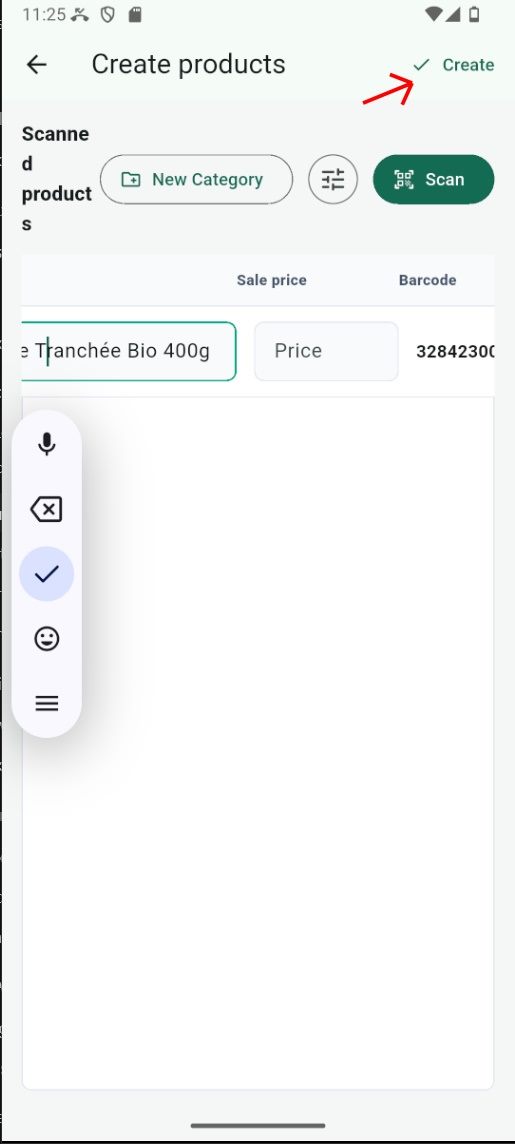
Tap Create to add the prepared product to NexoPOS.
Ripeti il processo di scansione e revisione ogni volta che devi aggiungere altri prodotti. Impostare prima i valori predefiniti è particolarmente utile quando crei diversi prodotti per la stessa categoria e lo stesso gruppo di unità.