
NexoPOS su Laragon
Laragon crea un server virtuale su Windows 10. Ciò che rende questa applicazione speciale è il supporto per l’applicazione Laravel e per il dominio virtuale. Poiché NexoPOS si basa su Laravel, è quindi uno dei modi migliori per utilizzare NexoPOS su Windows. Questo tutorial tratterà quindi tutto ciò che devi sapere per installare NexoPOS su Windows 10 utilizzando Laragon.
Scaricamento e installazione di Laragon
L’installazione di Laragon è abbastanza semplice. Devi andare sul loro sito web e scaricare il file binario da installare. Ti invitiamo a scaricare l’installatore completo con almeno PHP 8.3. Ma nel nostro caso, dobbiamo assicurarci di installare PHP 8.3, poiché è un requisito per NexoPOS 6.1.x.
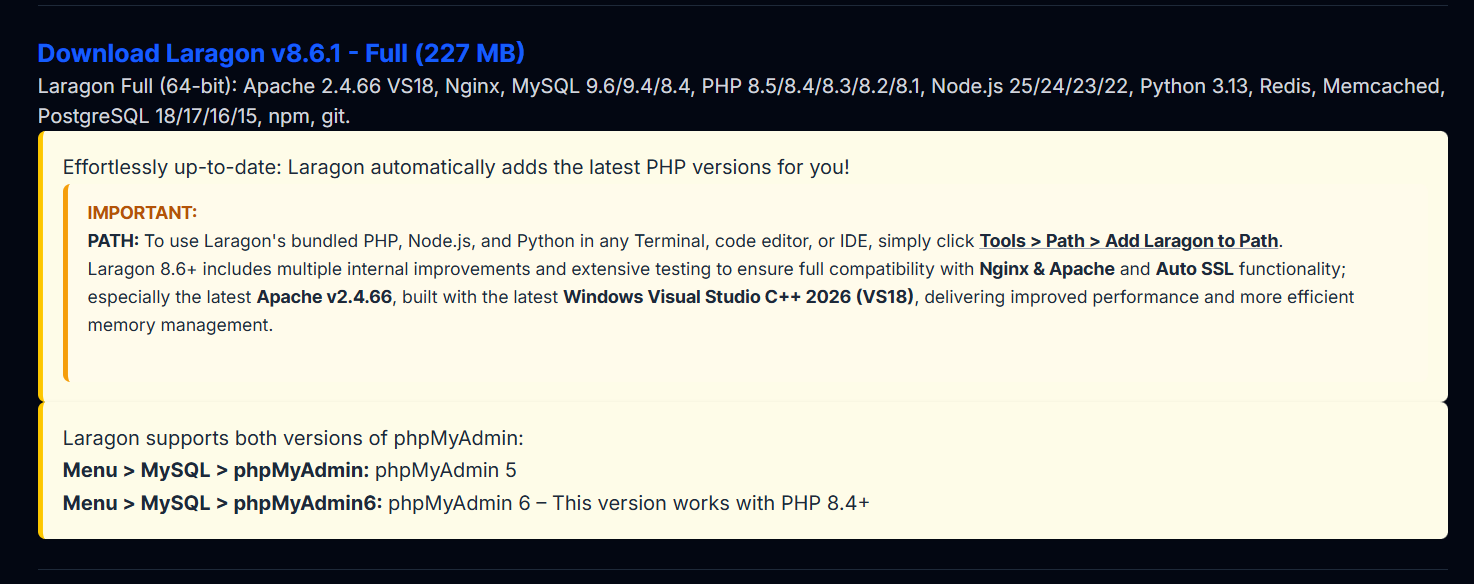
Una volta scaricato, il processo di installazione è comune a qualsiasi applicazione Windows.
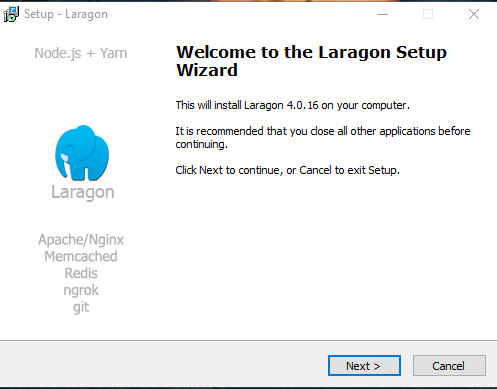
Devi solo seguire i passaggi per installare completamente l’applicazione. Una volta installata l’applicazione, procederemo ora scaricando NexoPOS. Assicurati di ricordare la cartella in cui hai installato Laragon.
Scaricamento e copia di NexoPOS
Puoi scaricare NexoPOS da GitHub e da Codecanyon. Ora che abbiamo scaricato il progetto, lo copieremo nella cartella “www” all’interno della cartella in cui è installato Laragon. Assicurati di decomprimere il file zip e dovresti ottenere una cartella con un nome simile a “NexoPOS-6.1.2” (se hai scaricato una versione specifica). Dovresti rinominarla in modo da avere un nome univoco senza punti; preferibilmente, poiché quel nome verrà usato per il dominio virtuale.
Per questo tutorial, rinomineremo quella cartella in "nexopos" e, quindi, utilizzando il dominio virtuale di Laragon, dovremmo essere in grado di accedere alla nostra installazione da https://nexopos.test, perché "test" è l’estensione di dominio predefinita su Laragon.
Installare pacchetti Composer
Come avrai visto nella guida che mostra come scaricare NexoPOS 4.x, dobbiamo scaricare e installare i pacchetti Composer. Dovrai aprire il terminale nella cartella principale di NexoPOS ed eseguire il seguente comando:
composer install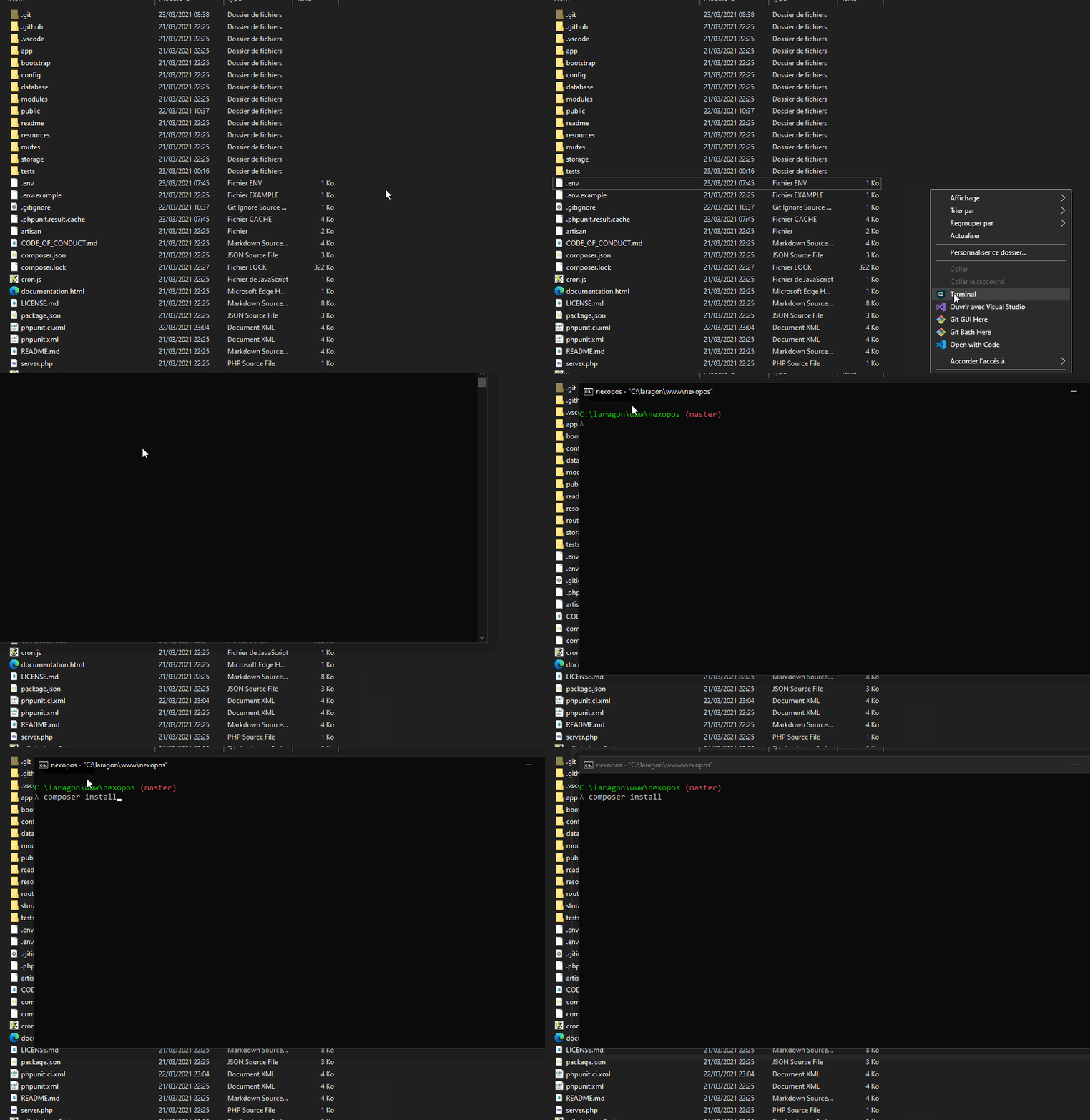
Una volta installati i pacchetti, devi eseguire i seguenti comandi.
Se il file .env manca, devi crearne uno basandoti su quello esistente .env.example.
cp .env.example .envOra, generiamo una chiave dell’applicazione:
php artisan key:generateAllora, creiamo un collegamento simbolico alla directory di archiviazione:
php artisan storage:linkRicaricare la configurazione di Laragon
Ora siamo pronti a installare NexoPOS 4.x sul database. Ma prima, assicuriamoci di ricaricare la configurazione di Laragon, così da aggiornare il dominio virtuale.
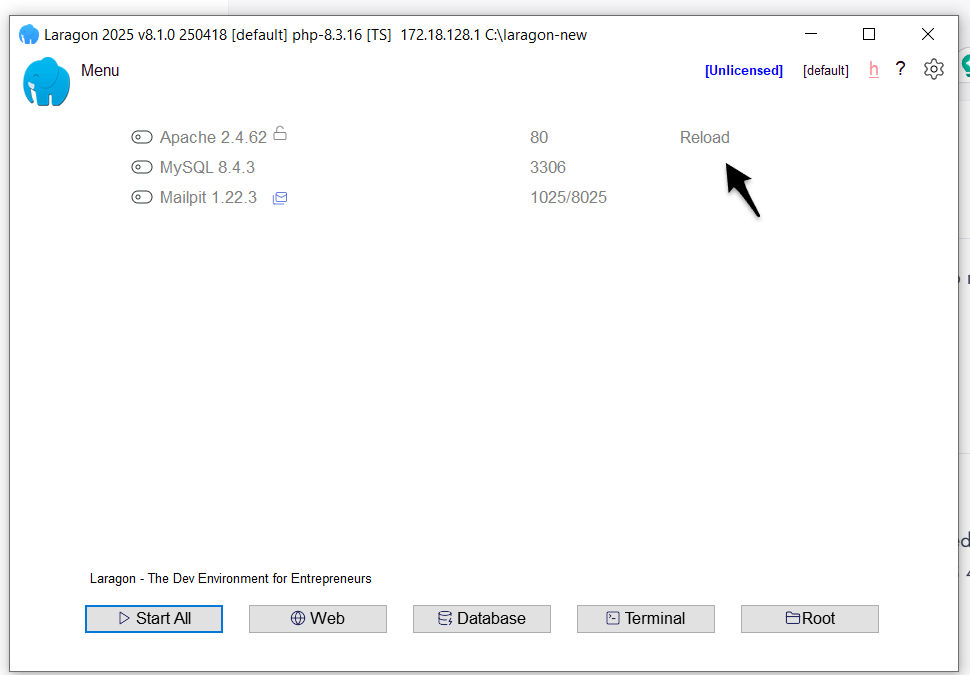
Installazione di NexoPOS sul database
Ora, dal menu di Laragon, dovremmo essere in grado di accedere al nostro progetto "nexopos.test".
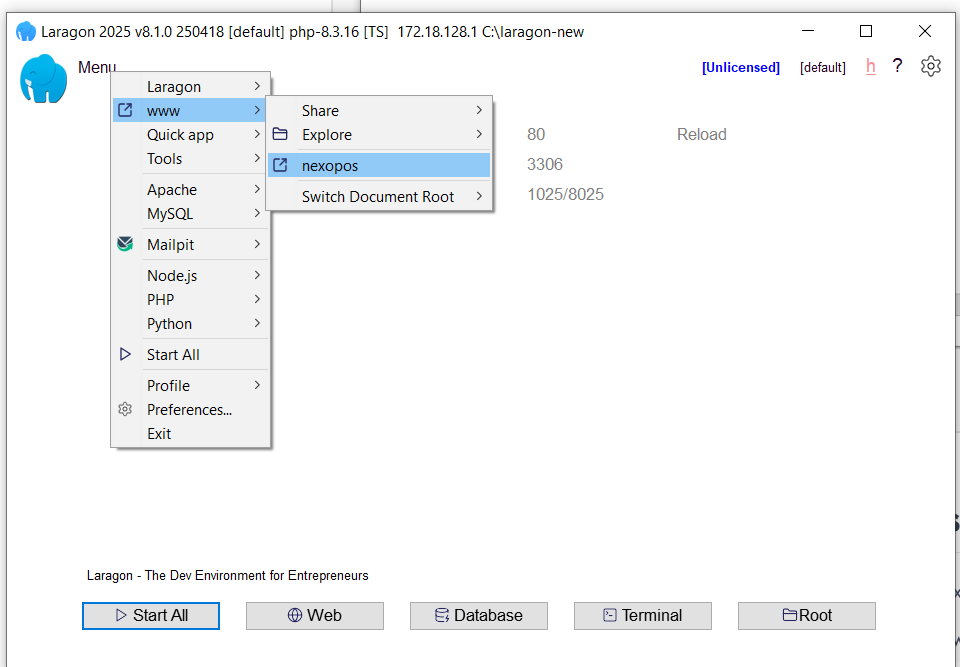
Stiamo facendo clic su „nexopos” perché è il nome della cartella in cui abbiamo installato NexoPOS. Questo dovrebbe aprire il browser predefinito nella pagina di benvenuto di NexoPOS.
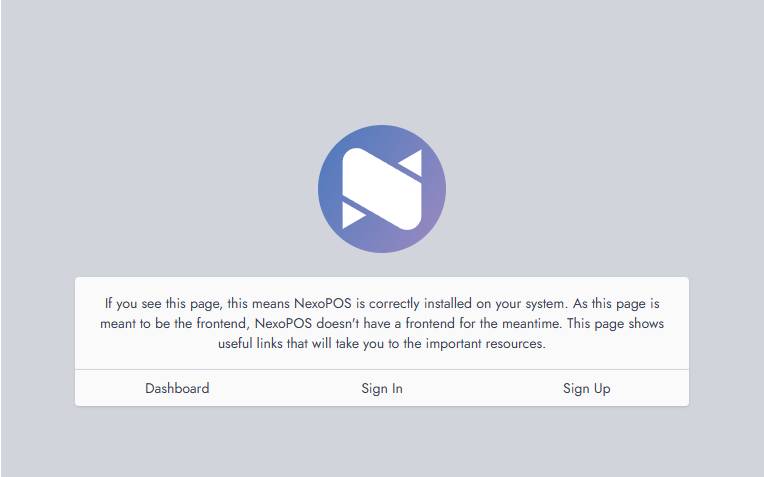
Su questo link in questa pagina accederai alla procedura guidata di installazione; verrai indirizzato alla pagina di installazione. Puoi seguire la documentazione della procedura guidata di configurazione.
Creazione del database
Prima di procedere con l’installazione, dovrai creare un database su Laragon. Dal pannello di controllo di Laragon, fai clic su “Database”.
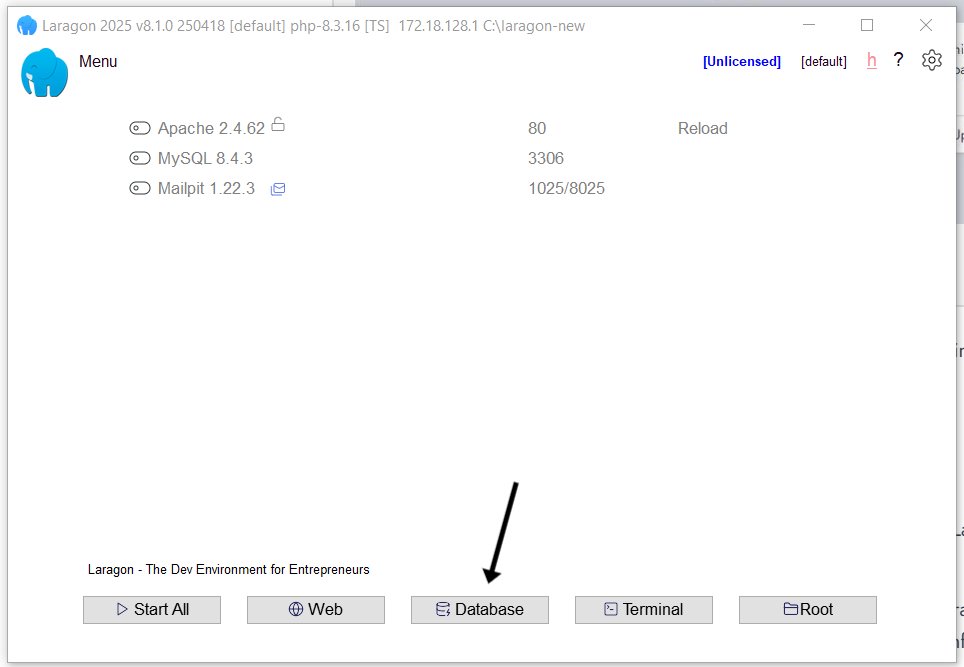
Questo aprirà „HeidiSQL”, il gestore di database fornito da Laragon. Per alcune installazioni, può anche aprire PHPMyAdmin in base alla configurazione.
Assumeremo che tu abbia HeidiSQL aperto dalla tua parte. Ora, creeremo una sessione e poi apriremo la sessione.
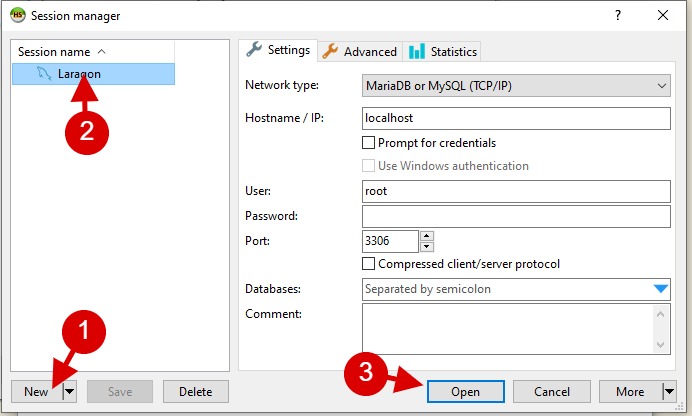
Ora, dobbiamo fare clic sul nome della sessione "Laragon > Crea nuovo > Database".
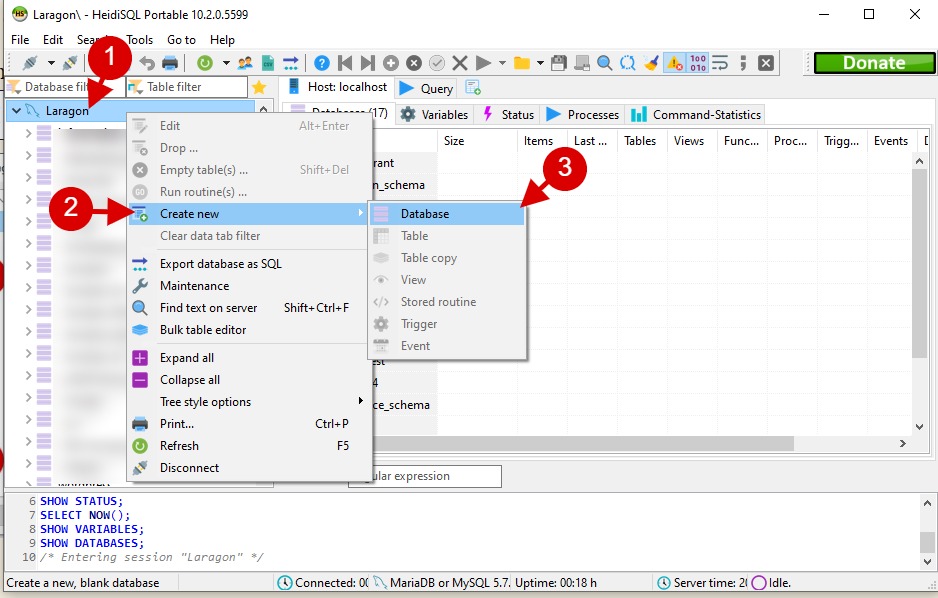
Scegli pure qualsiasi nome. Nel nostro caso, creeremo il database "nexopos_v4" ed è quello che useremo durante l’installazione.
Quando accedi all’applicazione, atterrerai sulla pagina di benvenuto.
Ora puoi leggere il tutorial sulla Procedura guidata di configurazione per i passaggi successivi.
Risoluzione dei problemi
Per qualche motivo, in base al tuo ambiente, potresti riscontrare alcuni problemi durante l’accesso. Ecco l’elenco degli argomenti che potresti esplorare per risolvere questi problemi:
- Common Database Issue
- CSRF Token Mismatch
- Environment Misconfiguration
Se nessuno dei punti sopra ti aiuta, puoi contattare il supporto all’indirizzo [email protected].