
NexoPOS su cPanel
Se stai utilizzando cPanel per gestire il tuo sito web, puoi anche usarlo per distribuire NexoPOS. Nota che l’installazione su cPanel potrebbe richiedere alcune funzionalità non disponibili in un piano di hosting condiviso. Ecco le funzionalità richieste da cPanel:
- Terminal Access / SSH Access
- Installing Composer
Esamineremo i seguenti requisiti e i dettagli dei passaggi di installazione.
Accesso terminale / SSH
Per installare NexoPOS, avrai bisogno di accedere al tuo server tramite un terminale. Questo può essere fatto sia utilizzando la funzione Terminale disponibile su cPanel, sia collegandoti tramite SSH. Entrambe le opzioni ti consentono di eseguire direttamente sul tuo server i comandi richiesti.
Se il tuo provider di hosting non offre accesso a un terminale o a SSH, probabilmente non sarai in grado di installare correttamente NexoPOS, poiché l’installazione si basa su strumenti da riga di comando.
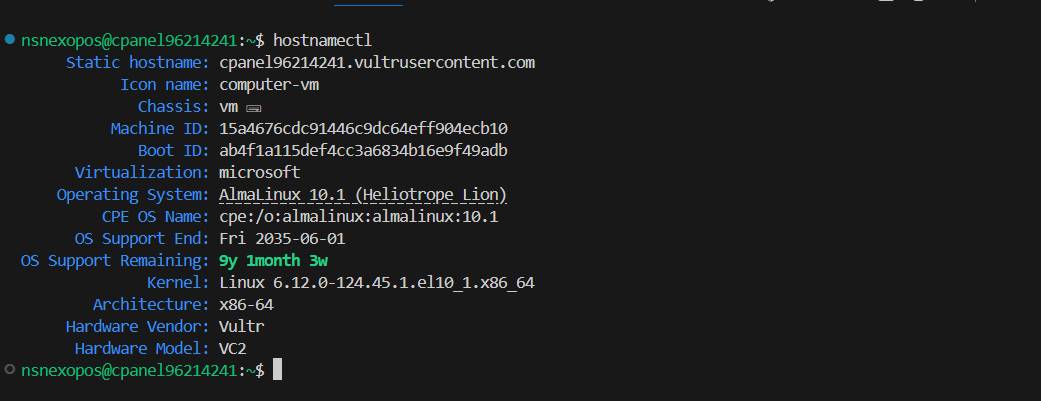
Puoi eseguire "hostnamectl" per avere qualche dettaglio sull’host a cui sei connesso.
Installazione di Composer
Da questo momento, sei pronto a installare Composer. Dovrai eseguire i seguenti comandi:
curl -sS https://getcomposer.org/installer -o composer-setup.php
php composer-setup.php
php -r "unlink('composer-setup.php');"
Potresti dover abilitare “allow_url_fopen” nella configurazione del tuo php.ini. Questa opzione potrebbe essere disponibile solo dal WHM del tuo cPanel.

Dopo l’installazione, puoi verificarne il funzionamento eseguendo:
composer --version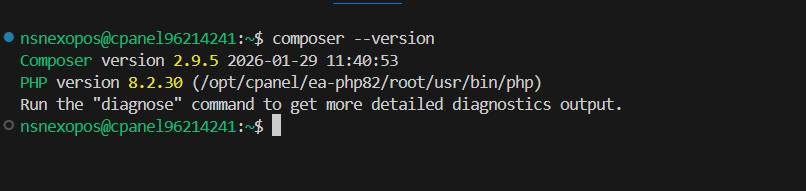
Si noti che l’installazione potrebbe essere limitata all’account WHM. Pertanto, ti invitiamo a contattare il tuo provider di hosting per ulteriori indicazioni.
Ora procederemo alla configurazione del dominio.
Configurazione del dominio
Per rendere accessibile la tua installazione NexoPOS, devi puntare il tuo dominio all’indirizzo IP del tuo server. Se stai usando Cloudflare, vai nelle impostazioni DNS e crea un record “A” con il tuo IP server, come segue:

Se provi ad accedere al dominio e vedi una pagina di directory vuota, significa che il dominio punta correttamente al tuo server cPanel, ma non riesce a trovare i file di NexoPOS.
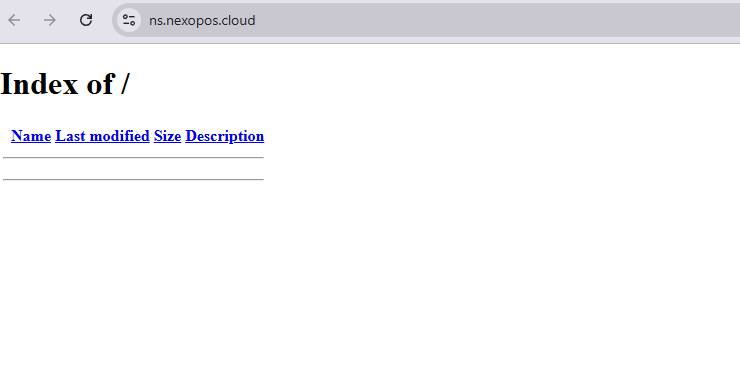
Quindi ora dobbiamo installare NexoPOS e, ancora una volta, useremo Composer per farlo.
Installazione di NexoPOS
Una volta installato Composer, puoi usarlo per scaricare e configurare NexoPOS direttamente sul tuo server.
Dal tuo terminale, vai alla directory in cui desideri installare NexoPOS (ad esempio "nexopos"). Dovremo assicurarci che il percorso "/home/[utente]/nexopos" esista; in caso contrario, creeremo la directory "nexopos". Nota che "[utente]" si riferisce al tuo nome utente cPanel.
Ora spostati nella directory "nexopos" e poi esegui:
composer create project blair2004/NexoPOS .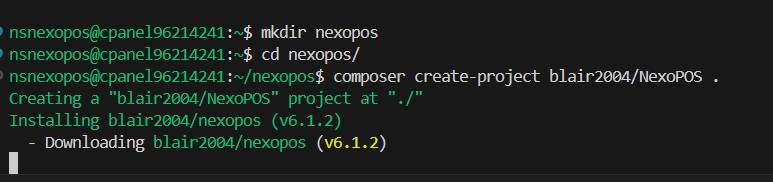
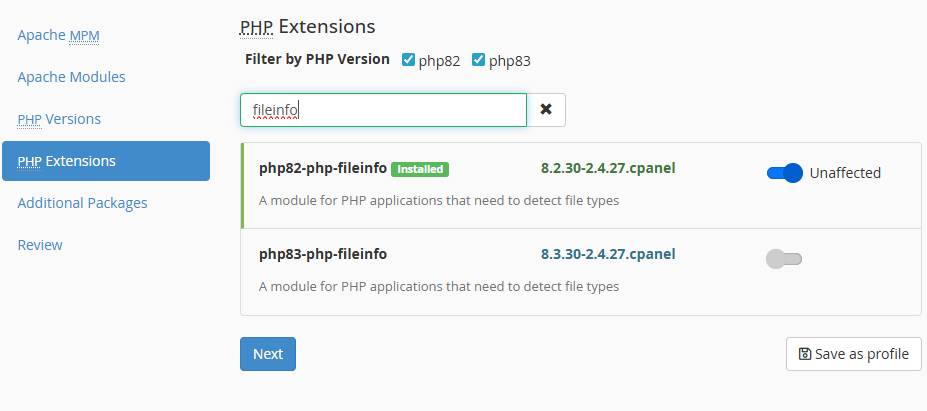
Nota che se l’installazione fallisce, alcune estensioni PHP potrebbero non essere abilitate, come ad esempio “fileinfo”. Puoi abilitarle da WHM.
Da qui, elimineremo la directory "public_html" e creeremo un collegamento simbolico che punterà alla directory "public" del nostro progetto che si trova in /home/[user]/nexopos/public.
rm -rf public_html
ln -s nexopos/public public_html
Da ora in poi, dovresti vedere la pagina di benvenuto di NexoPOS. In tal caso, puoi procedere con la configurazione guidata.