
Configurando a Conversão de Estoque
NexoPOS oferece uma forma flexível de gerenciar produtos que podem ser vendidos ou comprados em diferentes unidades. Um único produto pode estar disponível como unidade, caixa, dúzia ou qualquer outra medida definida, cada uma com seu próprio preço. Como as empresas frequentemente compram o estoque em uma unidade diferente daquela que vendem, o NexoPOS inclui um mecanismo de conversão de estoque que ajusta automaticamente as quantidades entre unidades. Este guia explica como configurar a conversão de estoque no nível do produto.
Compreendendo Grupos de Unidades
Antes de mergulhar na configuração do produto, é importante entender o conceito de grupos de unidades. Um grupo de unidades define um conjunto de unidades de medida intercambiáveis para um produto. Por exemplo, se você criar um grupo de unidades chamado Contável, ele pode incluir unidades como unidade, dúzia ou pacote com 6. A diferença entre essas unidades está na escala: algumas unidades são maiores do que outras.
Cada produto deve estar vinculado a um grupo de unidades e apenas as unidades definidas nesse grupo ficarão disponíveis ao configurar conversões. Já temos um guia separado que aborda como criar unidades e grupos de unidades.
Configurando Unidades em um Produto
Para configurar conversões, comece editando um produto existente ou criando um novo. Depois de entrar no formulário do produto, navegue até a guia Unidades. Esta seção permite que você configure como o produto interage com as diferentes unidades no grupo de unidades a ele atribuído.
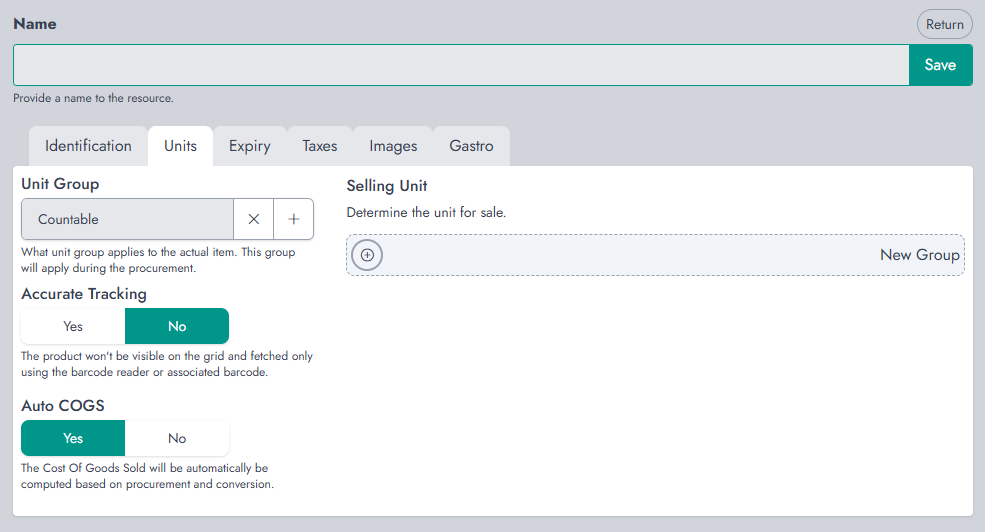
Certifique-se de que o grupo de unidades atribuído tenha pelo menos duas unidades. Por exemplo, vamos considerar a água engarrafada que pode ser vendida individualmente (unidade), mas comprada como um pacote de 6. Como o produto foi atribuído ao grupo de unidades Contáveis, tanto unidade quanto pacote de 6 ficam disponíveis para configuração.
Na aba Unidades, clique no botão mais (+) na seção Unidade de Venda. Essa ação criará uma nova entrada na qual você poderá configurar os seguintes campos:
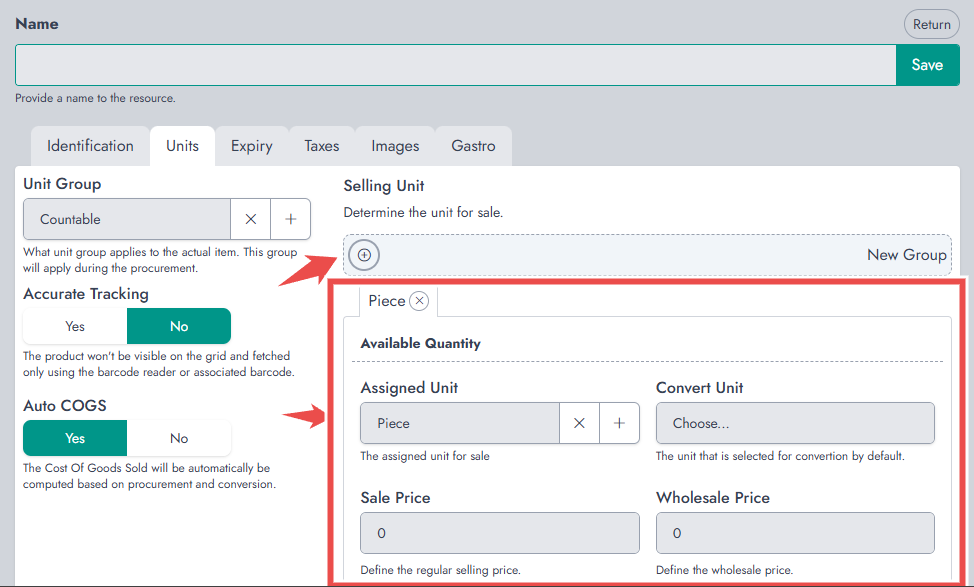
- Unidade atribuída: a unidade em que o produto é vendido no ponto de venda (POS).
- Converter unidade: a unidade para a qual a unidade atribuída será convertida automaticamente durante a aquisição.
- Preço de venda: o preço de varejo exibido no PDV para esta unidade.
- Preço de atacado: o preço de atacado se o modo de atacado estiver ativado no PDV.
- CMV (Custo das Mercadorias Vendidas): o custo por unidade. Você pode deixar como 0 para permitir que o sistema o calcule automaticamente com base nos preços de compra, ou definir manualmente, se preferir.
- Alerta de estoque: ativa ou desativa os avisos de baixo estoque para esta unidade.
- Quantidade baixa: o limite que aciona um alerta de estoque quando o inventário cai para esse número ou menos.
- Visível: determina se esta unidade deve aparecer na tela do PDV.
Por exemplo, se o pacote de 6 for usado principalmente para compras e não for destinado a ser vendido diretamente no PDV, você pode optar por mantê-lo invisível.
Considerações Importantes
Ao configurar conversões, há algumas regras a ter em mente:
- A unidade atribuída e a unidade de conversão não podem ser a mesma. Se você comprar em unidade, não poderá também convertê-la em unidade.
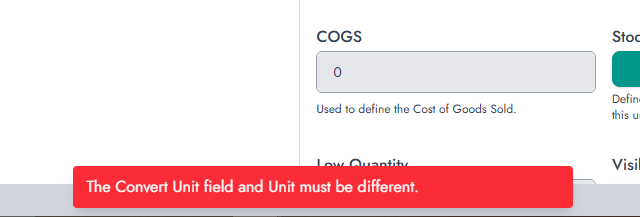
- As conversões geralmente fluem de uma unidade maior para uma menor. Por exemplo, se o seu produto tem “peça” como unidade de venda, mas você compra em um pacote de 6, você precisará criar outra unidade de venda (pacote de 6) e configurá-la para converter em peça.
- O COGS é calculado automaticamente, a menos que você defina explicitamente um valor manual.
Convertendo Produtos Existentes
Além de configurar conversões em produtos novos ou editados, o NexoPOS também permite converter o estoque de produtos existentes. Esse recurso é útil quando unidades anteriormente compradas para venda direta agora precisam ser divididas em unidades menores. O processo de conversão garante que o NexoPOS entenda o que aconteceu com o estoque e atualize as quantidades de acordo.
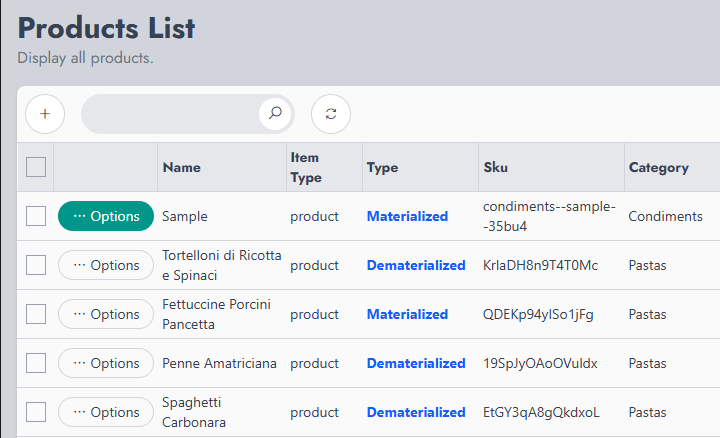
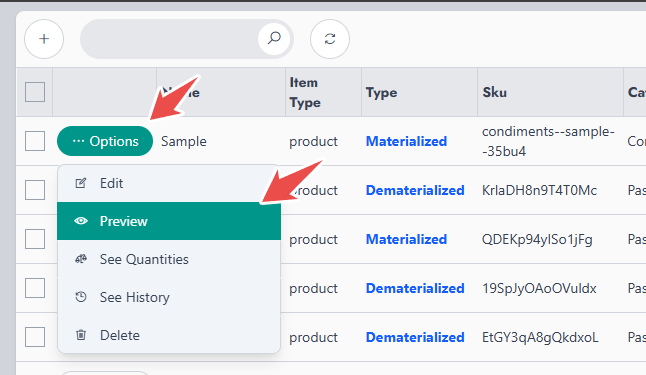
Para começar, vá até a Lista de Produtos e clique em Opções para o produto que você deseja converter; em seguida, selecione Pré-visualizar.
Uma janela pop-up será aberta mostrando todas as unidades atribuídas e seus níveis atuais de estoque.
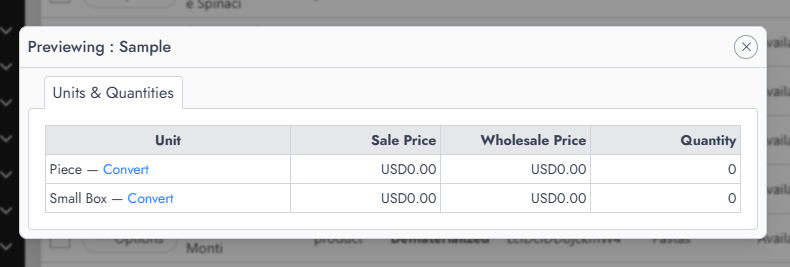
Ao lado de cada nome de unidade, você encontrará um link Converter. Ao clicar nesse link, uma nova janela pop-up será aberta, dedicada às conversões.
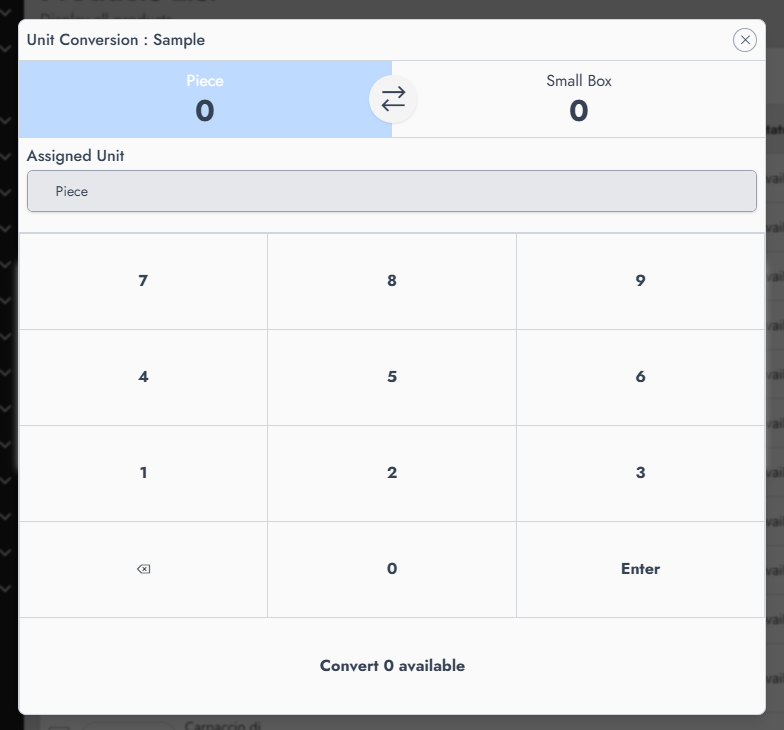
No topo deste pop-up, você verá duas seções separadas por um ícone de seta de troca. Cada seção representa a unidade de origem ou a unidade de destino. Selecione a unidade da qual deseja converter, por exemplo Caixa pequena, e insira a quantidade que deseja transferir usando o teclado numérico (o estoque atual dessa unidade é exibido na parte inferior). Em seguida, selecione a unidade de destino, como Peça, para onde o estoque convertido será enviado. Quando tudo estiver definido, confirme a ação clicando em Converter x disponível na parte inferior (onde x é o estoque atual disponível).
Solução de problemas
Apenas Vejo Uma Unidade: Se você só vê uma unidade em vez de todas as unidades do grupo de unidades, isso significa que as unidades que estão faltando ainda não foram atribuídas ao produto. A janela de conversão lista apenas as unidades vinculadas ao próprio produto. Para corrigir isso, edite o produto e atribua as unidades necessárias. Você pode consultar o guia sobre como criar um produto para uma explicação detalhada.
Não vejo o link de conversão: Se você não consegue ver o link que aciona o pop-up de conversão, isso geralmente significa que o produto não tem a gestão de estoque ativada.