Encomendas com Prestações
Nem todos os seus clientes vão pagar os seus pedidos de uma só vez. Para facilitar tudo para eles, você precisa oferecer uma solução que permita que um pedido seja pago em prestações. No NexoPOS, esse recurso também é chamado de “layaway”. Este tutorial vai, então, se concentrar em como criar um pedido pago em prestações no NexoPOS.
Configurando as Configurações de Parcelamento
Uma das primeiras coisas que precisamos verificar é se o NexoPOS permite pedidos parcelados. Para verificar isso, precisamos acessar as configurações de pedidos.
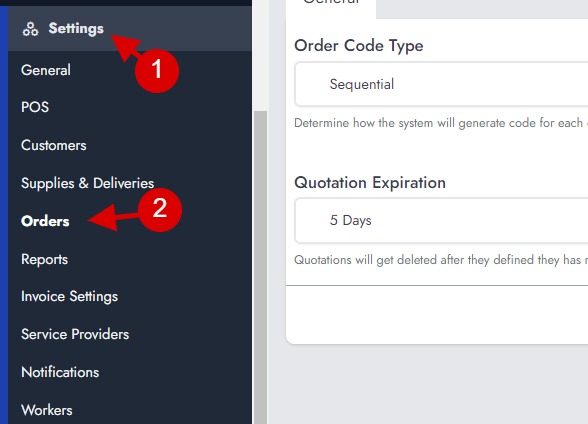
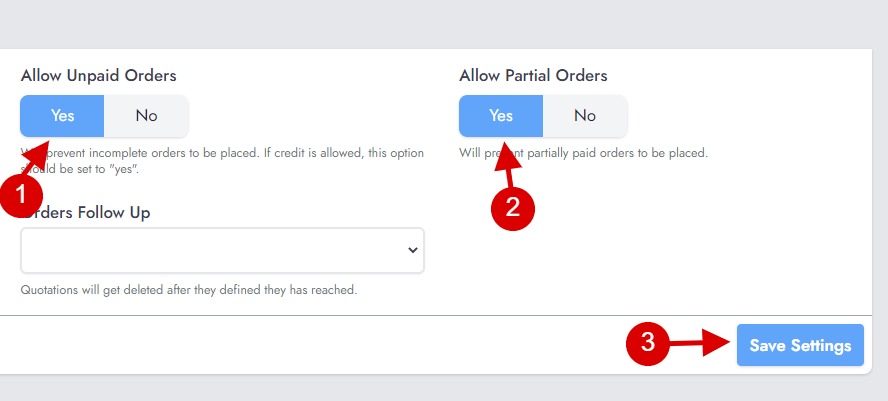
Depois, certifique-se de ativar “Pedidos parcialmente pagos” e “Pedidos não pagos”. Em seguida, logo após, certifique-se de salvar suas configurações.
Depois que terminarmos aqui, precisamos definir qual deve ser o limite para cada grupo de clientes.
Configurando o limite para grupos de clientes
O limite determinará qual pode ser a quantidade mínima que precisa ser paga para a primeira parcela. Para configurar isso, precisamos abrir o grupo de clientes para o qual queremos definir essa configuração específica.
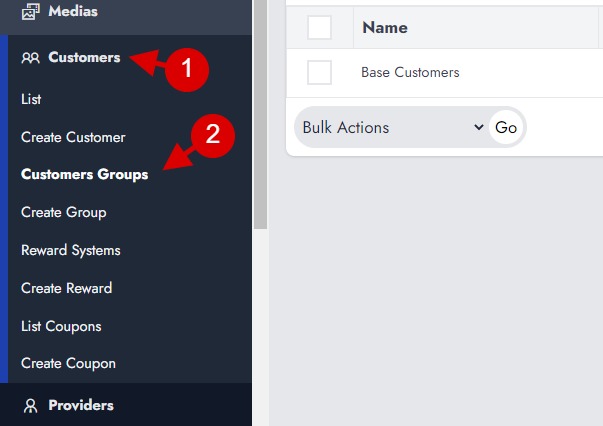
Então, agora precisamos abrir o grupo (ou criar um novo grupo ao qual queremos aplicar o limite).
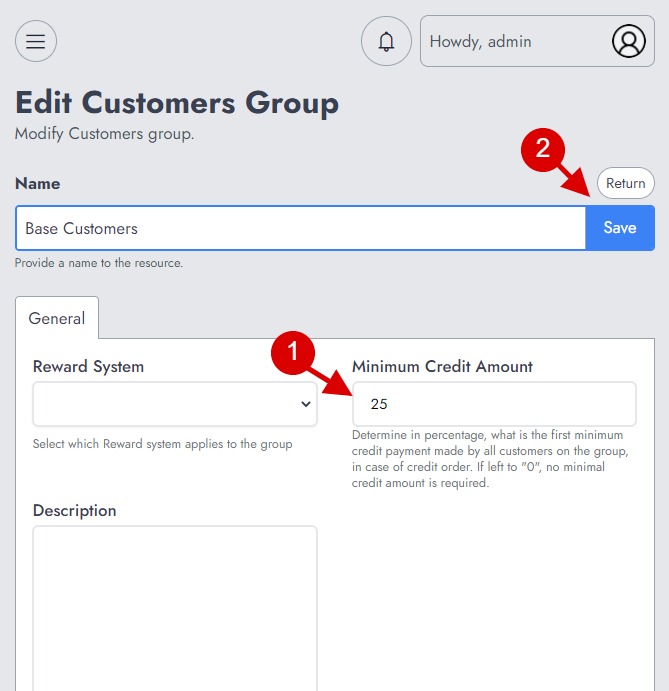
Neste exemplo, definimos 25 como o valor mínimo que precisa ser pago para a primeira fatia. Se o valor estiver vazio ou 0, isso significa que não há um mínimo definido para a primeira fatia.
Criando um Pedido de Parcelamento
Depois de configurar as opções necessárias, precisamos fazer um pedido. Por exemplo, faremos um pedido cujo total é de US$ 5,70, pois definimos um limite de 25%; para o primeiro pagamento, o cliente precisará pagar US$ 1,43.
Depois de selecionar os itens e durante o processamento até o pagamento, o botão “Enviar” deve ser “Reserva” com o valor que precisa ser pago. Certifique-se de adicionar o pagamento necessário antes de abrir o popup.
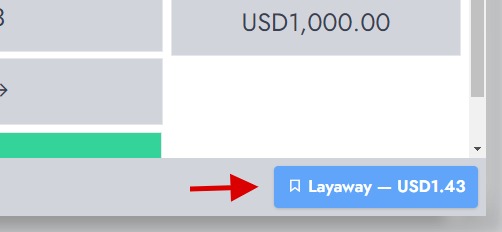
Ao clicar nesse botão, uma janela pop-up será exibida, onde você pode configurar as parcelas, a data e o valor que será pago.
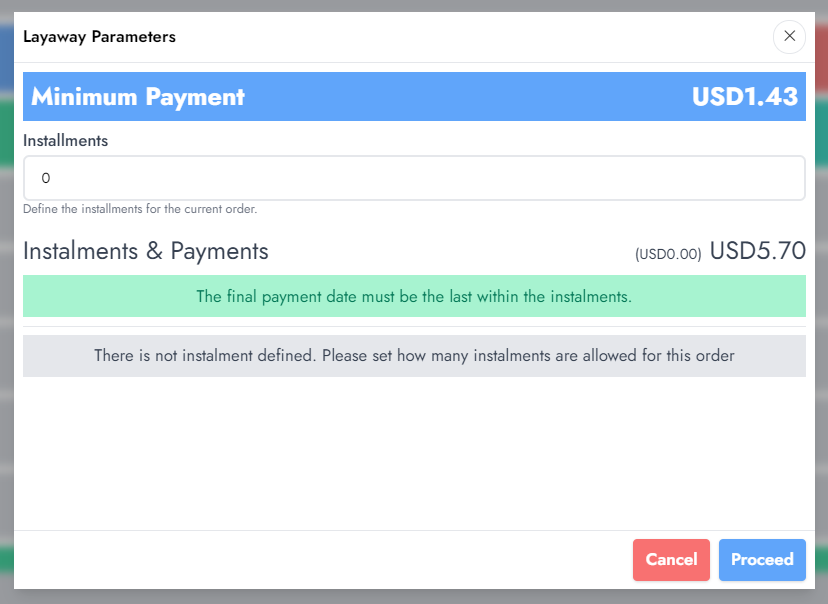
Por exemplo, vamos supor que o cliente queira pagar em 3 parcelas; então definiremos como total de parcelas: 3.
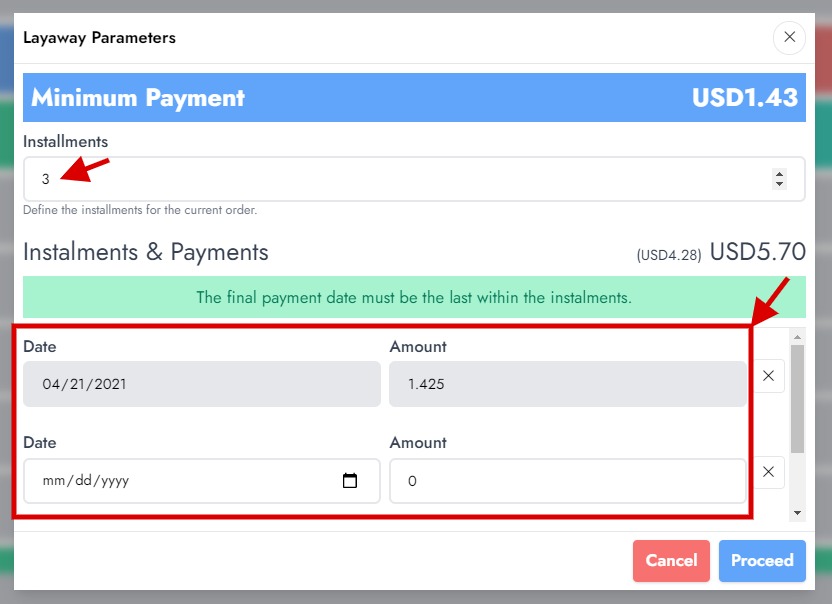
O NexoPOS criará tantos campos de parcelas quanto você tiver definido para o total de parcelas. Para cada par de campos, você deverá definir a data do pagamento e o valor que será pago. Se um limite for definido, esse campo será preenchido automaticamente para você e deverá ser pago na primeira parcela.
Sempre que um campo é preenchido, você tem uma visão geral do valor restante que precisa ser definido. Obviamente, o valor mencionado aí deve ser igual a zero, o que significa que você definiu todas as parcelas.
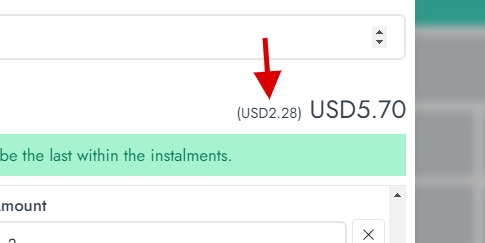
Depois de definir tudo, clique em “Continuar”. Se o pagamento inicial já tiver sido efetuado, o pedido será enviado; caso contrário, ser-lhe-á solicitado que forneça um pagamento inicial, conforme solicitado pelas definições.
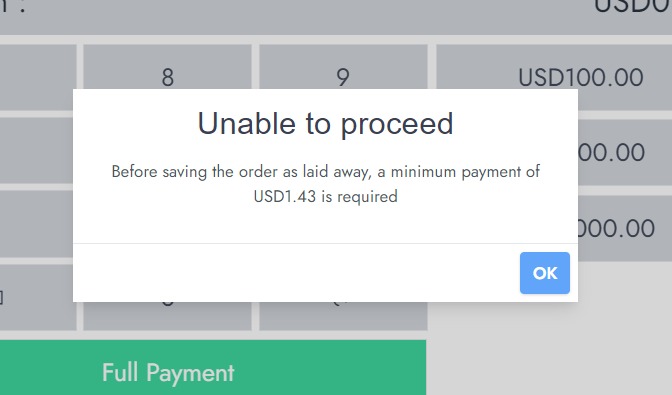
Depois que tudo estiver devidamente definido, o pedido será salvo como parcelado, com parcelas definidas.
Como Fazer um Pagamento em Prestações
Depois que um pedido for salvo com parcelas, você poderá controlar os pedidos a partir da lista de pedidos. Lá, você pode pesquisar e localizar um pedido específico para ajustar os pagamentos.
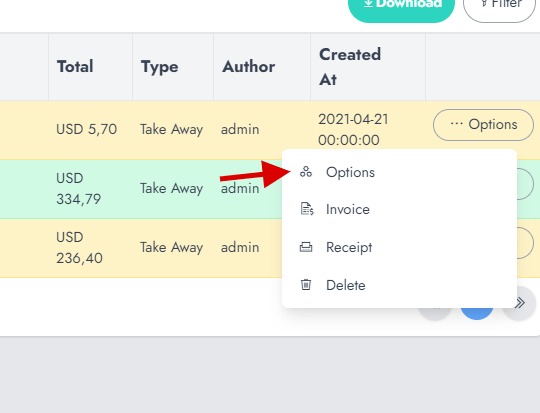
Isso abrirá uma janela pop-up com várias abas. Agora precisamos alternar para a aba de Pagamento e fazer um pagamento.
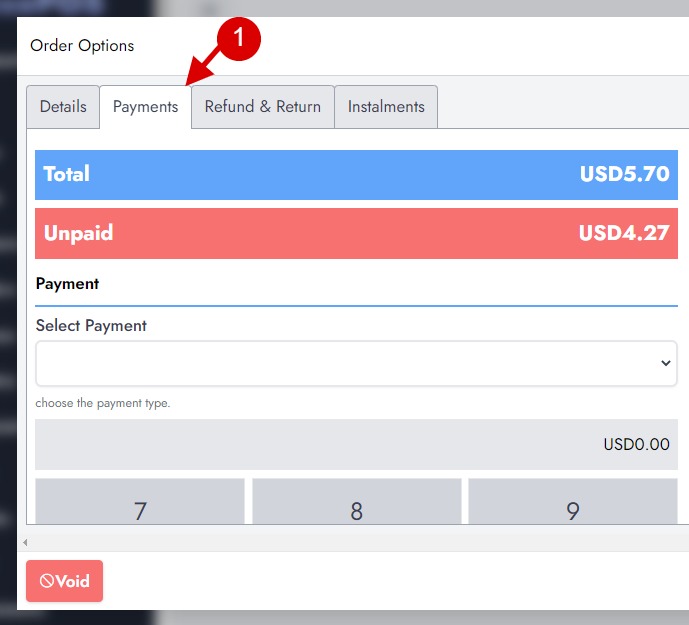
Nessa seção, você pode ver o que ainda falta ser pago e, em seguida, prosseguir com o pagamento. Em primeiro lugar, selecione o método de pagamento no campo “Select Payment” e, depois, insira o valor pago no Numpad.
Ao efetuar o pagamento, o valor deve ser igual ao valor esperado. Se o cliente quiser pagar mais do que o esperado, será necessário ajustar a parcela do dia atual.

Caso contrário, se tudo estiver configurado corretamente, o pagamento deverá ser salvo.
Ajuste das Prestações
Pode acontecer de um cliente precisar ajustar uma parcela que já foi salva no sistema. Essa modificação pode ser feita a partir do pop-up do pedido em seguida em “parcelas”.
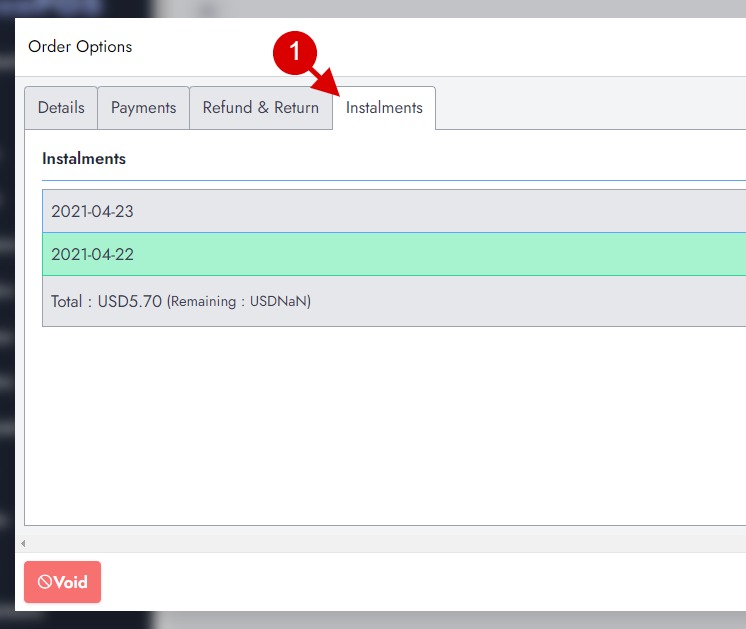
Isto mostra todas as prestações do pedido atual. A partir daí, você pode:
Marcar como pago: esta é a forma recomendada de efetuar um pagamento para pedidos com parcelamento.
Editar parcela: se o cliente quiser alterar o valor pago para um dia específico. Aqui, se você quiser editar o dia ou o valor da parcela, precisa clicar tanto na data quanto no valor.
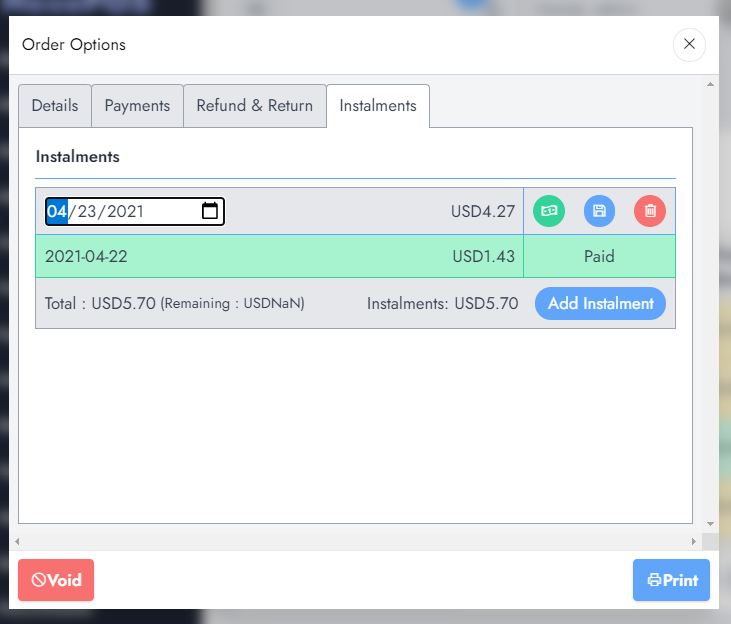
Depois que terminar suas alterações, clique no botão azul do meio para enviar suas modificações.
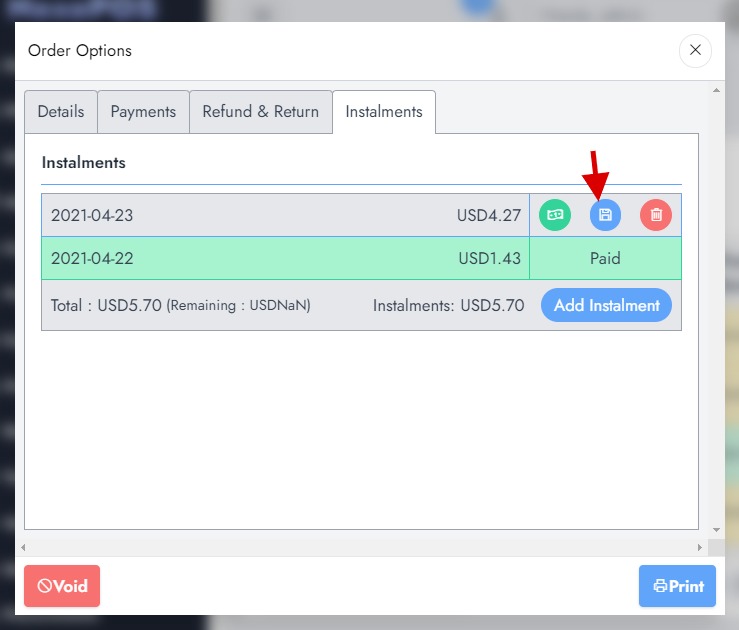
Excluir parcela: isso permitirá que você exclua uma parcela não paga.
Adicionar nova parcela a um pedido
Caso seja necessário adicionar uma nova parcela para um pedido específico, você precisa clicar no botão “Adicionar parcela” na aba “Parcelas” dentro do pop-up do pedido.
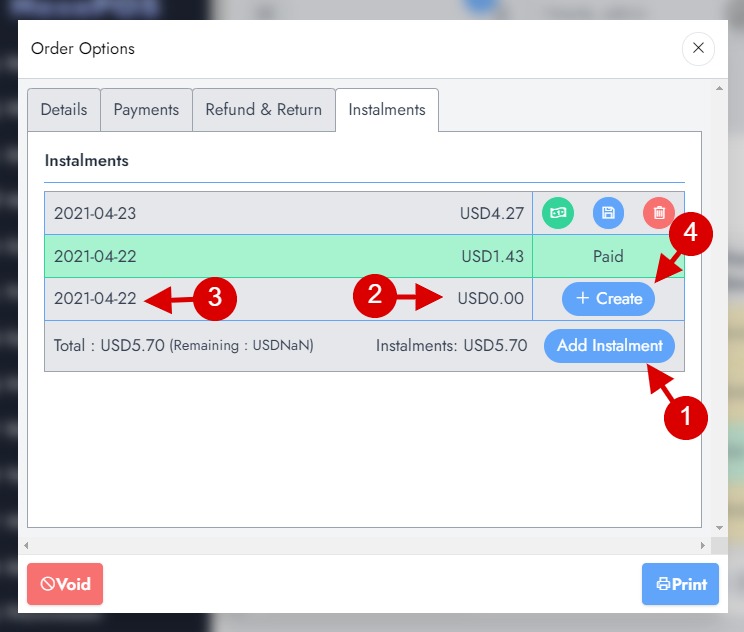
Isso criará um novo campo onde você poderá definir uma nova data e o valor que precisa ser pago. Quando terminar, clique em “Criar”.
Visão geral das prestações
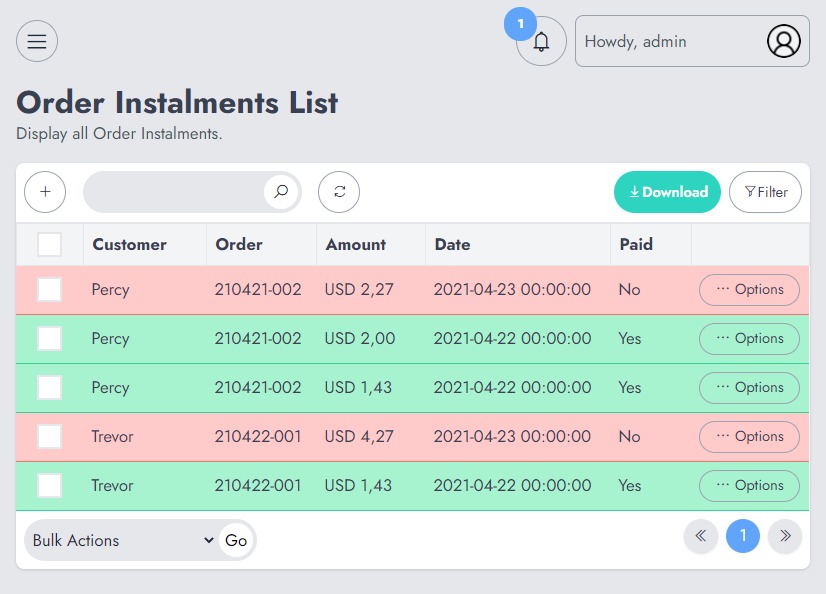
Depois que as parcelas são ativadas, uma nova seção é adicionada ao menu “Pedidos”. Essa seção é chamada “Parcelas”. Ela exibe todas as parcelas que são criadas (incluindo parcelas pagas e não pagas).
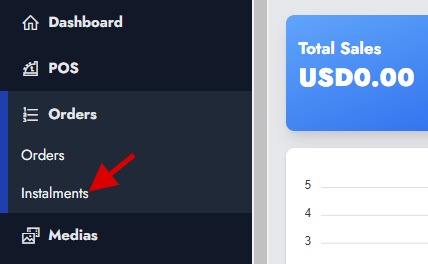
Isto serve apenas como uma visão geral de todos os episódios; não pode ser usado para editar ou excluir episódios.