
Gerenciar Tipo de Pagamento
O NexoPOS oferece suporte a vários métodos de pagamento durante a finalização da compra. Por padrão, o sistema inclui tipos de pagamento comuns, como Dinheiro, Pagamento Bancário e Conta do Cliente.
Os administradores também podem criar tipos de pagamento personalizados para corresponder aos métodos de pagamento aceitos pelo seu negócio. Por exemplo, uma loja pode criar tipos de pagamento para Mobile Money, cheques, vales, terminais de cartão externos ou outro método de pagamento suportado localmente.
Este tutorial explica como os tipos de pagamento funcionam e como criar um tipo de pagamento personalizado no NexoPOS.
Compreendendo os tipos de pagamento
Um tipo de pagamento representa o método usado por um cliente para pagar por um pedido.
Ao concluir um pedido no Ponto de Venda, o operador pode selecionar um dos tipos de pagamento disponíveis e inserir o valor recebido.
O NexoPOS inclui, por padrão, os seguintes tipos de pagamento:
- Dinheiro: Usado quando o cliente paga com dinheiro em espécie.
- Pagamento bancário: usado para transferências bancárias, pagamentos no terminal de cartão ou pagamentos processados fora do NexoPOS.
- Conta do Cliente: Usado quando o pagamento é debitado do saldo da conta do cliente.
Os tipos de pagamento personalizados podem ser adicionados quando as opções padrão não abrangem os métodos de pagamento utilizados pela empresa.
Criar um tipo de pagamento não conecta automaticamente o NexoPOS a um provedor de pagamentos externo. Um tipo de pagamento personalizado registra principalmente como o pagamento foi recebido.
Acessando a Página de Tipos de Pagamento
No painel do NexoPOS, abra o menu Pedidos e selecione Tipos de Pagamento.
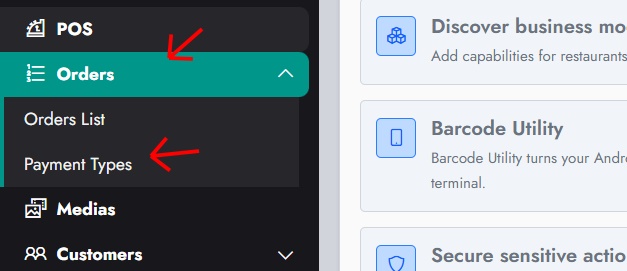
Isto abre a Lista de Tipos de Pagamento, onde você pode revisar todos os tipos de pagamento atualmente registrados no sistema.
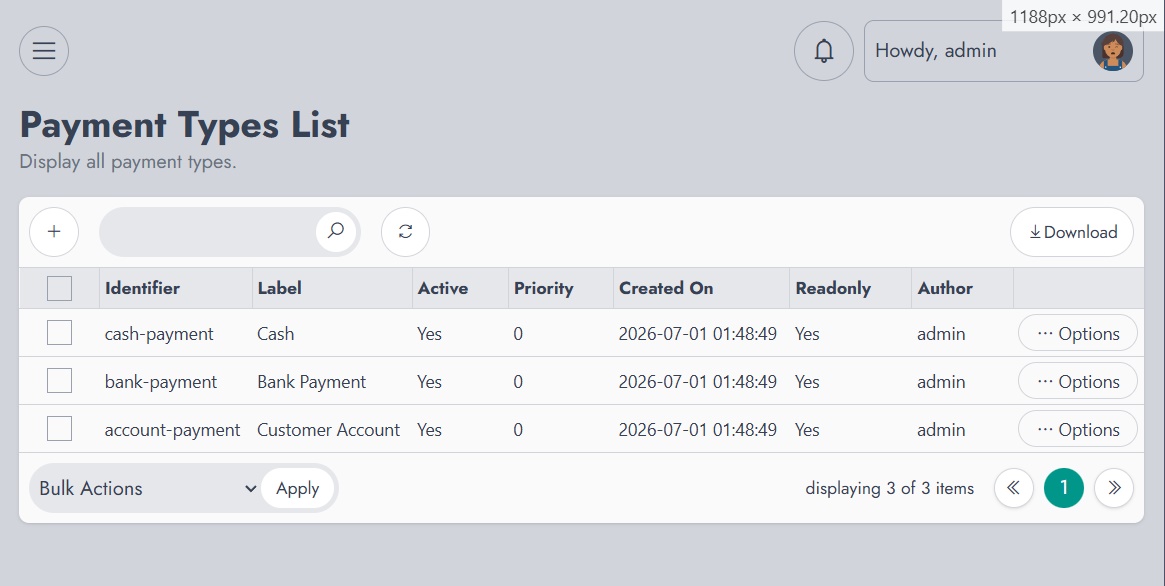
A tabela fornece informações sobre cada tipo de pagamento, incluindo:
- Identificador: O nome interno exclusivo usado pelo NexoPOS.
- Rótulo: O nome exibido aos usuários e caixas.
- Ativo: Indica se o tipo de pagamento está disponível.
- Prioridade: controla sua posição na janela de seleção de pagamento.
- Somente leitura: indica se o tipo de pagamento pode ser modificado ou excluído.
- Autor: mostra ao utilizador quem criou o tipo de pagamento.
Os tipos de pagamento padrão estão marcados como somente leitura porque fazem parte da configuração principal do NexoPOS.
Criando um Tipo de Pagamento Personalizado
Na lista de Tipos de Pagamento, clique no ícone de adição localizado acima da tabela.
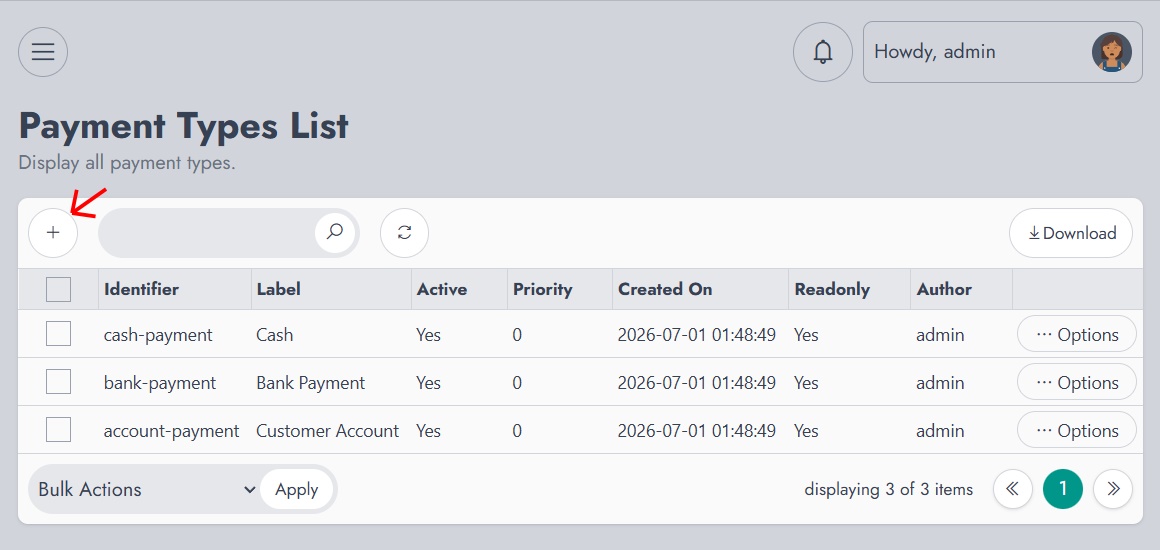
Você será redirecionado para a página Criar um novo tipo de pagamento.
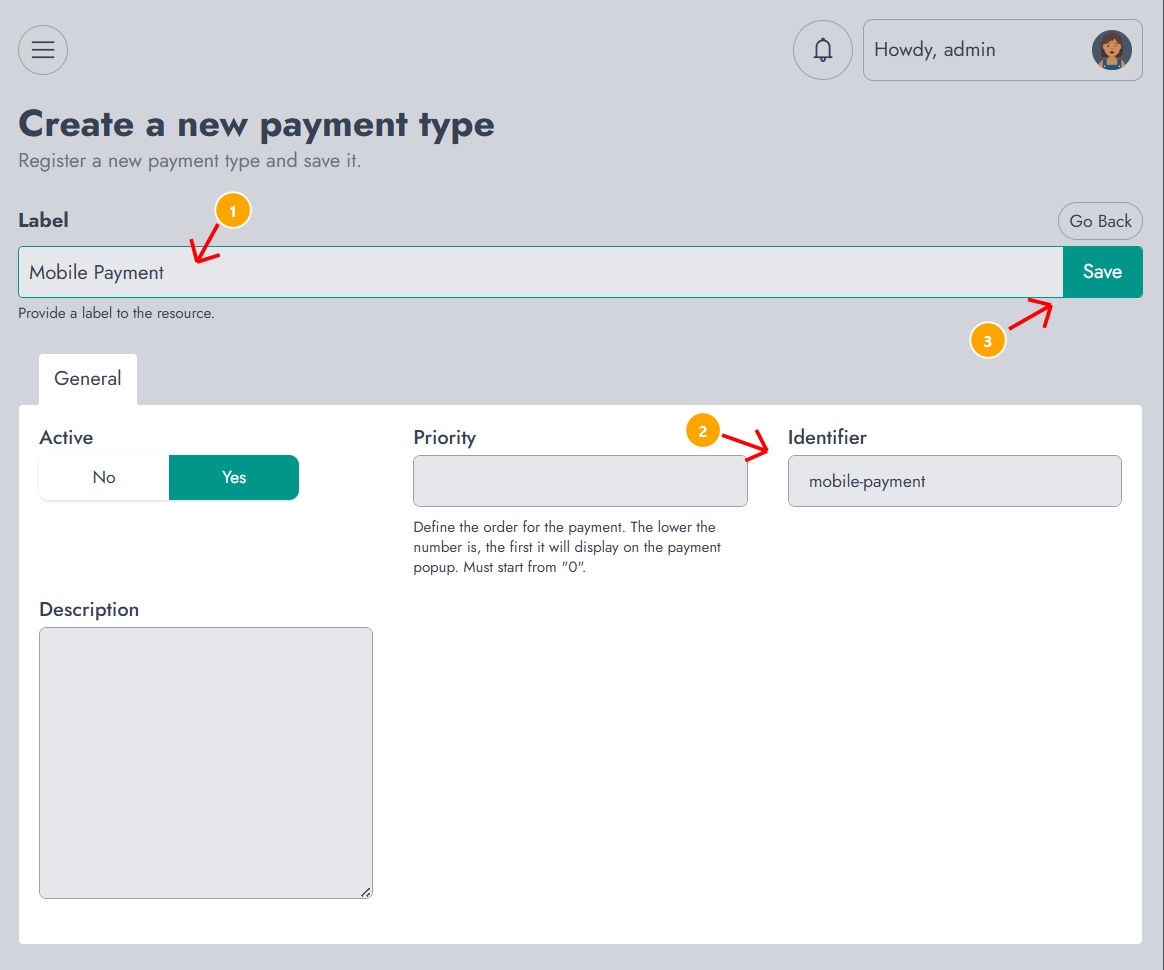
Preencha o formulário usando as seguintes opções.
1. Rótulo
Insira o nome que deve ser exibido ao caixa durante o checkout.
Por exemplo:
Mobile PaymentA etiqueta deve ser clara o suficiente para que os caixas entendam imediatamente quando o tipo de pagamento deve ser usado.
2. Ativo
Selecione Sim para tornar o tipo de pagamento disponível no Ponto de Venda.
Quando o tipo de pagamento está inativo, ele permanece registrado no NexoPOS, mas não aparece como uma opção de pagamento disponível durante a finalização da compra.
3. Prioridade
A prioridade determina a ordem em que os tipos de pagamento aparecem no pop-up de pagamento.
Os números mais baixos são exibidos primeiro.
Por exemplo:
0Um tipo de pagamento com prioridade 0 aparecerá antes de um com prioridade 10.
Quando vários tipos de pagamento usam a mesma prioridade, a ordem exata pode depender de como eles foram criados ou recuperados pelo sistema.
4. Identificar
O identificador é gerado automaticamente a partir do rótulo.
Por exemplo, a etiqueta:
Mobile Paymentgera o seguinte identificador:
mobile-paymentO identificador é usado internamente pelo NexoPOS e deve ser único.
5. Descrição
A descrição é opcional. Ela pode ser usada para explicar quando os caixas devem selecionar o tipo de pagamento.
Por exemplo:
Use this payment type for payments received through supported mobile money services.Depois de concluir a configuração, clique em Salvar.
Usando o Tipo de Pagamento Personalizado no Ponto de Venda
Depois de salvar o tipo de pagamento, abra o Ponto de Venda e crie ou carregue um pedido.
Avance para a tela de pagamento. O novo tipo de pagamento deve aparecer junto com os outros métodos de pagamento disponíveis.
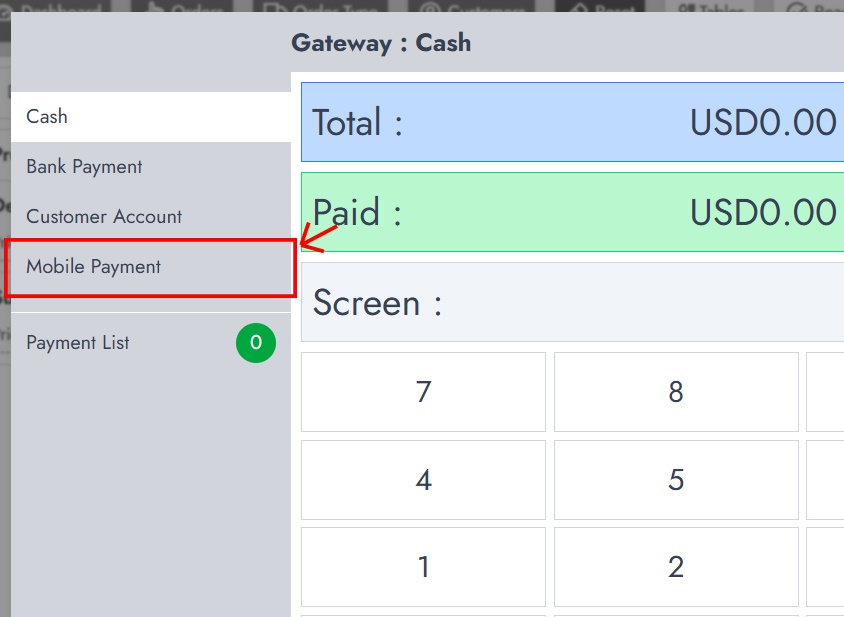
Selecione o tipo de pagamento personalizado e insira o valor pago pelo cliente.
O pagamento será então anexado ao pedido usando o tipo de pagamento selecionado.
Como os Pagamentos São Registrados
Um pedido pode conter uma ou várias entradas de pagamento.
Cada entrada de pagamento geralmente registra:
- O valor recebido
- O tipo de pagamento selecionado
- A ordem associada ao pagamento
- O utilizador que o processou
- A data e a hora do pagamento
Por exemplo, um pedido no valor de US$ 100 pode ser pago usando:
Cash: $60
Mobile Payment: $40
Isso é comumente referido como pagamento dividido.
A soma dos pagamentos deve cobrir o valor necessário para o pedido, dependendo das regras de pagamento e do pedido configuradas no NexoPOS.
Tipos de Pagamento Personalizados e Integrações Externas
Um tipo de pagamento personalizado não processa o pagamento por conta própria por meio de um serviço externo.
Por exemplo, criar um tipo de pagamento chamado Pagamento Móvel não se comunica automaticamente com um provedor de dinheiro móvel. O caixa ainda precisa confirmar que o pagamento foi recebido com sucesso antes de registrá-lo no NexoPOS.
Seria necessário um módulo dedicado ou uma integração personalizada para recursos como:
- Enviando solicitações de pagamento a um provedor
- Verificando o status de uma transação
- Confirmar pagamentos automaticamente
- Armazenando referências de transações externas
- Processando reembolsos pelo provedor
- Gerenciando notificações de pagamento ou webhooks
Sem essa integração, o tipo de pagamento personalizado atua como uma opção manual para registrar pagamentos.
Gerenciando Tipos de Pagamento Existentes
Na lista de tipos de pagamento, os tipos de pagamento personalizados podem ser gerenciados usando o botão Opções exibido na respectiva linha.
Dependendo das ações disponíveis e das permissões do usuário, um administrador pode ser capaz de:
- Editar o tipo de pagamento
- Ativar ou desativar
- Alterar a prioridade
- Atualize sua descrição
- Apague isso
Os principais tipos de pagamento marcados como somente leitura não podem ser excluídos.
Solução de problemas
O tipo de pagamento não aparece no POS.
Verifique se o tipo de pagamento está definido como Ativo.
Você também pode precisar atualizar ou reabrir o Ponto de Venda após criar o tipo de pagamento.
O tipo de pagamento aparece na posição errada
Edite a prioridade. Valores de prioridade mais baixa são exibidos antes de valores de prioridade mais alta.
O tipo de pagamento não processa transações externas
Isso é esperado para tipos de pagamento personalizados padrão. Um tipo de pagamento personalizado registra o método selecionado, mas não integra automaticamente com um gateway de pagamento externo.
O identificador não pode ser alterado
O identificador pode ser gerado automaticamente ou ficar restrito depois que o tipo de pagamento for salvo. Isso protege as referências já associadas a pagamentos anteriores.