
Criar produto
O NexoPOS permite que você crie e gerencie produtos com flexibilidade. Um produto pode ser de três tipos:
- Produto Materializado: Itens físicos com estoque (por exemplo, bebidas, eletrônicos)
- Produto Desmaterializado: Serviços ou itens sem estoque (por exemplo, serviço de reparo)
- Produto Agrupado: Uma coleção de vários produtos vendidos em conjunto
Acessando a Criação de Produtos
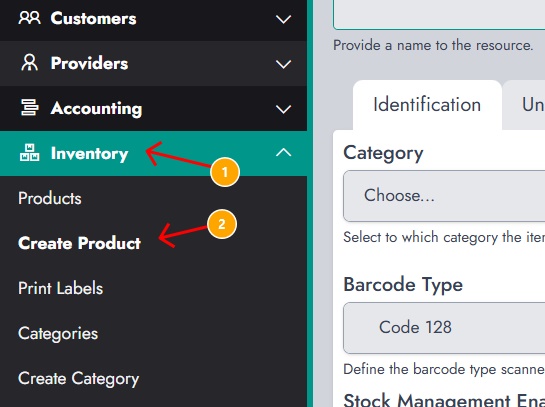
No painel, navegue até Inventário → Criar produto para abrir a página de criação do produto.
Aba de Identificação
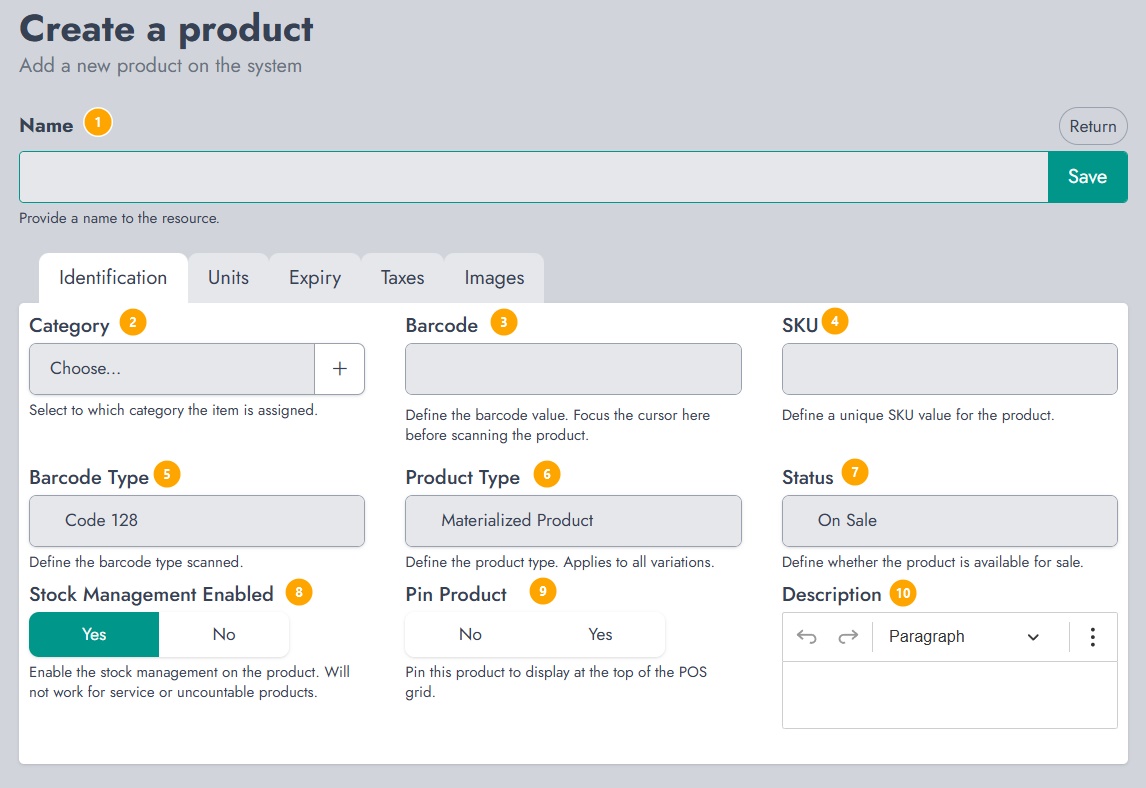
Esta seção define as informações essenciais do produto:
- Nome O nome do produto. Este campo é obrigatório.
- Categoria Atribua o produto a uma categoria. Você também pode criar uma nova categoria diretamente clicando no ícone “+” ao lado do campo.
- Código de barras Usado para digitalizar o produto durante as vendas.
- SKU Um identificador único para o produto.
- Tipo de Código de Barras Define o formato do código de barras (por exemplo, Code 128).
- Tipo de Produto Escolha entre produto Materializado, Desmaterializado ou Agrupado.
- Status Determina se o produto está disponível para venda.
- Gestão de Estoque Ativada Habilita o rastreamento de estoque. Isso é usado principalmente para produtos materializados.
- Fixar produto Permite que o produto apareça no topo da grelha do PDV.
- Descrição Campo opcional para descrever o produto.
Aba de Unidades
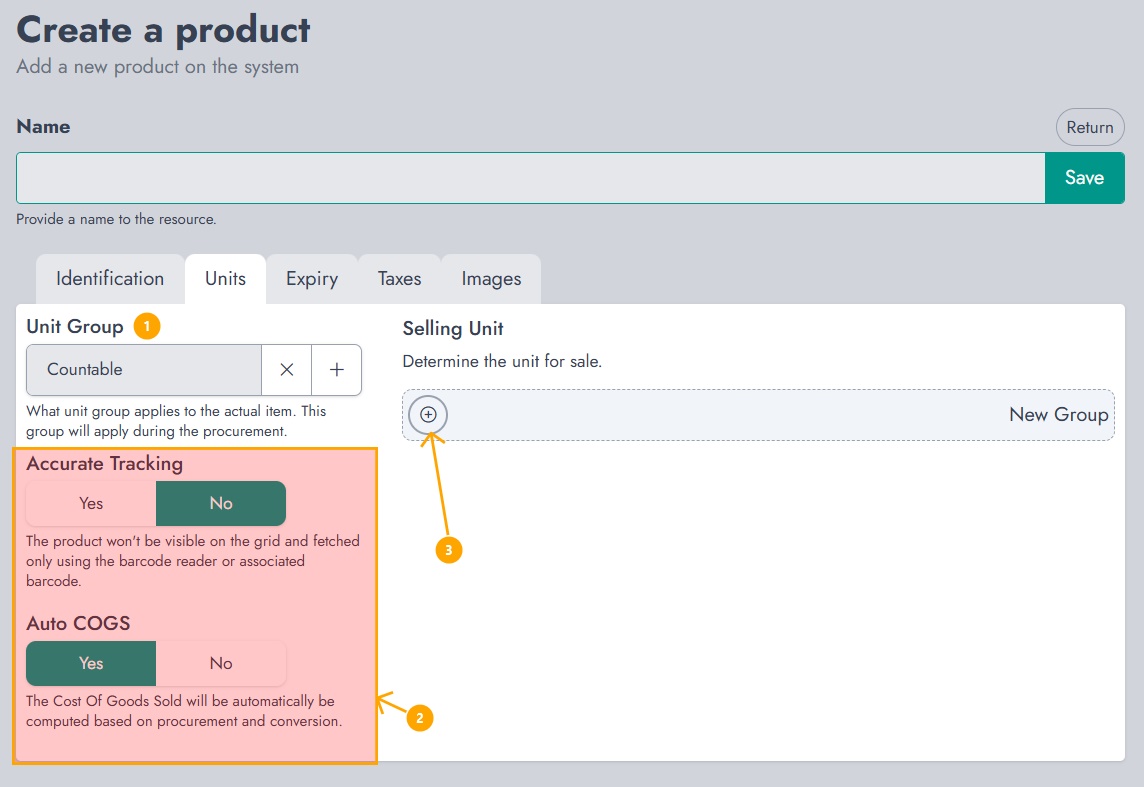
Esta seção define como o produto é vendido e gerenciado:
- Grupo de unidades Selecione o grupo de unidades que se aplica ao produto.
- Rastreamento Preciso Se ativado, o produto não aparecerá na grade do PDV e só ficará acessível usando seu código de barras.
- Auto COGS Calcula automaticamente o custo das mercadorias vendidas com base em compras e conversões.
- Unidade de venda Clique no botão “+” para adicionar uma ou várias unidades de venda.
Vender Configuração da Unidade
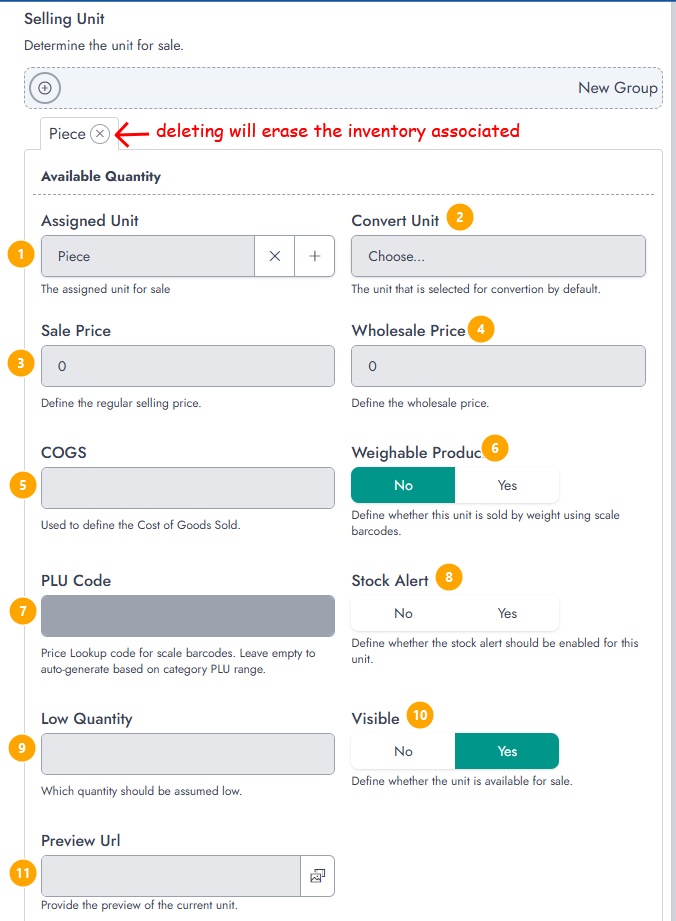
Cada unidade de venda permite que você defina como o produto se comporta durante as vendas:
- Unidade atribuída A unidade usada para vender (por exemplo, Peça, Caixa).
- Converter Unidade A unidade padrão usada para operações de conversão.
- Preço de venda O preço regular de venda.
- Preço por Atacado Um preço opcional é usado para clientes em grandes quantidades ou clientes especiais.
- CMV Custo das mercadorias vendidas para esta unidade.
- Produto Pesável Ative esta opção se o produto for vendido por peso usando uma balança.
- Código PLU Usado para sistemas de código de barras baseados em escala.
- Alerta de Estoque Ativa alertas quando o estoque estiver baixo.
- Baixa Quantidade Define o limite para alertas de baixo estoque.
- Visível Determina se esta unidade está disponível para venda.
- URL de pré-visualização Permite atribuir uma imagem à unidade.
Observe que remover uma unidade também removerá o inventário associado.
Aba de Expiração
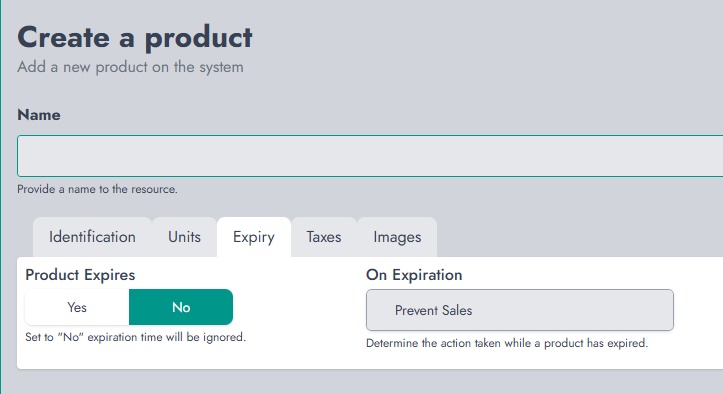
Esta seção permite que você gerencie a validade do produto:
- Produto expira Ative se o produto tiver uma data de validade.
- Sobre a Expiração Defina o que acontece quando o produto expira (por exemplo, impedir as vendas).
Isso é útil para produtos perecíveis, como alimentos ou produtos médicos.
Aba de Impostos
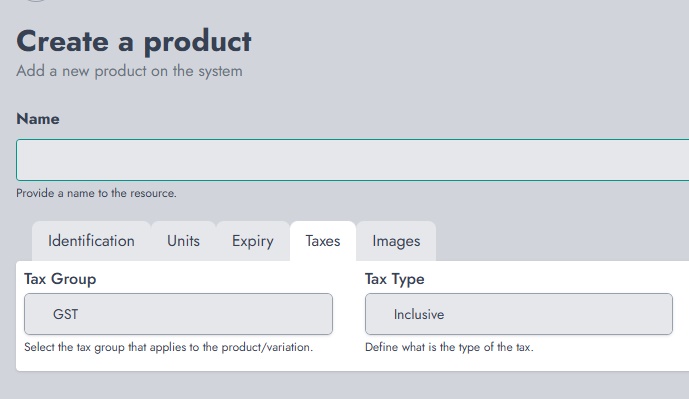
Esta seção define como os impostos são aplicados:
- Grupo de Impostos Selecione o grupo de impostos que se aplica ao produto.
- Tipo de Imposto Define se o imposto é inclusivo ou exclusivo.
Aba de Imagens
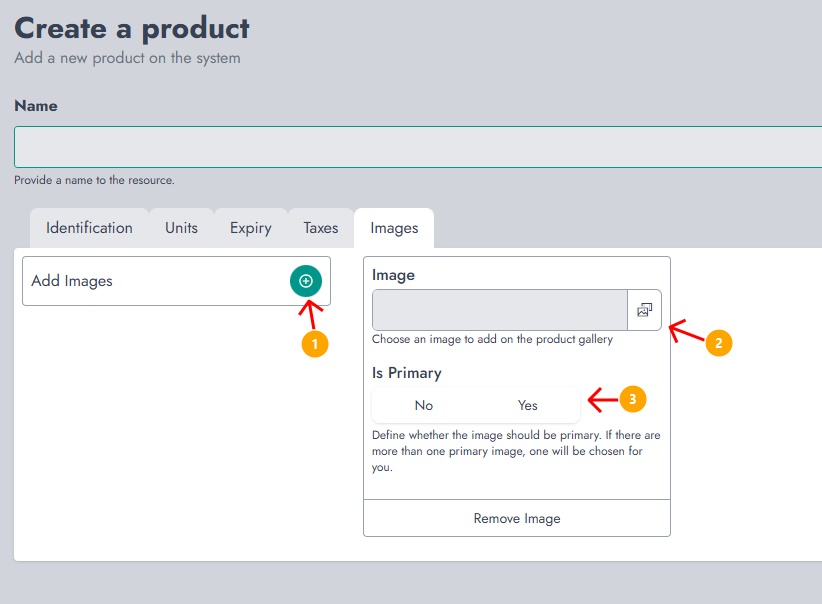
Esta seção permite que você atribua imagens ao produto:
- Clique em Adicionar imagens para adicionar uma nova imagem
- Selecione uma imagem usando o seletor de arquivos
- Defina como Primário para definir a imagem principal usada para o produto
As imagens ajudam a melhorar o reconhecimento do produto no ponto de venda.
Etapa final
Depois que todas as informações necessárias forem fornecidas, clique em Salvar para criar o produto. Em seguida, o produto ficará disponível para uso no PDV e em todo o sistema.