
Popup de Checkout
Popup de Checkout
O pop-up de Checkout é a tela final de pagamento usada para concluir uma venda no PDV. Ele permite que você escolha um tipo de pagamento, insira um ou mais pagamentos, revise os totais do pedido e envie o pedido.
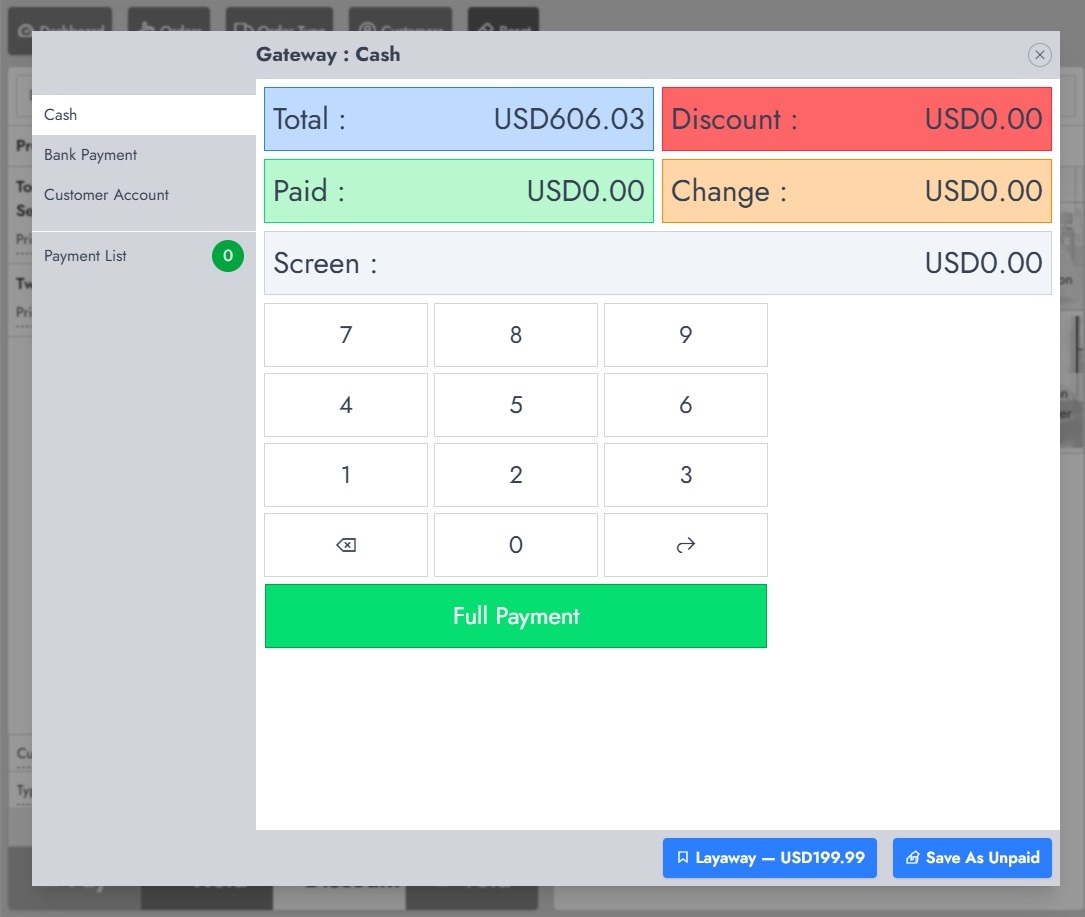
Layout do pop-up de checkout
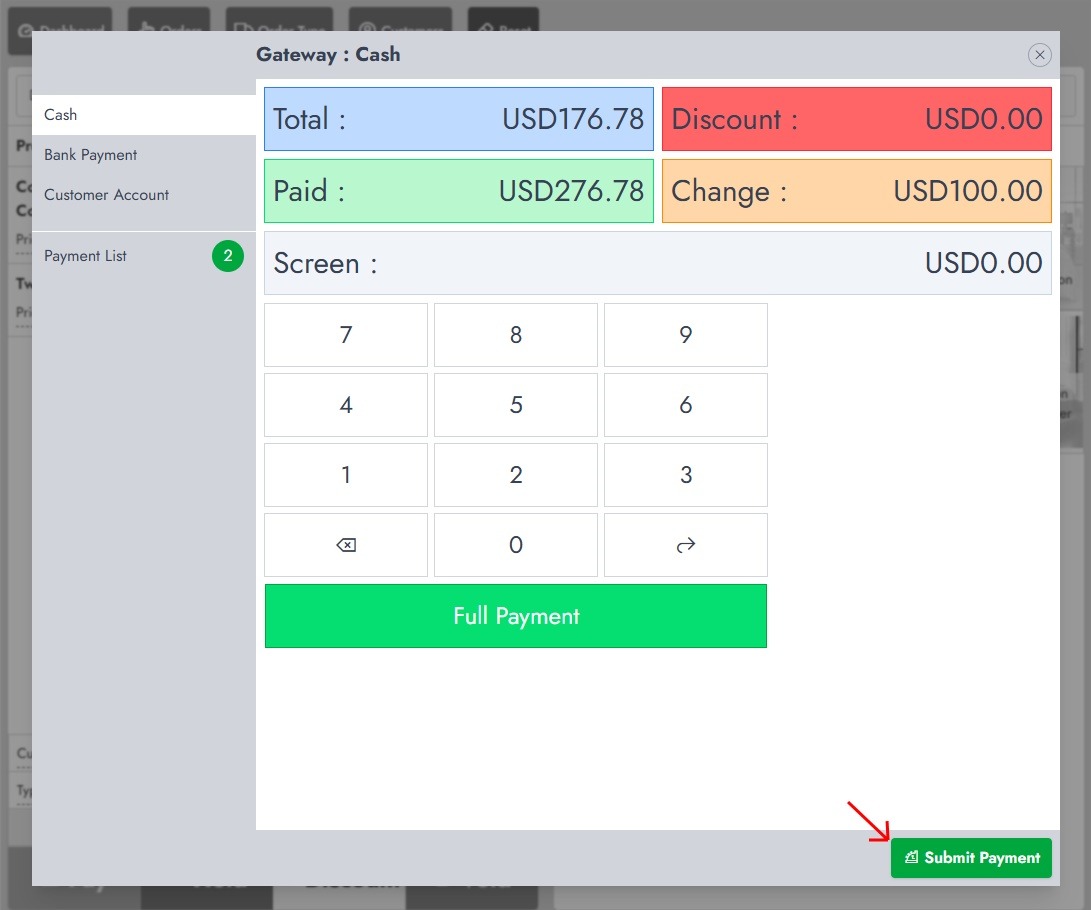
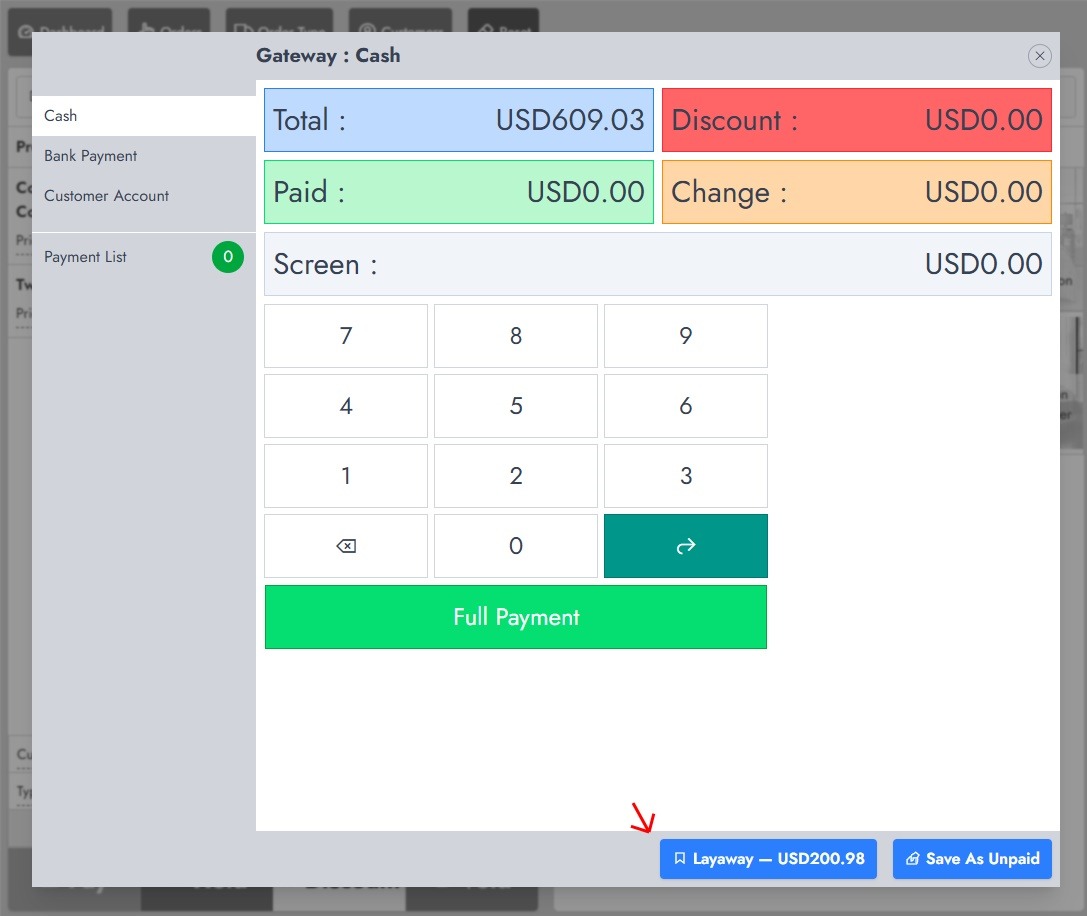
O total é o valor devido. Desconto indica o desconto aplicado. Pago mostra o valor inserido. Troco é a diferença entre o valor pago e o total: um valor positivo é devolvido ao cliente, enquanto um valor negativo indica que o pedido não foi totalmente pago. A tela mostra o valor que está sendo inserido no momento. Lista de Pagamentos mostra o número de pagamentos adicionados.
Conclua um pedido com um pagamento
Selecione um tipo de pagamento, insira o valor e pressione a tecla de seta para a direita para adicioná-lo à Lista de Pagamentos. Selecione Pagamento Integral para adicionar automaticamente o saldo restante e, em seguida, selecione Enviar Pagamento quando Pago for igual a Total.
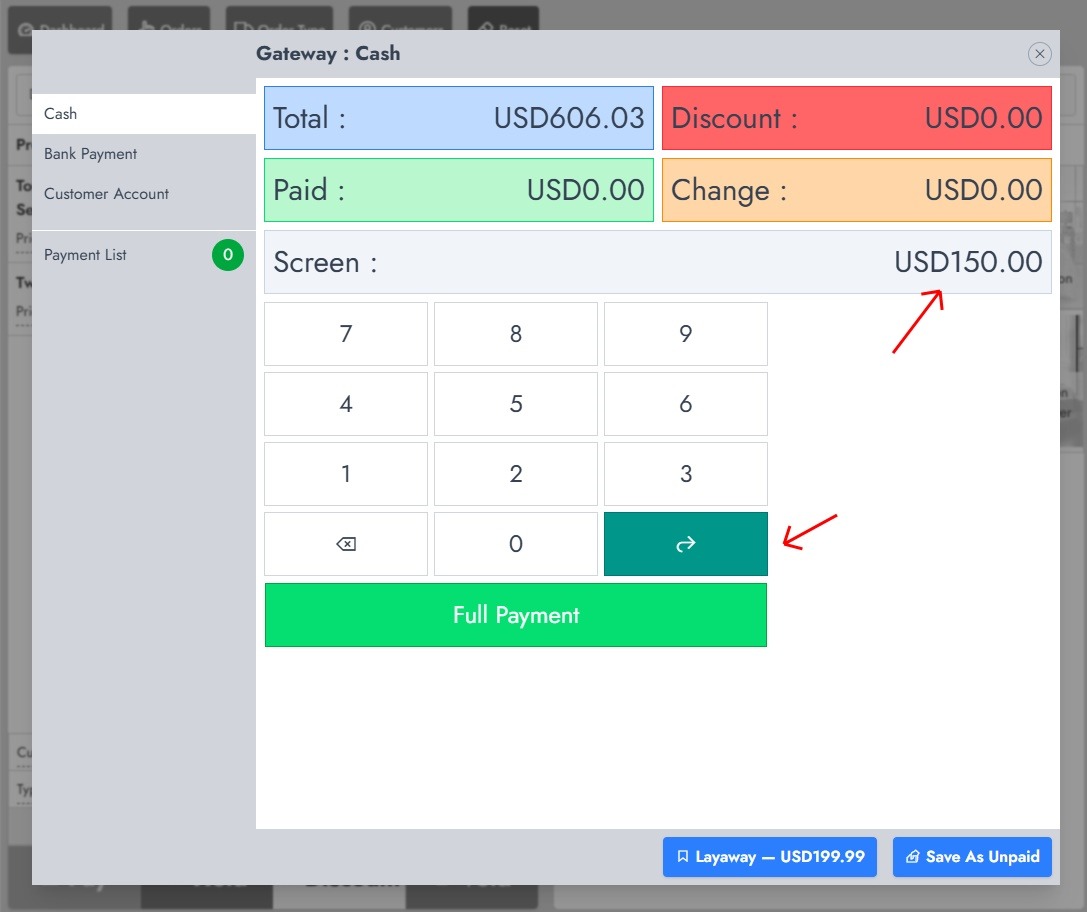
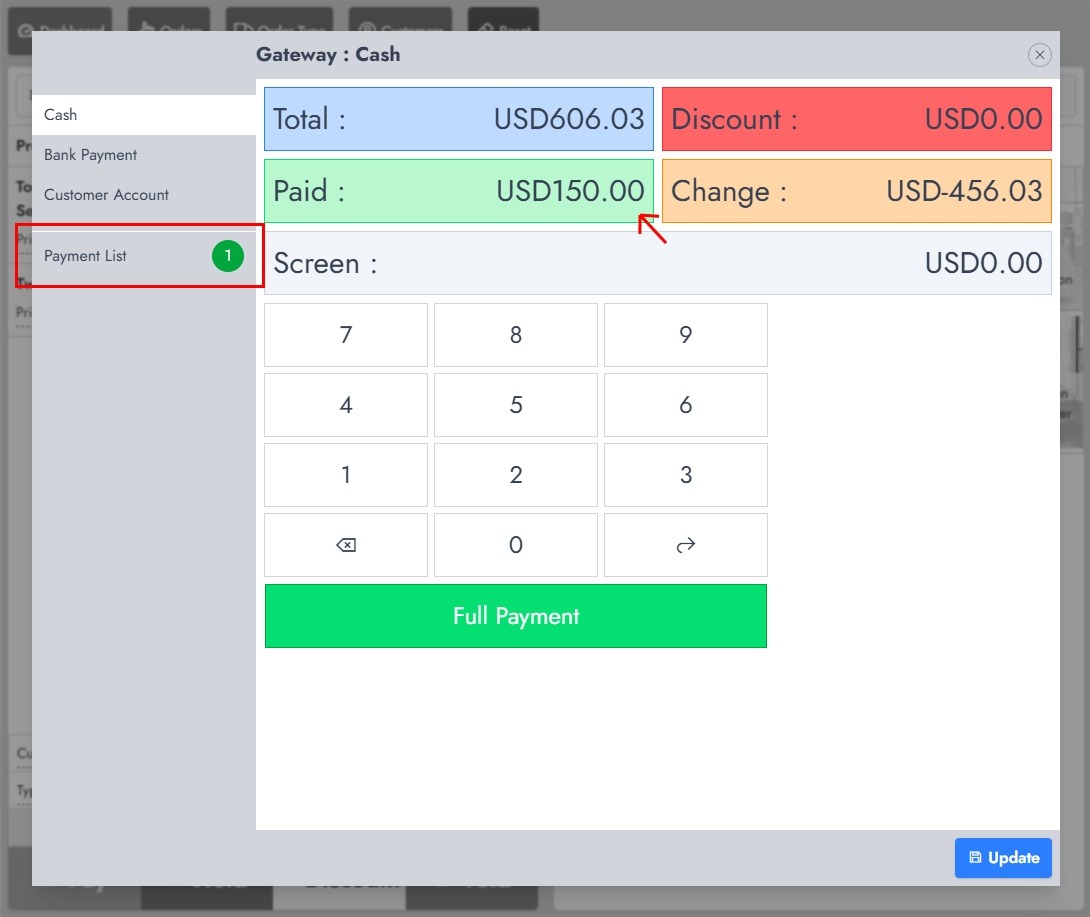
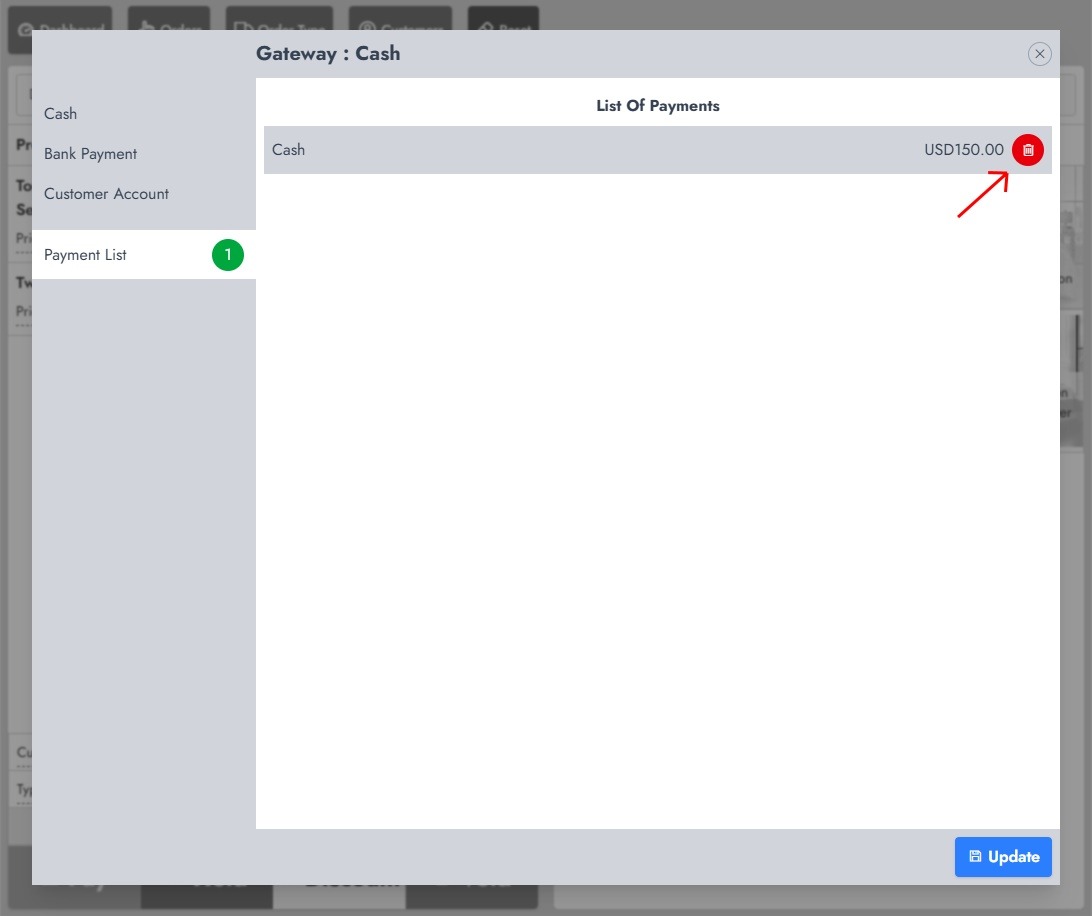
Conclua um pedido com vários tipos de pagamento
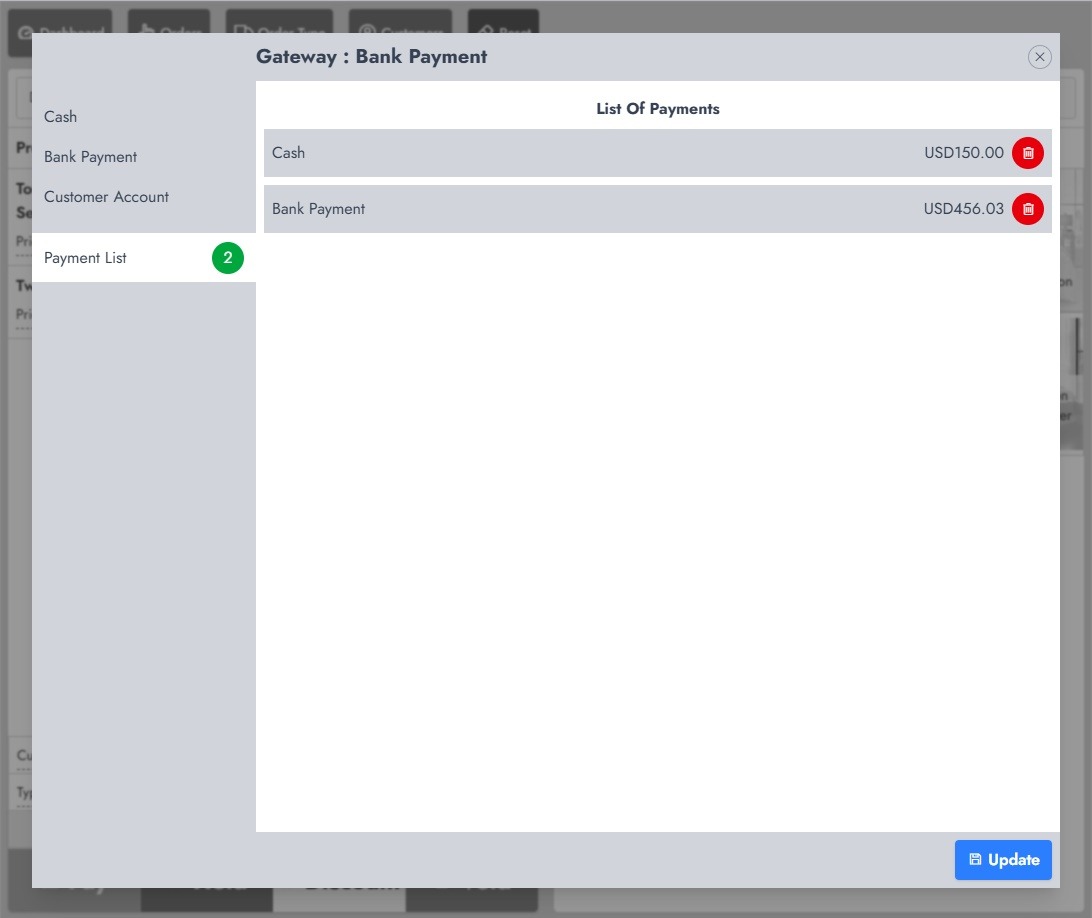
Adicione o primeiro pagamento, selecione outro tipo de pagamento e adicione o valor restante. Abra a Lista de Pagamentos para verificar cada entrada. Por exemplo, o pagamento em dinheiro de USD150,00 mais o pagamento bancário de USD456,03 totaliza USD606,03.
Use o saldo da conta de um cliente
Selecione a Conta do Cliente e insira um valor dentro do saldo disponível, ou selecione Pagamento Integral. A conta do cliente só pode ser usada uma vez por pedido.
Salvar um pedido sem pagamento
Deixe Pago em 0,00 e selecione Salvar como Não Pago. Confirme a ação para salvar o pedido com o status de não pago e sem lançamentos de pagamento.
Salvar um pedido como parcialmente pago
Insira e adicione um valor inferior ao Total e, em seguida, selecione Parcelamento para salvar o pedido com um saldo em aberto. Se um pagamento já tiver sido adicionado, a ação poderá aparecer como Atualizar.
Distinção importante
- Salvar como não pago salva o pedido sem registrar nenhum pagamento.
- O parcelamento reserva um pedido com um pagamento ou um plano de prestações previsto e um saldo em aberto.
Ativar um pedido não pago ou parcialmente pago
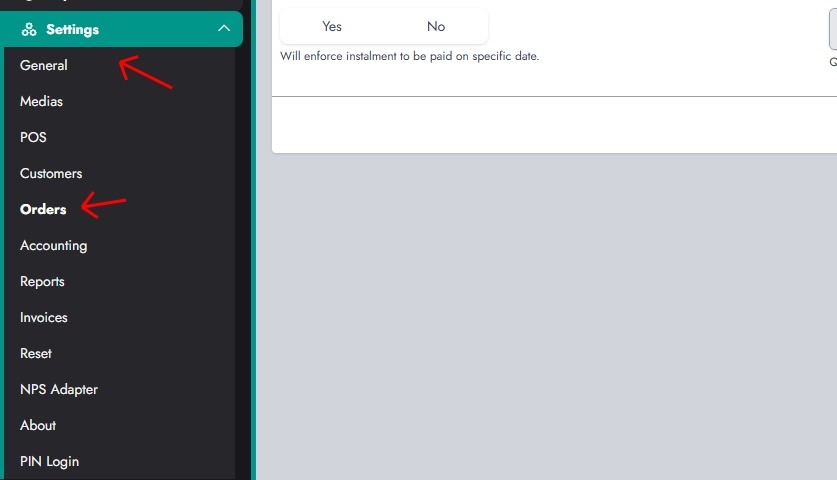
Um pedido não pago ou parcialmente pago pode ser aberto mais tarde para que o cliente possa fazer outro pagamento. Antes de usar essas opções, revise Configurações > Pedidos > Geral.
Configurações de pedidos
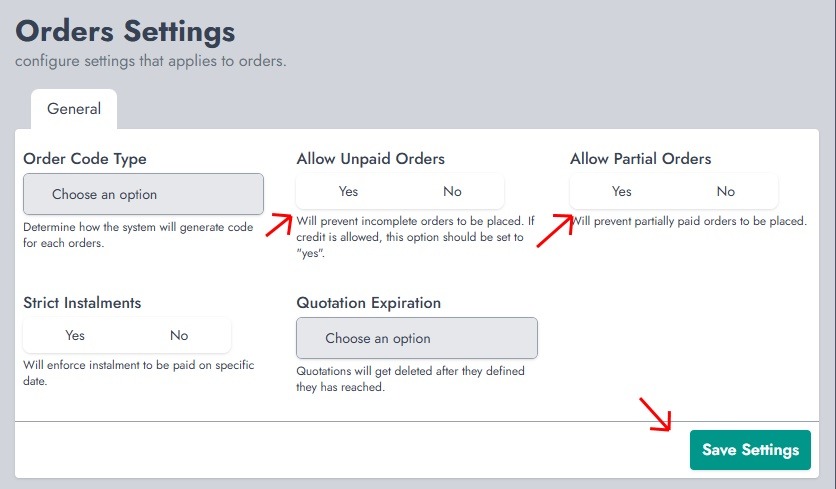
Permitir Pedidos Não Pagos controla se um pedido sem pagamento pode ser salvo. Permitir Pedidos Parciais controla se um pedido com um saldo em aberto pode ser salvo. Parcelas Rígidas aplica as datas definidas para as parcelas. Expiração de Orçamentos controla por quanto tempo os orçamentos permanecem disponíveis; selecione Nunca para desativar a expiração. Selecione Salvar Configurações para aplicar a configuração.
Inicie um plano de pagamento parcelado ou a prestações
No pop-up de finalização da compra, insira e adicione o pagamento já recebido. Quando o pedido ainda estiver abaixo do total, selecione Parcelamento.
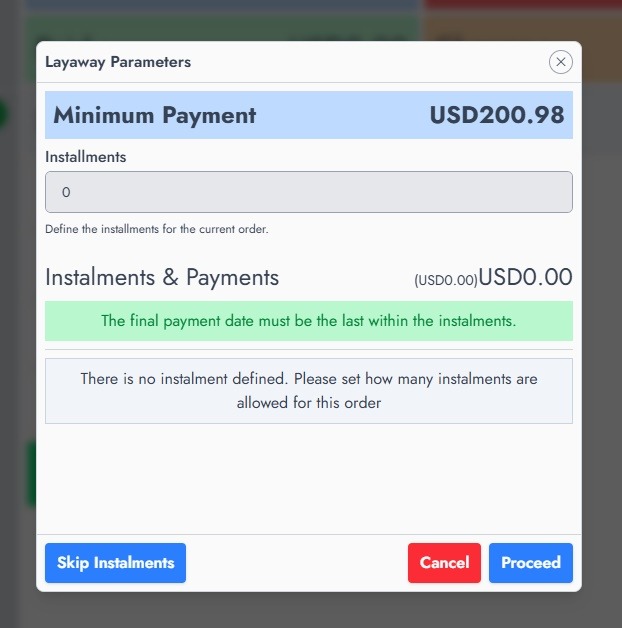
A janela Parâmetros de Parcelamento mostra o pagamento mínimo necessário para o pedido. Parcelas é o número de pagamentos programados. Parcelas e Pagamentos mostra o total programado e o valor restante a pagar. À medida que são inseridos valores válidos de parcelas, o valor restante deve diminuir até atingir USD 0,00.
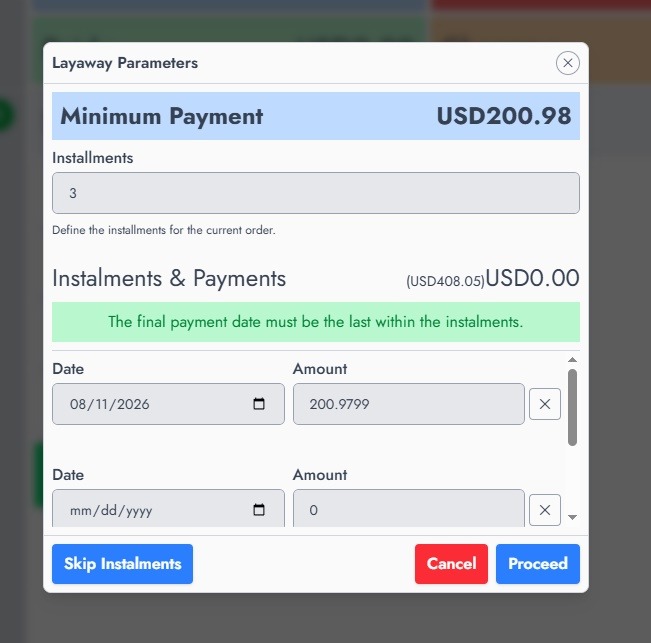
Cada parcela deve ter um valor e uma data válidos; as datas não podem ser no passado; o pagamento vencido hoje não pode ser inferior ao pagamento mínimo; e o total de todas as parcelas deve ser igual ao valor total do pedido.
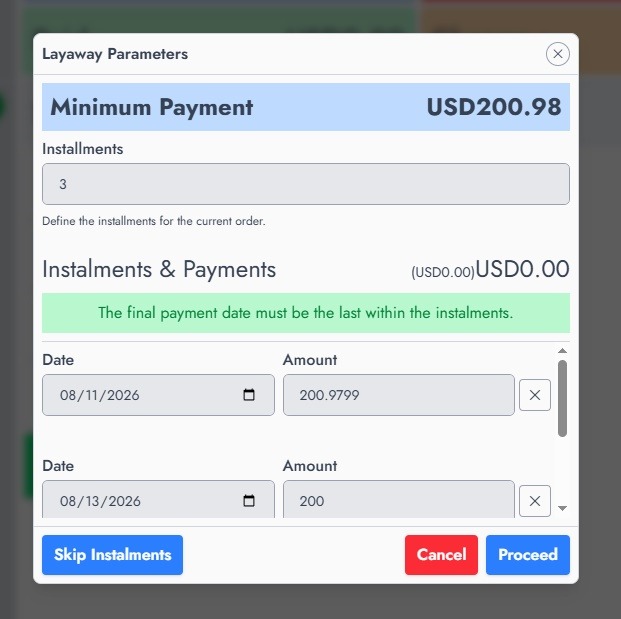
No exemplo, são definidos três pagamentos em prestações. Continue ajustando os valores até que Prestações e Pagamentos mostre um valor restante de USD 0,00. Selecione Prosseguir para anexar o cronograma ao pedido.
Prestações rigorosas versus pagamento parcial ordinário
Um pagamento parcial comum apenas registra que o cliente pagou parte do pedido. Ele não cria um cronograma de pagamentos com datas. Parcelas rigorosas criam um cronograma com datas de vencimento e valores. Quando “Parcelas Rigorosas” está ativado, o NexoPOS aplica o cronograma e pode impedir que um cliente pague uma parcela antes da sua data de vencimento. Use parcelas rigorosas quando os pagamentos precisarem seguir um cronograma acordado; use um pagamento parcial comum quando o saldo restante puder ser pago a qualquer momento.
O pagamento inicial usa o gateway de pagamento selecionado
Ao iniciar um pagamento parcelado (layaway) ou uma encomenda por prestações, o gateway de pagamento selecionado no Pop-up de Checkout é sempre utilizado para o pagamento inicial. Selecione o gateway primeiro, como Dinheiro, antes de inserir o valor inicial.
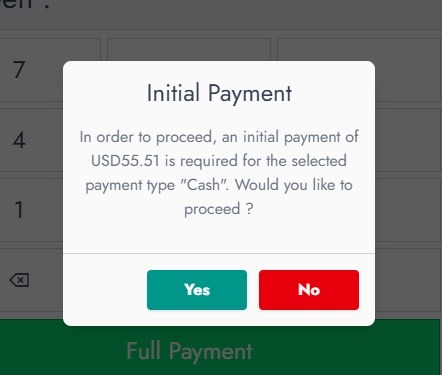
O NexoPOS verifica se o pagamento inicial atende ao valor mínimo exigido para o gateway selecionado. No exemplo, o sistema solicita um pagamento inicial de US$55,51 via Cash. Selecione Sim para prosseguir ou Não para voltar à tela de pagamento. Se outro gateway deve ser usado, selecione-o antes de continuar.