
Criando Produtos com Utilitário de Código de Barras
O Utilitário de Código de Barras pode acelerar a criação de produtos ao recuperar informações do produto a partir de um código de barras escaneado. O aplicativo usa a base de dados Open Food Facts, portanto o código de barras deve identificar um produto disponível nessa base de dados.
Antes de começar
Certifique-se de que o seu dispositivo móvel tem acesso à Internet, que a sua instalação do NexoPOS está disponível online e que você consegue fazer login na instalação como um utilizador autorizado a criar produtos. Você também precisará de acesso ao seu perfil para gerar um token de API.
1. Abra a tela de conexão de instalação
Abra o Utilitário de Código de Barras e selecione a área do produto. Insira a URL completa da sua instalação do NexoPOS no campo URL da instalação do NexoPOS. Não conecte ainda—primeiro você precisa escanear um token de API.
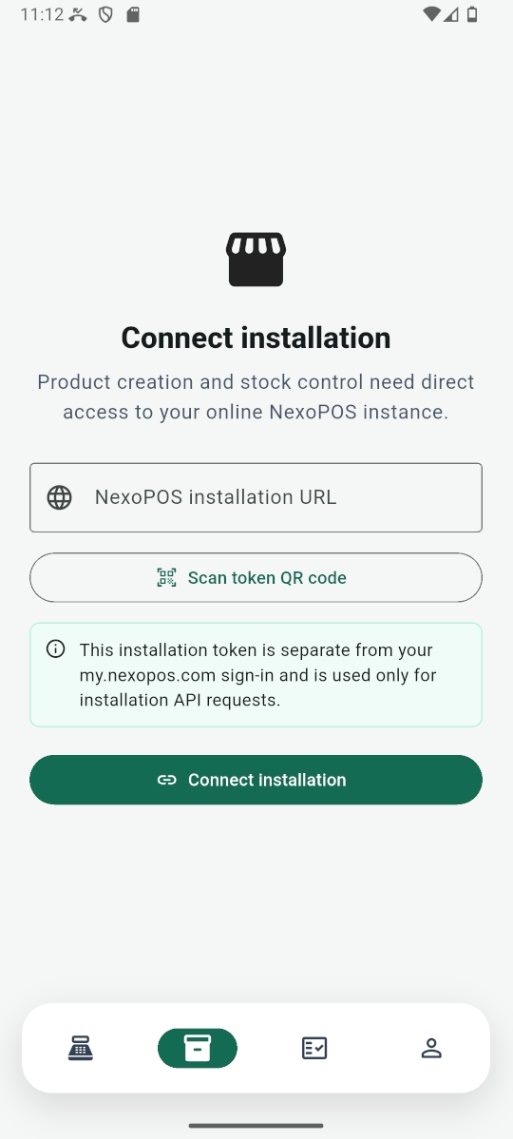
Enter the URL of the NexoPOS installation and prepare to scan its API token.
2. Gere um token de API no NexoPOS
Faça login na sua instalação do NexoPOS em um navegador da web. Abra o menu do usuário no canto superior direito e selecione Perfil.
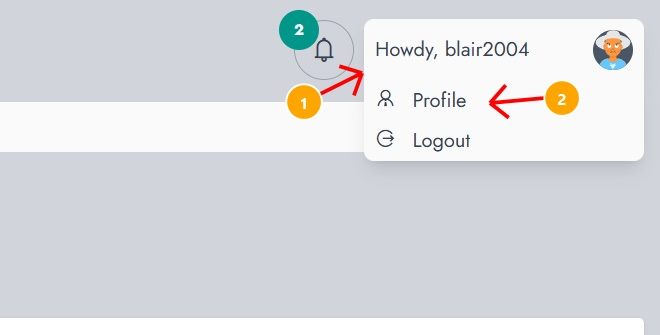
Open the user menu and select Profile.
Na página de perfil, abra a guia Token de API. Insira um nome de token descritivo, como Utilitário de Código de Barras, e depois selecione Salvar Token.
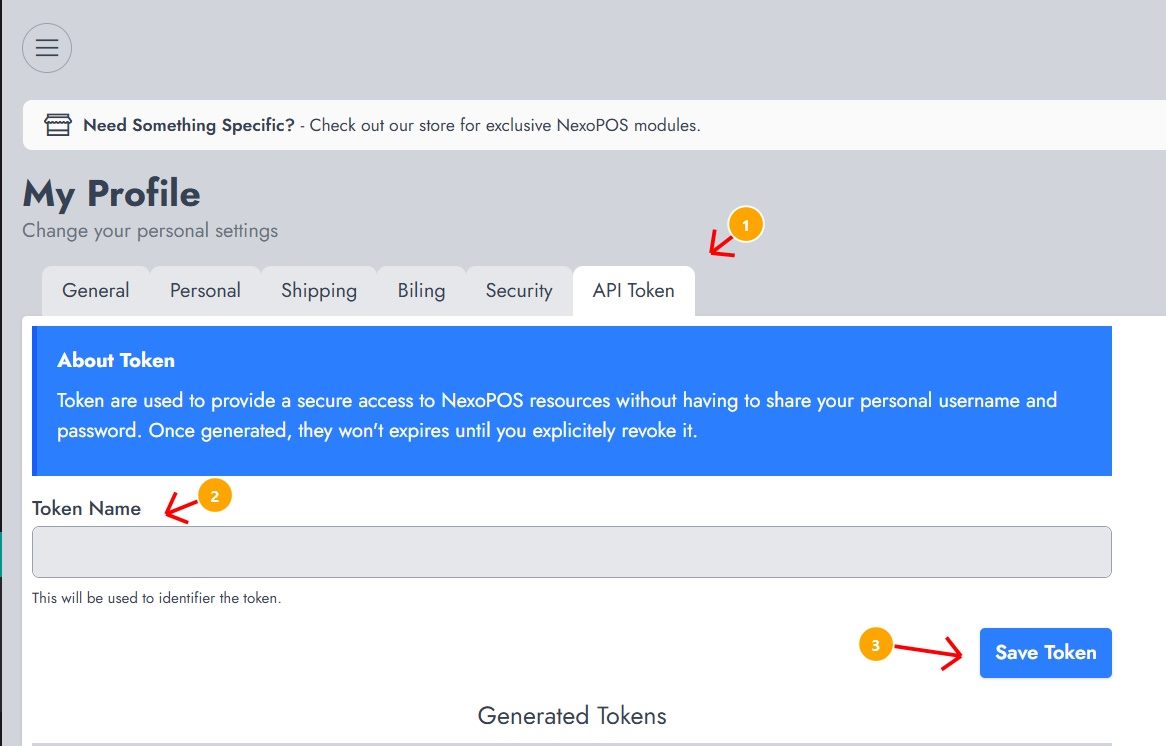
Name and generate an API token from the API Token tab.
Importante: Trate um token de API como uma senha. Não o compartilhe nem publique seu código QR. O token é exibido apenas uma vez; se ele for exposto ou perdido, revogue-o e gere um novo.
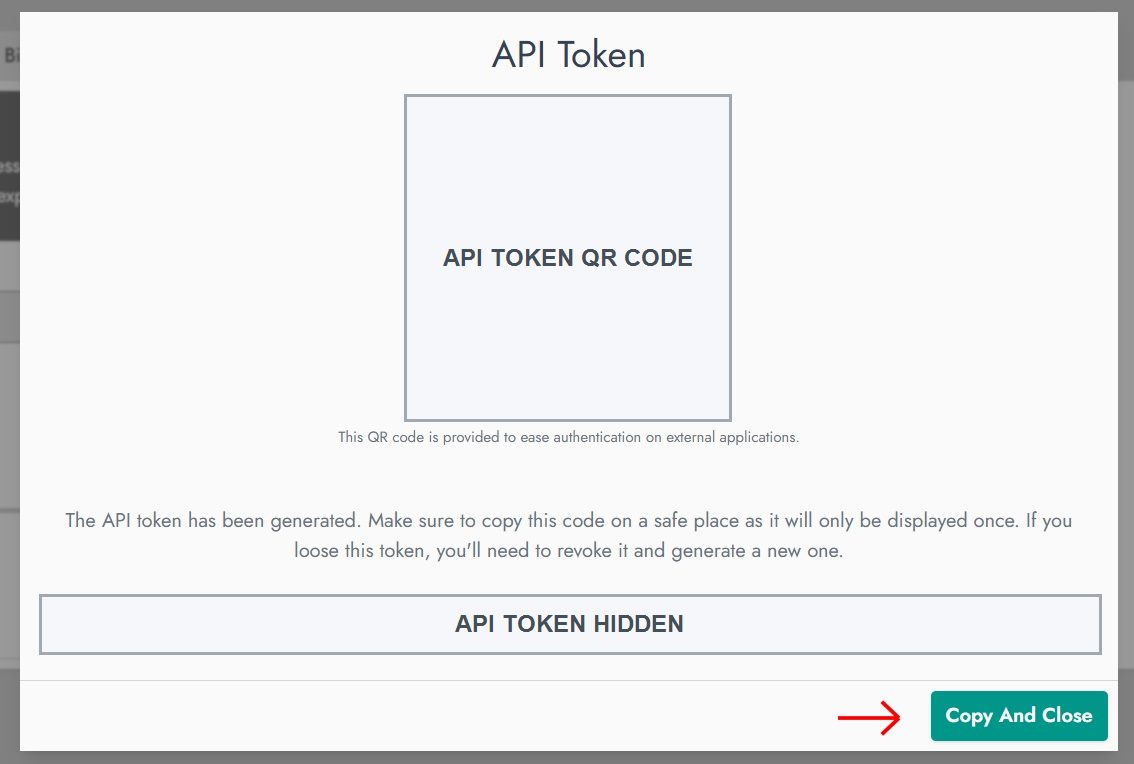
NexoPOS displays the generated token and its QR code.
3. Verifique o token e conecte-se
Volte para o Utilitário de Código de Barras e toque em Escanear QR code do token. Aponte a câmera do telefone para o QR code exibido pelo NexoPOS.
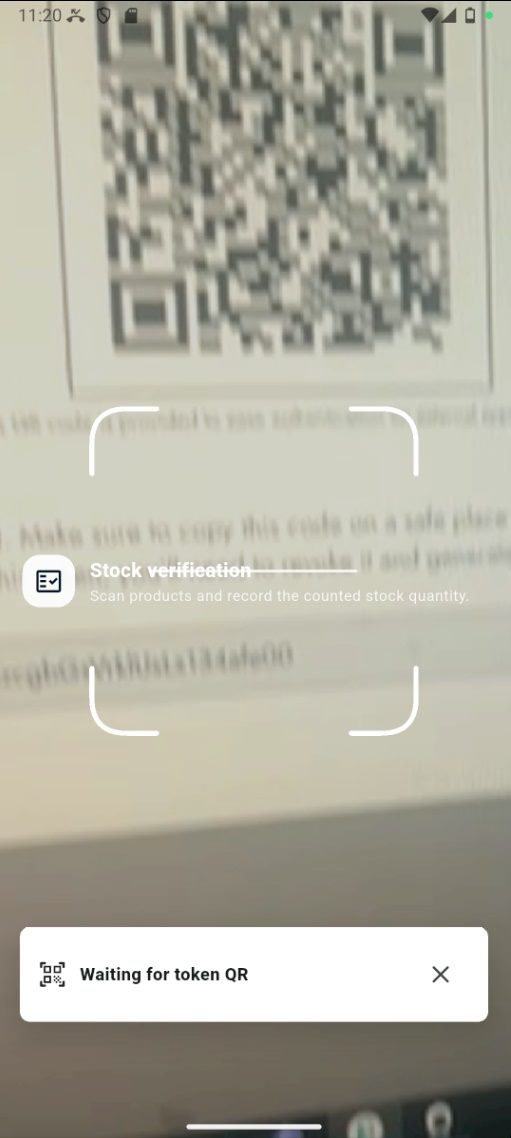
Scan the API token QR code with Barcode Utility.
Após uma verificação bem-sucedida, o aplicativo exibe Token pronto. Confirme que a URL de instalação está correta e, em seguida, toque em Conectar instalação.
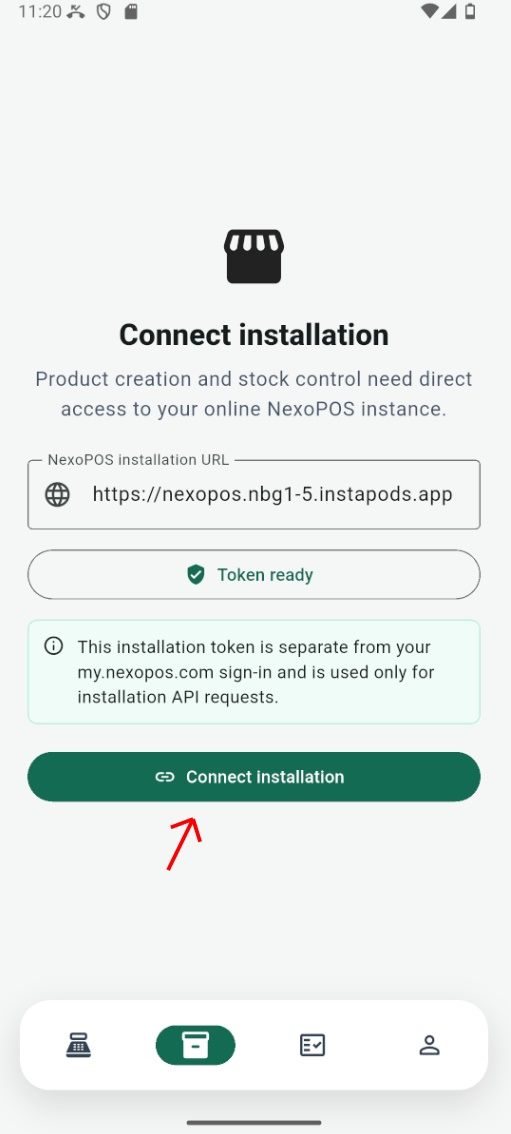
Connect after the token is ready.
4. Abra a tela de criação do produto
Depois de conectado, o Utilitário de Código de Barras carrega os produtos da loja vinculada. Toque em Criar no topo da lista de produtos.
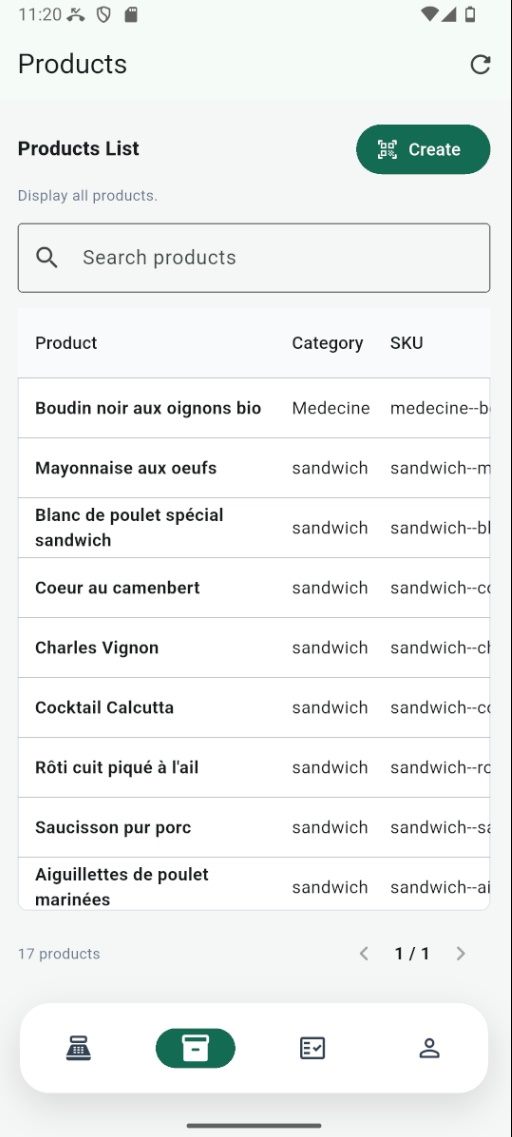
Tap Create from the Products list.
A tela de criação também inclui Nova Categoria, que você pode usar quando o produto exigir uma categoria que ainda não existe.
5. Digitalize um código de barras do produto
Toque em Digitalizar e, em seguida, coloque o código de barras do produto dentro do quadro da câmera. O Utilitário de Código de Barras pesquisa no Open Food Facts o código digitalizado.
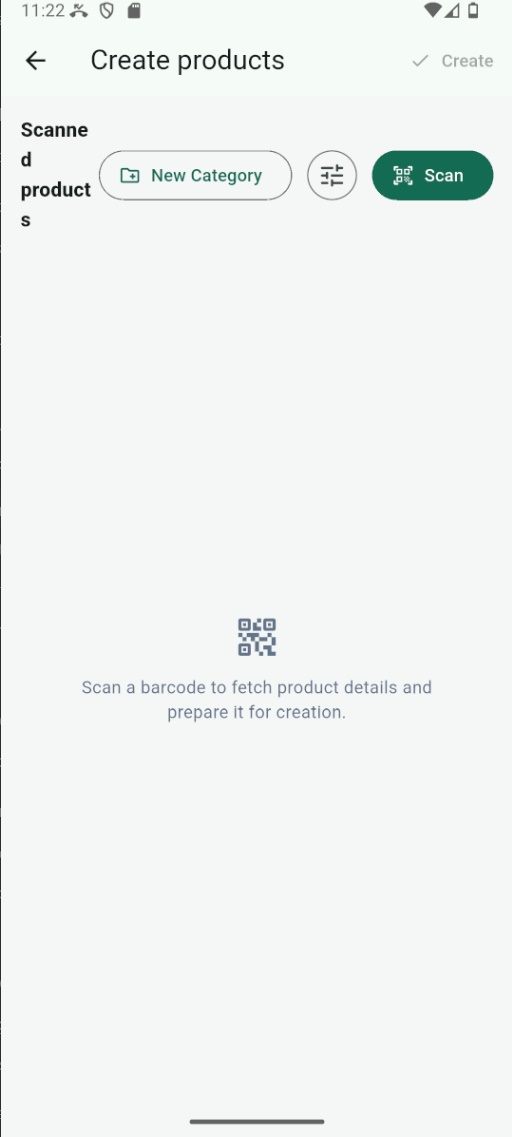
Tap Scan to start adding a product by barcode.
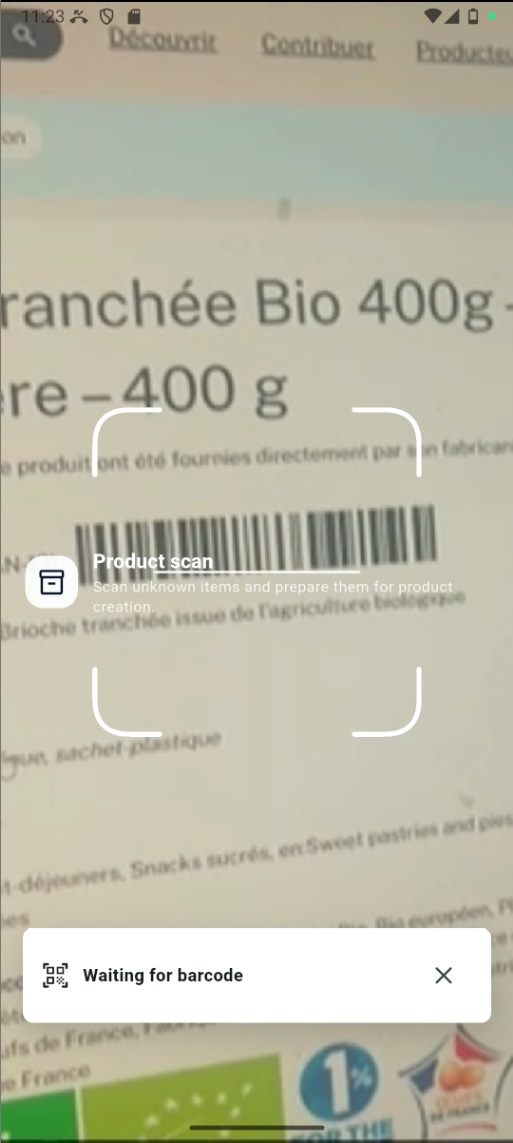
Keep the barcode inside the scanning frame until it is recognized.
Se o código de barras for suportado, o produto é adicionado à tabela de produtos digitalizados com as informações retornadas pelo Open Food Facts. Se nenhum produto for encontrado, verifique o código de barras e verifique se o produto existe na base de dados do Open Food Facts.
6. Revise as informações do produto
Revise a imagem e o nome do produto. Você pode editar os campos disponíveis antes de criar ou remover uma linha incorreta usando o ícone de exclusão.
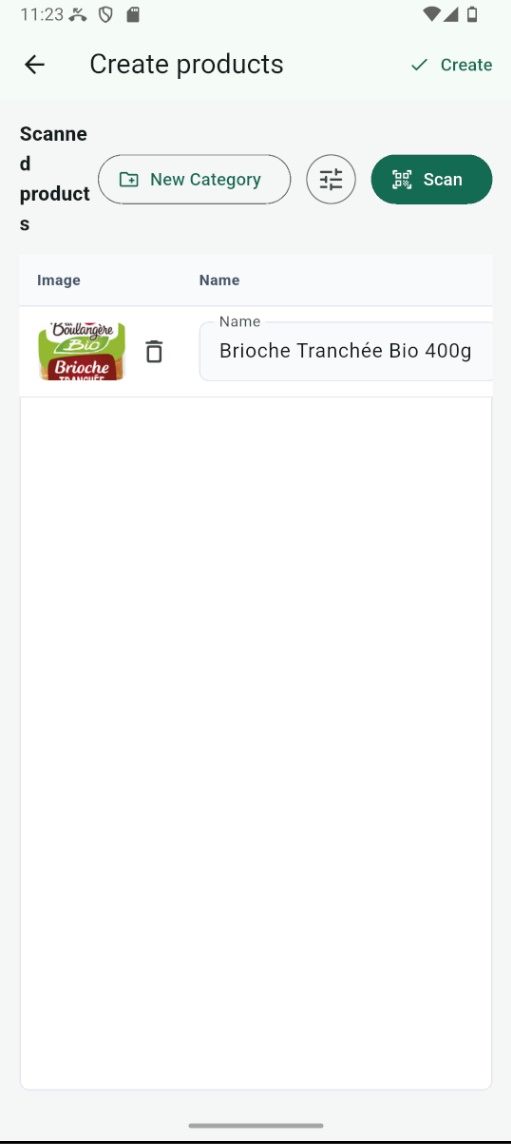
Review and adjust the scanned product.
Deslize a tabela horizontalmente para ver os campos restantes, incluindo o preço de venda, o código de barras, a categoria, o grupo de unidades e a unidade. Preencha os valores obrigatórios antes de criar o produto.
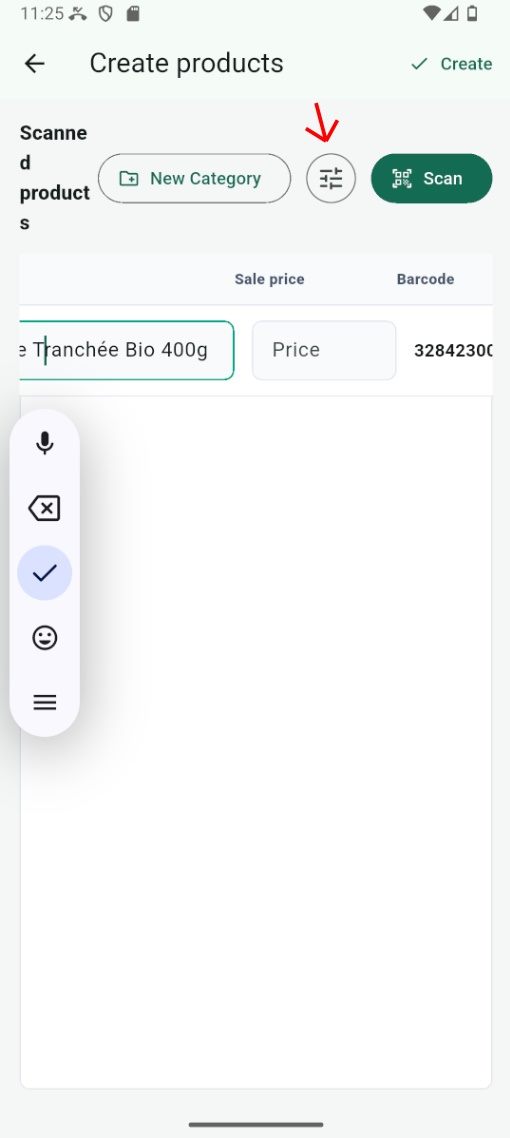
Swipe horizontally to access the other product fields.
7. Defina padrões para uma varredura mais rápida
Quando vários produtos usam a mesma configuração, toque no ícone de configurações ao lado de Nova Categoria. Selecione uma categoria padrão, um grupo de unidades e uma unidade e, em seguida, toque em Aplicar. Esses padrões reduzem a quantidade de edição necessária para cada produto digitalizado.
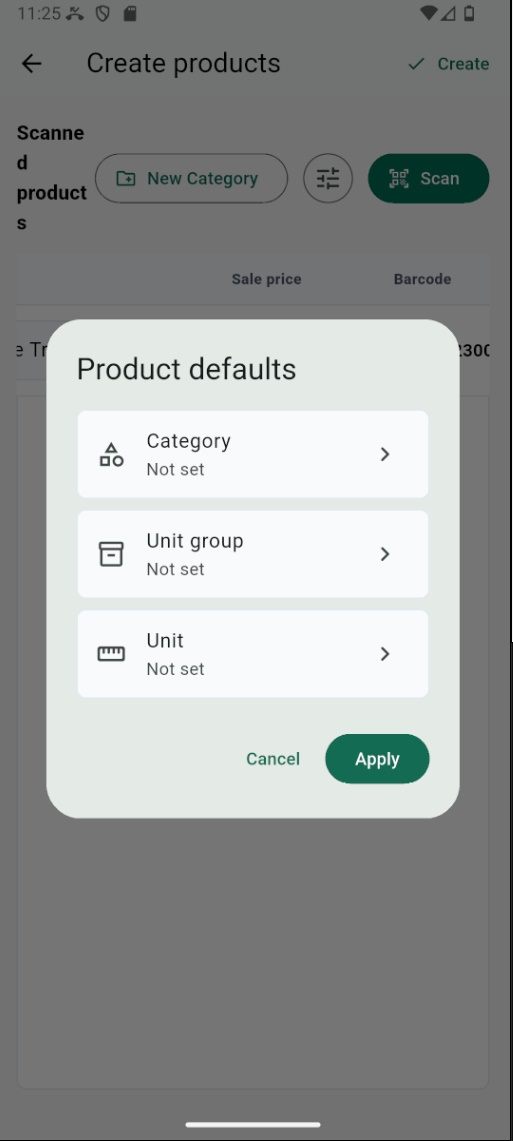
Set the category, unit group, and unit applied to scanned products.
8. Crie o produto
Depois de verificar os detalhes do produto e as atribuições necessárias, toque em Criar no canto superior direito. O Utilitário de Código de Barras envia o produto preparado para a loja NexoPOS conectada.
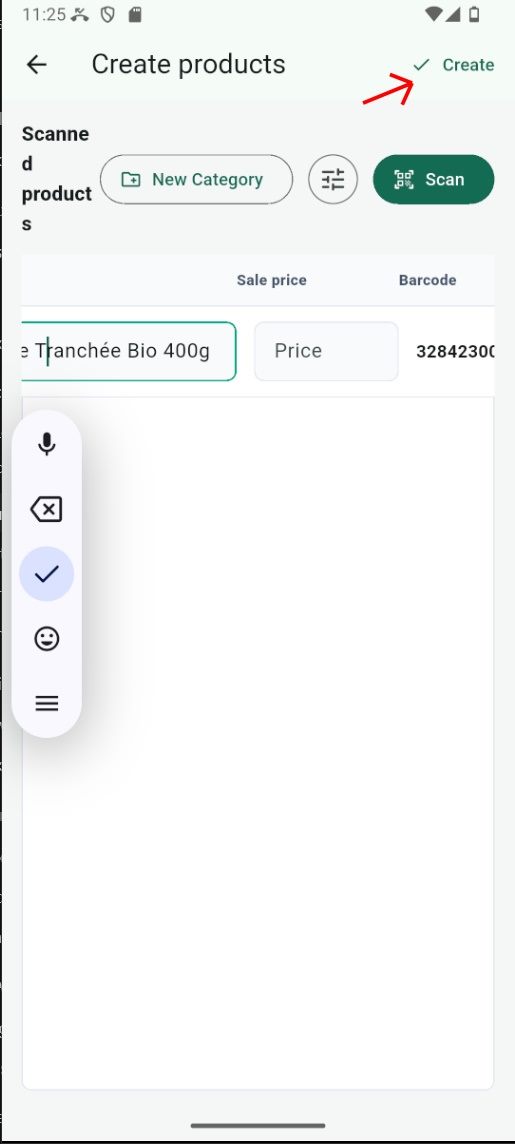
Tap Create to add the prepared product to NexoPOS.
Repita o processo de digitalização e revisão sempre que precisar adicionar mais produtos. Definir padrões primeiro é especialmente útil ao criar vários produtos para a mesma categoria e grupo de unidades.