
Produtos Ponderados
As etiquetas de código de barras com escala permitem vender produtos com base no peso ou no preço usando códigos de barras gerados por um dispositivo de pesagem. Isso é comumente usado para itens como frutas, carne ou produtos a granel, em que o preço final depende do peso medido.
Quando um código de barras é escaneado, o sistema identifica automaticamente o produto, extrai o valor codificado (peso ou preço) e o adiciona ao carrinho sem necessidade de inserção manual.
Ativar o recurso de código de barras de escala
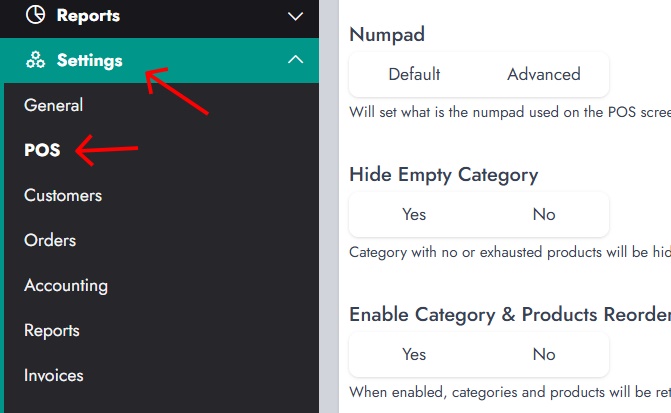
Antes de usar códigos de barras de escala, o recurso deve ser ativado. Vamos para Configurações > PDV
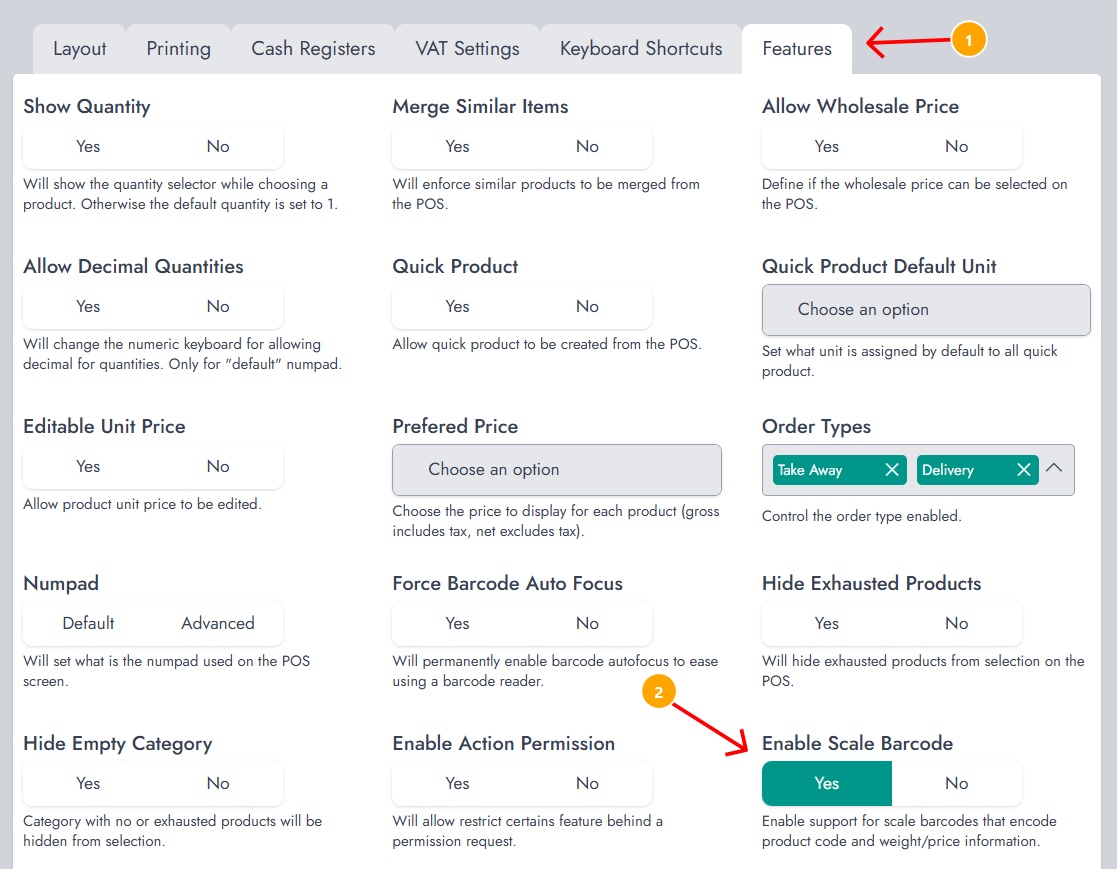
Vamos prosseguir clicando na aba "Recursos" e garantindo que o recurso "Ativar Código de Barras de Escala" esteja definido como sim. Depois de ativado, uma nova aba chamada Código de Barras de Escala aparecerá nas configurações do PDV.
Configurando o código de barras de escala
Após ativar o recurso, você pode configurar como os códigos de barras são interpretados.
Para acessar a configuração:
- Vá para Configurações → PDV
- Abra a guia Escala de Código de Barras
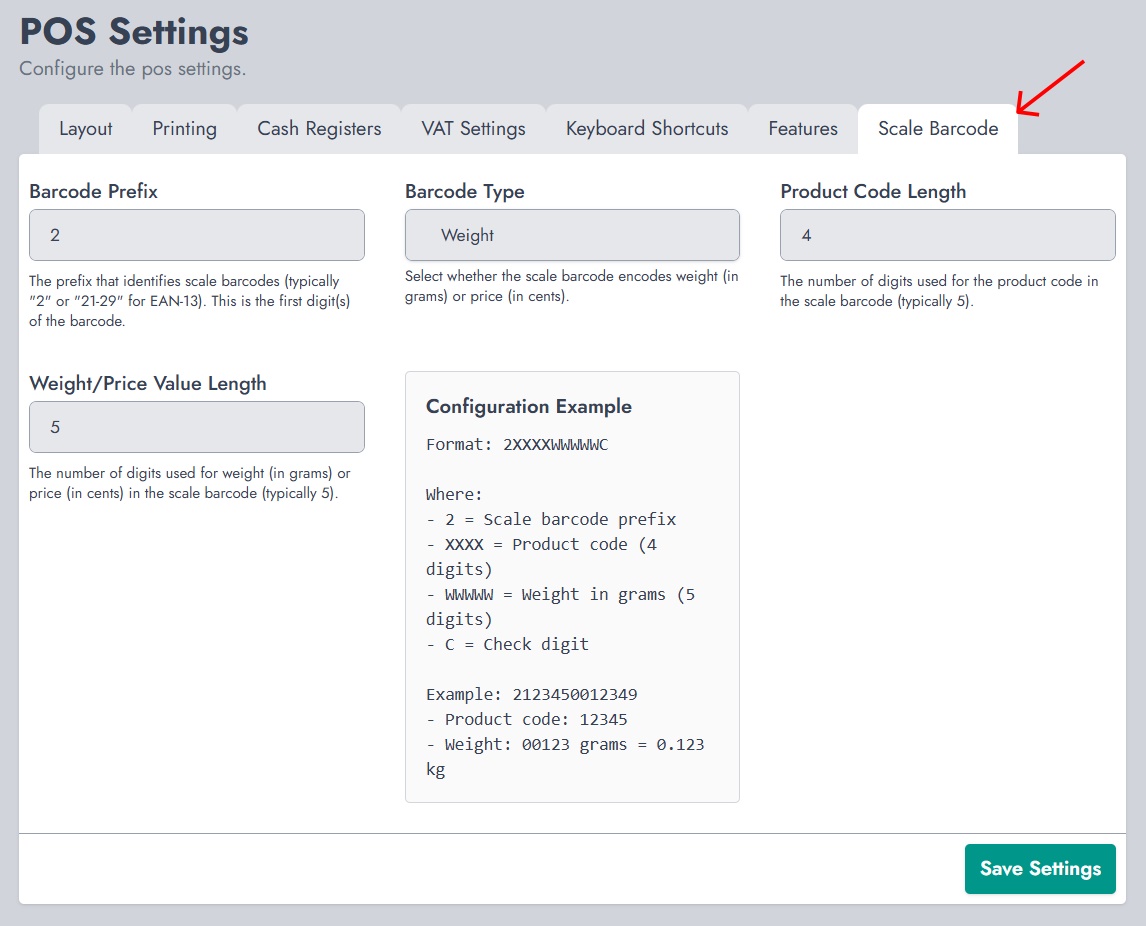
Você pode definir:
- Prefixo do código de barras: Identifica códigos de barras da balança (comumente 2)
- Tipo de Código de Barras: Define se o código de barras codifica peso ou preço
- Comprimento do Código do Produto: Número de dígitos usados para o identificador do produto (PLU). Por padrão, o NexoPOS atribui 4 como códigos de produto
- Valor de Peso/Preço por Comprimento: Número de dígitos usados para o valor codificado
Essas configurações determinam como o código de barras é estruturado e decodificado.
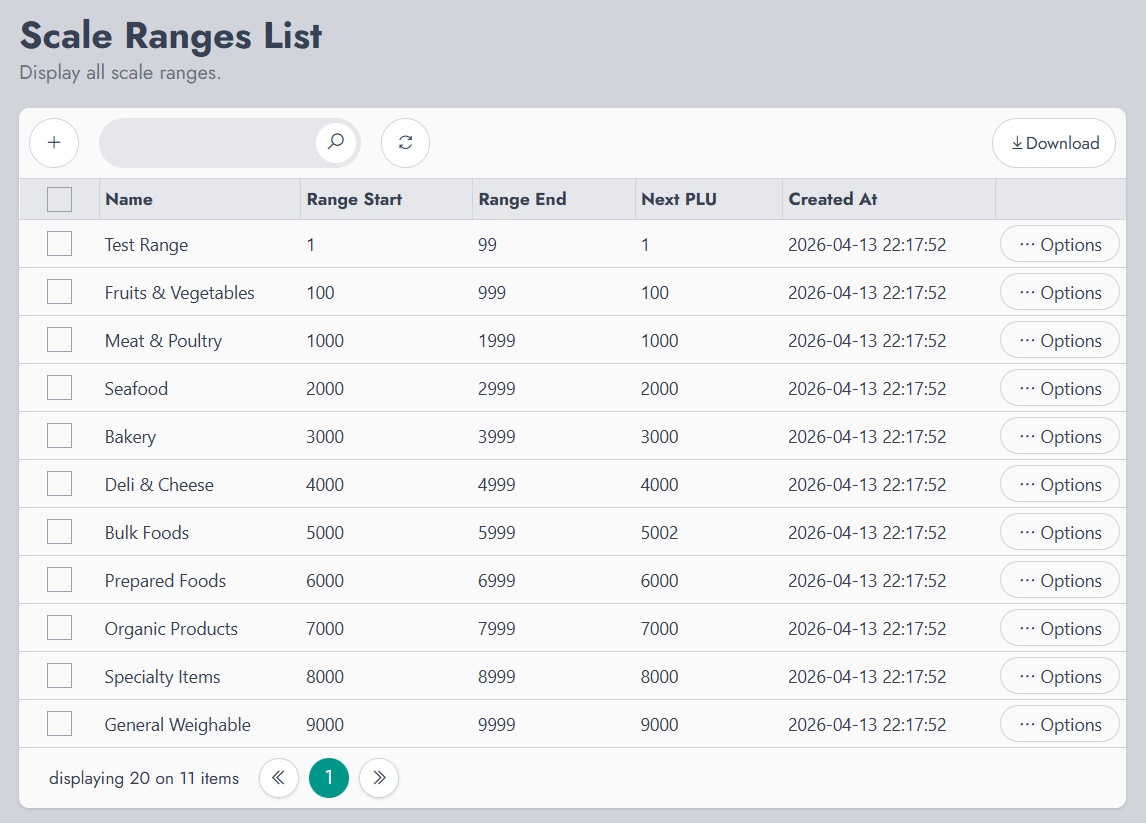
Definindo Intervalos de PLU
As gamas PLU são necessárias para gerar códigos de produto usados em códigos de barras de escala.
Para gerenciar intervalos de PLU:
- Ir para o Inventário
- Clique em Intervalo de Escala
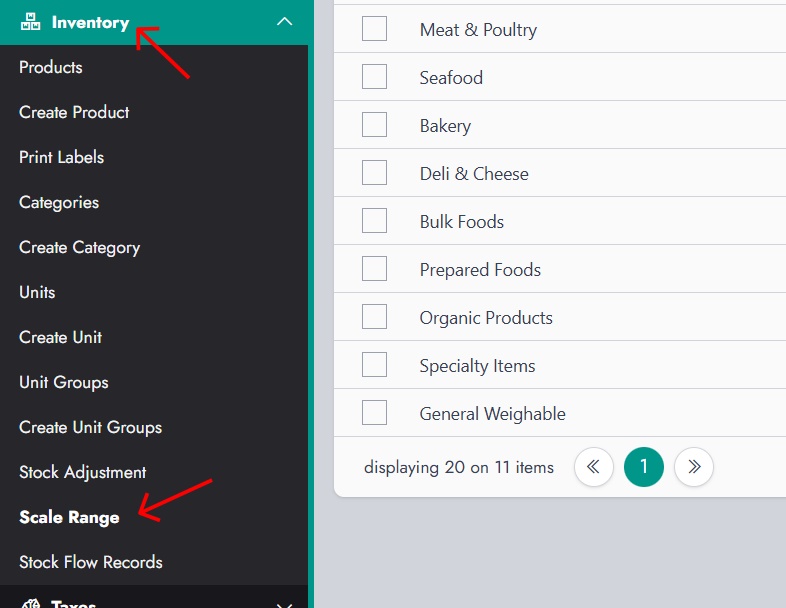
Cada intervalo define:
- Um intervalo de início e fim
- O próximo código PLU disponível
Essas faixas garantem que os produtos recebam identificadores exclusivos.
Atribuindo Faixa de PLU às Categorias
Os produtos herdam os códigos PLU de sua categoria. Portanto, as categorias devem estar vinculadas a uma faixa de PLU.
Para atribuir um intervalo de PLU:
- Vá para Inventário → Criar Categoria (ou edite uma existente)
- Selecione um intervalo de PLU
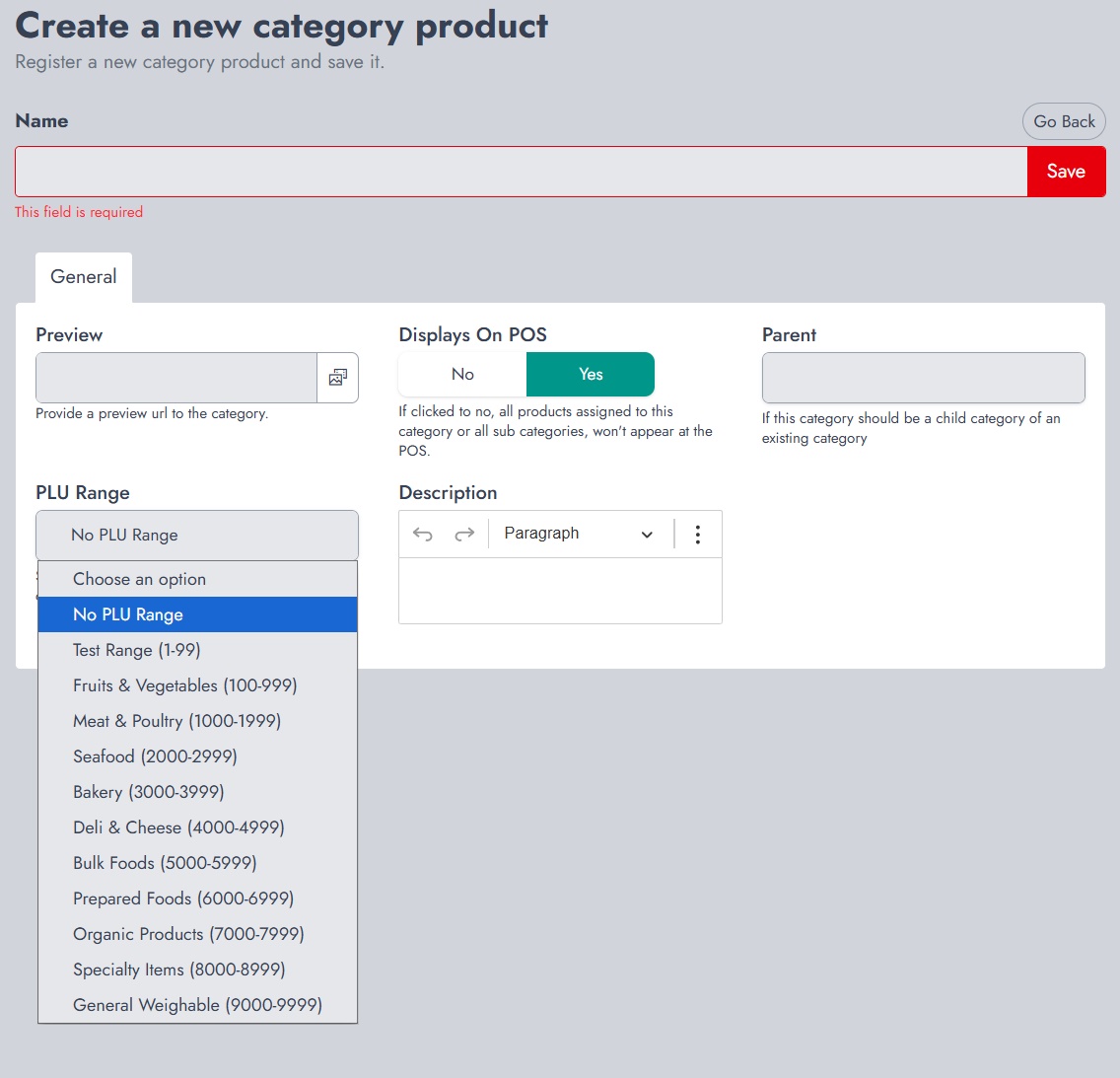
Sem esta etapa, os códigos PLU não serão gerados corretamente.
Configurando o Produto
Cada produto deve ser configurado para funcionar com códigos de barras de escala.
Para fazer isso:
- Criar ou editar um produto
- Vá para a guia Unidades
- Ativar produto pesável
- Garanta que um código PLU seja atribuído
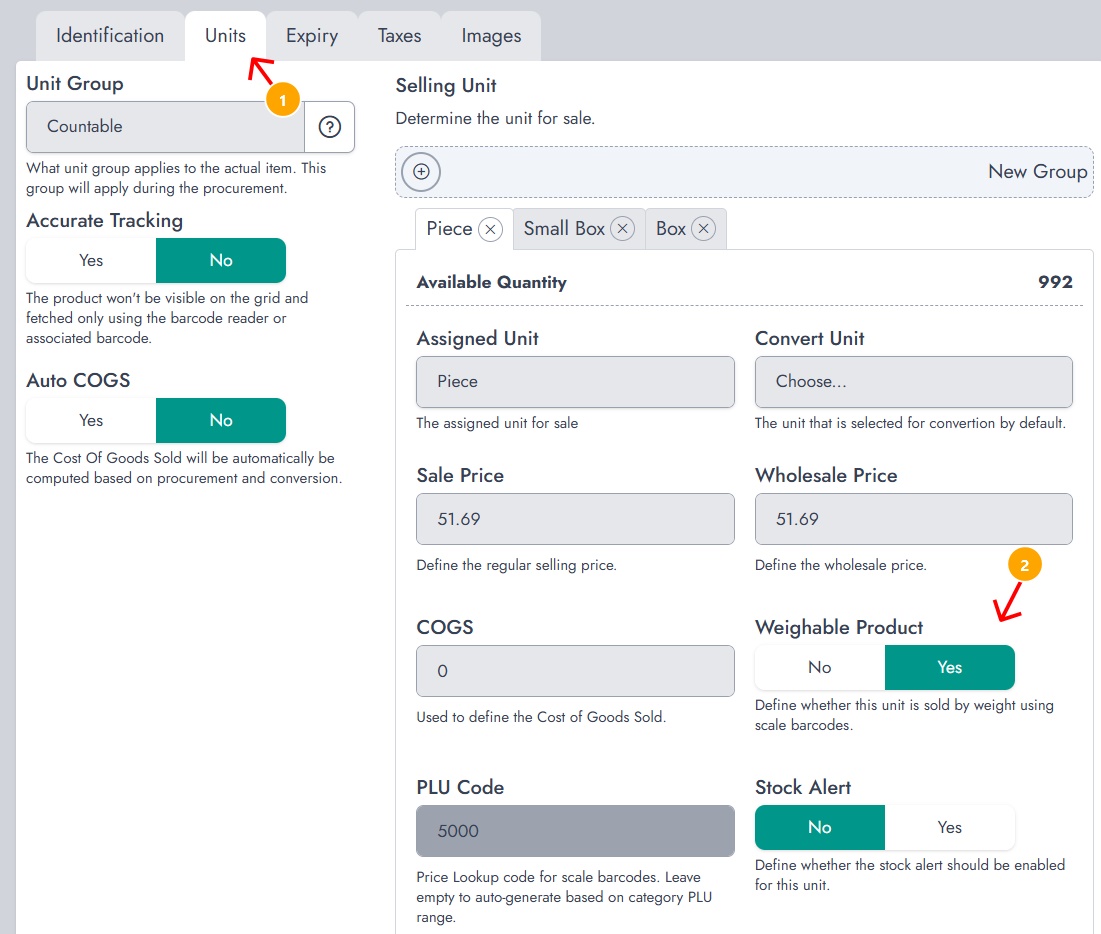
Isto informa ao sistema que o produto é vendido com base no peso. Note que o código PLU é gerado após salvar o produto como um "produto pesável".
Considerações Importantes
Antes de testar, certifique-se de que:
- O comprimento do código do produto corresponde ao comprimento do código PLU.
- Por padrão, o NexoPOS usa 4 dígitos para os códigos PLU.
- As unidades e as categorias estão configuradas corretamente
Estrutura do Código de Barras Explicada
Um código de barras em escala segue um formato estruturado.
Exemplo: 25001001239
Detalhamento:
- 2 → Prefixo do código de barras
- 5001 → Código PLU do produto
- 00123 → Peso codificado (0,0123 kg)
- 9 → Dígito verificador
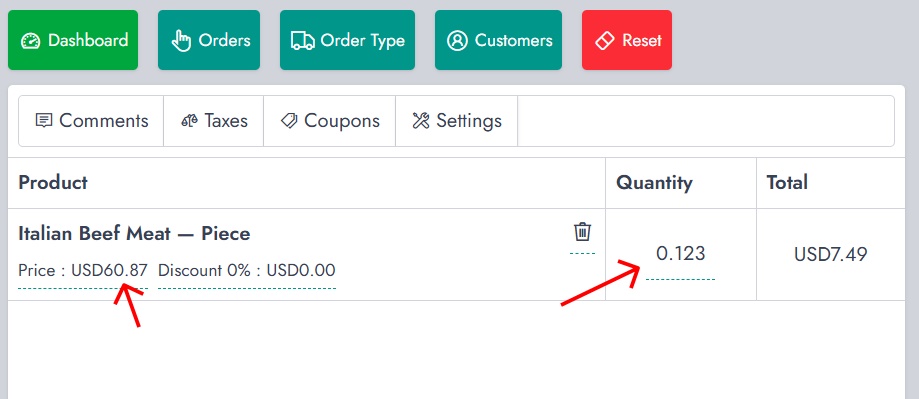
Isso significa que o código de barras representa um produto com o PLU 5001 e um peso de 0,0123 kg.