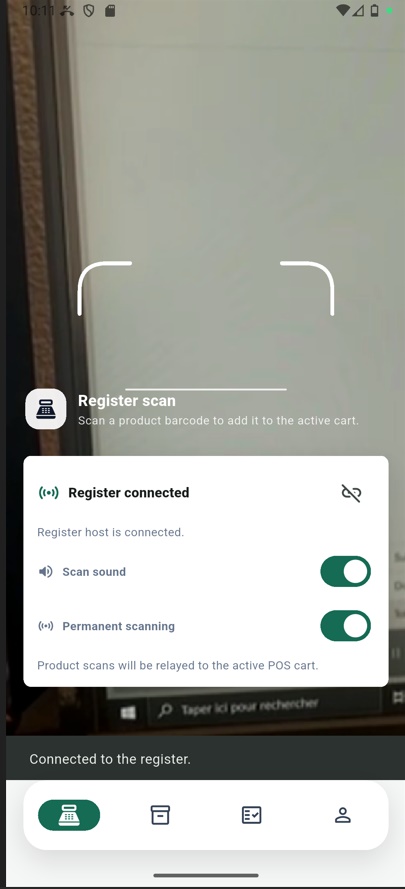
Conectando Leitor de Código de Barras Sem Fio
O leitor de código de barras sem fio é um recurso que foi adicionado no NexoPOS 6.2. Em conjunto com o aplicativo Barcode Utility, ele ajuda você a usar o telefone celular como um leitor de código de barras para o NexoPOS.
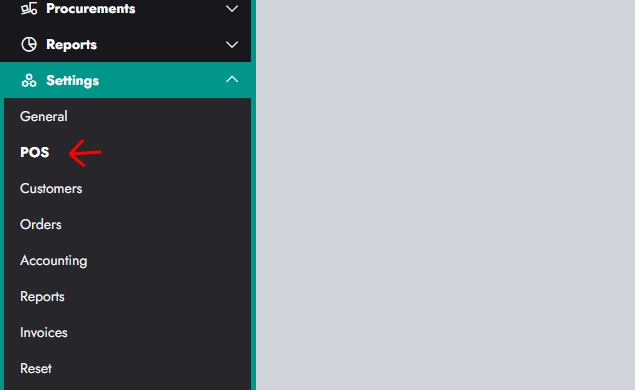
Para começar, vamos ativar o recurso em Configurações > PDV > Recursos.
A partir daí, vamos rolar para baixo para ativar o leitor de código de barras sem fio.
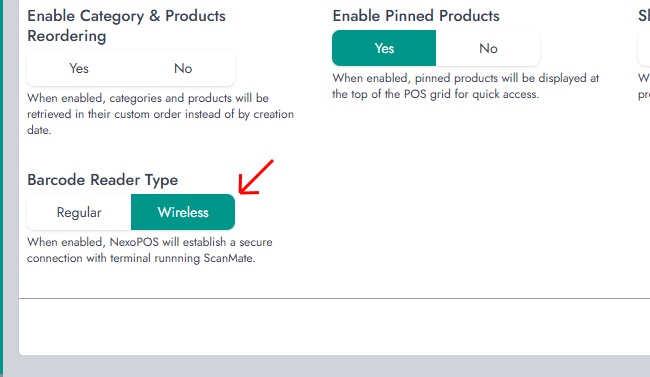
Depois de ativado, certifique-se de salvar suas configurações.
Conectando a my.nexopos.com
A partir do NexoPOS 6.2, agora você pode vincular sua instalação ao my.nexopos.com. Ao acessar o PDV e tentar clicar no ícone do código de barras, atualmente ele está exibindo um ícone piscando.
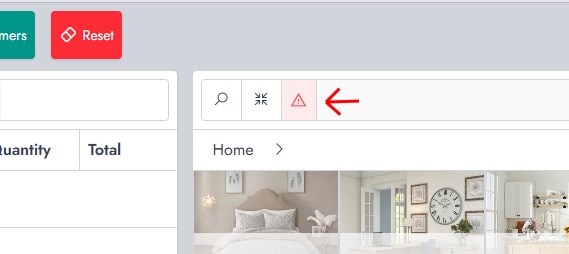
Ao clicar nesse ícone, uma notificação aparecerá no canto inferior direito, com um link para a autenticação em my.nexopos.com.
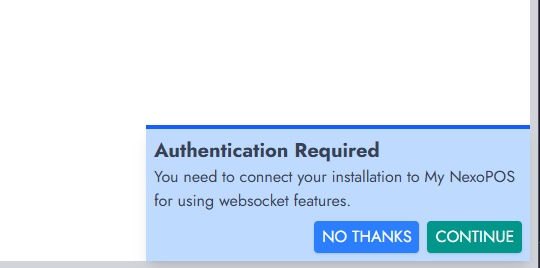
Ao clicar em Continuar, você será redirecionado para o marketplace dentro da sua instalação do NexoPOS. A partir daí, basta clicar em Autenticar com my.nexopos.com.
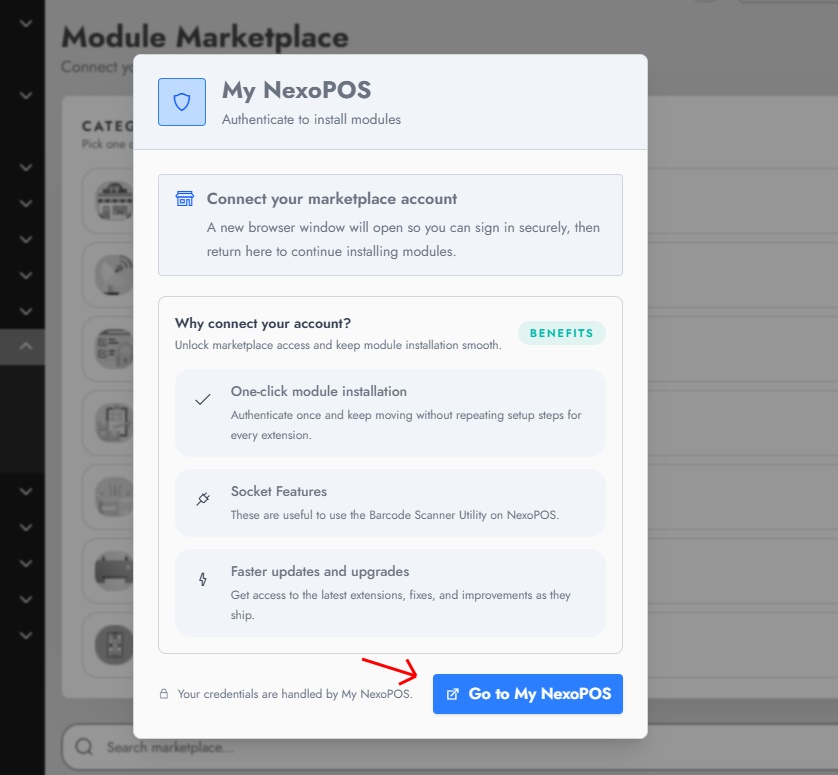
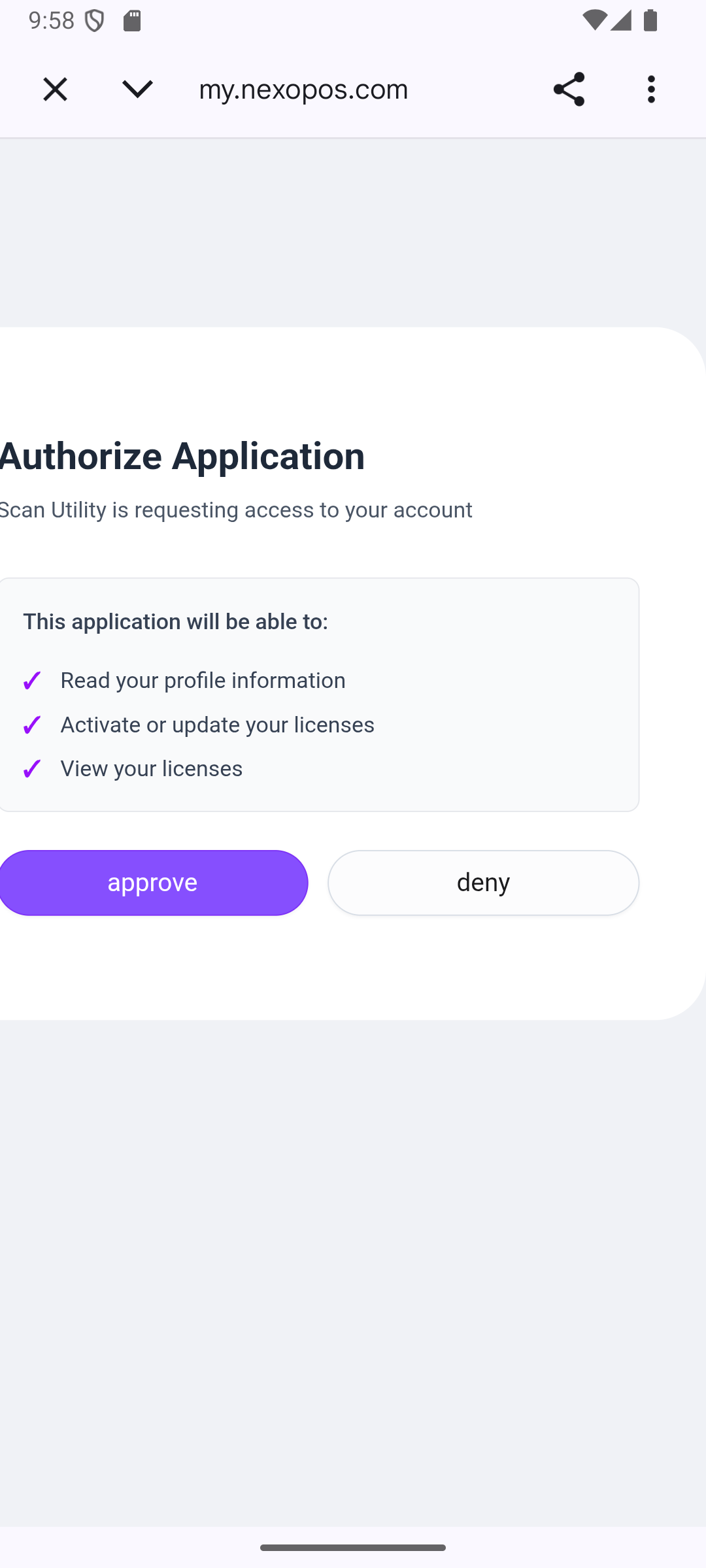
Ao clicar nele, você será direcionado para a página de autenticação do my.nexopos.com (se ainda não estiver conectado). Em seguida, você será direcionado para a página de autorização, que lista tudo o que o NexoPOS terá acesso na sua conta.
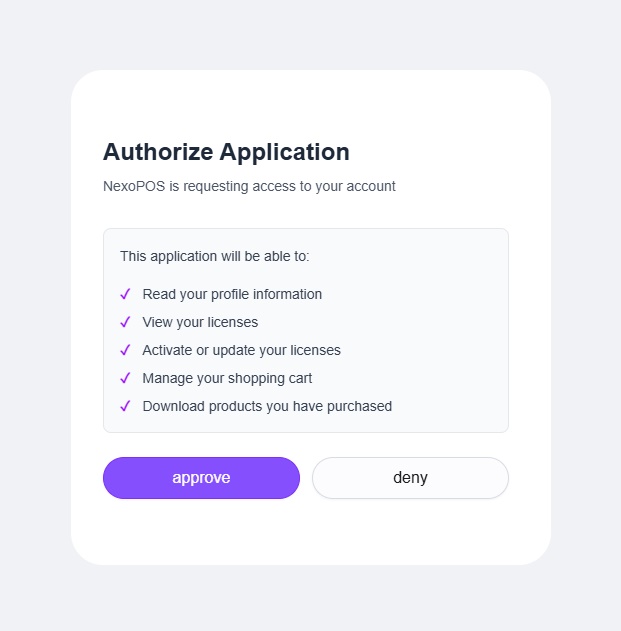
Depois de aprovado, basta acessar a tela do seu PDV e clicar no ícone do código de barras (que deve ter um fundo verde).
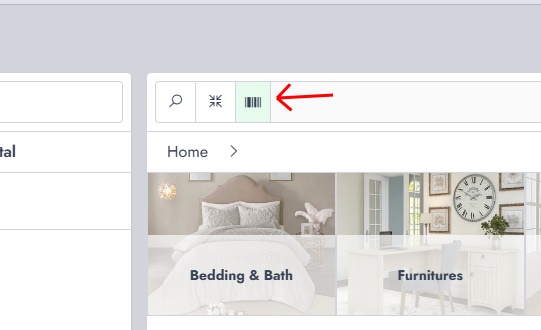
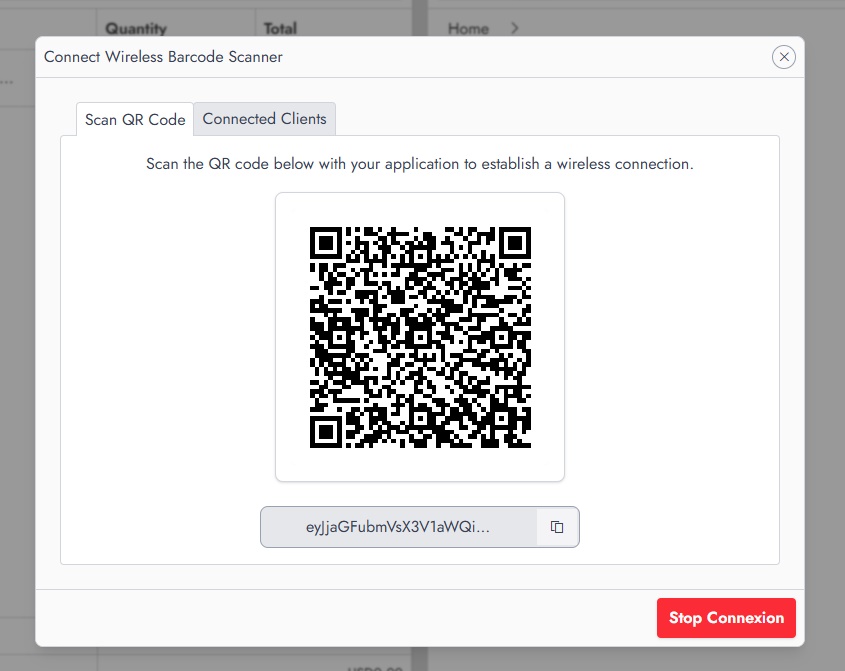
Agora você só precisa usar o Utilitário de Código de Barras para o NexoPOS. Isso deve exibir uma janela com o código de leitura e os dispositivos conectados.
Conectando o utilitário de código de barras à sua conta
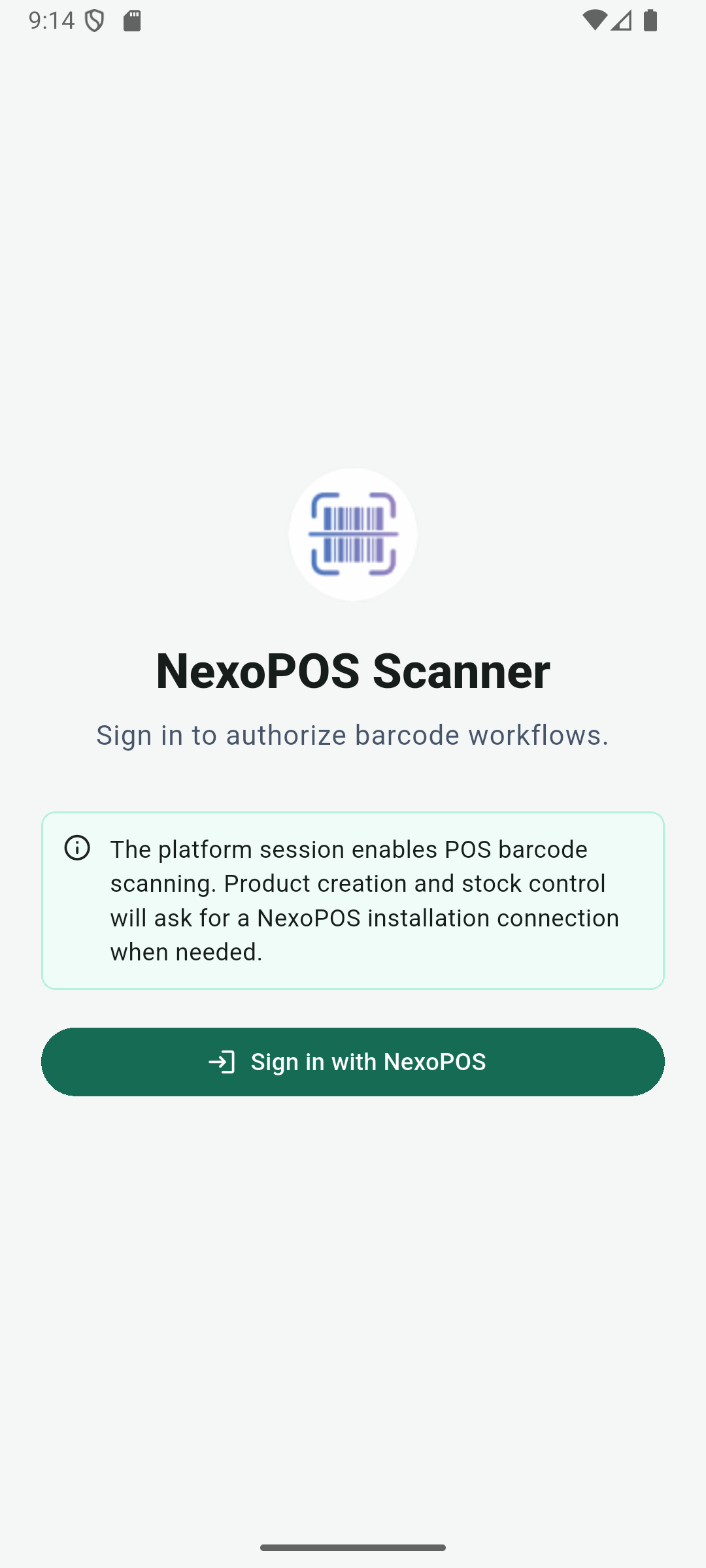
Agora que você está pronto, precisamos configurar o aplicativo Barcode Utility para se conectar à sua conta. Em seguida, você será direcionado ao Google Play para baixar o Barcode Utility para o NexoPOS e instalá-lo. Quando você abrir o aplicativo, será direcionado à página de boas-vindas.
Ao conectar-se a my.nexopos.com, você será solicitado a conceder acesso à sua conta. O Utilitário de Código de Barras solicitará determinadas permissões para que a leitura de códigos de barras funcione.
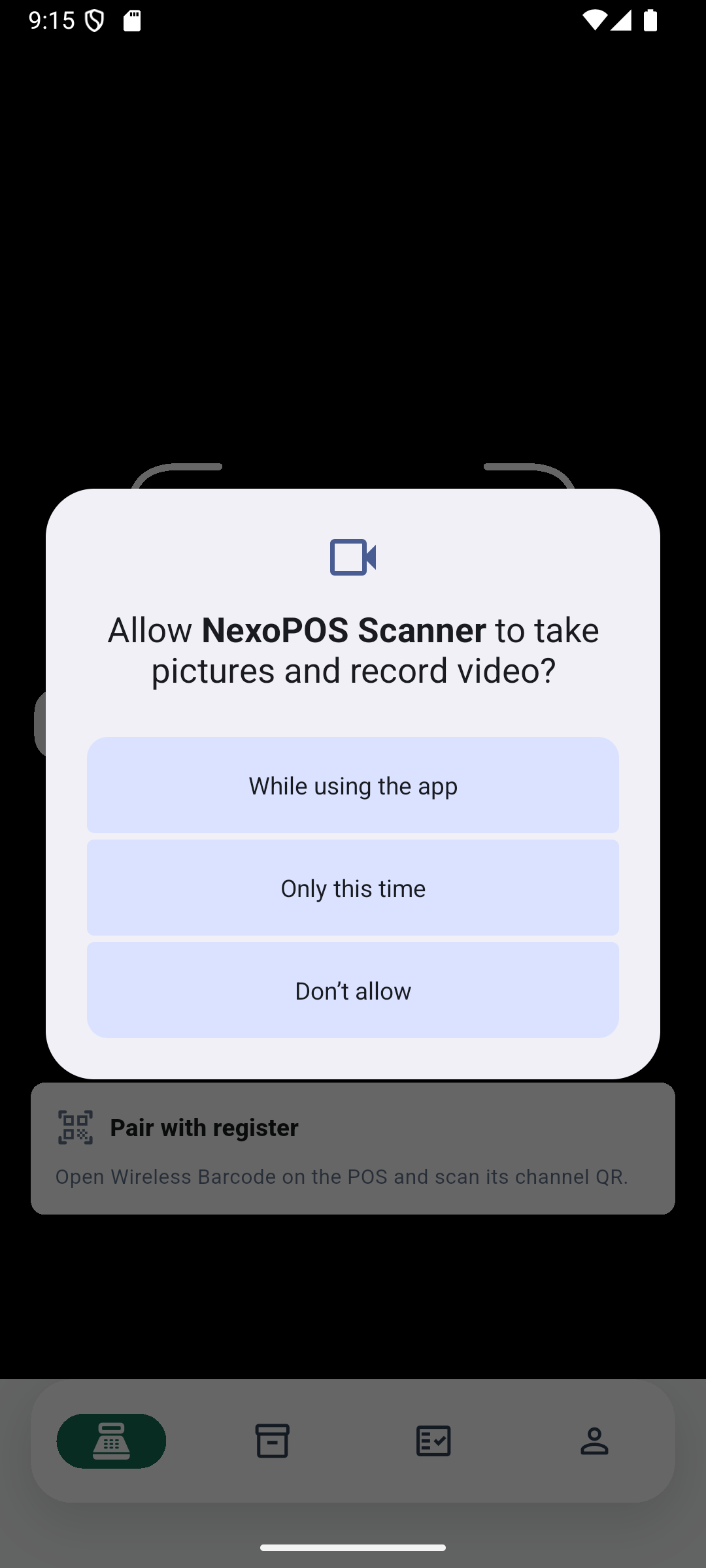
Depois de se conectar, você será direcionado para uma página com várias abas. Vamos nos concentrar na aba de leitura de código de barras, que é a aba padrão. Você também pode receber uma solicitação de permissão para usar o dispositivo da sua câmera.
Agora você só precisa escanear o código QR exibido no NexoPOS para vincular seu POS ao dispositivo móvel.
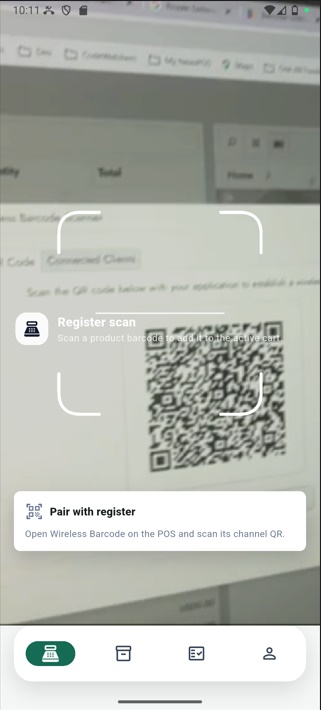
Depois de se conectar, você verá as configurações do recurso e seu PDV estará pronto para começar a escanear produtos.