
NexoPOS no cPanel
Se você estiver usando o cPanel para gerenciar seu site, também poderá usá-lo para implantar o NexoPOS. Observe que a instalação no cPanel pode exigir alguns recursos que não estão disponíveis em um plano de hospedagem compartilhada. Aqui estão os recursos necessários do cPanel:
- Terminal Access / SSH Access
- Installing Composer
Vamos analisar os seguintes requisitos e os detalhes das etapas de instalação.
Acesso ao Terminal / SSH
Para instalar o NexoPOS, você precisará de acesso ao seu servidor por meio de um terminal. Isso pode ser feito usando o recurso Terminal disponível no cPanel ou conectando via SSH. Ambas as opções permitem executar os comandos necessários diretamente no seu servidor.
Se o seu provedor de hospedagem não oferecer acesso a um terminal ou SSH, provavelmente você não conseguirá instalar o NexoPOS corretamente, pois a instalação depende de ferramentas de linha de comando.
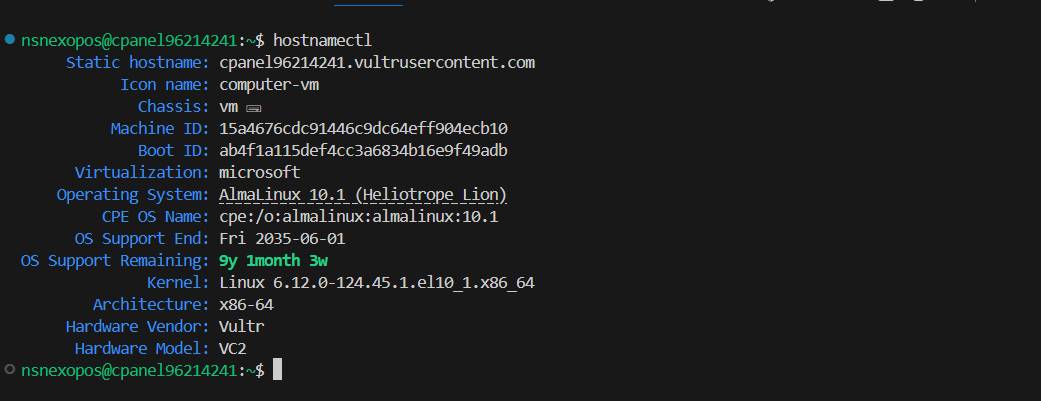
Você pode executar “hostnamectl” para obter alguns detalhes sobre o host ao qual você está conectado.
Instalando o Composer
A partir deste momento, você está pronto para instalar o Composer. Você precisará executar os seguintes comandos:
curl -sS https://getcomposer.org/installer -o composer-setup.php
php composer-setup.php
php -r "unlink('composer-setup.php');"
Você pode precisar habilitar o “allow_url_fopen” na configuração do seu php.ini. Essa opção talvez esteja disponível apenas no WHM do seu cPanel.

Após a instalação, você pode verificar se funciona executando:
composer --version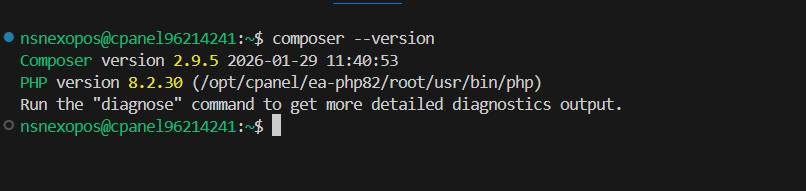
Você deve observar que a instalação pode estar restrita à conta WHM. Portanto, convidamos você a entrar em contato com seu provedor de hospedagem para obter mais orientações.
Agora vamos prosseguir com a configuração do domínio.
Configuração de Domínio
Para que a sua instalação do NexoPOS fique acessível, você precisa apontar o seu domínio para o endereço IP do seu servidor. Se você estiver usando o Cloudflare, vá até as configurações de DNS e crie um registro “A” com o IP do seu servidor, assim:

Se você tentar acessar o domínio e ver uma página de diretório vazia, isso significa que o domínio está apontando com sucesso para o seu servidor cPanel, mas ele não consegue encontrar os arquivos do NexoPOS.
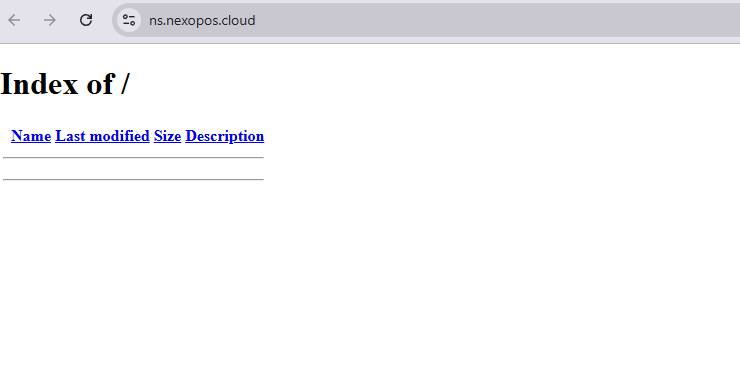
Agora precisamos instalar o NexoPOS e, novamente, usaremos o Composer para isso.
Instalando o NexoPOS
Depois que o Composer estiver instalado, você pode usá-lo para baixar e configurar o NexoPOS diretamente no seu servidor.
A partir do seu terminal, navegue até o diretório onde você deseja instalar o NexoPOS (por exemplo, “nexopos”). Precisaremos garantir que o caminho “/home/[user]/nexopos” exista; caso contrário, criaremos o diretório “nexopos”. Observe que “[user]” se refere ao seu nome de usuário do cPanel.
Agora navegue dentro do diretório "nexopos" e então execute:
composer create project blair2004/NexoPOS .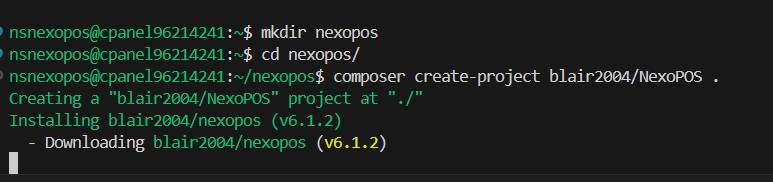
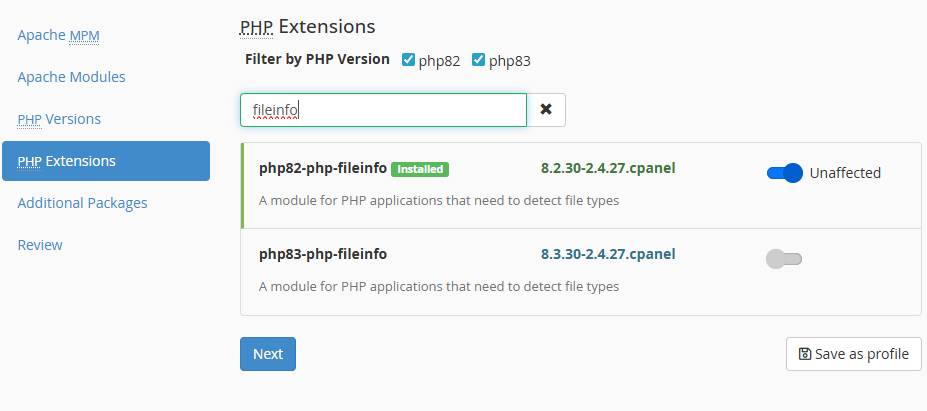
Observe que, se a instalação falhar, algumas extensões do PHP podem não ser habilitadas, como “fileinfo”. Isso pode ser habilitado no WHM.
A partir daqui, vamos excluir o diretório “public_html” e criar um link simbólico que apontará para o diretório “public” do nosso projeto em /home/[user]/nexopos/public.
rm -rf public_html
ln -s nexopos/public public_html
A partir de agora, você deve ver a página de boas-vindas do NexoPOS. Se for o caso, você pode prosseguir com a configuração do assistente.