
Executando Controle de Estoque com Utilitário de Código de Barras
O Utilitário de Código de Barras ajuda você a realizar uma contagem física de estoque ao escanear os produtos disponíveis na sua loja e comparar as quantidades contadas com o estoque registrado no NexoPOS. Qualquer discrepância pode então ser salva como rascunho ou aplicada como um ajuste de estoque.
Antes de começar
Faça login na sua conta my.nexopos.com a partir do Utilitário de Código de Barras. O seu dispositivo móvel deve ter acesso à Internet e a sua instalação do NexoPOS deve estar acessível online. Você também precisará de permissão para visualizar produtos e gerenciar ajustes de estoque na instalação conectada.
1. Abra a guia Perfil
Abra a aba Perfil na navegação inferior. Em Installation API, toque em Connect installation. A conta da plataforma e a conexão da instalação são separadas: fazer login em my.nexopos.com não conecta automaticamente uma instalação do NexoPOS.
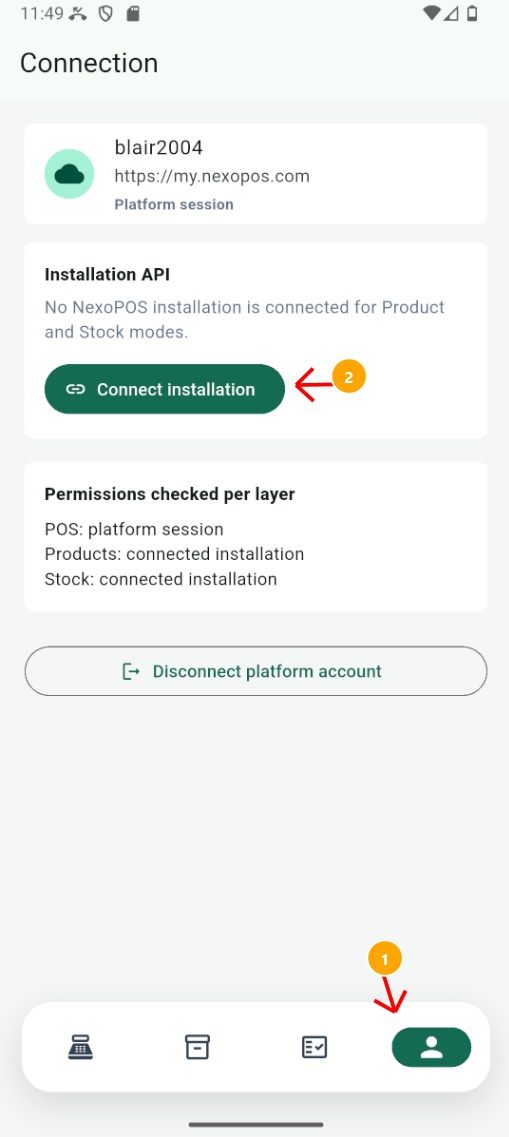
Open Profile and tap Connect installation.
2. Conecte a sua instalação do NexoPOS
Insira a URL completa da sua instalação do NexoPOS. Toque em Escanear QR code do token e, em seguida, escaneie um token de API gerado em Perfil > Token de API na instalação do NexoPOS. Quando o token for aceito, toque em Conectar instalação.
Se precisar de instruções detalhadas para gerar o token da API, consulte Criando Produtos com a Utilidade de Código de Barras. Trate o token e o respectivo código QR como uma senha.
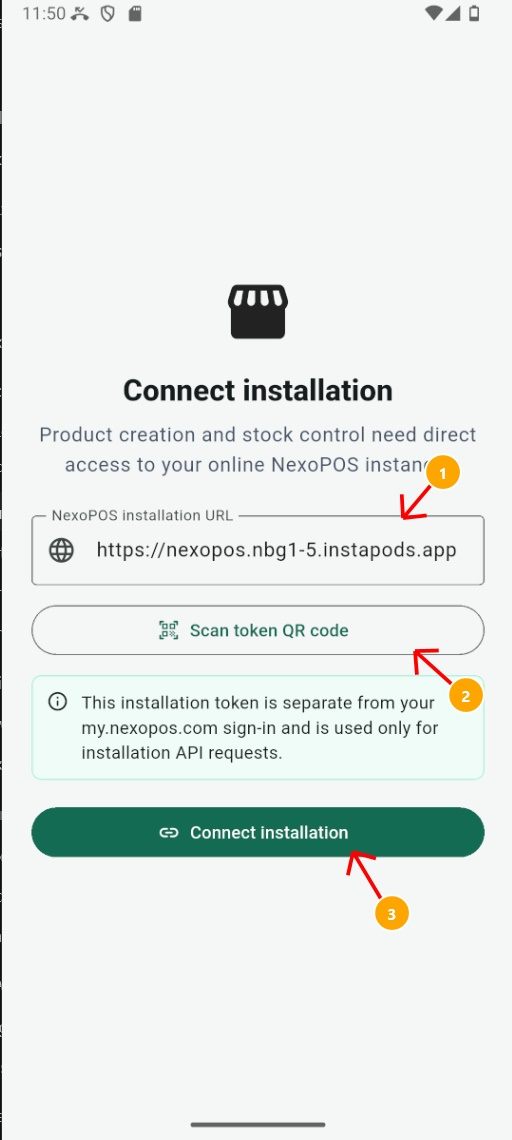
Enter the installation URL, scan its token QR code, and connect.
3. Verifique a conexão da instalação
Após a validação ser concluída com sucesso, o site conectado aparece em Installation API no seu perfil. Os recursos de produto e de estoque agora usam esta instalação.
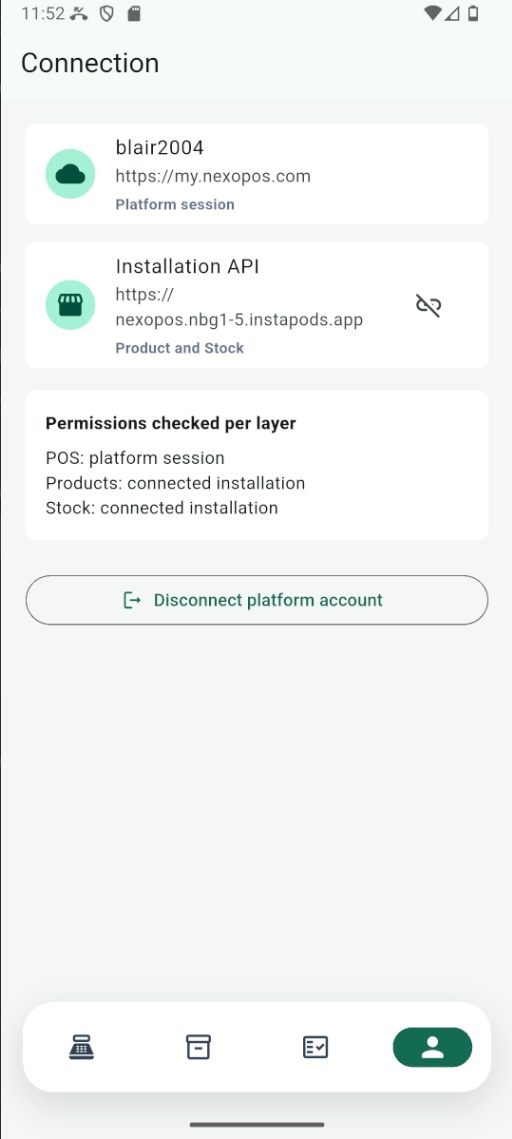
The connected NexoPOS installation appears on the profile.
4. Iniciar um novo ajuste de estoque
Abra a guia Controlo de stock na navegação inferior. Esta página mostra o histórico de ajustes e permite filtrar os registos por Todos, Rascunho ou Executado. Toque em Novo ajuste para iniciar uma contagem física.
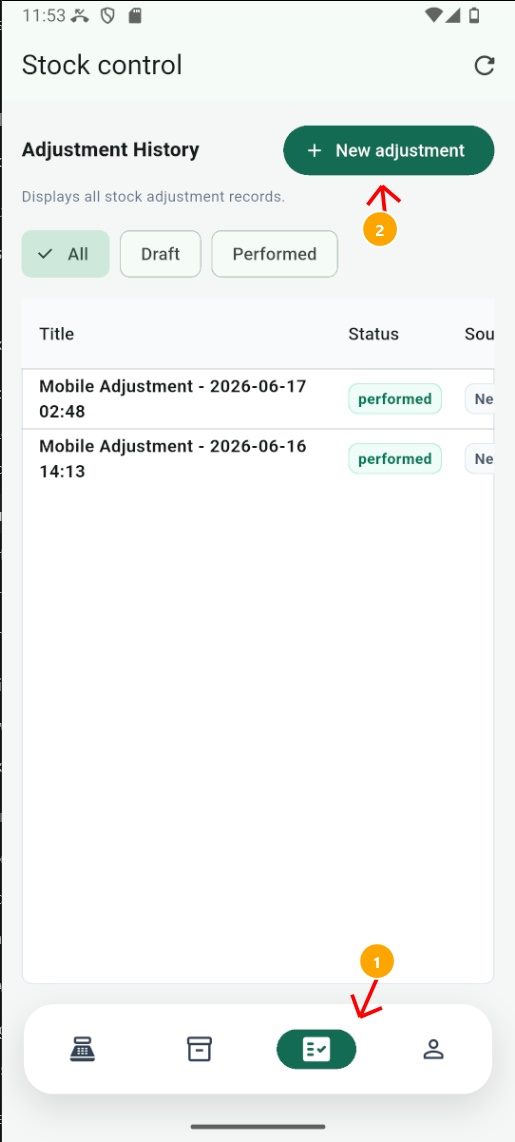
Open Stock control and tap New adjustment.
5. Nomeie o ajuste e adicione produtos
Insira um título descritivo para o trabalho de controle de estoque. Você pode adicionar um item digitalizando o código de barras ou pesquisando pelo nome do produto. Os resultados da pesquisa são exibidos como unidades do produto; portanto, selecione a unidade exata que você está contando.
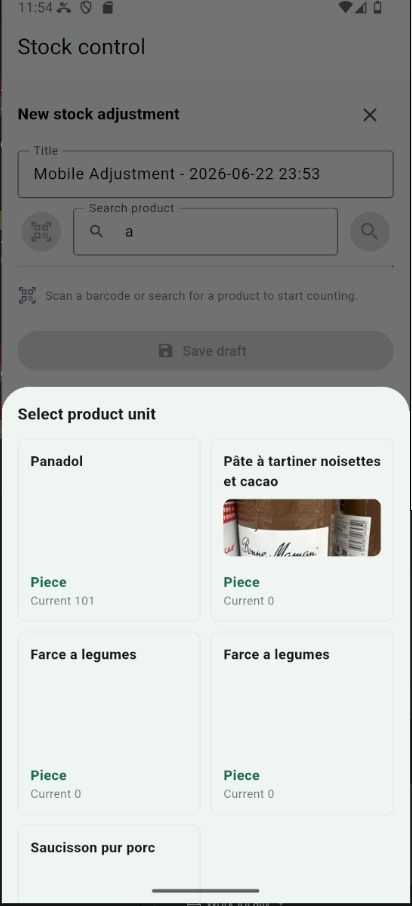
Search for a product and select the product unit to count.
Dica: Ao digitalizar o mesmo item várias vezes, o Utilitário de Código de Barras não cria linhas duplicadas. Cada digitalização adicional aumenta a quantidade contada na linha existente.
6. Revise as quantidades e os detalhes do ajuste
Cada linha mostra o produto, a unidade, o estoque atual e a quantidade contada. Deslize a tabela horizontalmente para acessar os controles restantes. Defina a quantidade contada, escolha a ação de ajuste necessária e forneça um motivo no final da linha. Repita esse processo para cada produto incluído na contagem física.
7. Salve o rascunho ou faça o ajuste
Toque em Salvar rascunho quando quiser manter a contagem para revisão posterior sem alterar o estoque imediatamente. Toque em Executar agora quando as informações estiverem completas e você quiser que o NexoPOS aplique o ajuste imediatamente.
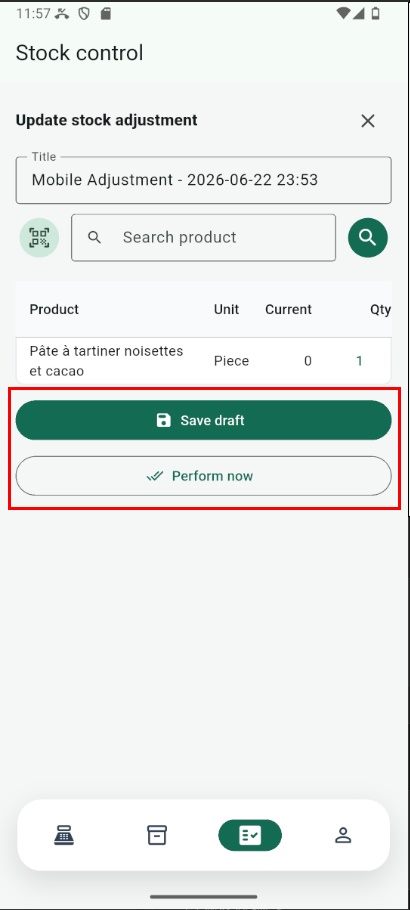
Save the adjustment as a draft or perform it immediately.
8. Encontre um rascunho salvo
Os ajustes salvos aparecem no histórico de ajustes com o status rascunho. Use o filtro Rascunho quando quiser ver apenas os ajustes que ainda não foram executados. Toque em uma linha de ajuste para abri-la.
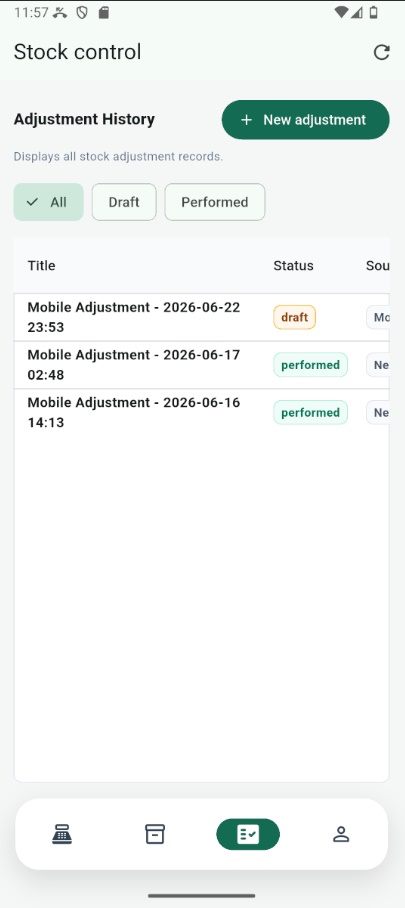
Draft adjustments remain available from the adjustment history.
9. Revise e complete um rascunho
A pré-visualização do ajuste resume os produtos, o estoque atual e as quantidades contadas. A partir desta página, você pode baixar um resumo em PDF, editar o rascunho, executá-lo imediatamente ou excluir o rascunho. Ao selecionar Executar agora, as alterações de estoque são aplicadas à instalação do NexoPOS conectada.
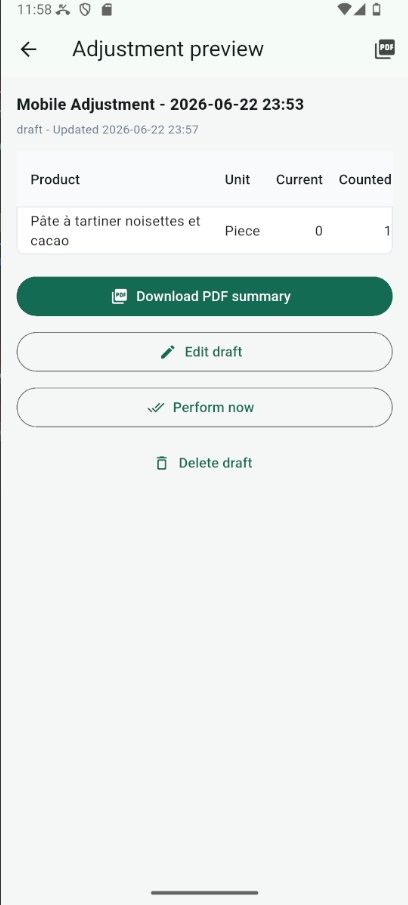
Preview, export, edit, perform, or delete the saved draft.
Depois de executado, o ajuste aparece com um status executado no histórico. Use o ajuste registrado e o respectivo resumo em PDF como referência para revisar as diferenças entre a contagem física e o estoque previamente registrado no NexoPOS.