
NexoPOS no Laragon
O Laragon cria um servidor virtual no Windows 10. O que torna este aplicativo especial é o suporte para aplicações Laravel e para domínios virtuais. Como o NexoPOS é baseado em Laravel, esta é, portanto, uma das melhores formas de usar o NexoPOS no Windows. Este tutorial abordará, portanto, tudo o que você precisa saber para instalar o NexoPOS no Windows 10 usando o Laragon.
Baixando e Instalando o Laragon
A instalação do Laragon é bem simples. Você precisa acessar o site deles e obter o binário para instalar. Você está convidado a baixar o instalador completo com pelo menos PHP 8.3. Mas, no nosso caso, precisamos garantir que vamos instalar o PHP 8.3, pois isso é um requisito para o NexoPOS 6.1.x.
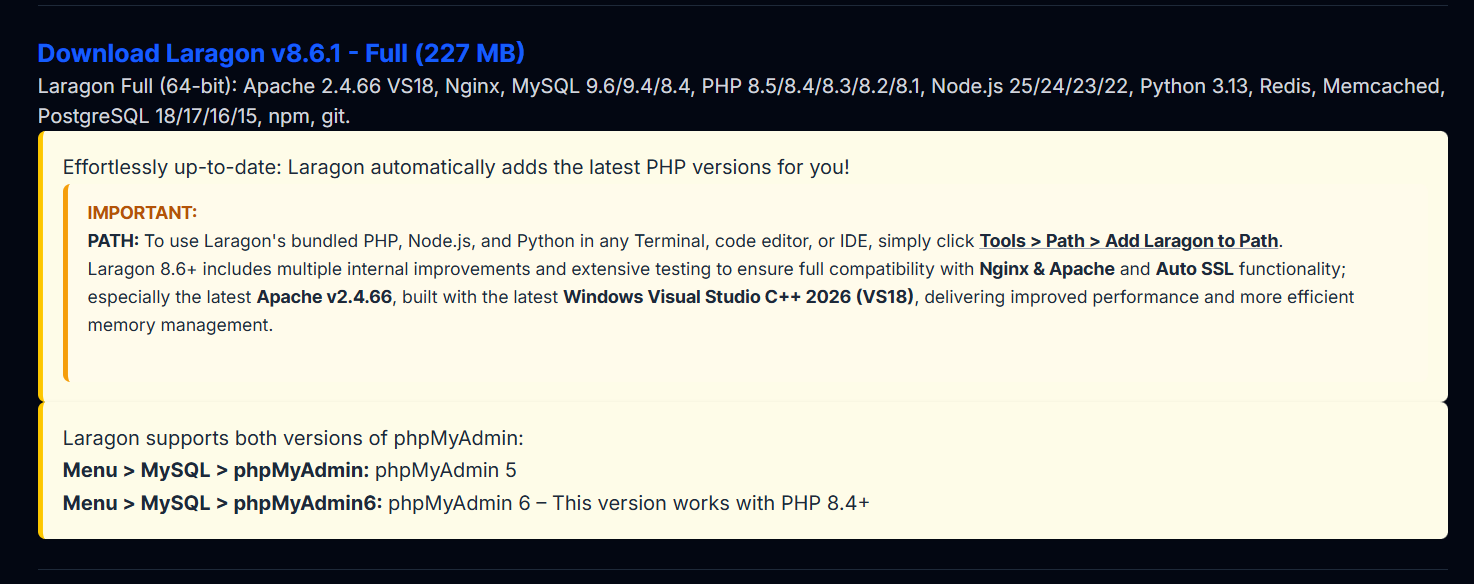
Depois de baixá-lo, o processo de instalação é comum a qualquer aplicativo do Windows.
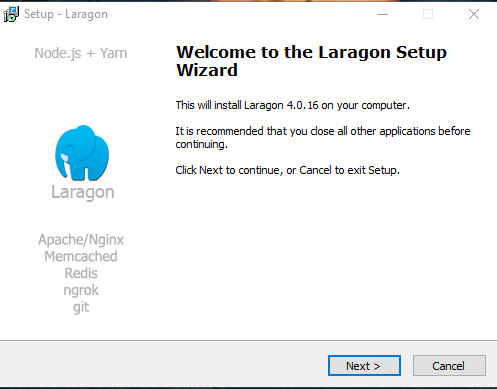
Você só precisa seguir as etapas para instalar completamente o aplicativo. Depois que o aplicativo estiver instalado, vamos prosseguir baixando o NexoPOS. Certifique-se de lembrar a pasta onde você instalou o Laragon.
Baixando e copiando o NexoPOS
Você pode baixar o NexoPOS no GitHub e no Codecanyon. Agora que baixamos o projeto, vamos copiar o projeto para a pasta “www” dentro da pasta onde o Laragon está instalado. Certifique-se de descompactar o arquivo zip e você deverá ter uma pasta com um nome como “NexoPOS-6.1.2” (se você baixou uma versão específica). Você deve renomeá-la para ter um nome exclusivo, sem pontos; de preferência, pois esse nome será usado para o domínio virtual.
Para este tutorial, vamos renomear essa pasta para “nexopos” e, assim, usando o domínio virtual do Laragon, devemos conseguir acessar nossa instalação em https://nexopos.test, porque “test” é a extensão de domínio padrão no Laragon.
Instalando pacotes do Composer
Como você pode ter visto no guia que mostra como baixar o NexoPOS 4.x, precisamos baixar e instalar os pacotes do Composer. Você precisará abrir o terminal na raiz do NexoPOS e executar o seguinte comando:
composer install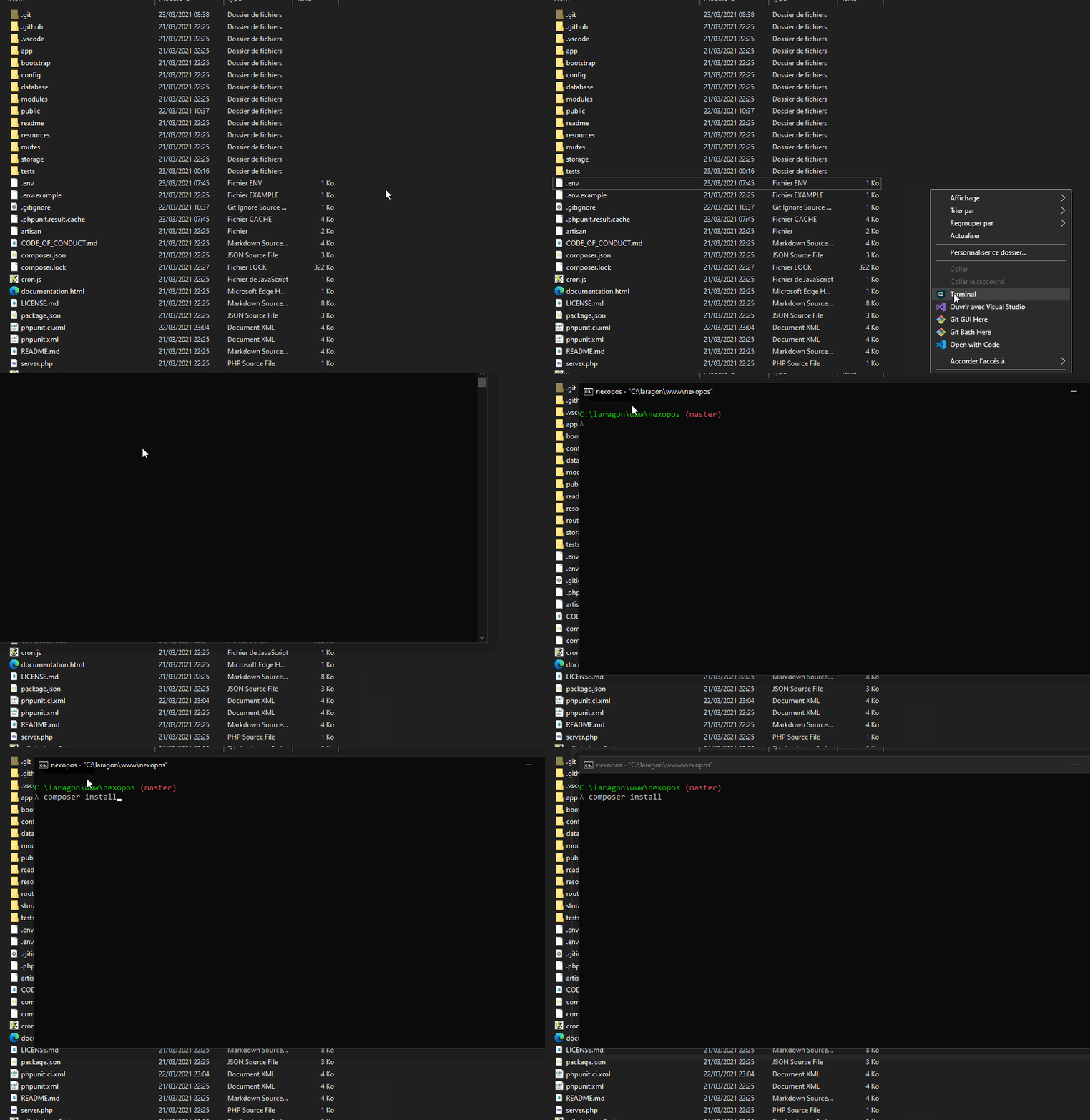
Depois que os pacotes forem instalados, você precisa executar os seguintes comandos.
Se o arquivo .env estiver ausente, você precisa criar um arquivo com base no .env.example existente.
cp .env.example .envAgora, vamos gerar uma chave de aplicativo:
php artisan key:generateEm seguida, vamos criar um link simbólico para o diretório de armazenamento:
php artisan storage:linkRecarregar a Configuração do Laragon
Agora estamos prontos para instalar o NexoPOS 4.x no banco de dados. Mas antes, vamos garantir que recarregamos a configuração do Laragon para que o domínio virtual seja atualizado.
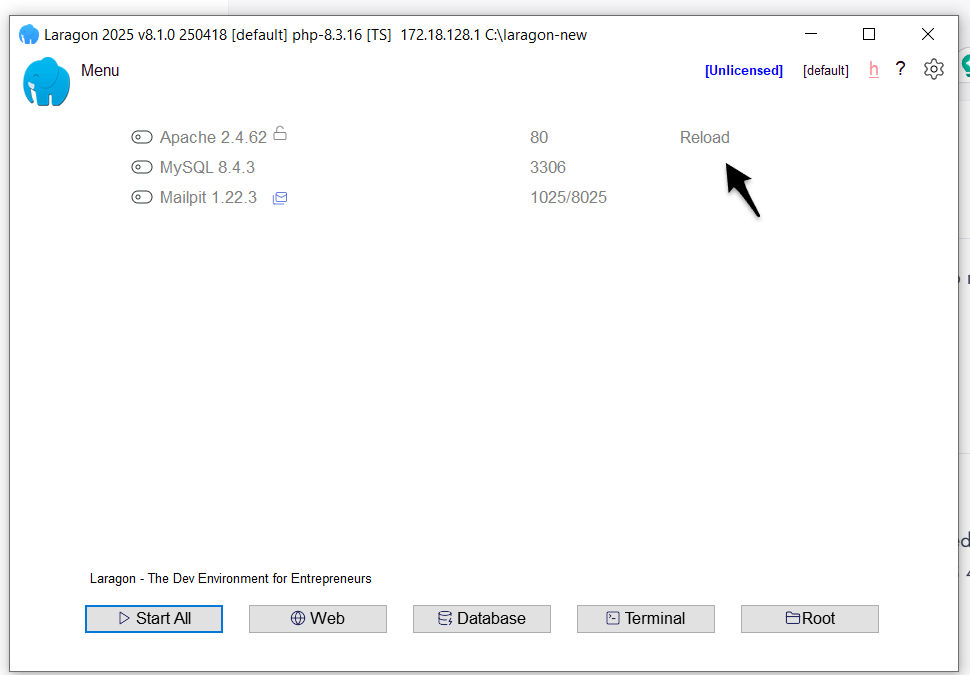
Instalando o NexoPOS no banco de dados
Agora, no menu do Laragon, devemos conseguir acessar nosso projeto “nexopos.test”.
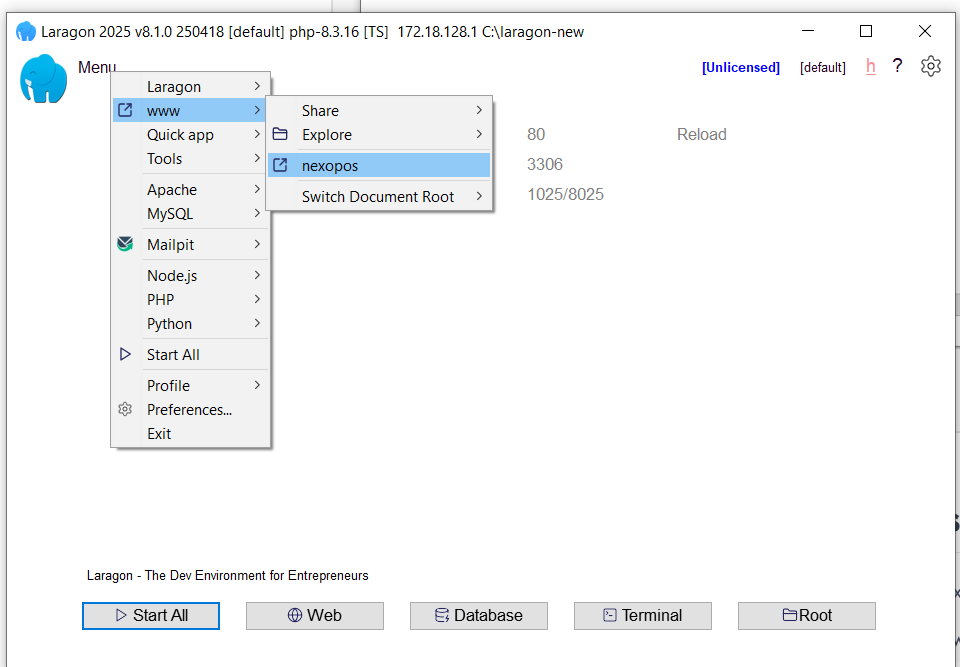
Estamos clicando em “nexopos” porque esse é o nome da pasta em que instalamos o NexoPOS. Isso deve abrir o navegador padrão na página de boas-vindas do NexoPOS.
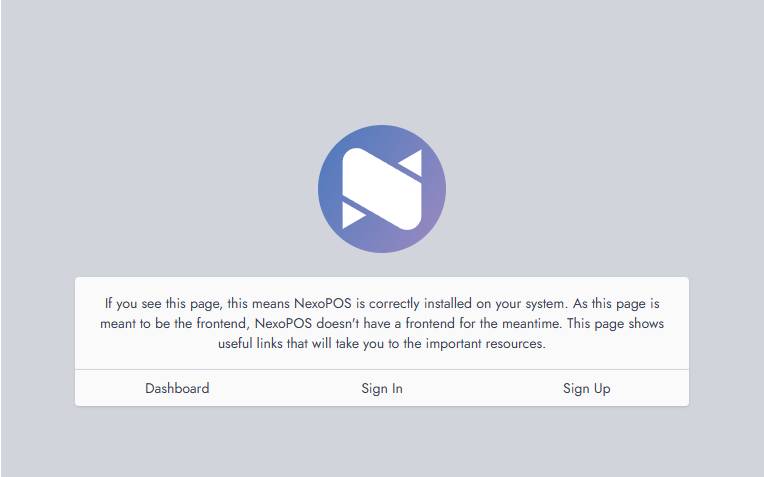
Ao clicar no link nesta página, você será direcionado ao assistente de instalação e, em seguida, à página de instalação. Você pode seguir a documentação do assistente de configuração.
Criando o Banco de Dados
Antes de prosseguir com a instalação, você precisará criar um banco de dados no Laragon. No painel do Laragon, clique em “Database”.
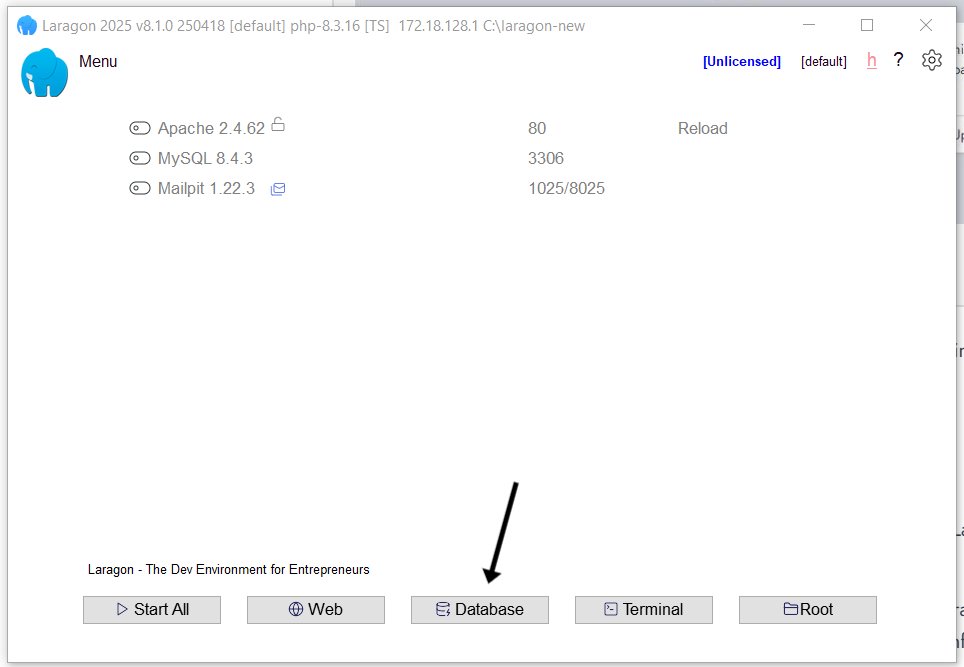
Isso abrirá o “HeidiSQL”, o gerenciador de banco de dados fornecido pelo Laragon. Em algumas instalações, ele também pode abrir o PHPMyAdmin, dependendo da sua configuração.
Vamos supor que você tenha o HeidiSQL aberto aí do seu lado. Agora, vamos criar uma sessão e, em seguida, abrir a sessão.
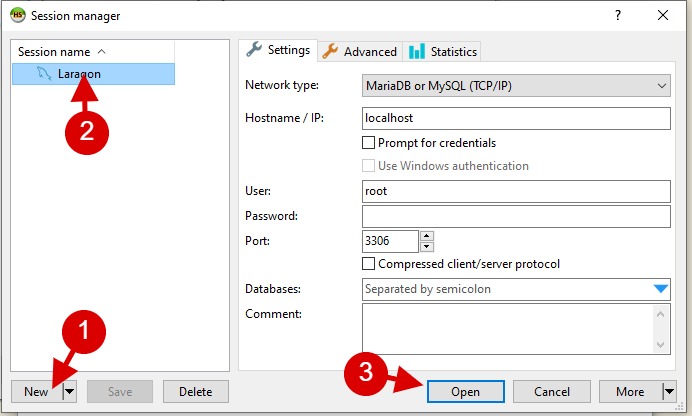
Agora, precisamos clicar no nome da sessão “Laragon > Criar Novo > Banco de Dados”.
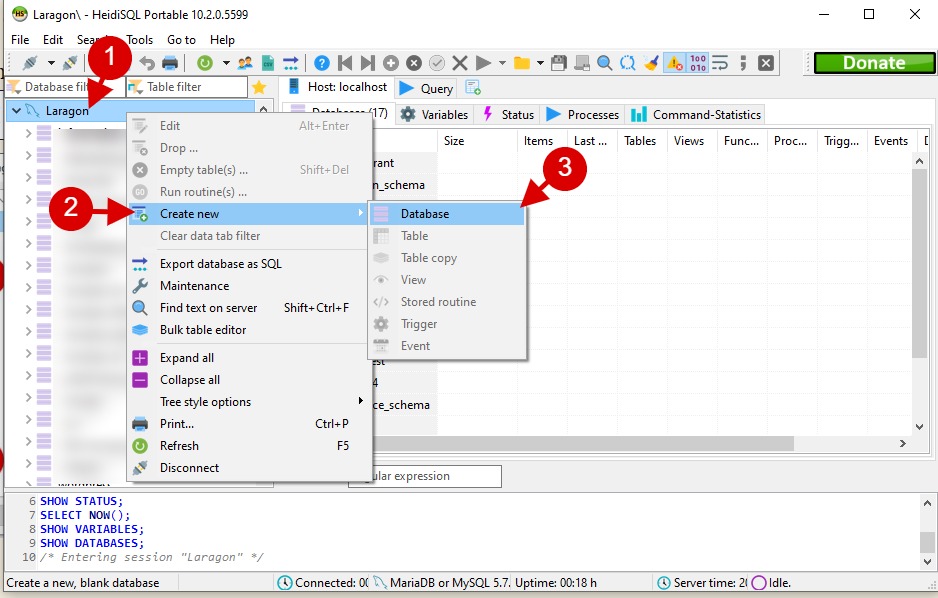
Forneça qualquer nome que você quiser. No nosso caso, vamos criar o banco de dados "nexopos_v4" e é isso que usaremos durante a instalação.
Ao acessar o aplicativo, você será direcionado para a página de boas-vindas.
Agora você pode ler o tutorial sobre o Assistente de Configuração para os próximos passos.
Solução de problemas
Por algum motivo, de acordo com o seu ambiente, você pode enfrentar alguns problemas ao fazer login. Aqui está a lista de tópicos que você pode explorar para resolver esses problemas:
- Common Database Issue
- CSRF Token Mismatch
- Environment Misconfiguration
Se nenhum dos pontos acima ajudar, você pode entrar em contato com o suporte em [email protected].