
NexoPOS no Plesk
O Plesk é uma das populares aplicações de gerenciamento de hospedagem disponíveis. Um dos benefícios de usar o Plesk é que você conta com o suporte do Composer e do GitHub, o que é útil para clonar e implantar um projeto.
Neste guia, você aprenderá como instalar o NexoPOS no Plesk.
Requisitos
Antes de instalar o NexoPOS, vamos falar sobre os requisitos que precisam ser atendidos:
- SSH Access: this is required to run composer commands
- 2 GB of Ram: while it's not an absolute requirement, NexoPOS works well there.
- supervisor: If you cannot install supervisor from the CLI, you might need to request the installation to your provider.
- PHP 8.3 : it's the minimum version required.
- Composer 2: The popular PHP package manager.
Começando
Vamos agora detalhar tudo o que você precisa fazer para instalar o NexoPOS no Plesk.
Configurando o Domínio
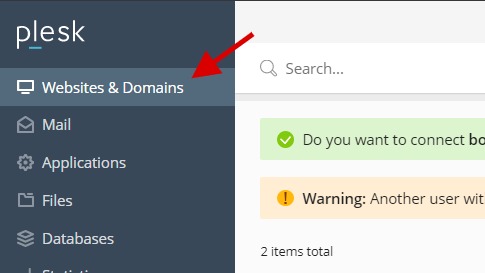
O primeiro passo é configurar o domínio. Supondo que você esteja instalando o NexoPOS em um subdomínio, vamos acessar o "Websites & Domínios".
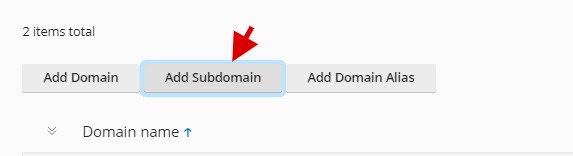
A partir daí, você clicará em “Adicionar subdomínio” (mas isso também se aplica a “Adicionar domínio”).
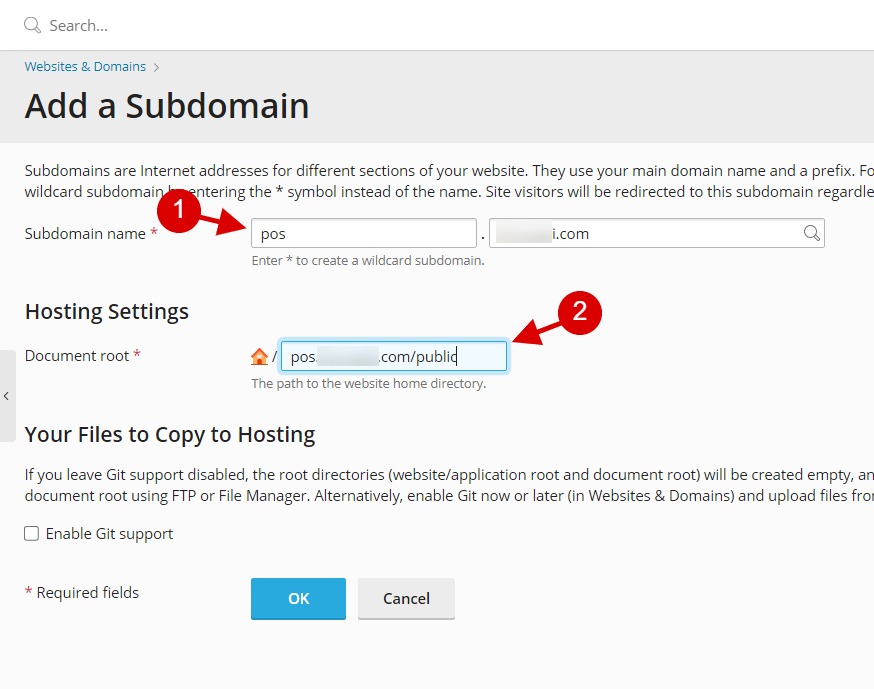
Isso vai levá-lo a um formulário onde você terá que preencher os detalhes do seu subdomínio. Então, para o nome do subdomínio, vamos escolher “pos”, mas para o diretório do documento, precisamos adicionar “/public”, pois o “index.php” está localizado lá.
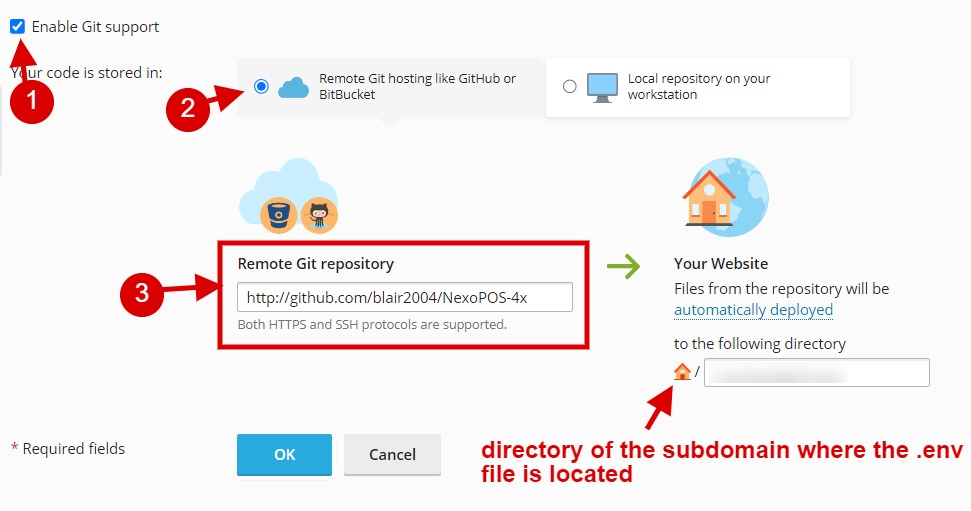
Agora, vamos habilitar o Git (mas não é obrigatório se você souber como fazer upload dos arquivos) para que possamos clonar o projeto rapidamente.
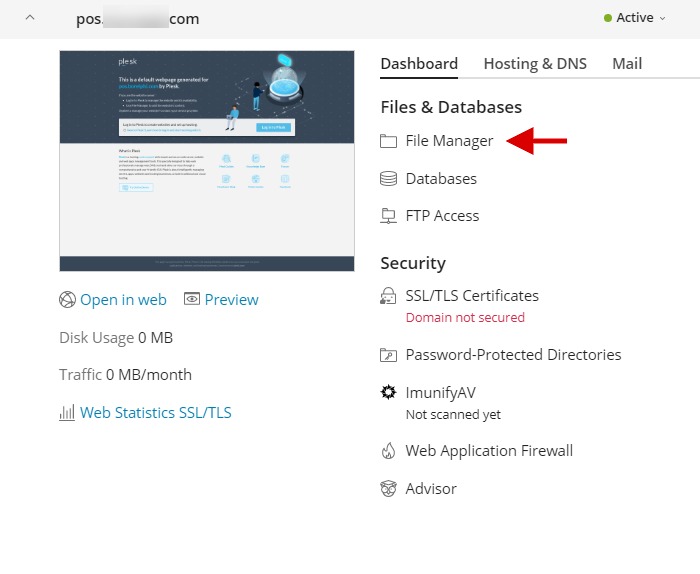
Agora, o domínio será criado e poderemos acessá-lo. Agora, precisamos desativar a página padrão do Plesk. Para isso, vamos acessar o gerenciador de páginas.
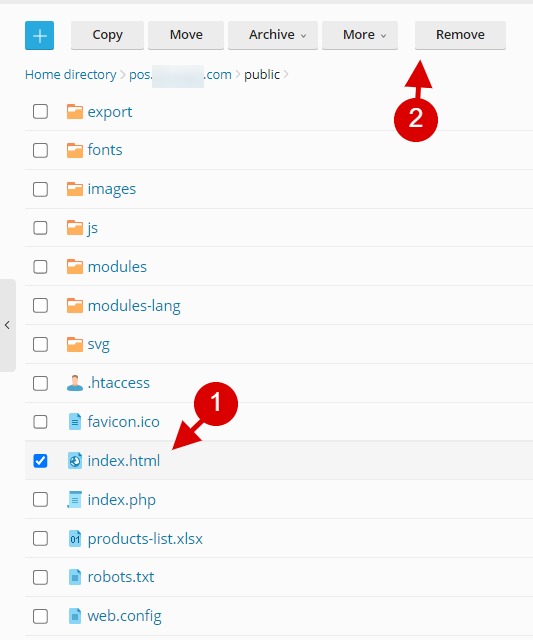
A partir daí, vamos garantir que abriremos a pasta “public” do projeto e procuraremos o arquivo “index.html” para excluí-lo.
Agora, se você acessar o site, deverá ver um erro como este.
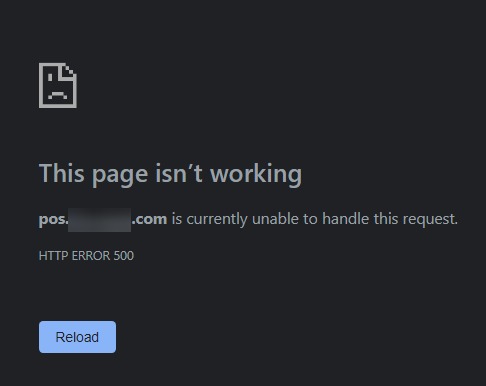
Este erro é causado pelo Composer, cujas dependências não estão instaladas. Portanto, vamos prosseguir com a instalação.
Instalando Dependências
Agora que o projeto foi copiado, precisamos baixar e instalar os pacotes do Composer. No site e nos domínios, vamos clicar em “PHP Composer”.
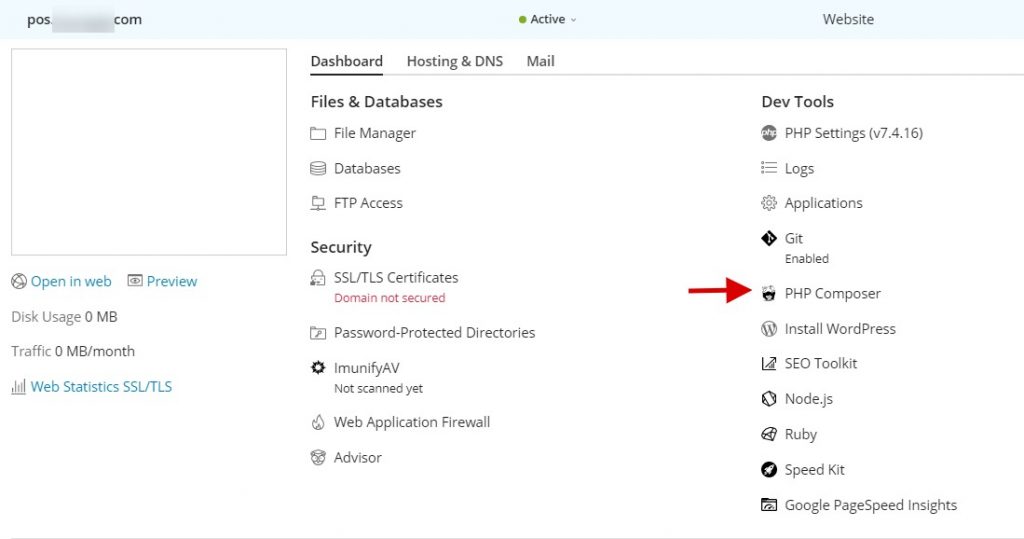
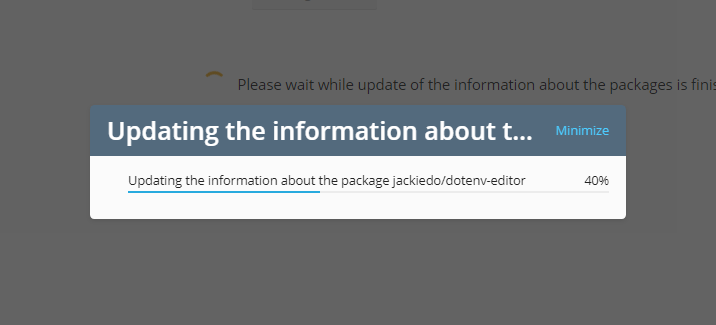
Em seguida, na página seguinte, você deve clicar em “Scan”. Se a pasta for válida, você deverá ter o pacote sendo instalado.
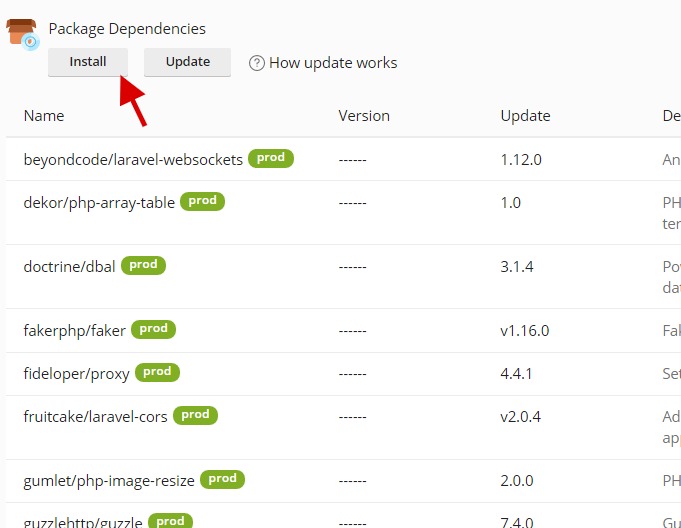
Quando a verificação estiver concluída, você deverá ver a seguinte página. Agora basta clicar em “instalar” para prosseguir.
Criando um arquivo de ambiente
O arquivo de ambiente é usado para salvar as credenciais do banco de dados e fazer outras configurações úteis. Agora precisamos criar um arquivo .env usando o .env.example existente (vamos apenas renomeá-lo). Em seguida, vamos ao gerenciador de arquivos e localizar o arquivo .env.example.
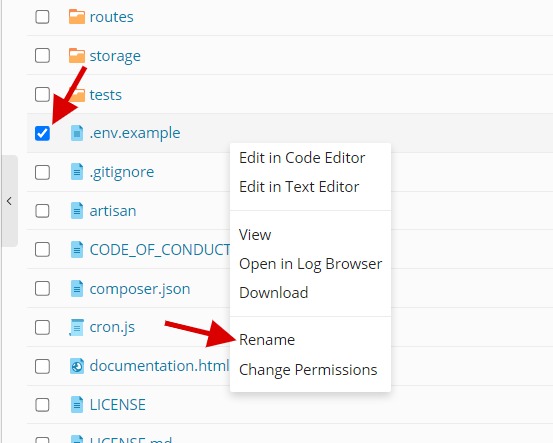
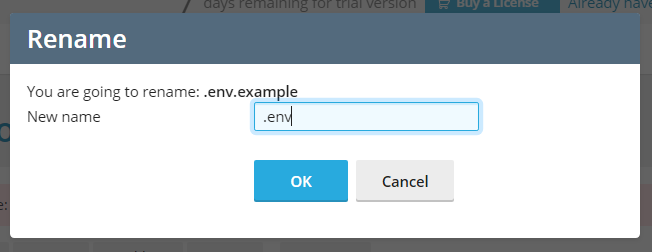
Agora devemos garantir que apenas o arquivo “.env” seja renomeado.
Agora, vamos editar o arquivo .env e garantir que você altere o valor de "APP_KEY" para um valor aleatório longo. O seu valor não deve ser exatamente igual ao que está aqui.
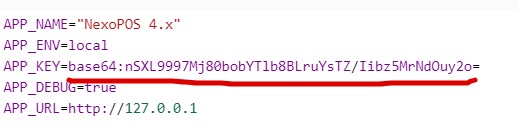
Além disso, pode ser necessário conectar-se à CLI para executar o comando no diretório onde o NexoPOS está instalado:
php artisan storage:linkA partir de agora, ao acessar o projeto no navegador, você deve ver a página de boas-vindas.
Solução de problemas
Ao instalar, você pode enfrentar alguns problemas, e tentaremos ajudá-lo a resolvê-los.
Versão PHP Padrão Incorreta
Embora você possa atribuir uma versão do PHP a um projeto, se você tiver o PHP 8.3 selecionado como a versão padrão do PHP para o sistema, então, pela CLI (caso você esteja usando a CLI), a versão atribuída ao domínio ou subdomínio não é a mesma. Como alternativa, você pode usar um dos binários disponíveis no Plesk:
/opt/plesk/php/8.0/bin/phpComposer 2 instalado manualmente
Caso você instale o Composer 2 manualmente pela CLI, provavelmente será necessário ter o caminho completo até ele usando o comando:
which composerVocê provavelmente terá a seguinte saída.
Normalmente, você pode se deparar usando o Composer assim na CLI:
/opt/plesk/php/8.3/bin/php /usr/local/bin/composer installPermissão de arquivo incorreta
Ao fazer login no sistema, você pode ver um erro de problema de permissões.
Você pode resolver isso excluindo o arquivo mencionado no erro.
Gerando o APP_KEY pela CLI
Se você não conseguir digitar uma sequência aleatória de letras e números, poderá usar a CLI para gerá-la para você.
php artisan key:generateResumindo
Então você chegou ao final deste guia. Se ainda não conseguir instalar o NexoPOS, avise-nos em [email protected].