
Como Reembolsar um Pedido no NexoPOS
Os reembolsos no NexoPOS são processados na tela de detalhes do pedido. Este guia explica como localizar um pedido, selecionar os produtos para devolução, escolher o método de reembolso e confirmar a operação.
Antes de começar, certifique-se de que o pedido já foi pago e que a sua função de utilizador tem permissão para gerir reembolsos de pedidos.
Abrir a lista de pedidos
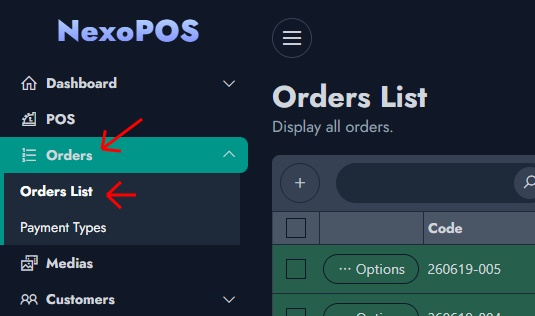
No menu lateral do painel, abra Pedidos e clique em Lista de Pedidos. Esta página lista os pedidos que podem ser abertos, revisados, impressos ou reembolsados.
Encontre a Ordem
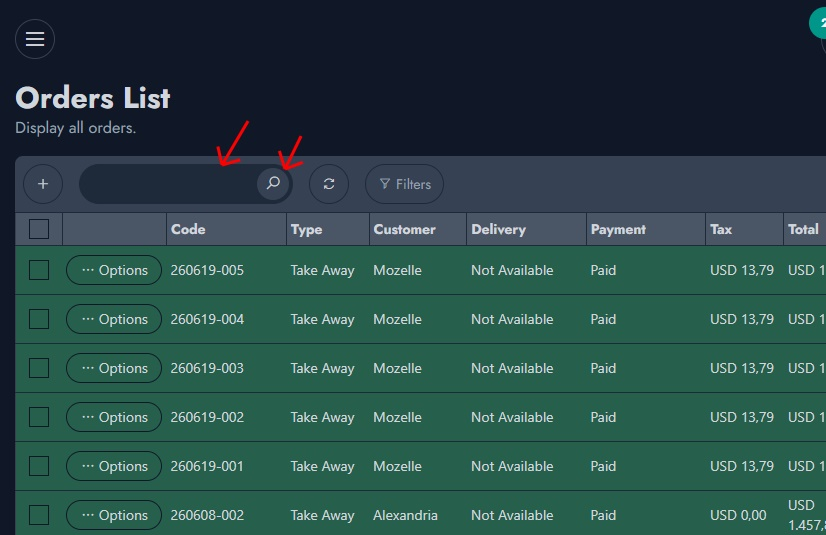
Use a caixa de pesquisa no topo da lista para encontrar o pedido por código, cliente ou outros detalhes visíveis do pedido. Você também pode navegar pela tabela e localizar o pedido manualmente.
Abrir as opções do pedido
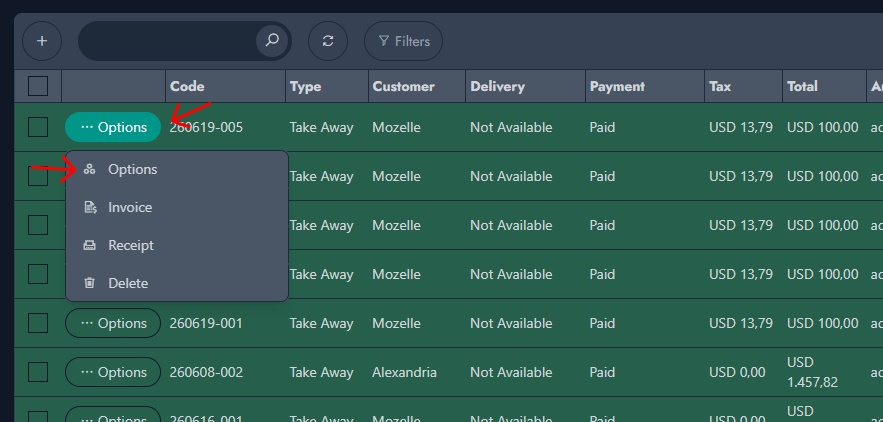
Quando o pedido estiver visível, clique em Opções na linha do pedido. O NexoPOS abre o menu de ações do pedido.
Abrir Reembolso e Devolução
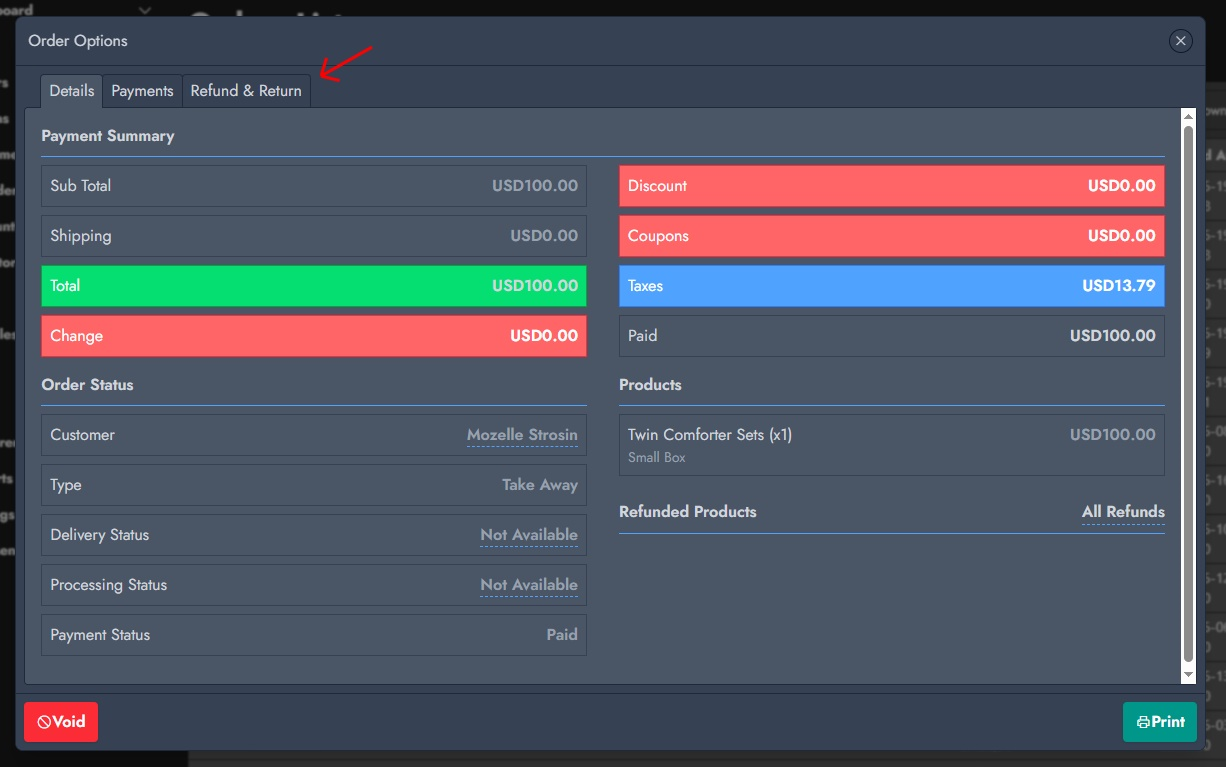
No pop-up do pedido, clique na guia Reembolso e Devolução. Isso abre a tela de reembolso para o pedido selecionado.
Escolha o produto para devolução
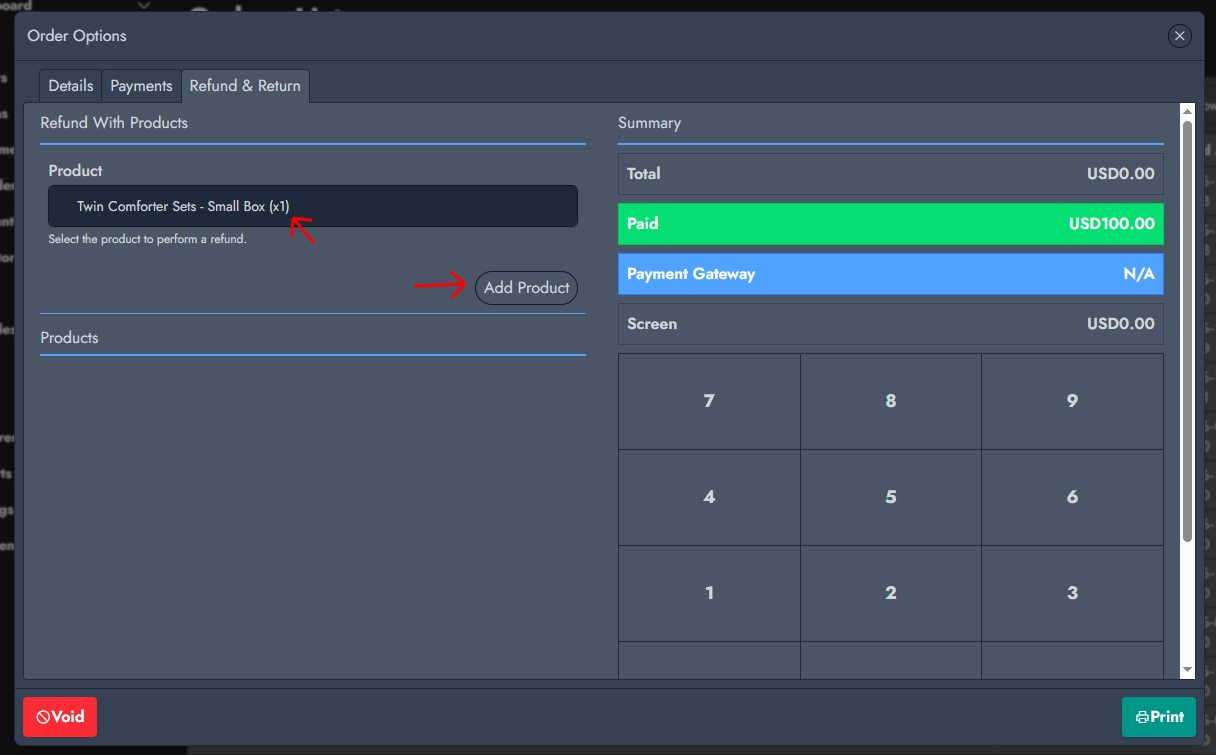
Em Reembolso com Produtos, selecione o produto que o cliente está devolvendo. Se o cliente estiver devolvendo apenas parte do pedido, adicione apenas os produtos que devem ser reembolsados.
Clique em Adicionar produto para configurar os detalhes da devolução.
Definir os detalhes do retorno
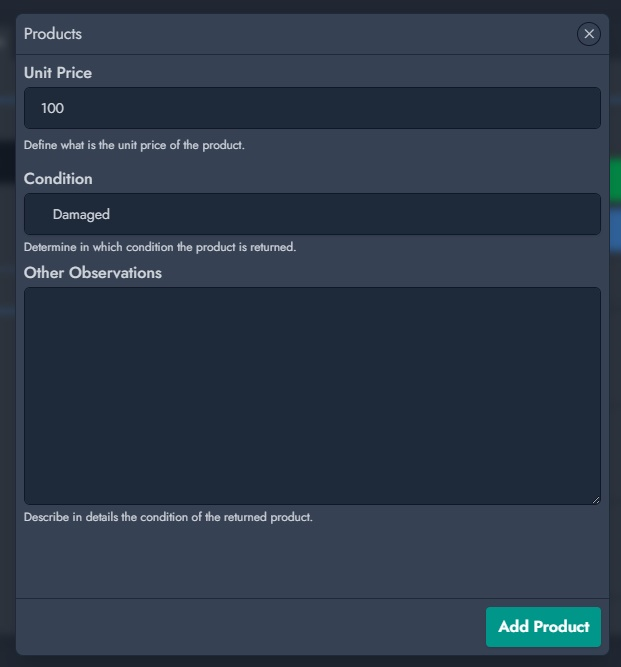
Para cada produto devolvido, o NexoPOS permite que você defina o preço unitário, a condição do produto e quaisquer outras observações sobre a devolução.
- Preço unitário: o valor a reembolsar por uma unidade do produto.
- Condição: se o produto é devolvido como danificado ou intacto.
- Outras observações: notas adicionais sobre a condição do produto ou o motivo da devolução.
Depois de definir esses valores, clique em Adicionar produto.
Revisar os Produtos Devolvidos
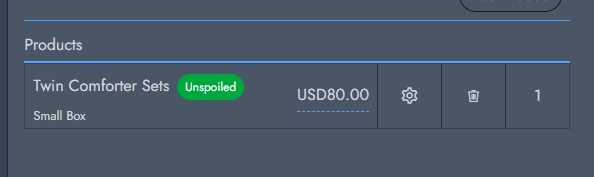
O produto é adicionado à lista de reembolsos. Você ainda pode ajustar o reembolso antes de confirmá-lo.
- Clique no ícone de engrenagem para editar os detalhes da devolução do produto.
- Altere a quantidade no campo de quantidade.
- Clique no ícone de excluir para remover o produto do reembolso.
Verificar o resumo do reembolso
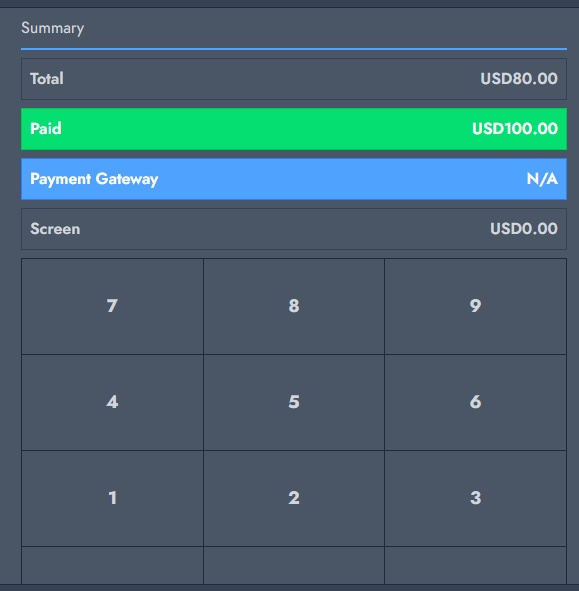
O resumo à direita mostra o valor que será devolvido ao cliente. Revise o total antes de escolher o gateway de pagamento e confirmar o reembolso.
Escolha o método de pagamento do reembolso
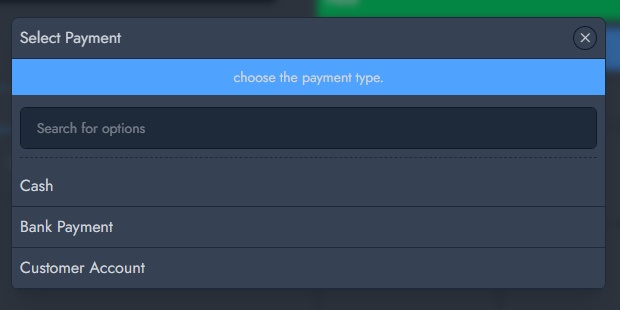
Clique na linha Payment Gateway para escolher como o reembolso deve ser devolvido. Dependendo da configuração da sua loja, o reembolso pode ser devolvido por opções como dinheiro, pagamento bancário ou a conta do cliente.
- Dinheiro
- Pagamento Bancário
- Conta do Cliente
Use Conta do Cliente quando quiser que o reembolso seja creditado na carteira do cliente ou no saldo da conta da loja, em vez de ser pago imediatamente.
Confirmar o Reembolso
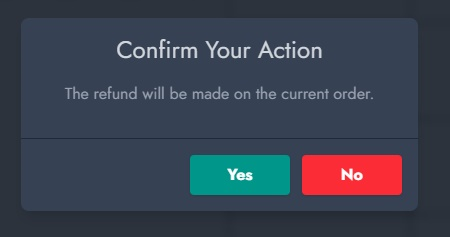
Depois de selecionar o método de pagamento e revisar o valor do reembolso, confirme a ação. O NexoPOS solicita uma confirmação antes de aplicar o reembolso ao pedido atual.
Verificar o pedido reembolsado
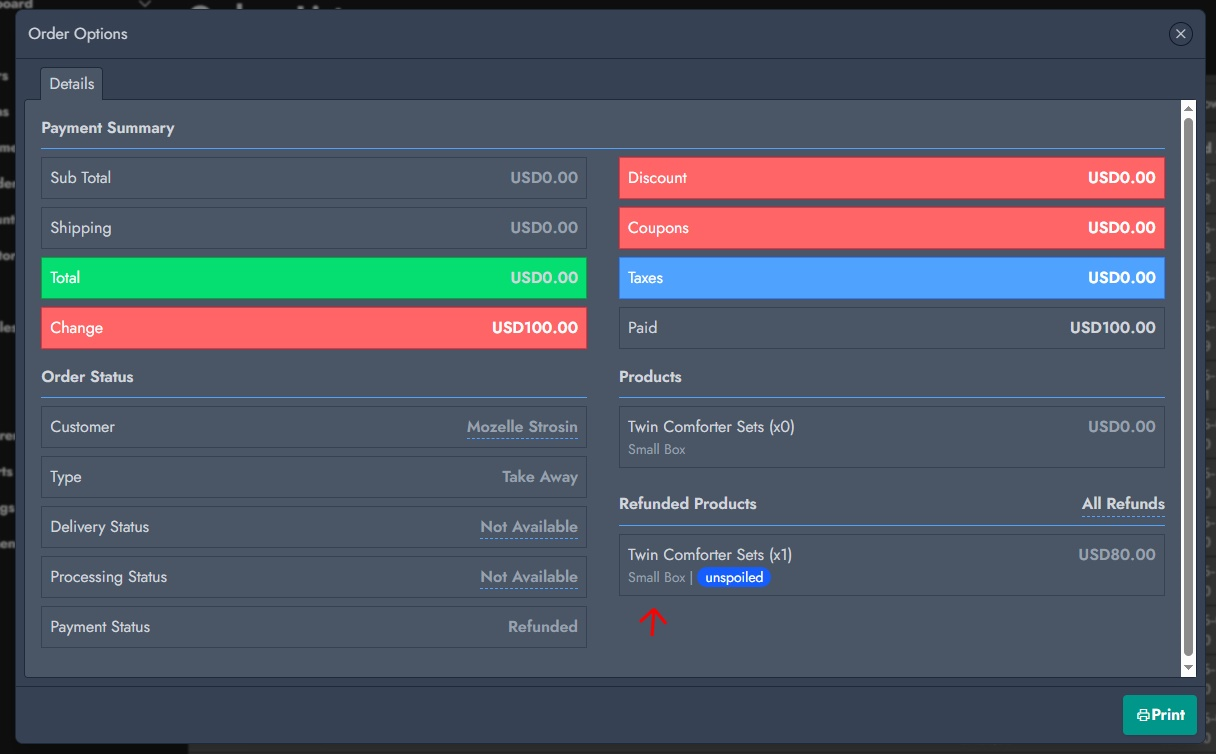
Depois que o reembolso for concluído, os detalhes do pedido mostram os produtos reembolsados e o status de pagamento atualizado. Se o pedido inteiro tiver sido reembolsado, o status de pagamento será exibido como Reembolsado. Se apenas parte do pedido tiver sido reembolsada, o pedido permanecerá com reembolso parcial.
Nota Importante Sobre as Condições do Produto Devolvido
A condição selecionada durante a devolução afeta o estoque. Escolha a condição com cuidado para que o histórico de estoque e o inventário disponível permaneçam precisos.
- Produtos não danificados podem ser revendidos. O NexoPOS adiciona a quantidade devolvida de volta ao estoque do produto.
- Produtos danificados não podem ser revendidos. O NexoPOS registra a quantidade devolvida no histórico do produto como estoque danificado, o que é tratado como perda de inventário.
Resumo
Para reembolsar um pedido, abra Pedidos > Lista de Pedidos, localize o pedido, abra Opções, selecione Reembolso e Devolução, adicione os produtos devolvidos, defina a condição deles e o valor do reembolso, escolha o método de pagamento do reembolso e, em seguida, confirme a ação.