
A Tela do POS
As vendas no NexoPOS são realizadas a partir da tela do Ponto de Venda (POS). Esta interface foi projetada para fornecer tudo o que você precisa em uma única visualização, para que você possa criar pedidos rapidamente, gerenciar clientes e concluir pagamentos sem alternar entre páginas.
A tela do PDV está organizada em três áreas principais:
- Barra de Cabeçalho – ações rápidas e navegação
- Seção do Carrinho – onde o pedido atual é montado
- Grade de Produtos – onde você navega e seleciona produtos
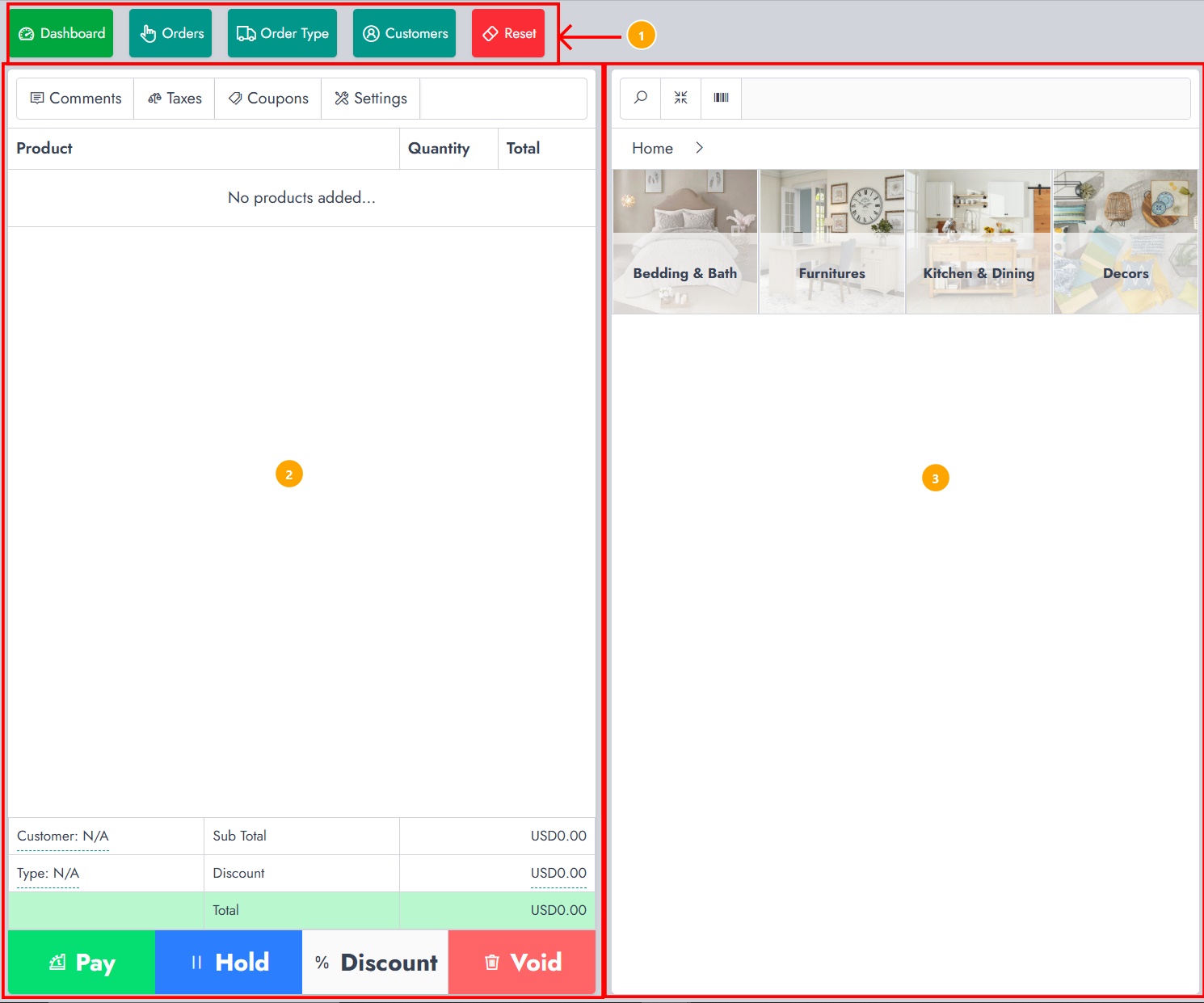
Entender como essas três seções funcionam em conjunto é fundamental para dominar o fluxo de vendas.
Barra de Cabeça
A barra superior fica no topo do POS e permanece visível o tempo todo. Ela funciona como um painel de controle, dando acesso rápido a recursos essenciais enquanto você processa uma venda.

Aqui está o que cada botão faz:
Painel de controle
Leva você de volta ao painel principal. Isso é útil se você precisar navegar rapidamente para fora do PDV.
Pedidos
Abre uma janela pop-up onde você pode gerenciar pedidos existentes. Isso inclui:
- Pedidos em espera
- Pedidos não pagos
- Pedidos parcialmente pagos
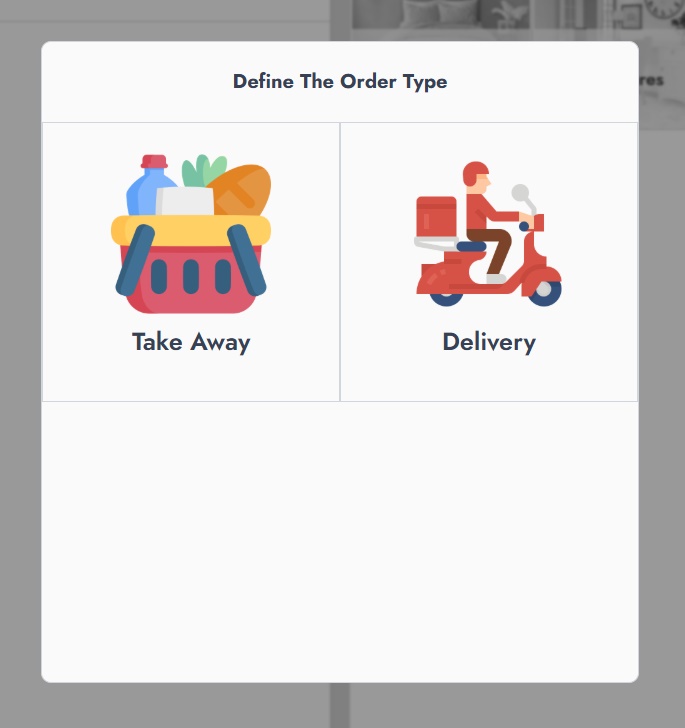
Tipo de pedido
Permite definir como o pedido será atendido. Por padrão, o NexoPOS oferece opções como: Para retirada Entrega
Clientes
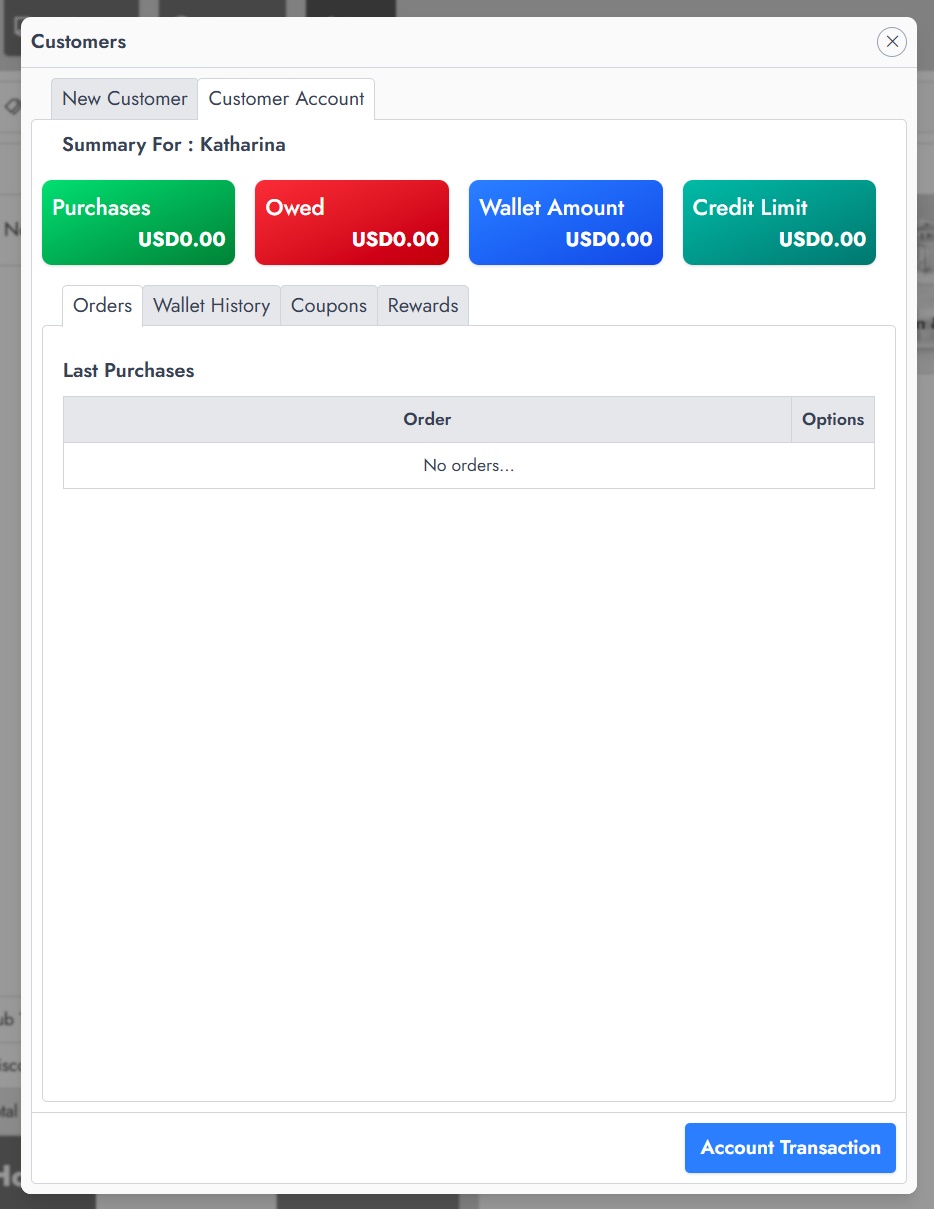
Dá acesso à gestão de clientes diretamente a partir do PDV. A partir daqui, você pode: Criar um novo cliente, selecionar um existente, visualizar detalhes da conta como saldo da carteira, cupons e recompensas
Redefinir
Limpa todo o carrinho instantaneamente. Isso é útil se você precisar recomeçar rapidamente. Ao contrário de “Void”, isso não registra o pedido como cancelado — apenas redefine a sessão atual.
Seção do Carrinho
A seção do Carrinho é o núcleo do processo de vendas. É onde todos os produtos selecionados são exibidos e onde o pedido é configurado antes do pagamento.
Opções de carrinho
No topo do carrinho, você encontrará várias abas que permitem personalizar o pedido:
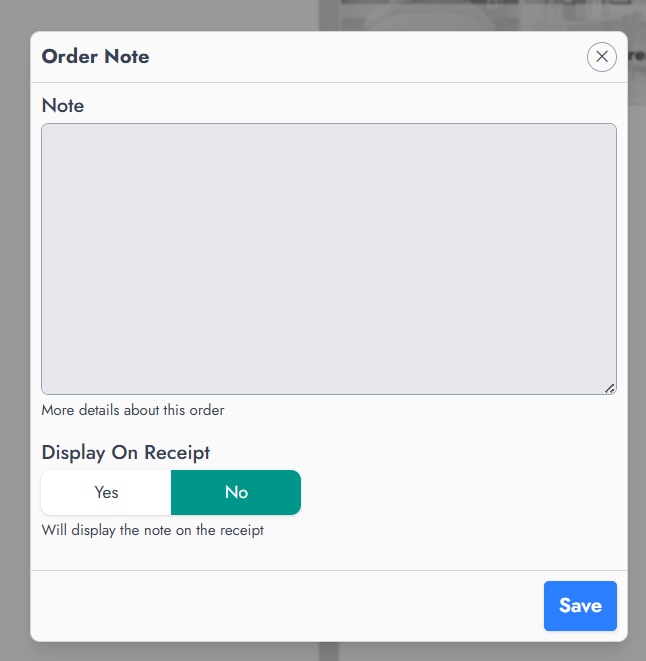
Comentários: Permita que você adicione notas ao pedido. Essas notas podem ser impressas nos recibos ou usadas internamente (por exemplo, “Item frágil” ou “Manuseie com cuidado”).
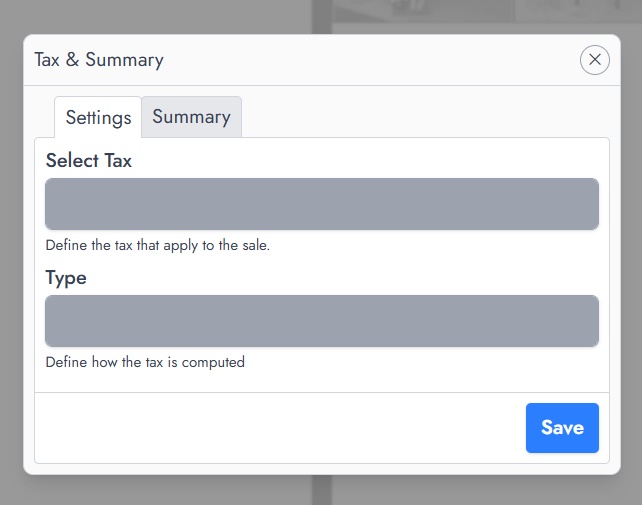
Impostos
Os impostos permitem que você aplique uma configuração de impostos ao pedido atual, dependendo de como os impostos estão configurados no seu sistema.
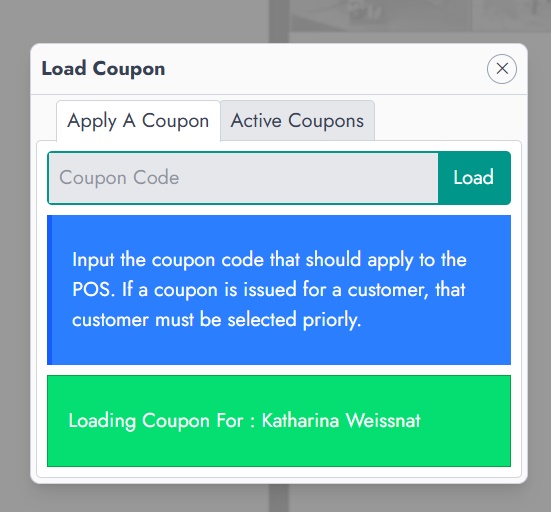
Cupons
Vamos permitir que você aplique códigos de desconto. Se os cupons estiverem vinculados a um cliente específico, esse cliente deverá ser selecionado primeiro.
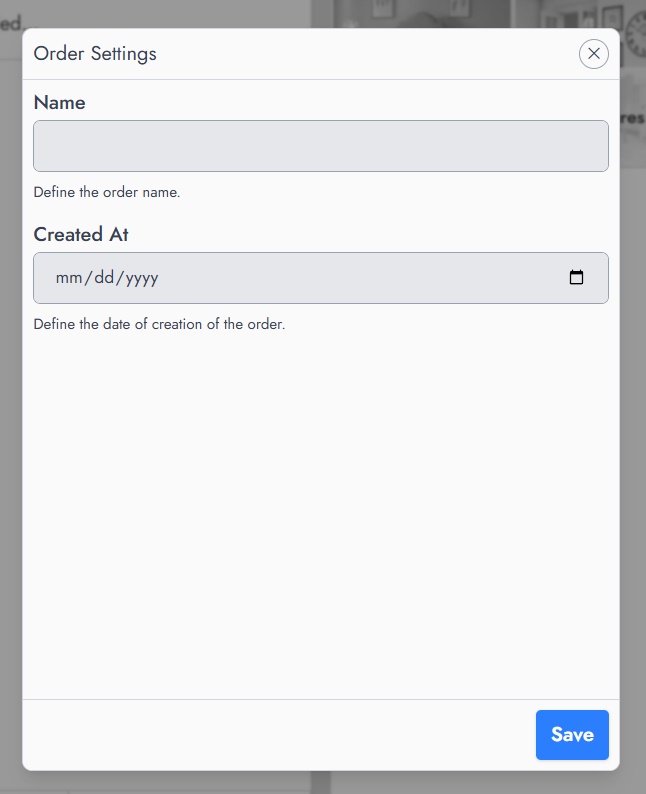
Configurações
Fornece configurações adicionais para a ordem, como nomear a ordem ou ajustar os metadados.
Lista de Produtos
Depois que os produtos são adicionados, eles aparecem na tabela central do carrinho.
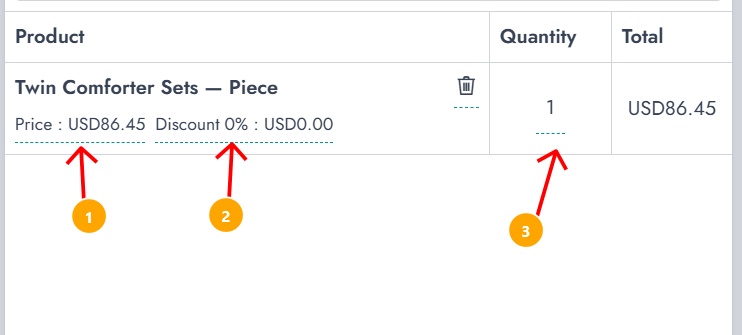
Cada linha representa um produto e inclui:
- Nome do Produto
- Preço unitário
- Desconto (por item)
- Quantidade
- Preço Total
Dependendo da sua configuração, você pode conseguir:
- Modificar o preço
- Aplique um desconto a um item específico
- Ajuste a quantidade diretamente
Essa flexibilidade permite que você se adapte rapidamente a cenários do mundo real, como preços negociados ou descontos por volume.
Resumo do pedido
Abaixo da lista de produtos, um resumo oferece uma visão clara do pedido atual.
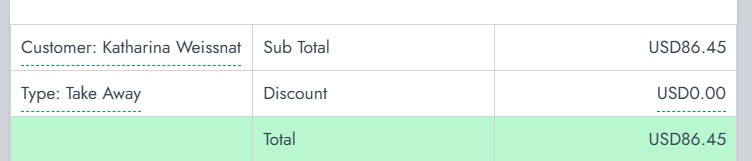
Esta seção inclui:
- Cliente — o cliente selecionado (se houver)
- Tipo de Pedido — por exemplo, Retirada ou Entrega
- Subtotal – total antes de descontos e impostos
- Desconto – aplicado a todo o carrinho
- Total – valor final a pagar
Este resumo é atualizado em tempo real conforme você modifica o carrinho, ajudando você a evitar erros.
Botões de ação
Na parte inferior do carrinho, você encontrará as principais ações usadas para finalizar ou gerenciar o pedido:
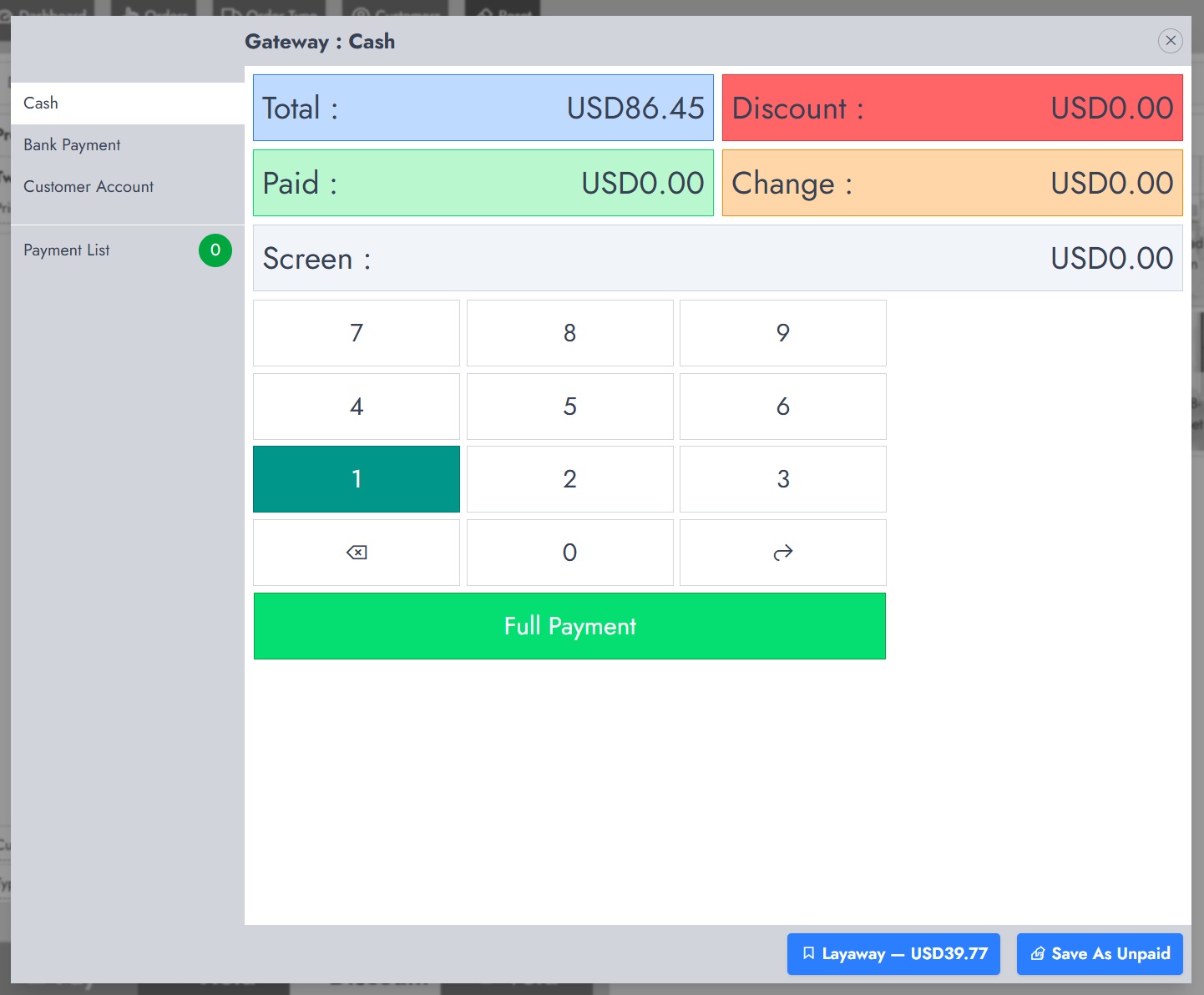
Pagamento:
Abre a tela de pagamento onde você pode concluir a transação usando diferentes métodos de pagamento.
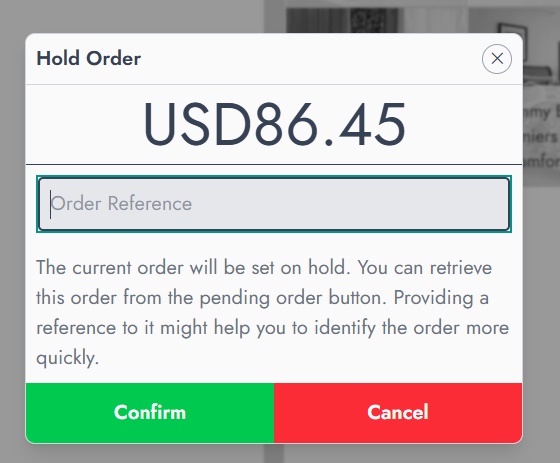
Segure
Salva temporariamente o pedido para que possa ser retomado mais tarde. Isso é útil se o cliente precisar de mais tempo ou se precisar se afastar.
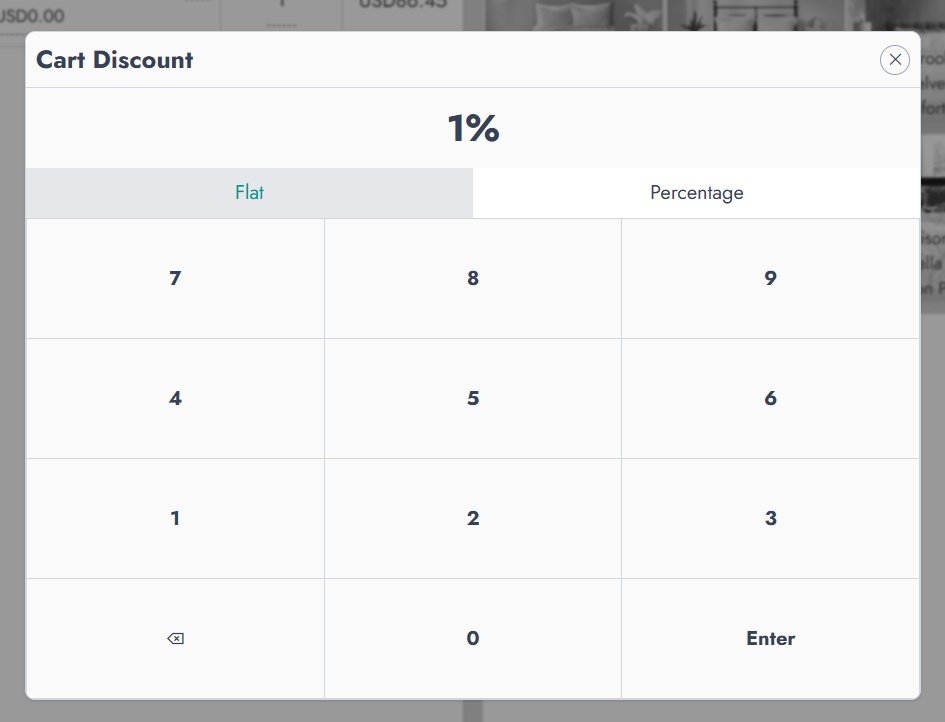
Desconto
Aplica um desconto ao carrinho inteiro (um valor fixo ou uma porcentagem).
Vazio
Cancela o pedido e o marca como anulado. Isso é diferente de Redefinir, pois registra que o pedido foi cancelado intencionalmente.