
Assistente de Configuração
Ao acessar sua instalação pela primeira vez, você deve cair em uma página de boas-vindas que inclui alguns links para recursos importantes. Como ainda não instalamos o NexoPOS, ao clicar em qualquer link, você será direcionado ao assistente de configuração.
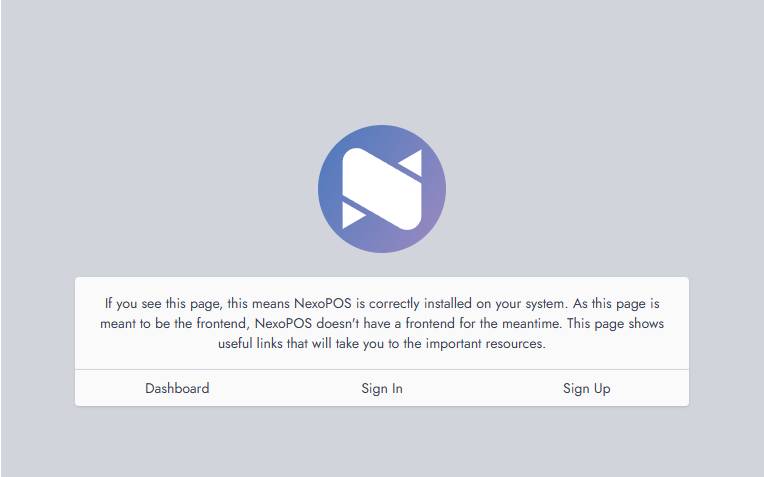
welcome page nexopos
Ao clicar em qualquer um dos links a seguir, você será redirecionado para o assistente de configuração que abordaremos neste guia.
Seleção de idioma
A primeira página do assistente de configuração é a “Seleção de Idioma”. A partir daí, você pode selecionar o idioma no qual deseja instalar o NexoPOS. Você pode escolher entre 12 idiomas compatíveis.
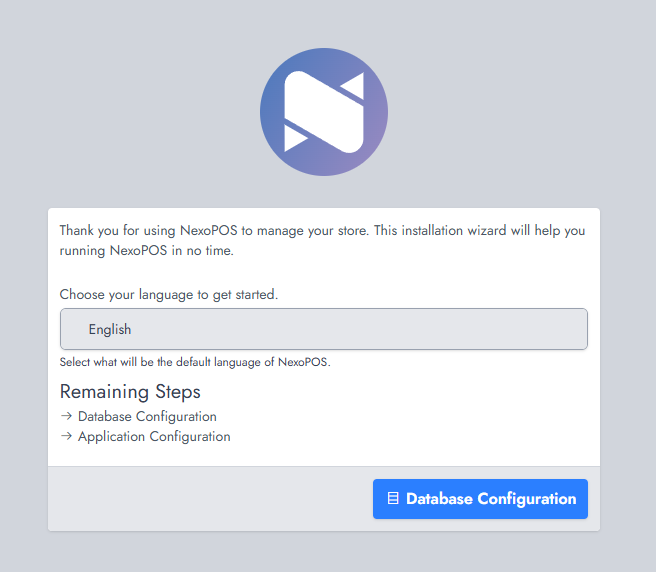
Depois de fazer a sua seleção de idioma, clique em "Configuração da Base de Dados".
Configuração do Banco de Dados
Nesta etapa, você precisa informar ao NexoPOS como ele deve se conectar ao seu banco de dados. O sistema oferece suporte ao MySQL, MariaDB e SQLite, então sua escolha depende de como você pretende usar a aplicação.
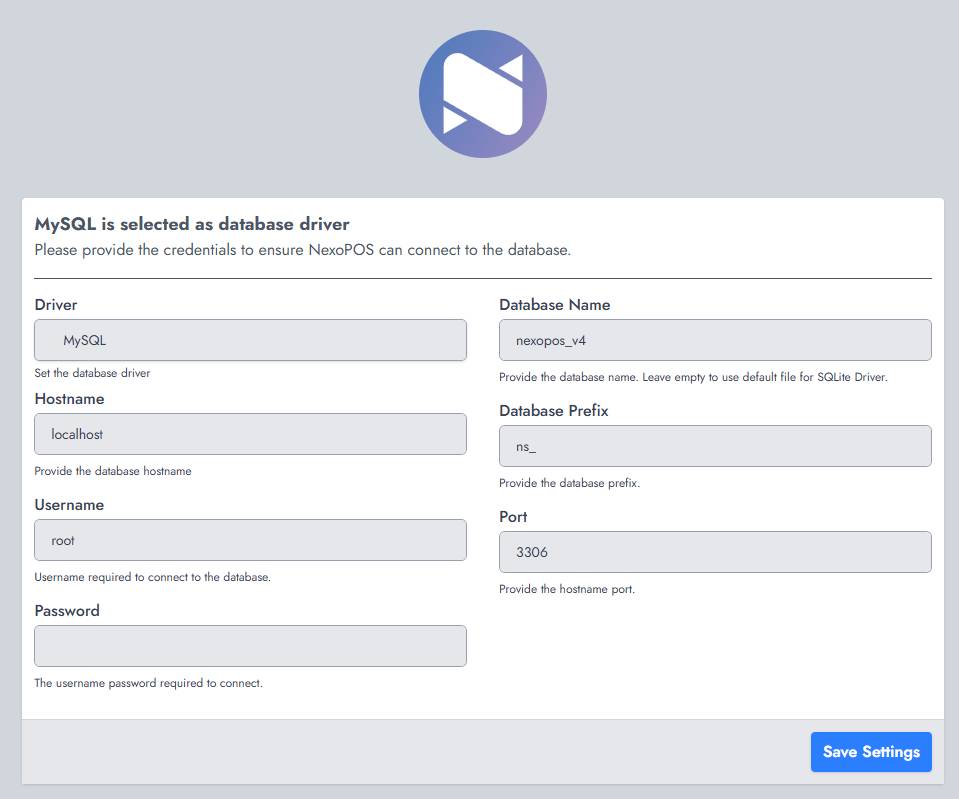
Aqui, você define como o NexoPOS se conecta ao seu banco de dados. Você pode escolher entre MySQL, MariaDB ou SQLite.
Para a maioria das instalações, selecione MySQL ou MariaDB e, em seguida, informe o nome do banco de dados, o nome de usuário e a senha. O hostname geralmente é localhost e a porta padrão 3306 pode ser mantida como está. O prefixo (ns_) pode permanecer inalterado, a menos que seja necessário.
Se você escolher o SQLite, poderá deixar os campos em branco — o NexoPOS gerenciará o banco de dados automaticamente.
Clique em “Salvar configurações” para continuar.
Configurações de Administração e Loja
Nesta etapa, você concluirá a instalação criando a conta de administrador e dando nome ao seu aplicativo.
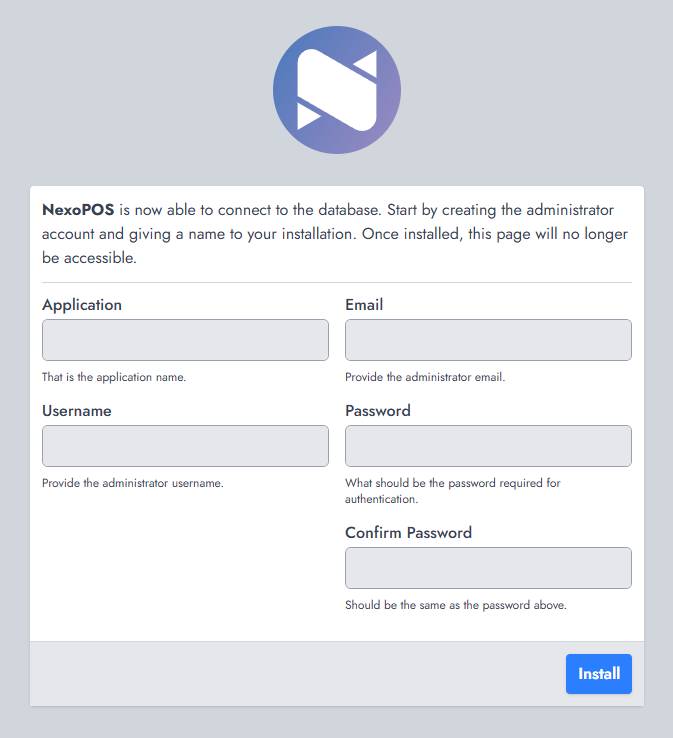
Digite um nome para sua instalação (isso representará sua loja ou negócio) e, em seguida, informe o e-mail do administrador, o nome de usuário e a senha. Certifique-se de que a senha seja confirmada corretamente, pois essas credenciais serão usadas para acessar o painel.
Depois que tudo estiver preenchido, clique em “Instalar” para concluir a configuração. Após esta etapa, a página de instalação não ficará mais acessível.
Página de login
A instalação foi concluída. Você pode acessar o NexoPOS fazendo login com as credenciais de administrador que acabou de criar.
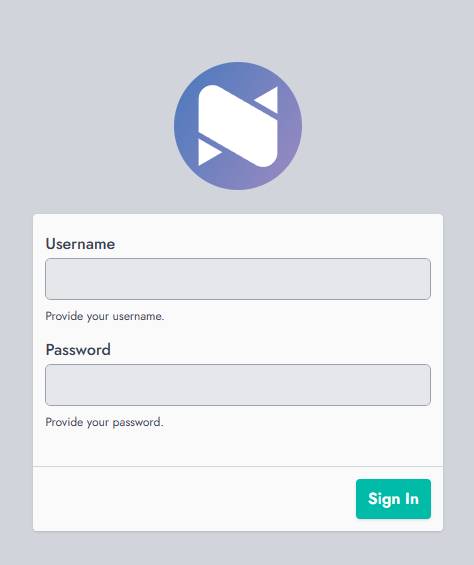
Digite seu nome de usuário e senha e, em seguida, clique em “Entrar” para acessar o painel e começar a usar o aplicativo.