
NexoPOS no Hostinger
A Hostinger é um provedor de hospedagem popular e compatível com a maioria das aplicações web. Na verdade, com US$ 2,99 você pode começar imediatamente a hospedar sua aplicação, incluindo o NexoPOS.
Você aprenderá aqui como instalar o NexoPOS. Vamos abordar principalmente o básico da criação, que inclui:
- Criando um domínio (ou subdomínio).
- Baixando o projeto
- Criando uma base de dados
- Fazendo a instalação
Criando um domínio
A particularidade do NexoPOS (e do Laravel) é que o servidor não deve procurar o arquivo “index.php” na raiz do projeto, mas sim dentro do diretório “public”. Ao criar nosso domínio (ou subdomínio), precisamos instruir o servidor a usar a pasta “public” como diretório raiz (document root).
Vamos pegar um exemplo concreto no Hostinger. Vamos supor que você crie um subdomínio chamado “pos” e que seu subdomínio foi criado da seguinte forma:
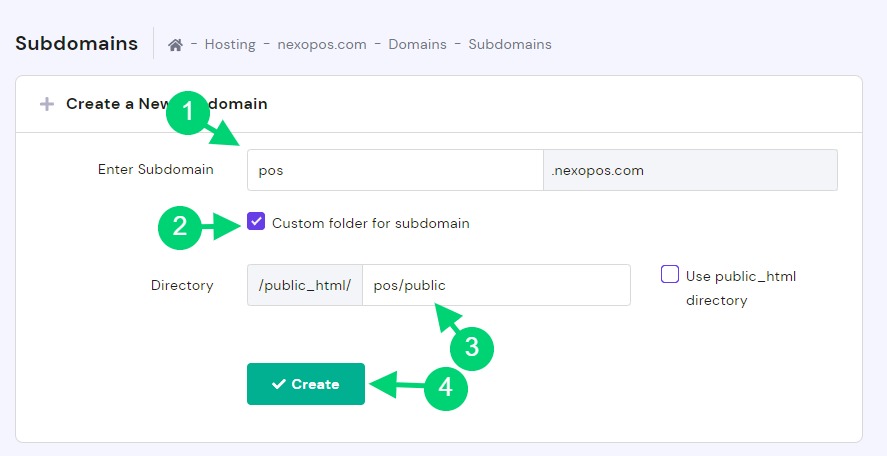
No nosso exemplo, o arquivo (NexoPOS) será descartado em “public_html/pos”, mas a pasta “public” já incluída no código-fonte do NexoPOS será usada para buscar o arquivo “index.php”.
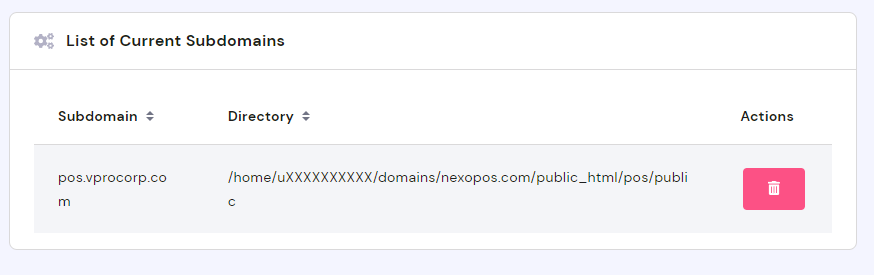
Você deve então ter uma saída como esta:
Baixando o Projeto
Há duas maneiras de fazer isso. Você pode fazer isso pelo gerenciador de arquivos ou pode fazer isso pela CLI (interface de linha de comando). A CLI continua sendo a melhor solução, pois, de qualquer forma, você precisará dela para instalar as dependências do Composer.
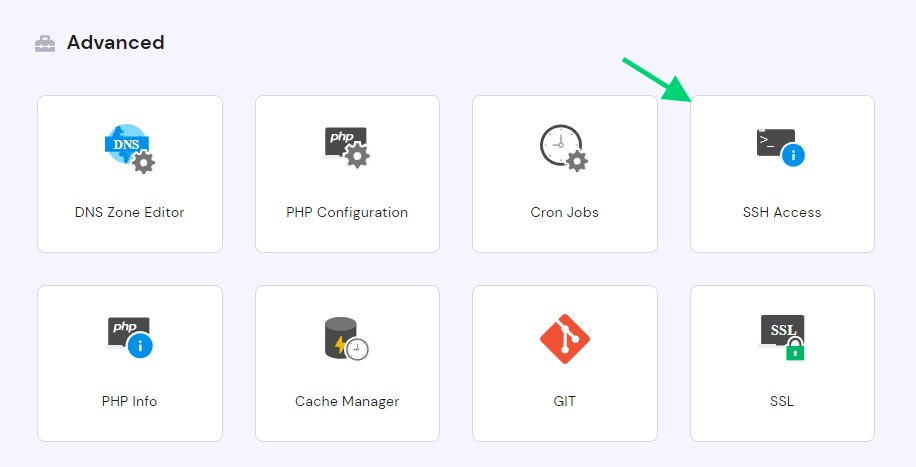
Em seguida, volte ao painel, role para baixo até “Avançado” e clique em “Acesso SSH”.
Isso deve levá-lo a uma página onde você pode copiar o acesso SSH do seu servidor. Deve ficar assim:
Você pode usar o Putty, o PenguiNet ou até mesmo o VsCode para acessar o servidor. No meu caso, eu uso o Putty. Se você ainda não sabe como se conectar ao Putty, vou convidá-lo a ler isto.
Assumindo que você está conectado ao terminal, você vai alterar o diretório para:
cd /home/uXXXXX/domains/nexopos.com/public_html/pos. Todos os valores “em negrito” devem ser substituídos pelo seu valor de hospedagem real:
- uXXXXXX substituído pelo nome de usuário no servidor
- nexopos.com foi substituído pelo seu domínio real.
A partir de agora, vamos para as versões do GitHub para baixar a versão mais recente do NexoPOS.
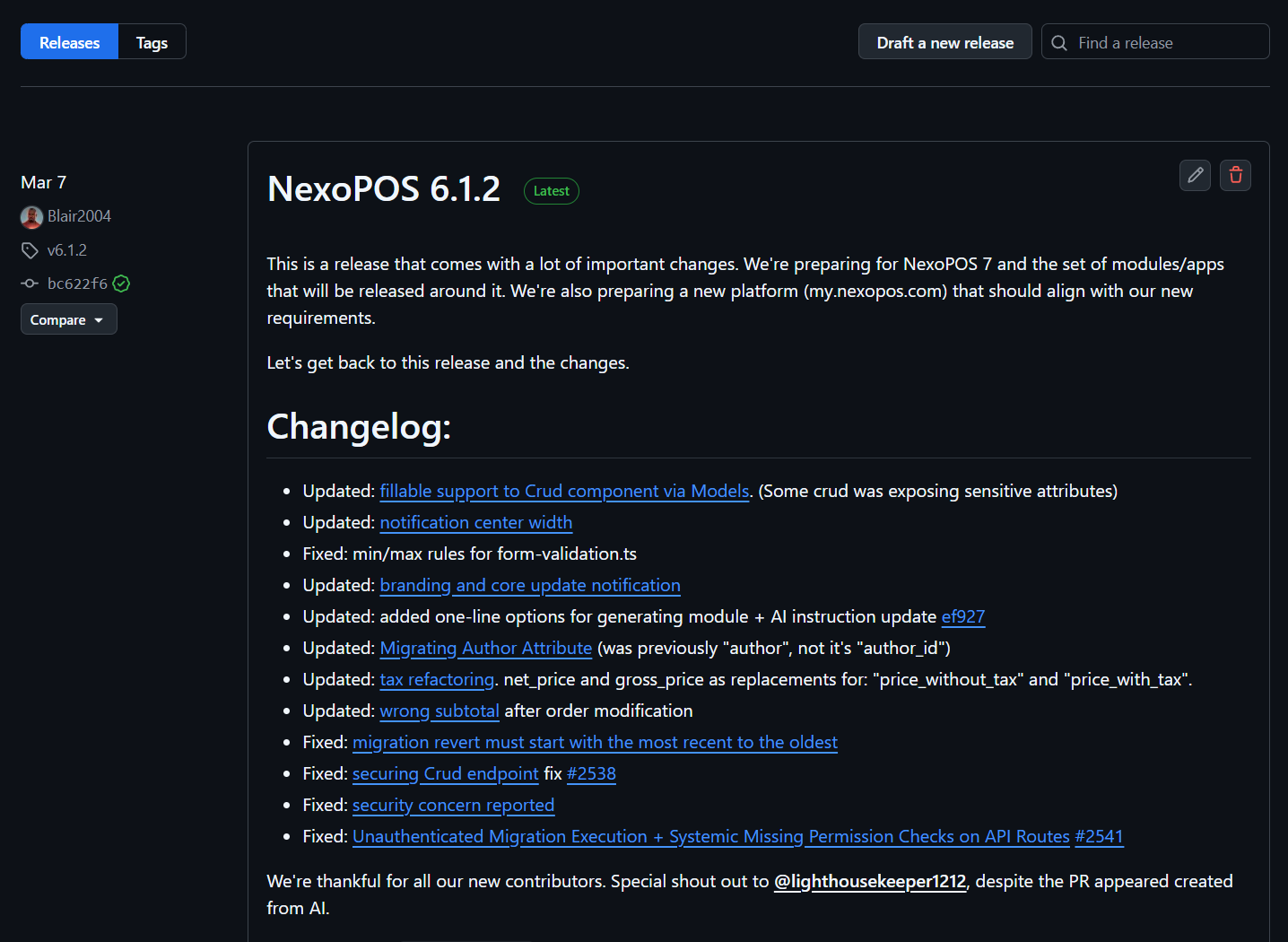
Você deve escolher os arquivos compilados (primeiro arquivo) ou o código-fonte no “zip”. Em seguida, você só precisa copiar o link e ir até o terminal (PuTTY), onde fará:
wget https://github.com/Blair2004/NexoPOS/releases/download/v6.1.2/NexoPOS-6.1.2.zipEm seguida, você terá um arquivo chamado “NexoPOS-6.1.2.zip” no seu diretório “pos”. Agora basta descompactá-lo assim:
unzip NexoPOS-6.1.2.zipDepois disso, precisamos mover tudo o que estiver dentro da pasta “NexoPOS-6.1.2” para a pasta “pos”, assim:
mv NexoPOS-6.1.2/* .Vamos garantir que temos o arquivo “.env.example” disponível. Se não estiver, você ainda pode baixá-lo a partir do GitHub. Se o arquivo estiver ausente, a instalação vai apresentar algum erro ao baixar os pacotes do composer.
Agora você pode excluir com segurança a pasta "NexoPOS-6.1.2".
Configurando o PHP 8.4
Antes de instalar as dependências do Composer, precisamos verificar se a versão padrão do PHP na CLI é 8.4. O primeiro passo é definir a versão do PHP na conta da Hostinger.
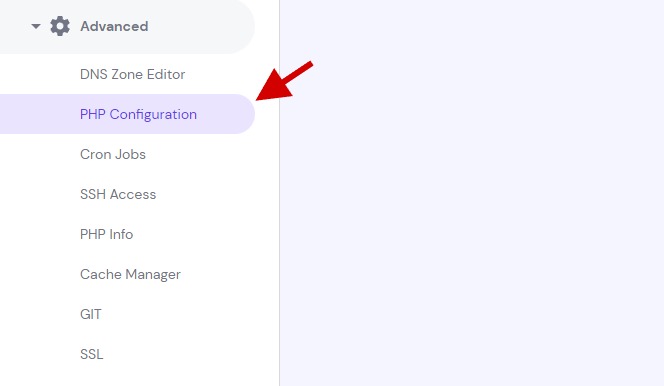
A partir daí, vamos habilitar o PHP 8.4 como a versão padrão do PHP.
No entanto, às vezes, alterar a versão do PHP aí não afeta a versão do PHP na CLI, que tende a permanecer na versão 8.2 (no momento ou no momento em que este texto foi escrito). Podemos verificar isso usando o comando a seguir.
php -vSe a saída mencionada do PHP estiver em uma versão diferente de 8.4, precisaremos localizar essa versão. Mas se a sua versão do PHP for a 8.4, você pode pular para a próxima seção.
Para isso, vamos encontrá-lo na seção de informações do PHP na sua conta da Hostinger. Nessa página, devemos ver o PHP 8.4.
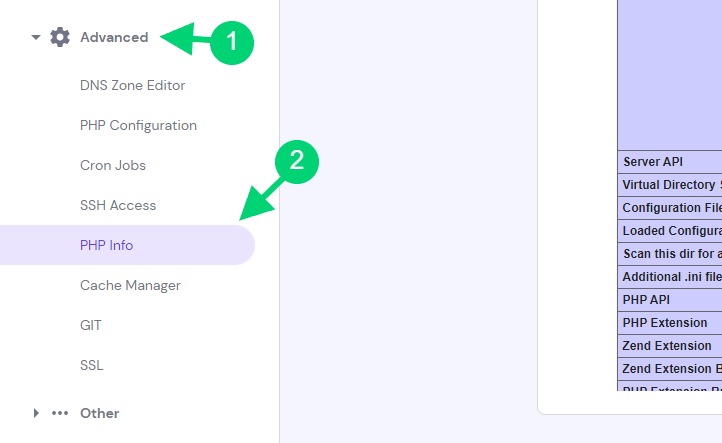
A partir daí, vamos verificar a seção “Configurar comando” e usar o valor de --bindir conforme mostrado nesta imagem.
A partir disso, podemos ver que o binário do PHP (executável) está localizado no caminho /opt/alt/php84/usr/bin. Quando executamos o comando “ls -la” nesse caminho, vemos todos os arquivos e, em seguida, vemos que o PHP está lá.
O caminho completo para acessar o PHP 8.4 é então:
/opt/alt/php84/usr/bin/phpVamos usar isto para comandos subsequentes que começam com “php” e substituir isso por “/opt/alt/php84/usr/bin/php”. Por exemplo, vamos supor que queremos executar um comando do artisan em vez de usar:
php artisan listVamos usar isto:
/opt/alt/php81/usr/bin/php artisan listBaixando Dependências do Composer
Agora vamos prosseguir baixando as dependências do Composer. Isso será feito usando o seguinte comando:
composer2 installObserve que aqui estamos usando “composer2”, pois é assim que se acessa o Composer 2, que é necessário para o NexoPOS.
se ao usar “php -v”, o php estiver em uma versão diferente de 8.4, usaremos os comandos acima que executam o php 8.4, assim:
/opt/alt/php84/usr/bin/php composer2 install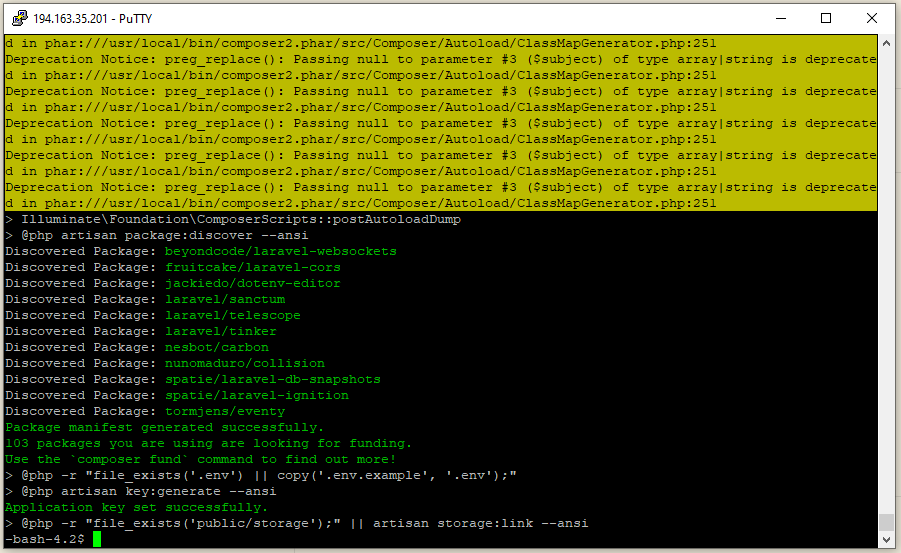
Logo em seguida, você precisará executar:
php artisan key:generate
php artisan storage:link
Agora, ao acessar o seu sistema online, você deve conseguir ver a página de boas-vindas.
Crie um banco de dados na Hostinger
Precisamos criar um banco de dados para poder usar o NexoPOS 4.x. Vamos até a seção de bancos de dados e clique no ícone “MySQL Databases”.
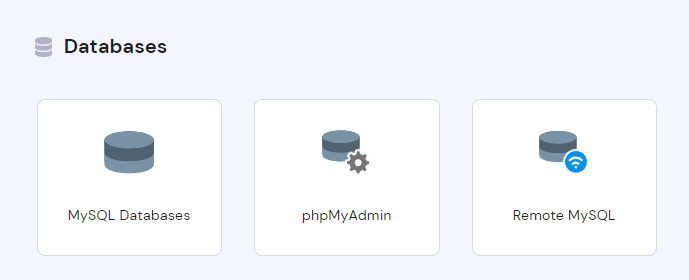
Em seguida, você será convidado a criar o nome do banco de dados e o usuário do banco de dados com a senha.
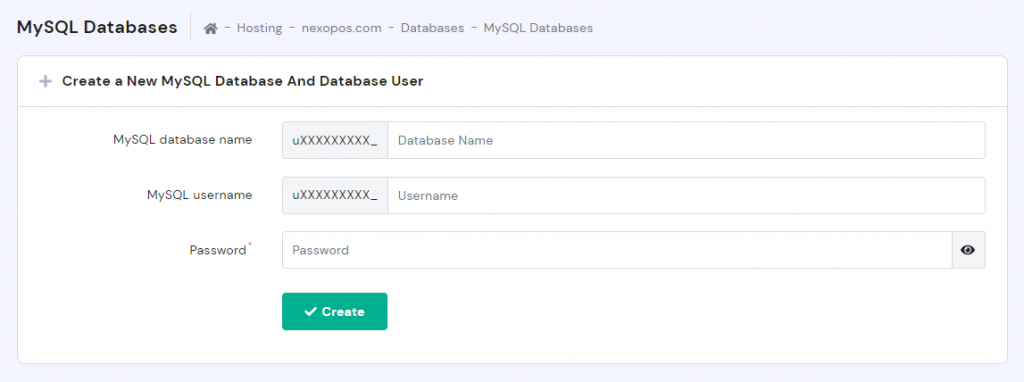
Quando terminar isso, você pode voltar ao assistente de instalação do NexoPOS para prosseguir com a instalação.
Assistente de Instalação do NexoPOS
A partir de agora, você pode prosseguir com a instalação seguindo as instruções disponíveis no Assistente.
Solução de problemas
Arquivo .env ausente
Às vezes, ao baixar o ZIP e extraí-lo, o arquivo .env pode ficar ausente por algum motivo. Então, precisaremos criar um arquivo na raiz com o seguinte nome “.env” e o conteúdo desse arquivo deve ser retirado deste link.
Isso foi útil? Se não foi, e você ainda precisa de ajuda, entre em contato conosco em [email protected].