
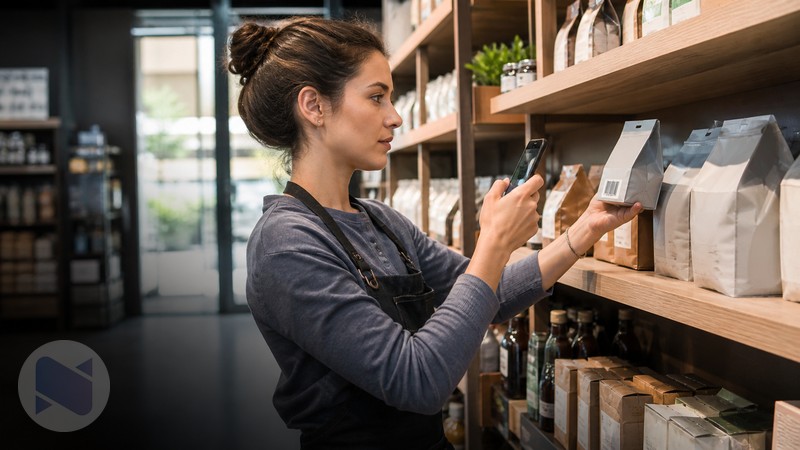
Les comptages physiques de stock semblent simples, jusqu’à ce qu’une équipe doive vérifier des centaines, voire des milliers de produits. Un lecteur de codes-barres mobile permet de réduire les saisies répétées et de faciliter le comptage directement dans le magasin. Barcode Utility for NexoPOS utilise l’appareil photo d’un téléphone Android pour scanner les produits et synchroniser les opérations avec une installation NexoPOS en ligne.
Qu’est-ce qu’un utilitaire de codes-barres ?
Barcode Utility est une application complémentaire qui transforme un téléphone Android en lecteur de codes-barres connecté à un terminal de point de vente. Dans le flux de travail NexoPOS, elle peut faciliter la création de produits et la gestion des stocks physiques. L’application est disponible gratuitement sur la marketplace NexoPOS.
Utilisez votre téléphone pour réaliser vos inventaires physiques.
Le processus de contrôle des stocks est conçu pour compter les articles physiquement présents et comparer leur quantité à celle enregistrée dans NexoPOS. Avant de commencer, le téléphone doit être connecté à Internet, l’installation de NexoPOS doit être accessible en ligne et l’utilisateur connecté doit avoir l’autorisation de consulter les produits et de gérer les ajustements de stock.
- Connectez l’application à votre installation NexoPOS à l’aide de l’URL d’installation et d’un code QR contenant un jeton API.
- Ouvrez le contrôle des stocks et créez un nouvel ajustement avec un nom descriptif.
- Scannez le code-barres de chaque produit ou recherchez-le si le scan n’est pas possible.
- Passez en revue le stock actuel et la quantité comptée pour chaque unité de produit.
- Enregistrez l’ajustement comme brouillon pour examen ou validez-le pour appliquer la modification du stock.
Les scans répétés du même article augmentent la quantité comptabilisée sur la ligne existante au lieu de créer des lignes en double. Cela rend l’application pratique pour parcourir une allée ou une réserve et scanner le même produit au fur et à mesure du comptage de chaque unité.
Créez des produits plus rapidement avec un code-barres
Barcode Utility peut également accélérer la création de produits. Son processus de création de produits utilise la base de données Open Food Facts pour récupérer des informations à partir des codes-barres pris en charge. Après le scan, le personnel peut vérifier le nom et l’image du produit récupérés, modifier les champs, définir le prix de vente, attribuer une catégorie et une unité, puis envoyer le produit ainsi préparé à la boutique NexoPOS connectée.
- Définissez la catégorie, le groupe d’unités et les valeurs d’unité par défaut lors de la création de plusieurs produits similaires.
- Inspectez chaque produit retourné avant de le renvoyer au magasin.
- Renseignez les champs obligatoires, comme le prix de vente et la configuration des unités du produit.
- Traitez le jeton d’API NexoPOS et son code QR comme un mot de passe.
Ce qu’il faut vérifier avant de commencer
- L’appareil mobile a besoin d’un accès à Internet pour le flux de travail connecté.
- L’installation de NexoPOS doit être accessible en ligne.
- L’utilisateur doit disposer des autorisations requises pour les produits ou les ajustements de stock.
- La recherche de produits à partir d’un code-barres dépend de la prise en charge de ce code par la source de données connectée.
- Le scan accélère la collecte, mais l’équipe devrait tout de même vérifier les quantités avant d’appliquer un ajustement.
Qui devrait utiliser un lecteur de codes-barres mobile ?
Barcode Utility est une solution pratique pour les commerces qui utilisent déjà NexoPOS et souhaitent compter leurs stocks plus rapidement sans acheter de lecteur de codes-barres portable dédié. Elle est également utile aux entreprises qui ajoutent à leur inventaire, depuis un téléphone, des produits emballés, des boissons, des ingrédients ou des articles de vente au détail variés.
Pour un processus fiable, utilisez l’application pour le comptage, puis consultez les rapports NexoPOS et l’historique des ajustements afin d’examiner les écarts. Cette combinaison permet à l’équipe de compter plus rapidement et au propriétaire de mieux comprendre les changements apportés.
Préparez le comptage avant que quiconque ne commence à scanner.
Un téléphone peut accélérer le comptage, mais il ne peut pas corriger un inventaire mal préparé. Avant que l’équipe ne commence, déterminez quels emplacements sont concernés, suspendez les mouvements de stock ou consignez-les si possible, étiquetez les cartons déjà comptés et convenez d’inclure ou non les articles endommagés, retournés ou mis en quarantaine. Des limites clairement définies évitent qu’un même produit soit compté deux fois ou oublié.
Pour les magasins très fréquentés, un inventaire tournant est souvent plus facile à gérer qu’un inventaire complet. Comptez une allée, une marque, une catégorie ou une zone de stockage selon un calendrier régulier. Cela permet de limiter le travail d’ajustement des stocks et au propriétaire de se concentrer plus souvent sur les références à forte valeur ou à rotation rapide.
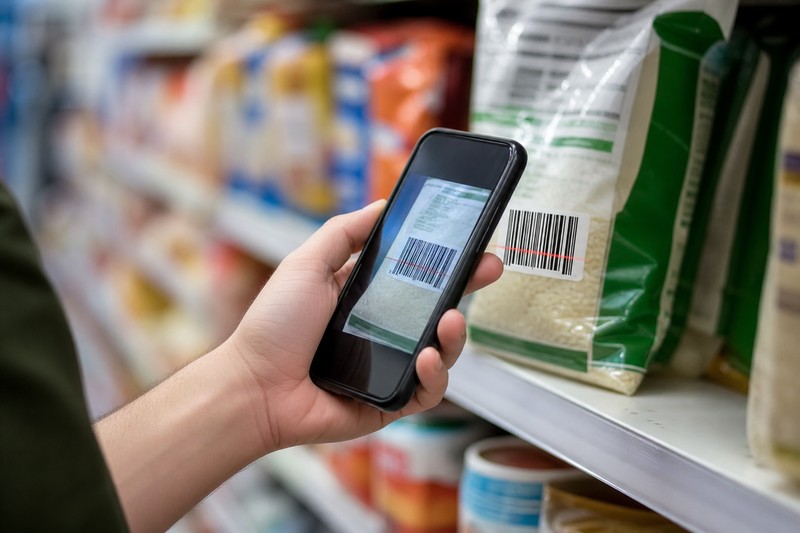
Une meilleure méthode de comptage mobile
- Attribuez à chaque comptoir une zone clairement définie et évitez tout chevauchement des responsabilités sans passation.
- Avancez dans un seul sens dans le rayon ou la réserve et marquez les sections comme terminées.
- Scannez le code-barres de chaque unité lorsque cela est possible ; les scans répétés augmentent la quantité sur la ligne existante de l’Utilitaire de codes-barres.
- Utilisez la recherche si le code-barres est endommagé ou manquant, puis sélectionnez l’unité de produit exacte avant de l’ajouter.
- Laissez les éléments incertains dans le brouillon pour qu’ils soient examinés, plutôt que d’imposer un ajustement immédiat pendant le comptage.
Pourquoi les modifications apportées au brouillon sont importantes
L’option de brouillon est importante, car un ajustement de stock modifie les données d’inventaire. En enregistrant le comptage sous forme de brouillon, un responsable peut examiner les écarts évidents, comparer le comptage aux livraisons et aux ventes récentes, et demander des explications au personnel avant de comptabiliser une correction définitive. Cela permet aussi de séparer la tâche du comptage de celle de l’approbation, ce qui est utile lorsque la personne qui compte les articles dans le rayon ne doit pas être celle qui autorise les modifications d’inventaire.
Une fois effectué, l’ajustement reste dans l’historique, et la documentation précise qu’un résumé PDF peut être téléchargé depuis l’aperçu du brouillon enregistré. L’équipe dispose ainsi d’un point de référence pour répondre ultérieurement aux questions sur les raisons d’un changement de quantité.
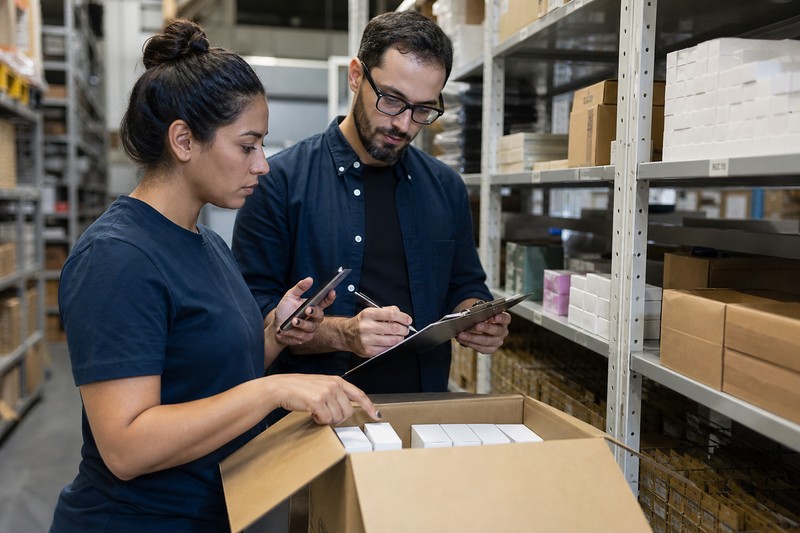
La lecture des codes-barres dépend de la qualité des données produit.
Le premier scan n’est utile que si la fiche produit qui le sous-tend est à jour. Veillez à maintenir à jour dans NexoPOS les unités, les codes-barres, les catégories et les paramètres de stock des produits. Lorsqu’un même produit existe en plusieurs unités — par exemple à l’unité, en carton ou en caisse — formez le personnel à sélectionner l’unité qu’il compte physiquement. C’est l’une des causes les plus fréquentes d’écarts de stock apparents.
Pour les nouveaux articles emballés, Barcode Utility peut utiliser la base de données Open Food Facts pour récupérer des informations associées aux codes pris en charge. Cela peut réduire le temps de saisie des produits, mais le personnel doit tout de même vérifier le nom, l’image, le prix, la catégorie, le groupe d’unités et l’unité importés avant de créer le produit. Les données récupérées constituent un point de départ, et non un substitut aux règles propres au magasin en matière de produits.
Gardez la connexion sécurisée
La connexion à l’application mobile nécessite l’URL complète de l’installation NexoPOS et un code QR contenant un jeton d’API. Traitez ce jeton comme un mot de passe : ne partagez pas le code QR dans les discussions du personnel, révoquez le jeton si un appareil est perdu ou si un employé n’a plus besoin d’y accéder, et attribuez des autorisations adaptées au poste de l’utilisateur. Un utilisateur chargé du comptage des stocks n’a pas nécessairement besoin de droits d’administration étendus.
À retenir
Un lecteur de codes-barres mobile est particulièrement utile lorsqu’il s’intègre à un processus de comptage reproductible. Utilisez Barcode Utility pour relever les quantités sur place, enregistrez les comptages incertains sous forme de brouillon, puis consultez l’historique et les rapports de NexoPOS pour examiner les causes des écarts significatifs. Le téléphone accélère la collecte ; c’est le processus qui garantit la fiabilité des stocks.