
Un client a payé, la vente est enregistrée, mais l’imprimante de tickets reste silencieuse. Avant de remplacer l’imprimante ou de réinstaller votre système de point de vente, déterminez à quel endroit l’impression se bloque. Le problème peut venir du papier, de l’alimentation électrique, d’un câble mal branché, d’une file d’attente Windows ou de la connexion entre votre système de point de vente et son service d’impression.
Ce guide explique comment résoudre le problème d’une imprimante de point de vente qui n’imprime pas, en commençant par les vérifications qui s’appliquent à la plupart des imprimantes de reçus. Il applique ensuite cette procédure à NexoPOS, notamment à Nexo Print Server et à NexoPOS pour Windows.
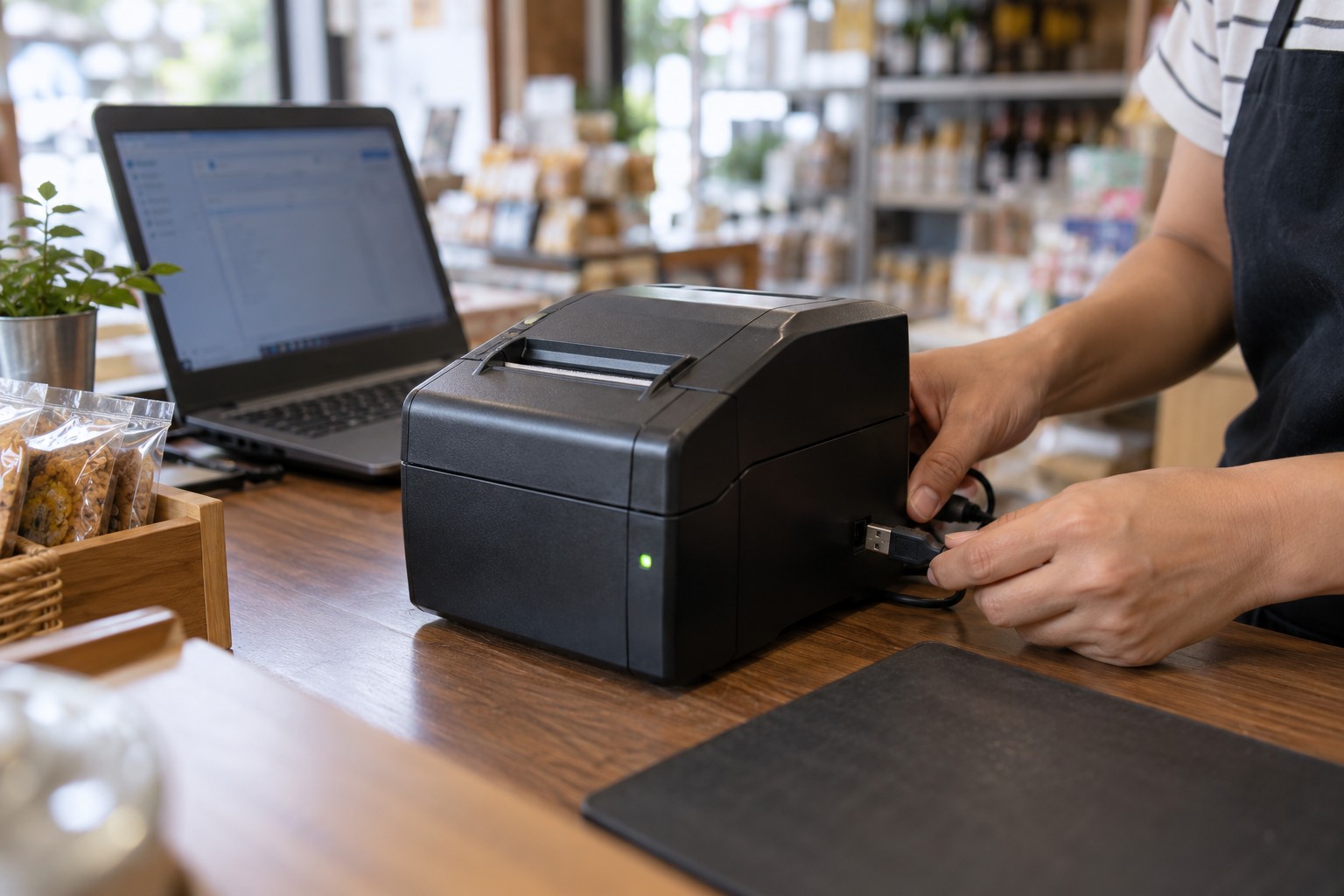
Checking the connection at a retail receipt printer. AI-generated illustration.
Vérifications rapides si votre imprimante de caisse n’imprime pas
Vérifiez d’abord si la vente a bien été finalisée. L’absence de reçu ne prouve pas que le paiement a échoué. Vérifiez le statut de la commande et du paiement avant de débiter à nouveau le client. Pour résoudre le problème, réimprimez un reçu ou effectuez un test dédié de l’imprimante au lieu de créer des ventes à répétition.
- Vérifiez que l’imprimante est sous tension et notez les voyants d’erreur ou les bips éventuels.
- Rechargez le papier approprié et fermez complètement le capot.
- Vérifiez la connexion USB, Ethernet ou autre aux deux extrémités.
- Lancez l’autotest de l’imprimante en suivant les instructions du fabricant.
- Si vous utilisez une file d’attente d’impression Windows, imprimez une page de test Windows.
- Une fois ces tests concluants, testez l’impression depuis votre système de point de vente et vérifiez quelle imprimante est sélectionnée.
Ne changez qu’une chose à la fois et répétez le même test. Il sera ainsi beaucoup plus facile de savoir quel changement a résolu le problème.
Identifiez l’étape qui échoue avant de modifier les paramètres.
Plusieurs étapes séparent le clic sur « Imprimer » de la réception d’un reçu. L’application doit générer un travail d’impression, le service d’impression doit le recevoir, puis la bonne imprimante doit l’accepter et l’exécuter. La réussite d’un test à une étape ne prouve pas que toutes les autres fonctionnent.
| Symptom | Where to start |
|---|---|
| No power light and no response to Feed | Outlet, power adapter, power switch, and printer hardware |
| Paper feeds but stays blank | Paper type, roll orientation, and thermal printing mechanism |
| Printer self-test fails | Printer condition and model-specific error instructions |
| Self-test works but Windows test page fails | Windows driver, connection, selected port, and queue |
| Windows test works but POS test fails | Printing service, adapter configuration, and printer selection |
| POS test works but a sale receipt fails | Receipt workflow, automatic printing settings, and destination |
| Only one checkout cannot print | That checkout's connection, browser permissions, and settings |
1. Vérifiez l’alimentation électrique, le papier et le capot de l’imprimante.
Commencez par vérifier le matériel, même si le problème est apparu après une mise à jour logicielle. Vérifiez que la prise fonctionne, que l’adaptateur secteur est bien celui prévu pour l’imprimante et que le connecteur est fermement branché. Le voyant d’alimentation allumé ne suffit pas à prouver que l’imprimante est prête : une erreur liée au papier, au capot ou au massicot peut empêcher l’impression.
Consultez le manuel de l’imprimante pour interpréter les voyants clignotants et les bips. Si l’imprimante surchauffe après une utilisation intensive, laissez-la refroidir conformément aux recommandations du fabricant. Ne continuez pas à envoyer de travaux d’impression tant qu’une erreur matérielle est active.
Le papier est entraîné, mais rien ne s’imprime.
Les imprimantes thermiques directes pour reçus nécessitent du papier thermique de la bonne largeur. Le papier ordinaire peut avancer normalement sans rien imprimer. Le papier thermique a également une face imprimable ; si le rouleau est chargé à l’envers, les reçus peuvent sortir vierges. Rechargez le rouleau en suivant le schéma à l’intérieur du couvercle ou les instructions du fabricant, puis refermez le couvercle jusqu’à ce qu’il s’enclenche.
Si votre imprimante utilise un ruban encreur, vérifiez plutôt les exigences relatives au ruban et au papier. Toutes les imprimantes de point de vente ne sont pas des modèles à impression thermique directe, en particulier celles utilisées en cuisine. Si, même avec les consommables appropriés, l’autotest de l’imprimante produit des impressions blanches ou pâles, examinez le mécanisme d’impression avant de modifier les paramètres de NexoPOS.
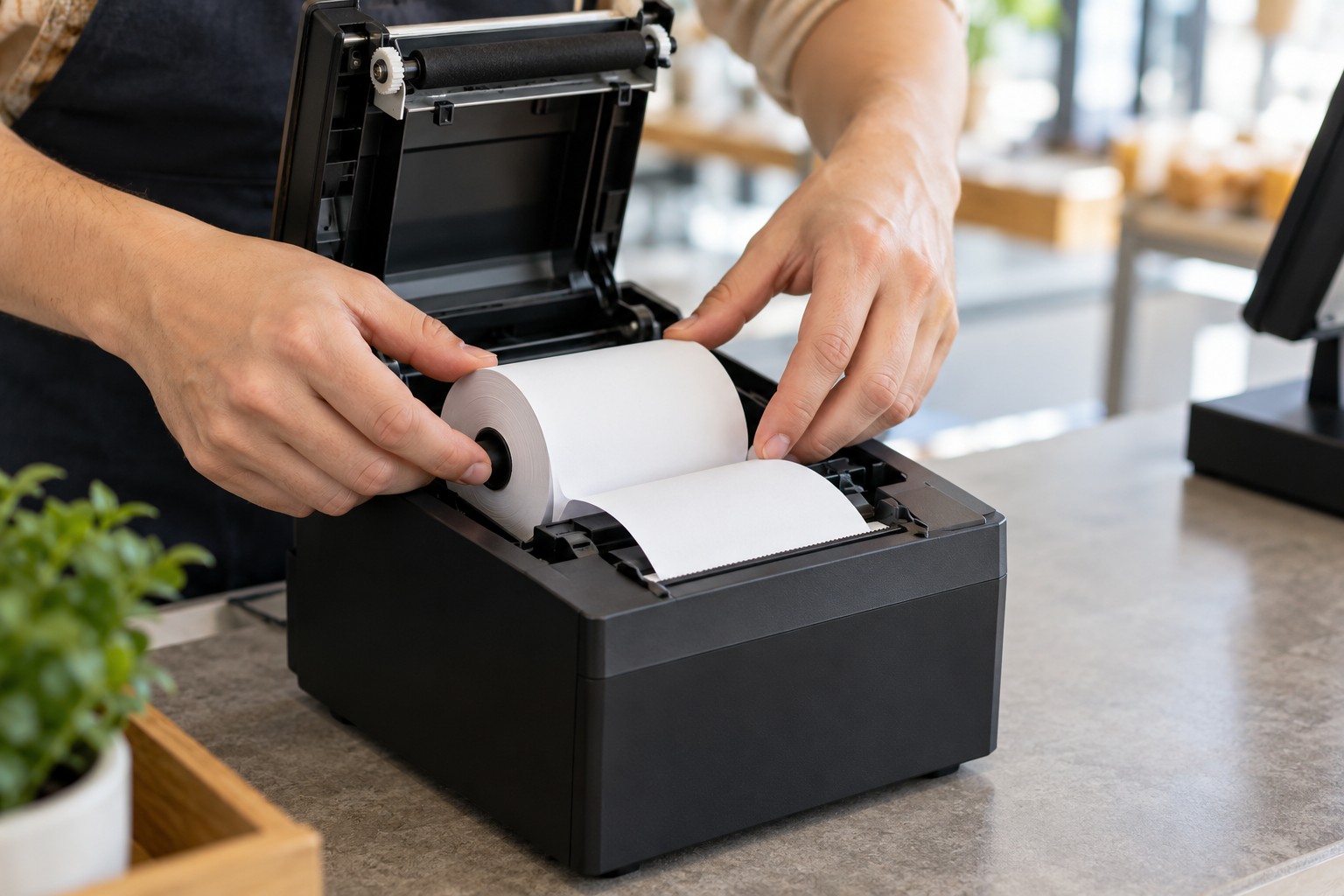
Checking the paper roll in a thermal receipt printer. AI-generated illustration.
Bourrages papier, erreurs de coupe et reçus décolorés
Mettez l’imprimante hors tension avant de dégager un bourrage et suivez la procédure du fabricant pour libérer une lame de coupe bloquée. Ne forcez pas sur la lame et ne tirez pas sur le papier à travers un mécanisme verrouillé. Laissez la tête thermique refroidir avant de la nettoyer et utilisez uniquement la méthode de nettoyage préconisée pour ce modèle. Par exemple, le guide technique de l’Epson TM-T88V fournit des instructions de nettoyage de la tête thermique propres à ce modèle ; une autre imprimante peut nécessiter une procédure différente.
2. Lancez l’autotest intégré de l’imprimante.
Un autotest s’imprime sans dépendre de NexoPOS, de Windows ni de votre navigateur. De nombreuses imprimantes de reçus utilisent une séquence d’appui sur le bouton d’alimentation papier au démarrage, mais la séquence exacte varie. Consultez le manuel du modèle plutôt que de supposer qu’une même combinaison de boutons convient à toutes les imprimantes.
Si l’auto-test échoue, concentrez-vous sur l’imprimante, les consommables et les erreurs matérielles affichées. S’il réussit, conservez la page imprimée : elle peut indiquer le modèle, l’interface, l’adresse réseau ou d’autres informations utiles pour les vérifications suivantes. La réussite de l’auto-test montre que l’imprimante peut imprimer, mais ne confirme pas que l’ordinateur peut y accéder.
3. Vérifiez la connexion de l’imprimante.
Imprimantes USB
Rebranchez le câble aux deux extrémités et essayez un câble dont vous savez qu’il fonctionne, si vous en avez un. Branchez-le directement à un port USB de l’ordinateur Windows plutôt qu’à un concentrateur peu fiable. Faites attention lorsque vous manipulez les câbles : la prise du tiroir-caisse peut ressembler à un connecteur réseau, mais ce n’est pas un port Ethernet.
Après la reconnexion, vérifiez que Windows reconnaît toujours l’imprimante souhaitée. L’installation d’un pilote ou la modification d’un port peut créer plusieurs entrées d’imprimante, notamment une ancienne entrée qui ne communique plus avec le matériel. Attribuez des noms clairs aux imprimantes actives, comme « Comptoir avant » et « Cuisine », afin que le personnel puisse sélectionner la bonne destination.
Imprimantes Ethernet et Wi-Fi
Comparez l’adresse IP actuelle de l’imprimante avec celle configurée dans son pilote ou dans les paramètres d’impression. Si un routeur a attribué une nouvelle adresse après un redémarrage, le logiciel peut toujours envoyer les tâches d’impression à l’ancienne adresse. Une fois la connexion rétablie, demandez à votre administrateur réseau s’il est possible de réserver une adresse.
Vérifiez que la caisse et l’imprimante peuvent communiquer sur le réseau. Le Wi-Fi invité, l’isolation des clients sans fil, des segments réseau différents ou des règles d’accès peuvent empêcher cette communication, même si les deux appareils ont accès à Internet. Un ping réussi, si cette fonction est prise en charge, permet uniquement de vérifier la connectivité initiale ; il ne prouve pas que le service d’impression requis est disponible.
Imprimantes Bluetooth et série
Pour le Bluetooth, vérifiez que l’appairage s’effectue avec le bon appareil, que celui-ci se trouve à portée et qu’aucun autre terminal n’est déjà connecté. Pour les imprimantes série, comparez les paramètres de communication configurés à ceux de l’imprimante. Utilisez uniquement une interface compatible avec votre imprimante et le logiciel d’impression choisi : la présence d’un connecteur ne garantit pas la compatibilité.
4. Résoudre les problèmes d’imprimante et de file d’attente d’impression sous Windows
Lorsque votre configuration envoie les tâches à une file d’impression Windows, testez cette file avant d’examiner le point de vente. Dans Windows 11, ouvrez Paramètres → Bluetooth et appareils → Imprimantes et scanners, sélectionnez l’imprimante de reçus, ouvrez ses propriétés, puis imprimez une page de test. Les intitulés des menus peuvent varier selon la version de Windows et le pilote.
Si cela échoue, vérifiez la file d’attente pour repérer les travaux bloqués et résoudre tout état de pause ou hors ligne. Annulez uniquement les travaux échoués que vous souhaitez supprimer. Si la file d’attente reste bloquée, ouvrez Services, recherchez le Spouleur d’impression et redémarrez-le. Cela peut interrompre l’impression dans d’autres files d’attente Windows ; coordonnez-vous donc d’abord avec les autres membres du personnel. Le guide de Microsoft sur les travaux d’impression bloqués explique les étapes de récupération.
Vérifiez le port configuré pour l’imprimante et utilisez le pilote du fabricant correspondant exactement au modèle et à la version de Windows prise en charge. Une file d’attente en double, un mauvais port USB ou une adresse réseau obsolète peuvent donner l’impression que l’imprimante est installée alors que les travaux d’impression n’aboutissent pas. Téléchargez les pilotes sur le site du fabricant plutôt que sur un site de téléchargement de pilotes inconnu.
Si Windows fonctionne, mais que la sortie contient des symboles ou des erreurs de mise en page, vérifiez la compatibilité du langage de commande de l’imprimante et le pilote sélectionné. Une page de test Windows ne valide que le chemin d’impression Windows ; l’impression ESC/POS brute peut emprunter un autre chemin. Évitez de tout réinstaller avant de savoir quel chemin votre configuration utilise réellement.
5. Identifiez comment NexoPOS envoie les reçus
Avant de modifier NexoPOS, déterminez quelle méthode d’impression vous utilisez. La boîte de dialogue d’impression du navigateur utilise l’imprimante sélectionnée dans le navigateur et le système d’exploitation. Une intégration avec un serveur d’impression ajoute un service intermédiaire entre NexoPOS et l’imprimante. Si vous cherchez à résoudre un problème lié à la mauvaise méthode, vous risquez de modifier des paramètres qui n’auront aucun effet sur le travail d’impression échoué.
Par exemple, modifier l’imprimante par défaut de Windows ne met pas nécessairement à jour une imprimante sélectionnée explicitement dans une intégration POS. De même, une impression réussie depuis le navigateur ne prouve pas que la connexion à un serveur d’impression local fonctionne. Effectuez le test correspondant au parcours que vous comptez utiliser.
6. Dépannage du serveur d’impression Nexo
Nexo Print Server connecte NexoPOS aux imprimantes ESC/POS compatibles via Nexo Print Adapter. La procédure de configuration documentée prend en charge l’impression locale et dans le cloud. Vérifiez les versions installées en consultant les instructions d’installation officielles ; les menus et les détails de configuration peuvent varier d’une version à l’autre.
Vérifications de l’impression locale
- Ouvrez Nexo Print Server et confirmez que le serveur est démarré.
- Vérifiez que l’URL, le protocole et le port d’impression locale de l’adaptateur correspondent à ceux du serveur en cours d’exécution.
- Actualisez la liste des imprimantes et sélectionnez l’imprimante souhaitée.
- Lancez une impression test et consultez le journal du serveur pour cette tentative.
Vérifications de l’impression dans le cloud
- Confirmez que l’authentification et la connexion au cloud sont actives.
- Sélectionnez la même configuration d’imprimante dans NexoPOS et Nexo Print Server.
- Synchronisez les imprimantes locales avec le compte, puis chargez-les dans NexoPOS.
- Testez l’imprimante de destination exacte et consultez le journal des travaux.
Dans les deux modes, commencez par vérifier si le travail parvient au service. L’absence d’entrée correspondante dans les journaux suggère d’examiner la connexion ou la configuration ; si le travail est bien reçu mais qu’aucune impression ne sort, concentrez-vous plutôt sur l’imprimante de destination et la chaîne matérielle.
Comprendre localhost, HTTPS et l’accès depuis le navigateur
Il s’agit de vérifications réseau générales qui s’appliquent chaque fois qu’une application web communique avec un service d’impression local. localhost désigne l’appareil qui effectue la requête. Une tablette qui accède à une adresse localhost contacte la tablette elle-même, et non l’ordinateur Windows de caisse. Une URL qui fonctionne sur l’ordinateur connecté à l’imprimante peut donc échouer sur un deuxième appareil.
Pour l’impression locale, vérifiez l’adresse de destination prévue depuis l’appareil qui initie la connexion. Vérifiez si une règle de pare-feu ou une autorisation du navigateur bloque l’accès nécessaire. Limitez tout accès réseau autorisé aux appareils de confiance prévus et suivez la procédure de configuration prise en charge par le produit pour la version installée.
Les pages HTTPS peuvent également rencontrer des restrictions liées au contenu mixte ou des erreurs de certificat lorsqu’elles communiquent avec un autre service. Examinez l’erreur affichée par le navigateur et utilisez la configuration de certificat et de protocole prise en charge. Un nom d’hôte personnalisé ne rend pas, à lui seul, un certificat non approuvé valide. Ne désactivez pas la sécurité du navigateur ni le pare-feu comme solution permanente.
7. Résolution des problèmes de NexoPOS pour Windows
NexoPOS pour Windows regroupe NexoPOS, son environnement de serveur local, Nexo Print Server et Nexo Print Adapter. Cela simplifie l’installation, mais l’imprimante doit tout de même disposer d’un matériel fonctionnel, d’une connexion prise en charge et des paramètres de destination appropriés.
- Lancez l’autotest de l’imprimante et, le cas échéant, imprimez une page de test Windows.
- Ouvrez NexoPOS pour Windows et vérifiez que le système de point de vente lui-même se charge. Si ce n’est pas le cas, résolvez le problème de démarrage de l’application avant de tester les reçus.
- Vérifiez que ses composants d’impression fonctionnent à l’aide des commandes fournies avec la version installée.
- Vérifiez l’imprimante physique sélectionnée. Après le remplacement d’un pilote ou le renommage de l’imprimante, sélectionnez à nouveau la destination actuelle si nécessaire.
- Effectuez un test d’impression dédié, puis réimprimez un reçu existant pour confirmer l’ensemble du processus.
Si l’impression depuis Windows fonctionne, mais que le test de l’application échoue, notez l’erreur et consultez les journaux du composant d’impression. Si le test de l’application fonctionne, mais pas l’impression des tickets de vente, vérifiez le processus d’impression des tickets et la configuration de l’impression automatique. Ces résultats permettent de cibler beaucoup plus efficacement les recherches que de répéter l’installation.
La documentation du produit indique que la version gratuite ajoute un filigrane aux reçus, tandis que la version payante le supprime. Un filigrane est une limitation du résultat imprimé, et non la preuve d’un problème de connexion à l’imprimante. Si l’impression comporte un filigrane, recherchez séparément tout problème de mise en page, sans considérer que l’imprimante est complètement hors ligne.
Avant de réinstaller ou de réinitialiser une application qui stocke des données métier localement, effectuez une sauvegarde vérifiée en suivant la procédure prévue à cet effet. Préservez les commandes, les données de stock, la configuration et toute information dont votre équipe d’assistance a besoin pour enquêter sur la panne.
8. Corriger les reçus qui s’impriment incorrectement
Caractères corrompus ou accents manquants
Vérifiez que l’imprimante prend en charge le langage de commande envoyé par votre système d’impression. Examinez ensuite les paramètres de jeu de caractères ou d’encodage pris en charge par l’imprimante et par l’intégration. Faites un essai avec un court ticket contenant exactement les caractères qui posent problème. Changer uniquement les polices ne suffira peut-être pas à résoudre une incompatibilité d’encodage, et la prise en charge peut varier selon les modèles d’imprimante.
Texte tronqué, longs espaces blancs sur les reçus ou largeur de papier incorrecte
Adaptez la mise en page du reçu et les paramètres du pilote à la largeur du rouleau installé, par exemple 58 mm ou 80 mm si cette largeur est prise en charge. Vérifiez les marges, la mise à l’échelle, les dimensions du logo et les paramètres d’avance du papier. Une mise en page conçue pour une largeur de papier donnée peut mal se répartir sur une autre. Comparez un reçu avec un texte minimal au modèle habituel pour déterminer si le problème vient du logo ou d’un choix de mise en forme.
Reçus en double ou impression tardive inattendue
Vérifiez si plusieurs canaux d’impression ou actions d’impression automatique sont actifs. Des clics répétés peuvent également mettre plusieurs exemplaires en file d’attente lorsque l’imprimante est indisponible. Une fois la communication rétablie, les anciens travaux peuvent s’imprimer tous ensemble. Vérifiez la file d’attente et les journaux avant de réessayer, et distinguez les doublons de reçus des commandes ou paiements en double.
Le reçu de test s’imprime, mais pas le ticket de cuisine.
Testez chaque destination séparément. Le bon fonctionnement de l’imprimante du comptoir ne valide ni la connexion de l’imprimante de cuisine ni les règles d’acheminement des commandes. Si les modules que vous avez installés prennent en charge l’impression en cuisine, vérifiez leurs paramètres de destination et de flux de travail, puis faites un essai avec une commande qui devrait effectivement déclencher cet acheminement.
Éléments à réunir avant de contacter le support
Une demande d’assistance utile indique la dernière étape qui a fonctionné et la première qui a échoué. Précisez le modèle de l’imprimante, le type de connexion, la version de Windows, la version de NexoPOS, les versions de l’adaptateur et du serveur d’impression, le cas échéant, ainsi que si vous utilisez l’impression locale ou dans le cloud.
- L’autotest de l’imprimante a-t-il fonctionné ?
- Si cette procédure s’applique, l’impression d’une page de test Windows a-t-elle fonctionné ?
- Le test de l’imprimante de caisse a-t-il fonctionné ?
- Le service d’impression a-t-il enregistré le travail ?
- Le problème affecte-t-il une caisse, une imprimante ou tous les appareils ?
- Qu’est-ce qui a changé juste avant la panne : le pilote, le réseau, le câble, une mise à jour ou les paramètres de l’imprimante ?
Joignez une capture d’écran de l’erreur exacte ainsi que les journaux pertinents avec horodatage. Masquez les informations relatives aux clients, les jetons de compte, les mots de passe et les fichiers d’identifiants client. Ne partagez pas une base de données complète ni un fichier d’authentification dans une discussion publique avec le support.
Foire aux questions
Pourquoi mon imprimante de caisse est-elle connectée, mais n’imprime-t-elle pas ?
Le fait que l’imprimante soit branchée ou répertoriée dans Windows ne confirme pas que toute la chaîne d’impression fonctionne. Elle peut signaler une erreur de papier, la file d’attente peut pointer vers un ancien port, ou le système de point de vente peut envoyer les travaux à une autre imprimante. Effectuez les tests dans cet ordre : l’autotest de l’imprimante, le test Windows le cas échéant, puis le test du système de point de vente.
Une imprimante thermique de reçus a-t-elle besoin d’encre ?
Une imprimante thermique directe utilise du papier thermosensible plutôt qu’une cartouche d’encre. Si l’impression est blanche, vérifiez généralement le papier et le sens de chargement. Les imprimantes de point de vente à ruban nécessitent d’autres consommables : vérifiez le modèle avant d’acheter des pièces de rechange.
Nexo Print Server nécessite-t-il un accès à Internet pour chaque tâche d’impression ?
Ses modes local et cloud empruntent des voies différentes. Les tâches locales transitent directement entre NexoPOS et le serveur d’impression, tandis que l’impression dans le cloud dépend de la connexion au cloud. L’authentification, l’installation et d’autres fonctions liées au compte peuvent avoir leurs propres exigences de connectivité. Identifiez le mode actif avant d’incriminer une panne Internet.
Dois-je réinstaller NexoPOS si l’imprimante de tickets cesse de fonctionner ?
Commencez par effectuer des tests indépendants. Si l’imprimante ne peut pas imprimer son autotest, réinstaller le TPV ne résoudra pas ce problème matériel. Si l’impression fonctionne sous Windows, examinez ensuite la configuration du service et du TPV. Sauvegardez les données commerciales locales avant toute réinstallation ou réinitialisation.
Rétablissez l’impression et évitez la prochaine interruption.
Une fois l’impression fonctionnelle, réimprimez un reçu existant et vérifiez son texte, sa largeur, sa destination et le comportement de découpe. Confirmez qu’aucun ancien travail ne reste en file d’attente. Notez le nom de l’imprimante qui fonctionne, les détails de connexion et le mode d’impression choisi afin qu’un autre membre du personnel puisse les vérifier plus tard.
Gardez du papier de rechange et un câble dont le bon fonctionnement est confirmé à la caisse. Intégrez un test d’impression de reçu à votre routine d’ouverture et vérifiez les paramètres de l’imprimante après toute modification du réseau ou des pilotes. Pour les déploiements de NexoPOS, suivez les instructions de configuration de Nexo Print Server ou utilisez l’environnement fourni avec NexoPOS pour Windows afin que la configuration logicielle corresponde au matériel que vous utilisez réellement.