

Un client emporte chez lui une perceuse sans fil à 100 $ le lundi et paie le vendredi. Le lundi, vous avez réalisé une vente, une perceuse a quitté votre rayon et le client vous doit 100 $. Le vendredi, vous encaissez l’argent. NexoPOS enregistre la vente et le paiement comme deux événements distincts, ce qui vous permet de savoir comment le magasin a performé et combien vous avez réellement encaissé.

An 18V cordless drill like the one used in this walkthrough. AI-generated illustration.
Ce que signifie la comptabilité en partie double dans NexoPOS
Chaque écriture comptable enregistre un événement dans au moins deux comptes. Le total des débits est égal au total des crédits. Les débits augmentent des comptes tels que les stocks et les charges. Les crédits augmentent des comptes tels que le chiffre d’affaires et les dettes fournisseurs. Une écriture peut comporter plus de deux lignes tout en restant équilibrée.
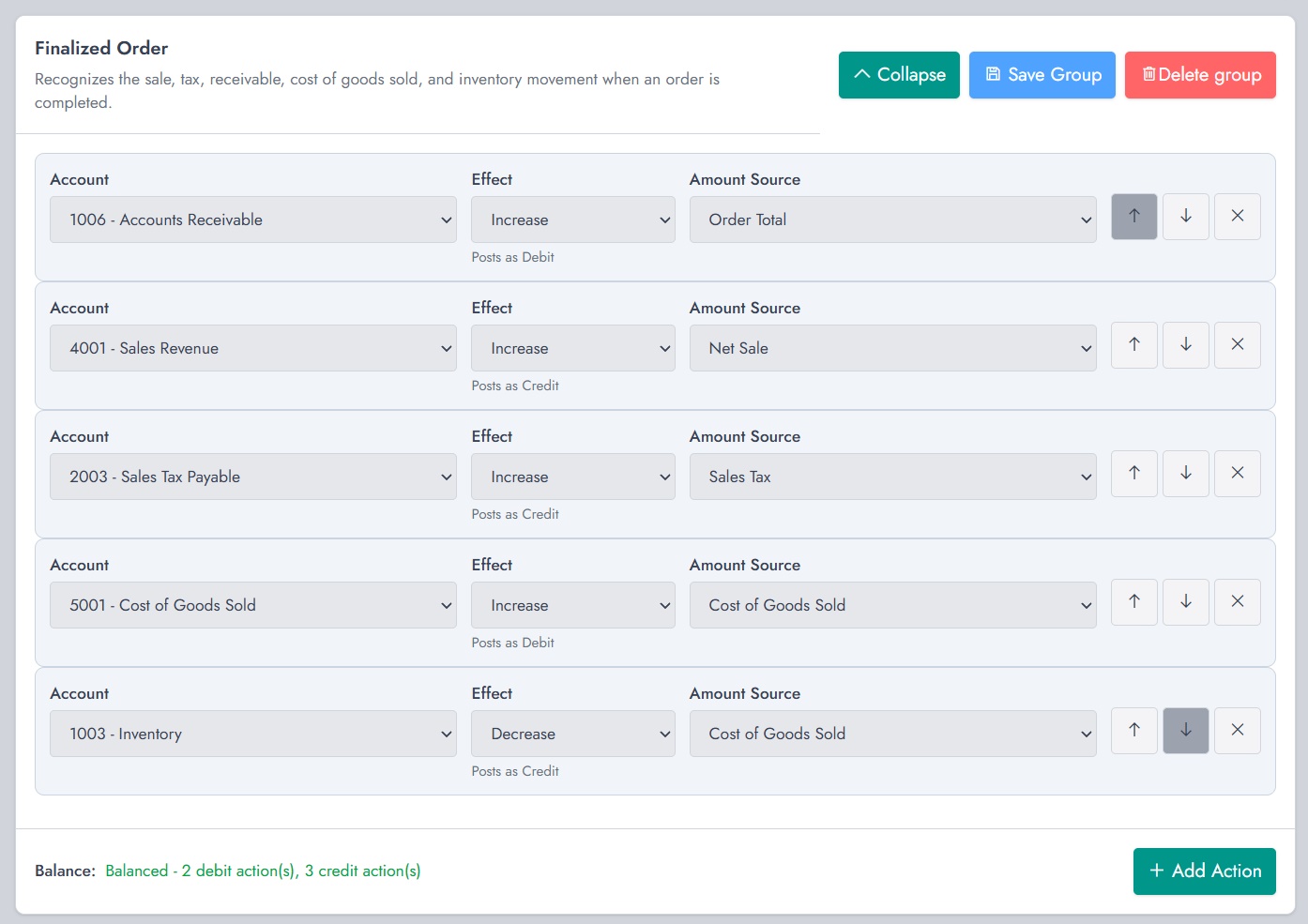
Dans NexoPOS 6.3.0, les règles comptables indiquent au système quels comptes utiliser et quels montants comptabiliser lorsqu’un événement se produit. Votre équipe enregistre la réception de stock, la vente ou le paiement selon le processus habituel. Les règles actives créent les écritures comptables correspondantes.
Comptes, règles et écritures. Les comptes clients suivent les sommes que vos clients vous doivent. Les comptes fournisseurs suivent les sommes que vous devez à vos fournisseurs. Les stocks suivent le coût des marchandises que vous détenez encore. Une règle définit les comptes à utiliser lorsqu’un événement se produit. Une écriture correspond à ce que cette règle a comptabilisé pour une transaction réelle. La même règle de vente reprend des montants différents pour chaque commande.
Suivez une perceuse sans fil dans les comptes.
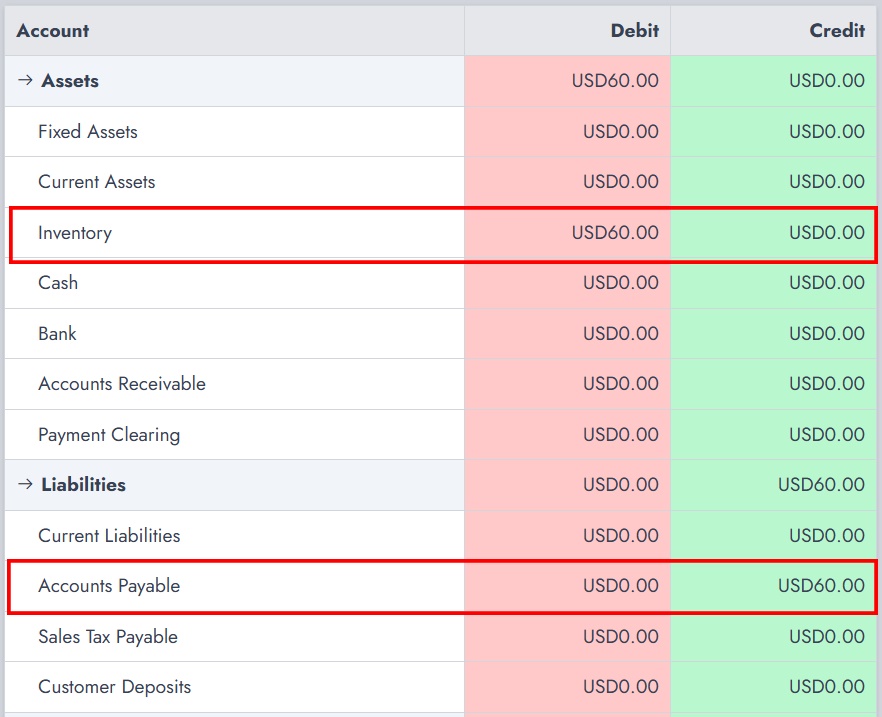
Voici un exemple d’un magasin de bricolage utilisant les règles comptables par défaut de la version 6.3.0. Le magasin reçoit une perceuse d’un fournisseur pour 60 $ à crédit.
Un entrepreneur l’achète au prix de 100 $ et paie par virement bancaire le vendredi. Le magasin paie le fournisseur la semaine suivante. L’exemple exclut les taxes et les remises.
Après l’étape 2, avant l’un ou l’autre paiement. Le rapport totalise 220 $ de débits et 220 $ de crédits. Chaque côté comprend 60 $ pour la réception de la perceuse et 160 $ pour la vente non payée (100 $ pour la vente et 60 $ pour la sortie de la perceuse des stocks). Les stocks affichent 60 $ des deux côtés, car la perceuse est entrée dans les stocks, puis en est sortie.
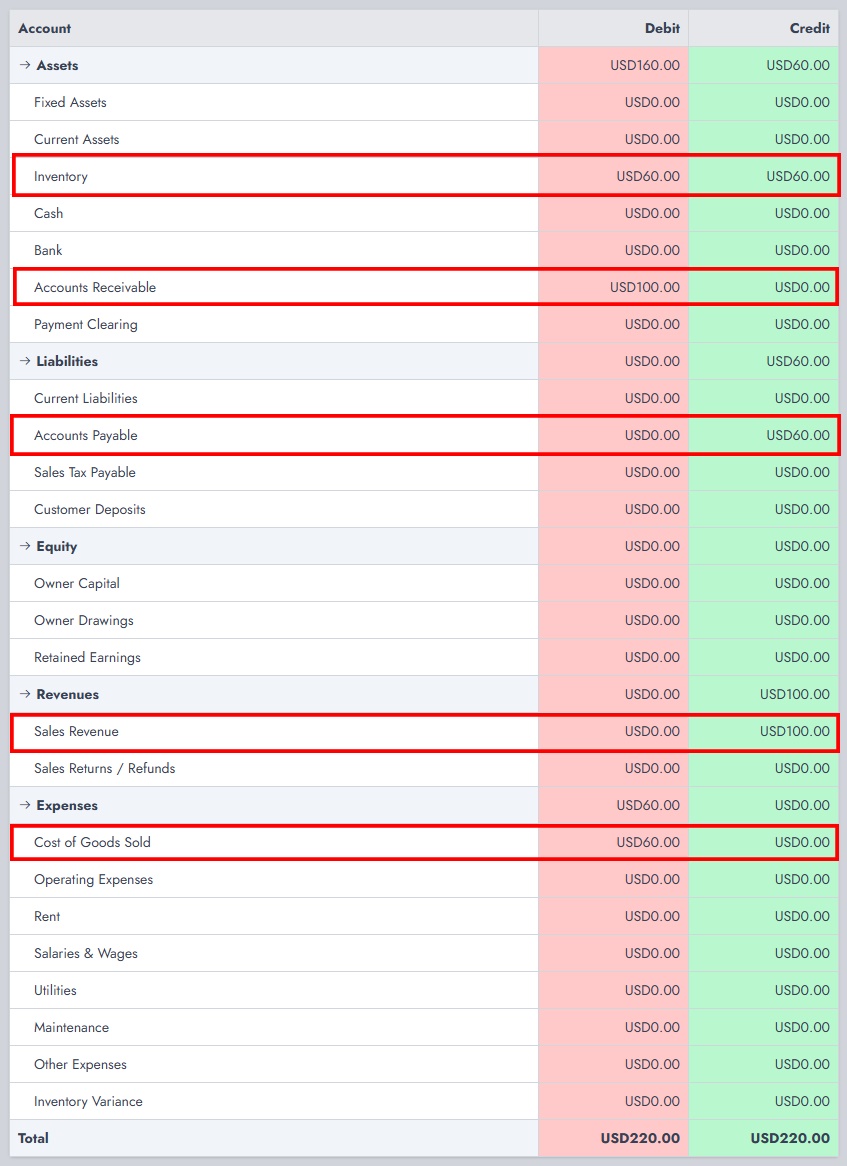
Transactions report after step 2. Both payments are still outstanding.
Le tableau ci-dessous suit les quatre étapes. Ses deux premières lignes expliquent la capture d’écran. Les deux dernières montrent les écritures générées par NexoPOS lors de l’enregistrement des paiements du client et du fournisseur.
| What you record in NexoPOS | Debit | Credit |
|---|---|---|
| Receive the drill and leave the supplier bill unpaid | Inventory $60 | Accounts Payable $60 |
| Finalize the $100 order as unpaid | Accounts Receivable $100 + Cost of Goods Sold $60 | Sales Revenue $100 + Inventory $60 |
| Record the customer’s $100 bank transfer | Bank $100 with the default bank payment mapping | Accounts Receivable $100 |
| Record the $60 supplier payment | Accounts Payable $60 | Payment Clearing $60 with the default supplier payment rule |
La vente de 100 $ a généré un bénéfice brut de 40 $ avant les charges d’exploitation. Au moment représenté dans la capture d’écran, le client doit encore 100 $ et la boutique doit toujours 60 $ au fournisseur.
Par défaut, le type de paiement bancaire intégré est comptabilisé dans le compte Banque, et les paiements en espèces dans le compte Caisse. Les types de paiement personnalisés peuvent utiliser un compte configuré ou, à défaut, le compte de compensation des paiements. Le transfert solde le montant dû par le client pour cette commande. Le chiffre d’affaires reste de 100 $, car NexoPOS l’a enregistré lors de la finalisation de la commande.
Ce que le propriétaire de la boutique peut voir à chaque étape
Après la vente : Le magasin a réalisé un bénéfice brut de 40 $ sur la perceuse (vente de 100 $ moins coût de 60 $), avant les frais d’exploitation. Le client doit toujours 100 $, et le magasin doit toujours 60 $ à son fournisseur.
Après le paiement du client : Le magasin a encaissé 100 $. La facture du fournisseur est toujours impayée, donc le propriétaire sait qu’il doit mettre 60 $ de côté pour la régler.
Après le paiement du fournisseur : La dette fournisseur de 60 $ est soldée. Ce paiement règle la facture de la perceuse, déjà comptabilisée dans les stocks puis transférée au coût des marchandises vendues au moment de la vente.
Comment fonctionnent les paiements partiels, les taxes et les retours
Paiement partiel. Si l’entrepreneur paie 40 $ lundi et 60 $ vendredi, la vente finalisée comptabilise tout de même 100 $ de chiffre d’affaires. Chaque paiement est comptabilisé séparément. Le solde des comptes clients pour cette commande passe d’abord à 60 $, puis à zéro. Vous pouvez ainsi suivre le montant restant à payer entre les deux paiements.
Taxe de vente. Si la perceuse est vendue 100 $ plus 8 $ de taxe, l’écriture par défaut débite le compte Clients de 108 $, crédite le compte Ventes de 100 $ et crédite le compte Taxe de vente à payer de 8 $. Les écritures de 60 $ pour le coût et les stocks s’appliquent toujours. Vous pouvez voir quelle part du solde du client correspond à la taxe.
Remboursement et retour en stock. Selon les règles par défaut, un remboursement annule les montants de vente et de paiement correspondants. Si la perceuse est enregistrée comme un retour pouvant être revendu, NexoPOS réintègre également son coût de 60 $ au stock et réduit le coût des marchandises vendues de 60 $.
Essayez la visite guidée dans NexoPOS.
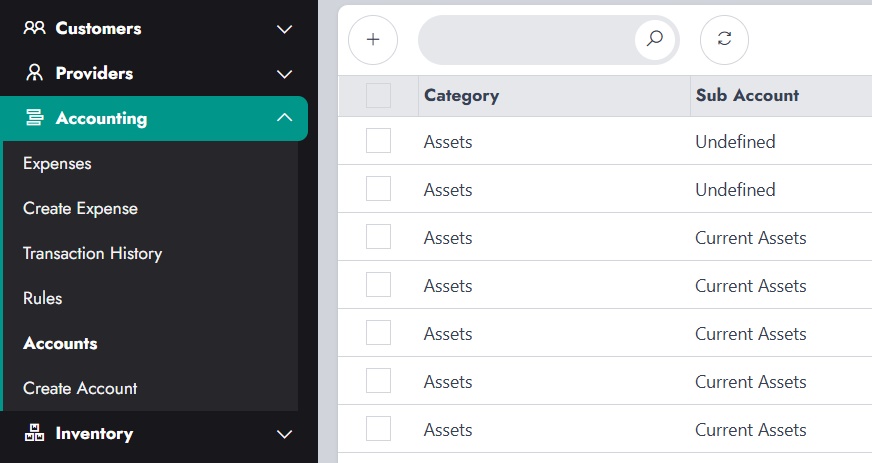
Utilisez une boutique de démonstration et un produit dont le stock est suivi. La capture d’écran montre Comptabilité → Comptes, où vous consultez le plan comptable. Ouvrez Règles pour voir les écritures comptables générées par chaque événement, et Historique des transactions pour consulter l’activité qui en résulte.
1. Réceptionnez une perceuse pour 60 $. Laissez l’achat impayé. Prévoyez une augmentation de 60 $ des stocks et des comptes fournisseurs.
2. Finalisez une commande impayée de 100 $. Sélectionnez le client et vendez la perceuse. Vous devriez constater quatre changements concernant les créances clients, le chiffre d’affaires, les stocks et le coût des marchandises vendues.
3. Enregistrez le paiement bancaire de 100 $ sur la même commande. Vérifiez que le compte Banque augmente et que les comptes clients diminuent. Si un paiement personnalisé est comptabilisé ailleurs, vérifiez le paramètre Compte comptable du type de paiement.
4. Enregistrez le paiement au fournisseur sur l’approvisionnement initial. Les comptes fournisseurs devraient diminuer de 60 $. Le compte de compensation des paiements diminue selon la règle de paiement fournisseur par défaut.
Dans Comptabilité → Historique des transactions, repérez les lignes pertinentes à l’aide du nom de la transaction et de la date indiquée dans Déclenchée le. Comparez les colonnes Sous-compte, Opération et Valeur avec le guide pas à pas. L’opération indique si le solde d’un compte a augmenté ou diminué. Une augmentation des produits des ventes correspond à un crédit, tandis qu’une augmentation du coût des marchandises vendues correspond à un débit.
Comment l’utiliser lors d’une revue hebdomadaire
Assurez le suivi des soldes clients. Commencez par les commandes impayées et partiellement payées. Ouvrez la commande d’origine et vérifiez les paiements enregistrés avant de contacter le client.
Planifiez les paiements aux fournisseurs. Examinez les achats réceptionnés dont le solde reste dû. Les marchandises peuvent déjà avoir été vendues, tandis que la facture du fournisseur peut rester à payer.
Analysez une variation de marge. Comparez les ventes et le coût des marchandises vendues. Si la marge semble erronée, vérifiez le coût unitaire enregistré, les remboursements et les retours de stock pour cette période.
Pour les dépenses qui ne passent pas par le paiement, comme le loyer ou les charges, utilisez Comptabilité → Créer une dépense.
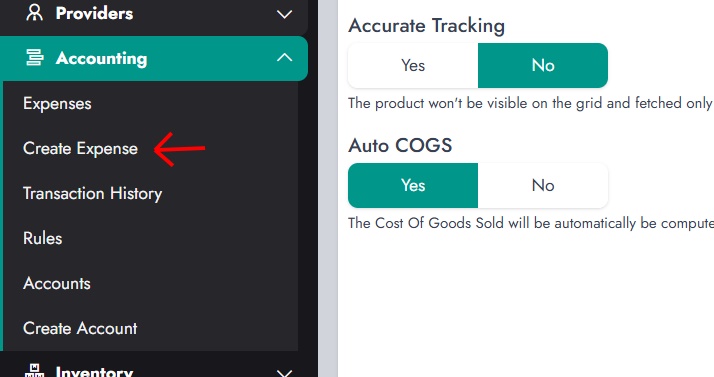
Le fait de consigner ces dépenses avec l’activité de votre boutique facilite les échanges avec votre comptable au sujet des coûts d’exploitation et vous aide à comprendre leur incidence sur le bénéfice brut généré par vos ventes.
Notes de version de NexoPOS 6.3.0 · Règles comptables par défaut