Servidor de Impressão Nexo
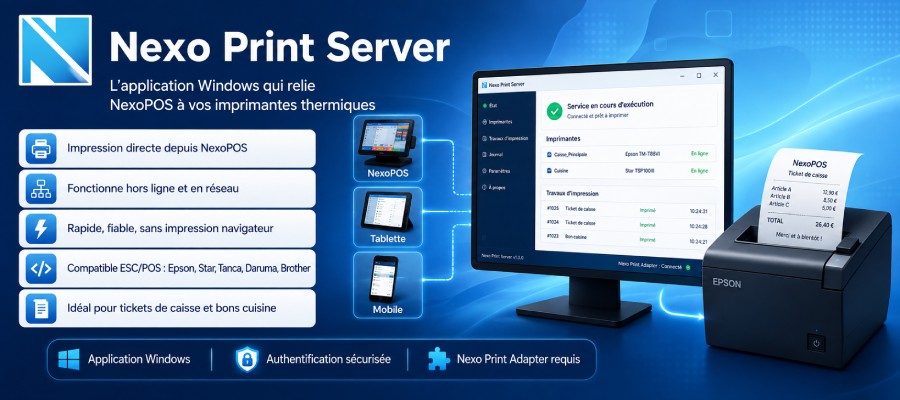
Este é um aplicativo Windows independente para impressão no NexoPOS >= v5. Este aplicativo é diferente daquele disponível em CodeCanyon.
O novo Nexo Print Server foi criado para resolver a maioria dos problemas comuns encontrados na versão legada (v4.x):
- Impressoras com suporte limitado
- Idioma com suporte limitado
- Imprimir a partir de um site remoto
- Certificado Autoassinado em HTTPS
Este guia explica, portanto, como instalar e configurar o Nexo Print Server para o NexoPOS 5.x
Requisitos
Para usar o Nexo Print Server, é necessário que os seguintes requisitos sejam atendidos:
- Impressora Térmica (compatível com ESC/POS, como Epson, Star, Tanca, Daruma e Brother)
- Computador Windows
- Cópia do NexoPOS em execução
- Adaptador de Impressão Nexo
Instalação
Ao ser baixado, o Nexo Print Server é fornecido como um arquivo zip que contém um executável do Windows. O processo de instalação é bastante simples.
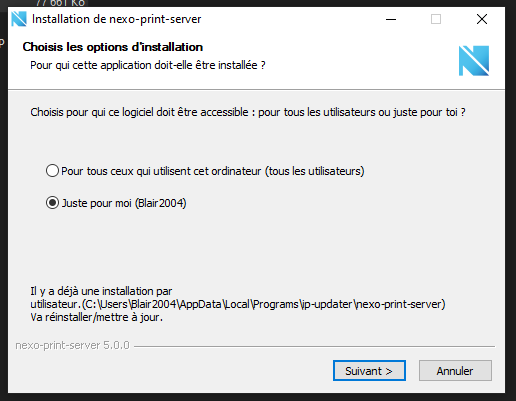
Você só precisa seguir as etapas de instalação e o aplicativo estará em funcionamento. Depois de instalado, basta procurar por “Nexo Print Server” no Menu Iniciar.
Autenticação
Quando você executar o Nexo Print Server pela primeira vez, você será direcionado para a página de autenticação que tem esta aparência:
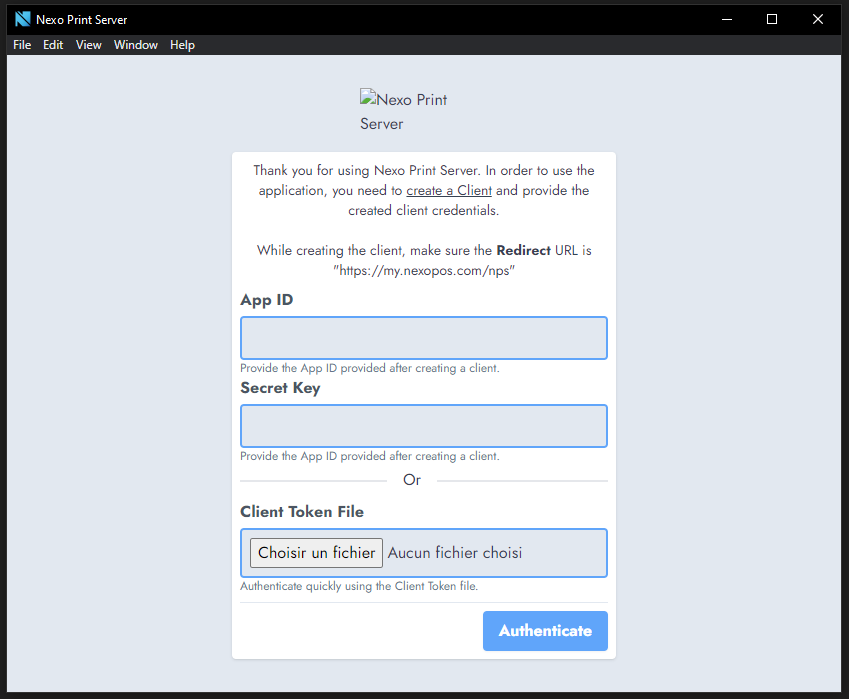
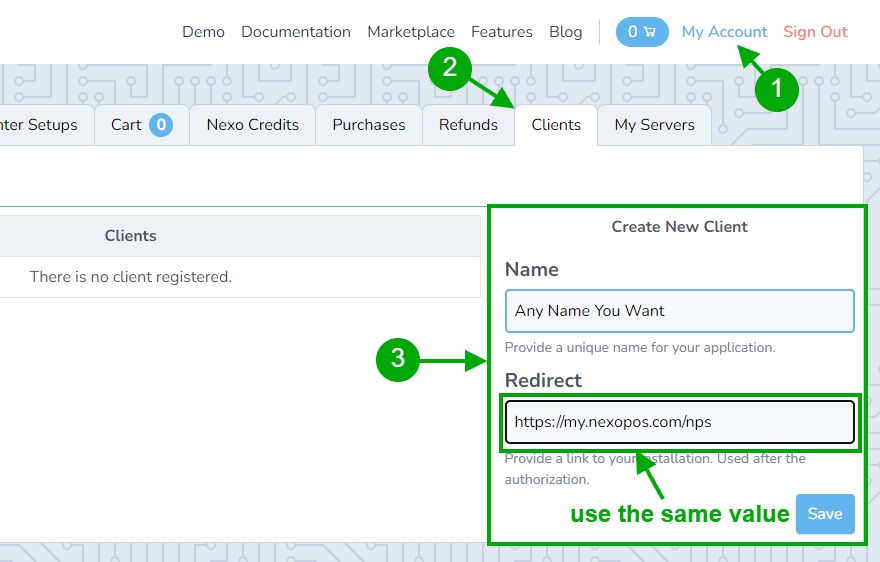
Conforme mencionado nesta janela, precisamos fazer login no nosso my.nexopos.com, acessar “Clients” e criar um cliente que tenha como valor de Redirect “https://my.nexopos.com/nps”. No campo Name, você pode inserir o que quiser.
Após a criação, você verá um novo formulário com as credenciais do seu novo cliente.
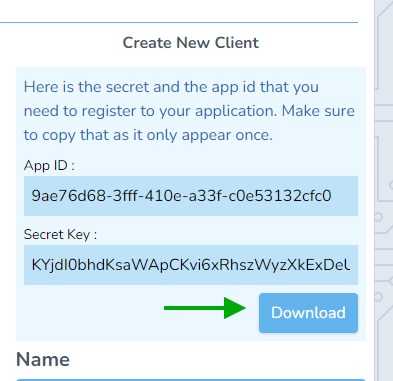
Faremos o download do arquivo de token clicando em “Download”. Esse arquivo será usado no Servidor de Impressão do Nexo Windows e carregado no campo “Client Token File”.
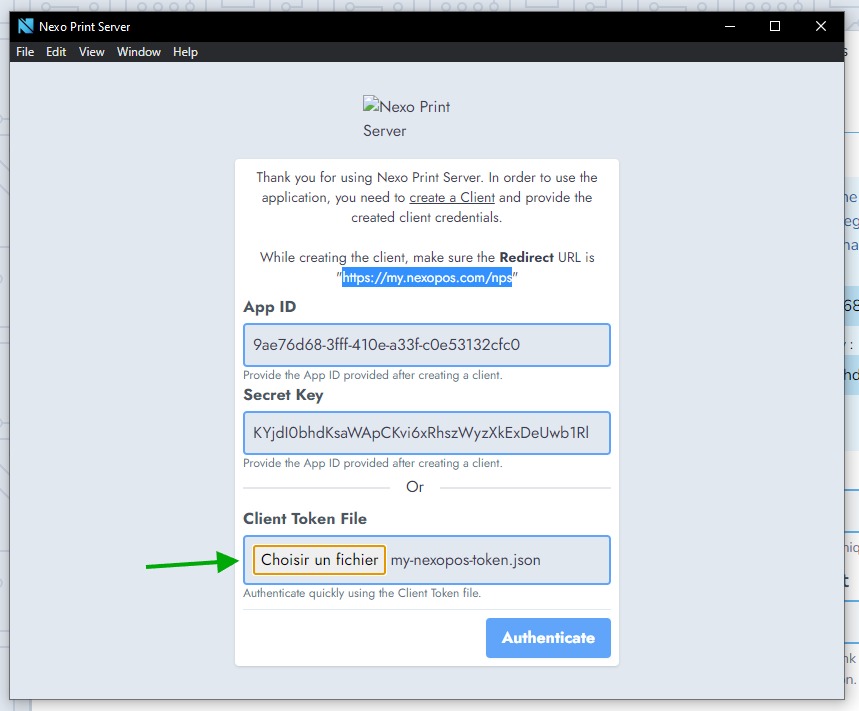
Agora, clique em Autenticar para continuar. O seu navegador padrão será aberto e, se ainda não estiver conectado, ser-lhe-á solicitado que inicie sessão em my.nexopos.com. Quando isso acontecer, você será direcionado para uma página de permissões solicitada pelo cliente que você criou. Deve ficar assim:
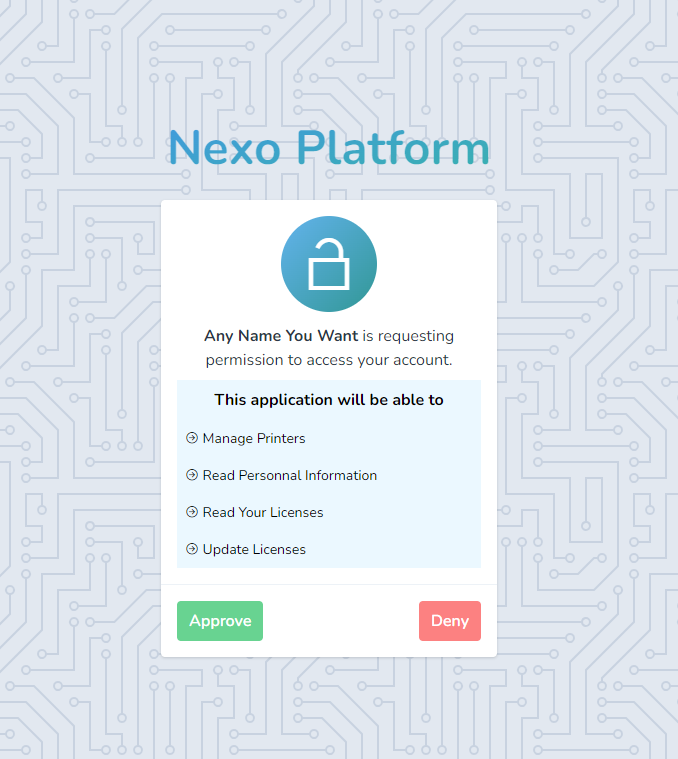
Você só precisa clicar em “Aprovar” o acesso, e pronto. Talvez você seja convidado a permitir que o navegador envie uma resposta ao Nexo Print Server.
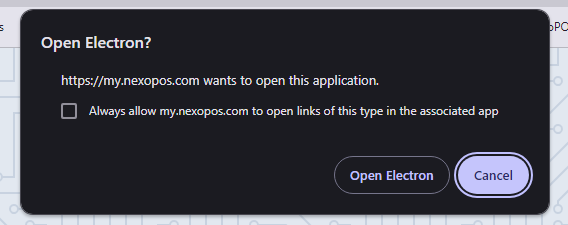
Quando tudo estiver concluído, você será direcionado para a página de licença.
Configuração de Licença
Ao chegar à página de licenças, você é solicitado a selecionar a licença que deseja atribuir à instalação atual. Observe que o Nexo Print Server tem um plano gratuito e você pode pular esta etapa se não tiver uma licença. No entanto, observe que você usará o Nexo Print Server com recursos limitados.
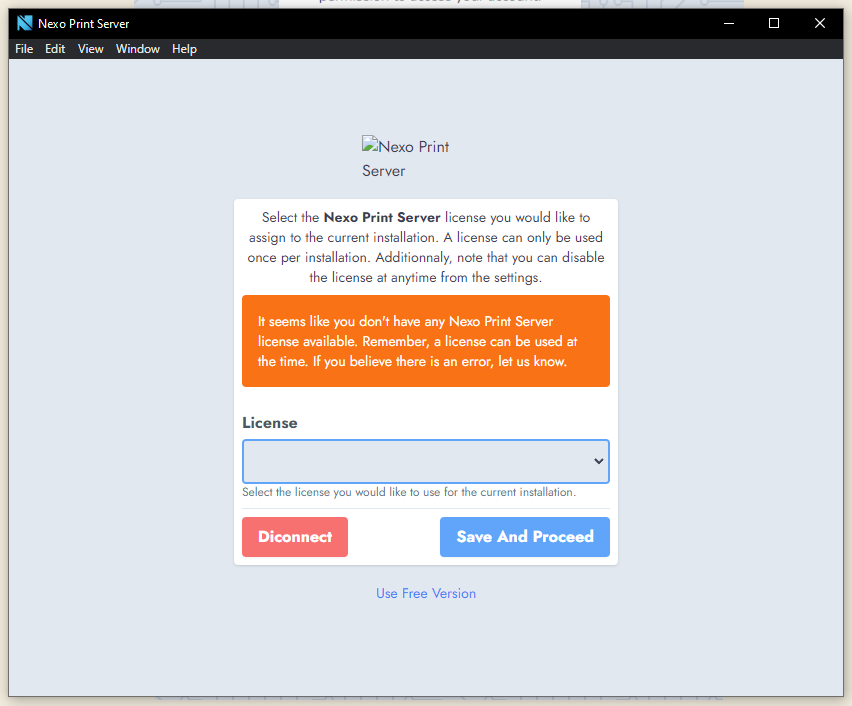
Se quiser usar a versão gratuita, clique em “Usar versão gratuita”.
No entanto, se você comprou o Nexo Print Server na CodeCanyon e adicionou suas licenças à sua conta, você deverá conseguir ver a licença e selecioná-la.
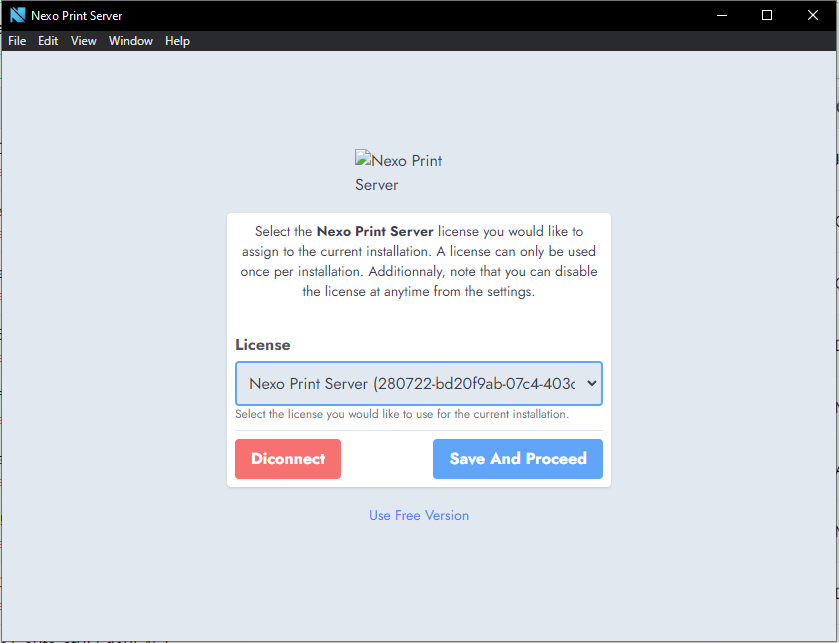
Basta clicar em “Salvar e continuar” para ir ao painel.
Usando Impressão Local
A impressão local é uma configuração em que o seu trabalho de impressão é enviado do NexoPOS diretamente para o Nexo Print Server, sem passar pelo nosso servidor. Embora esta configuração seja simples e rápida, ela é, no entanto, limitada. A opção de Impressão Local só funciona em 1 computador. Ela não pode ser usada em uma rede local. Portanto, não é uma boa solução se você quiser imprimir a partir de dispositivos móveis ou de outro PC na mesma rede.
Iniciando o Servidor
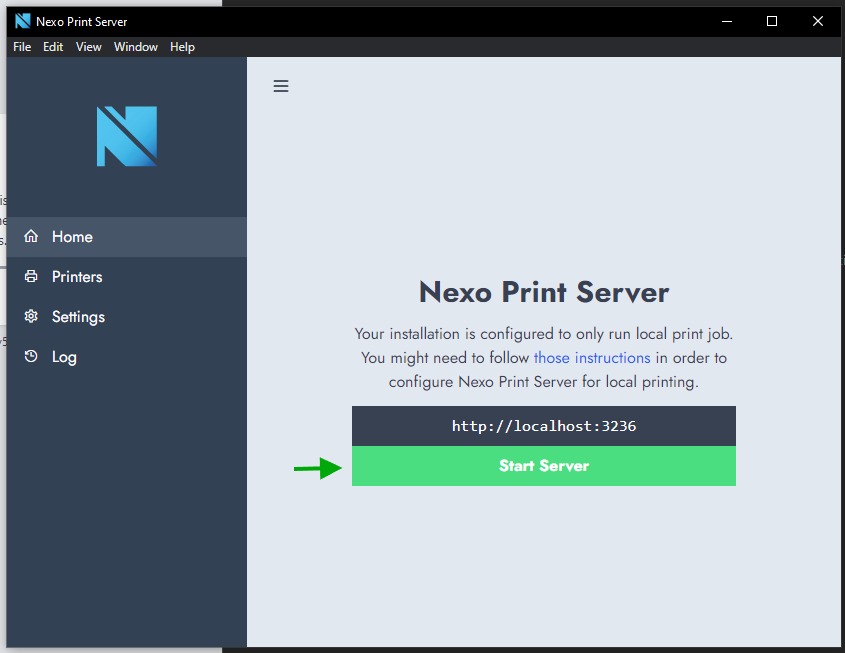
Temos de clicar em “Start Server” para que o servidor seja iniciado. Certifique-se de verificar novamente as suas definições (e de as guardar) para garantir que a porta está configurada corretamente.
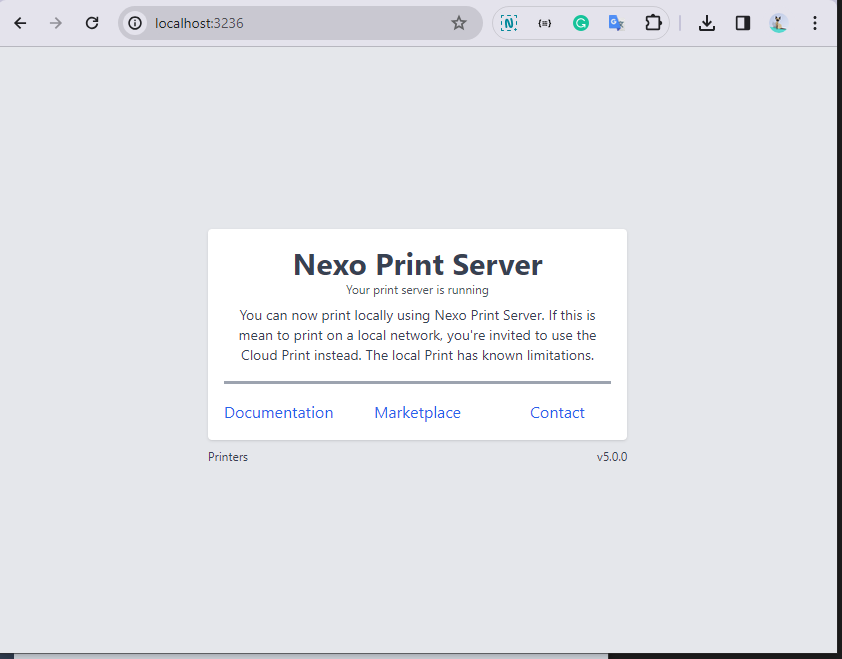
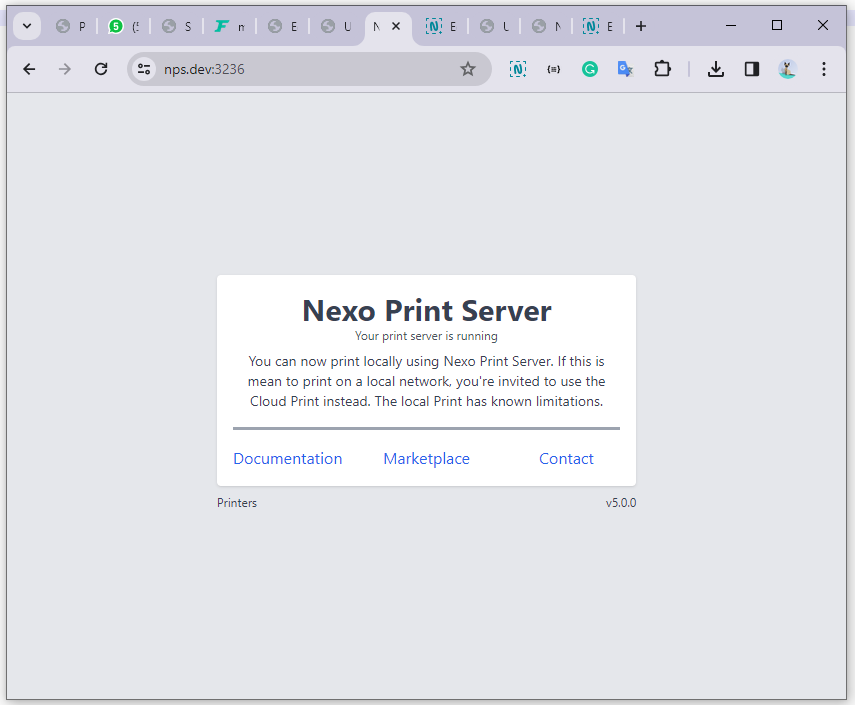
Agora, ao abrir a URL no seu navegador, você deve ver a página de boas-vindas padrão do Nexo Print Server. Isso também geralmente significa que o servidor está funcionando.
Executando HTTPS
Se a sua instalação do NexoPOS estiver a ser executada num protocolo seguro (SSL), será necessário que o Nexo Print Server faça o mesmo. Se apenas ativarmos o SSL nas definições e tentarmos aceder ao navegador, iremos parar na seguinte página (assumindo que a nossa URL é https://localhost:3236):
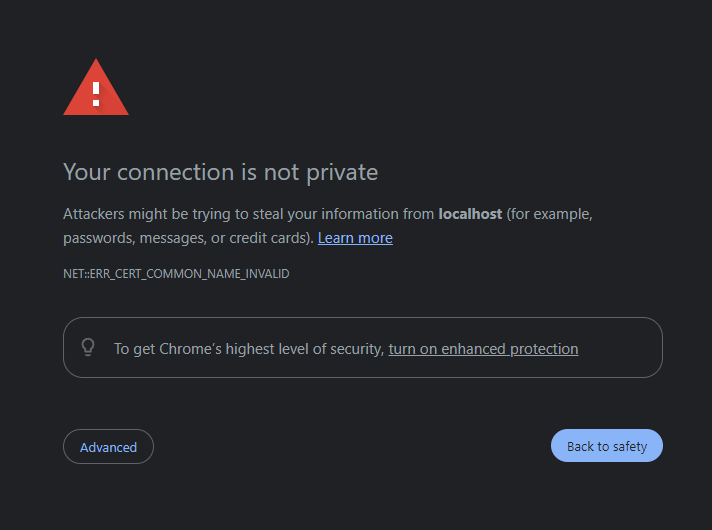
O certificado padrão é autoassinado, mas podemos ignorá-lo usando um domínio falso (também conhecido como domínio de desenvolvimento). Como estamos usando apenas localmente, isso fará com que qualquer navegador reconheça o certificado autoassinado do Nexo Print Server.
O truque aqui é salvar um domínio virtual editando o arquivo “hosts” localizado em Windows/System32/Drivers/etc. Nesse diretório, você encontrará um arquivo chamado “hosts”.
Você deve editar esse arquivo usando privilégios de administrador no Windows (você pode usar o Bloco de Notas ou o Notepad++ para editar o arquivo). Em seguida, vamos adicionar, por exemplo, “nps.dev” como um domínio falso. Deve ficar assim.
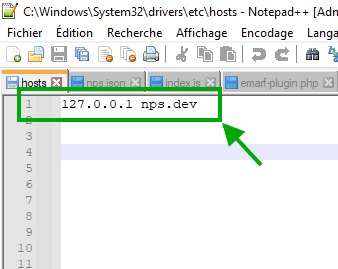
Isto consiste no endereço IP do localhost (127.0.0.1) seguido por um espaço e depois o domínio virtual (nps.dev). Observe que você pode definir o que quiser, mas mantenha a extensão “.dev”.
Não usaremos mais “localhost:3236”, mas “nps.dev:3236”, e isso funcionará na nossa instalação do NexoPOS usando um protocolo seguro.
Carregando impressoras
Para imprimir a partir do NexoPOS, devemos carregar todas as impressoras definidas no seu sistema. Para isso, primeiro vamos acessar a impressora na interface do Nexo Print Server UI. Você deve ter algo que se pareça com isto:
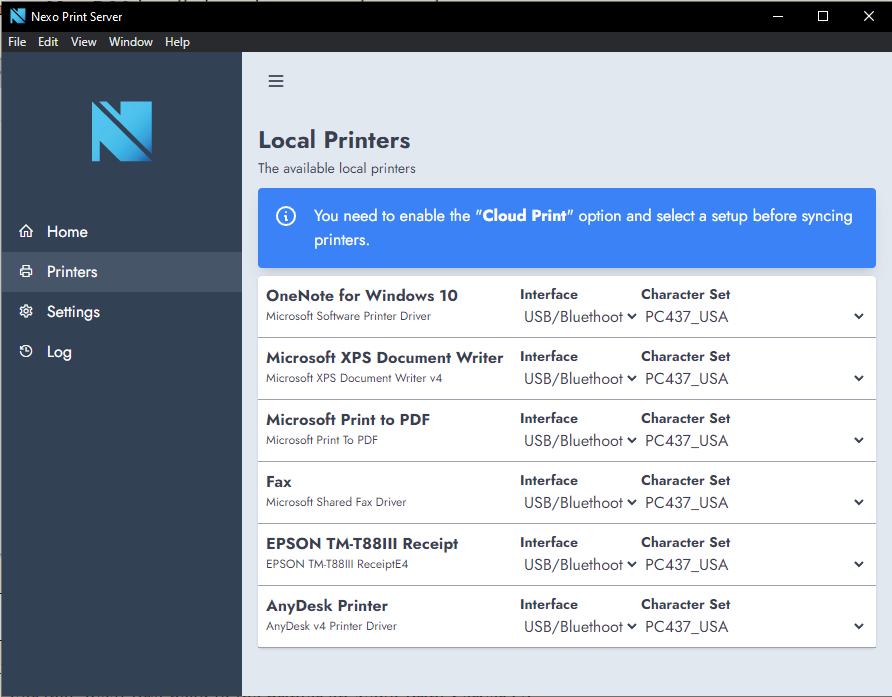
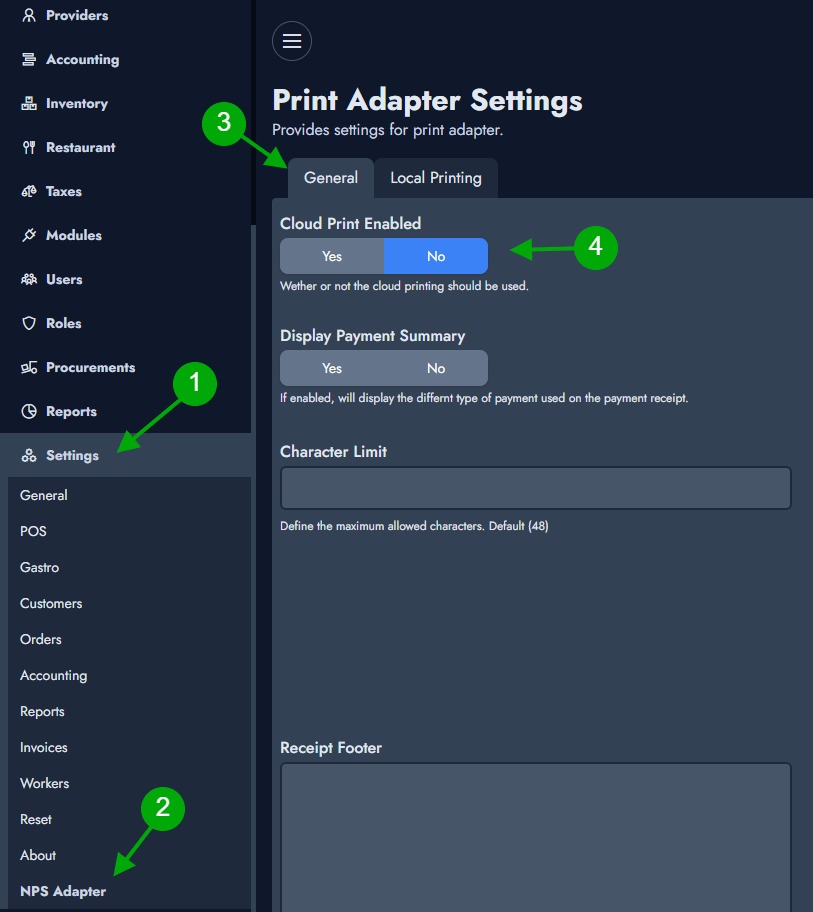
Aqui você pode alterar a interface e o conjunto de caracteres. Até agora, o NexoPOS não tem conhecimento de como acessar o Servidor de Impressão. Para isso, precisamos fornecer o domínio personalizado que criamos nas configurações de impressão. Primeiro, vamos para a guia “Geral”, depois verifique se “Impressão em Nuvem” está desativado e salve as configurações.
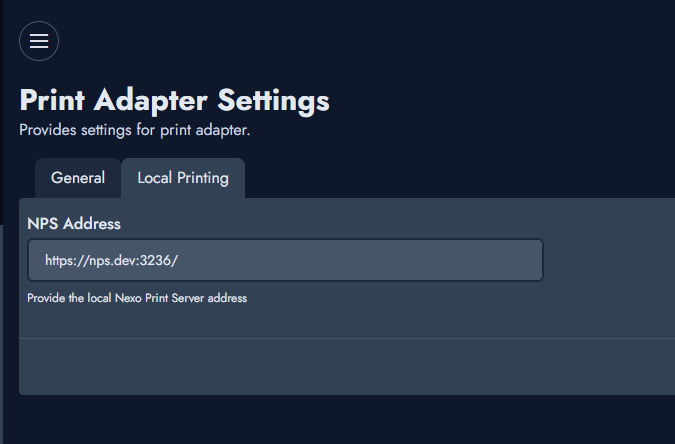
Agora atualize a página, clique na aba Impressão Local e forneça a URL do domínio personalizado que você criou (no meu exemplo, usei https://nps.dev:3236)
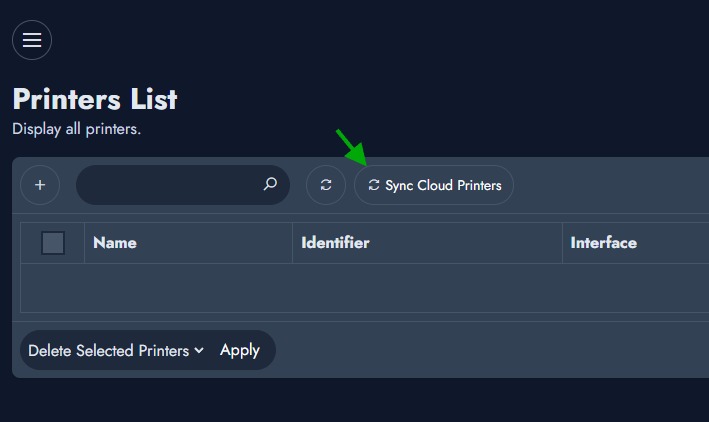
Agora, certifique-se de salvar as configurações. Em seguida, vá para Impressoras e depois para a lista. Isso o levará a uma tabela que normalmente não deve ter nenhuma entrada. No topo da tabela, você deve ver um botão “Atualizar Impressoras”, que é carregado para carregar automaticamente suas impressoras.
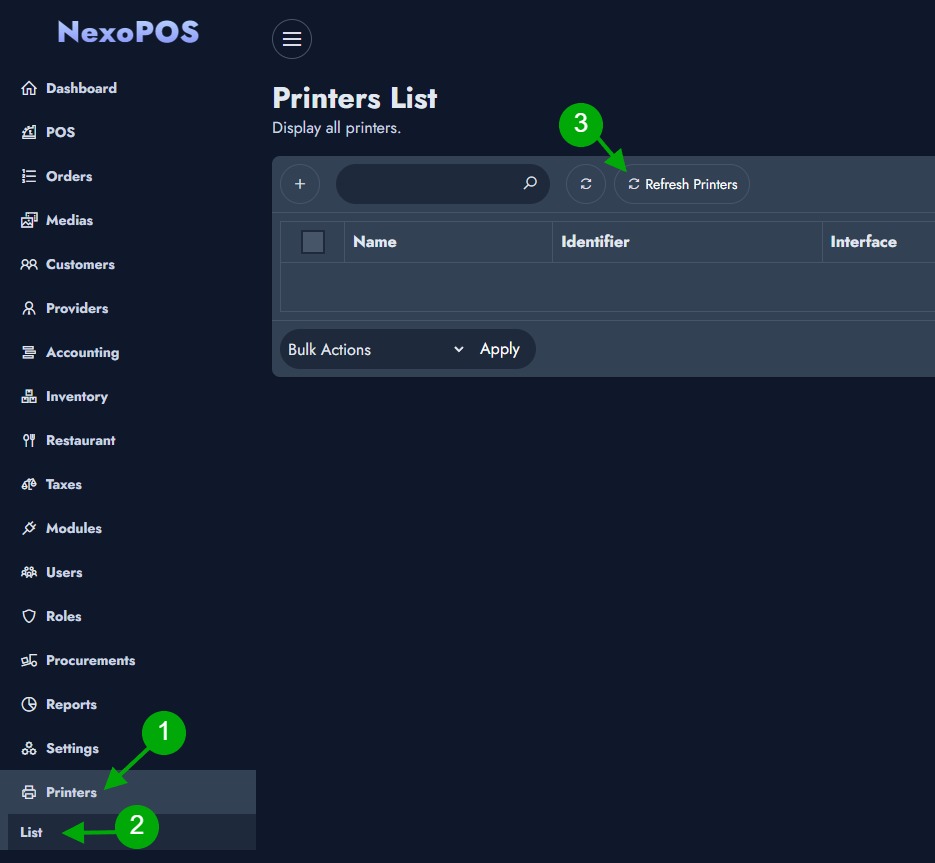
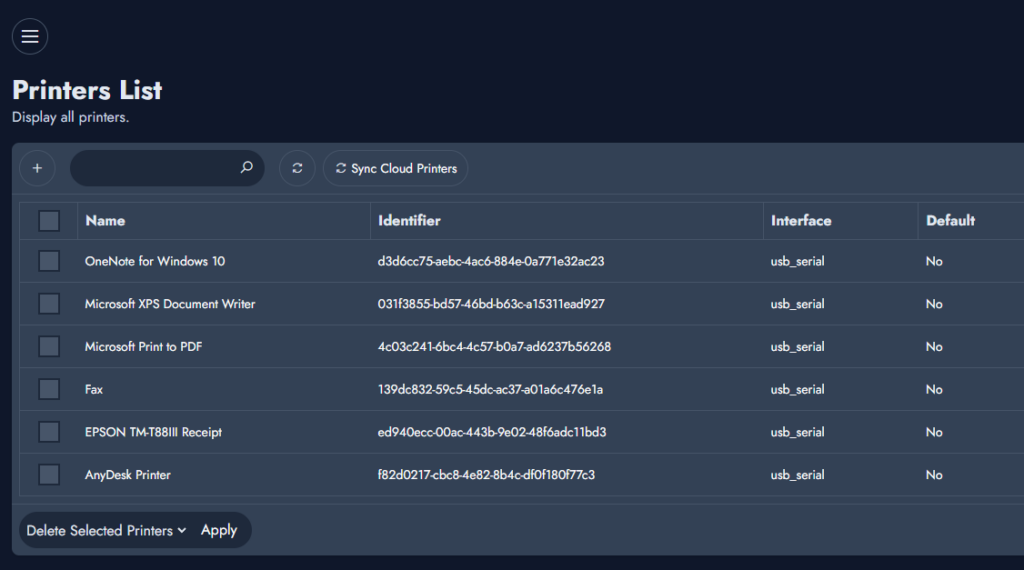
Agora, você deve ter uma tabela com esta aparência:
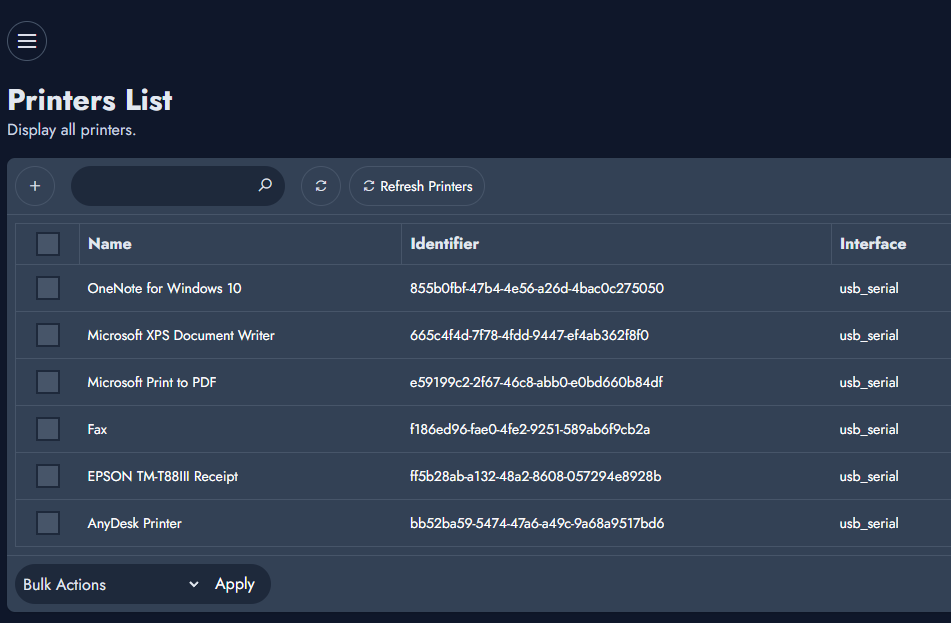
A partir daqui, carregamos com sucesso as impressoras.
Usando a Impressão na Nuvem
A impressão usando o serviço em nuvem requer uma licença válida e ativa no Nexo Print Server, adquirida no CodeCanyon. Isso significa que, se sua licença expirar, você não terá mais acesso à impressão em nuvem. Observe que, após a compra, você terá 6 meses de acesso ao serviço em nuvem.
Selecionando uma licença
Aqui, vamos detalhar como imprimir usando o serviço Cloud Print. Um dos requisitos é ter a sua licença selecionada no Nexo Print Server 5. Se você começou com a versão gratuita, ainda poderá desconectar e reiniciar selecionando uma licença.
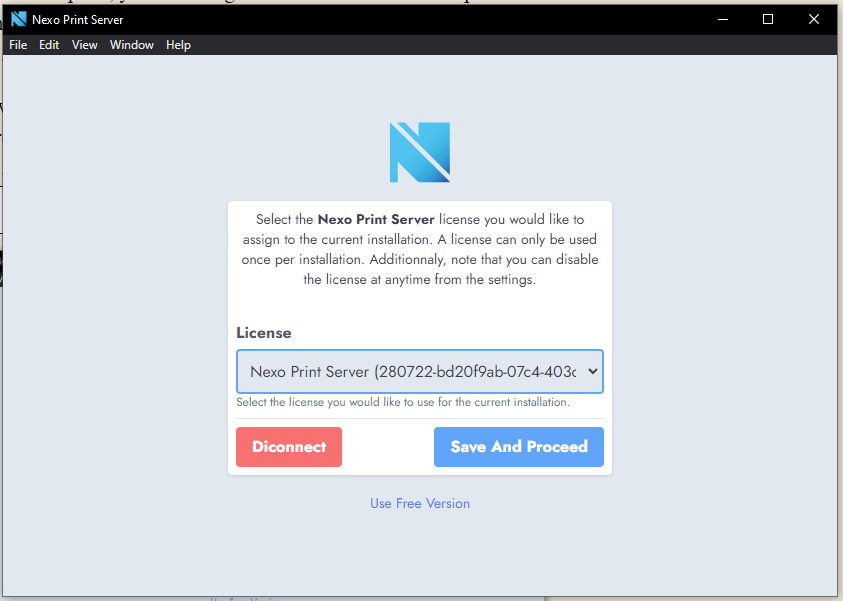
Agora, você deve selecionar a licença e clicar em “Salvar e continuar”.
Ativar o Serviço em Nuvem
Agora vamos para as Configurações e, em seguida, na opção “Ativar Impressão na Nuvem”, vamos definir o valor como “Sim” e salvar as configurações.
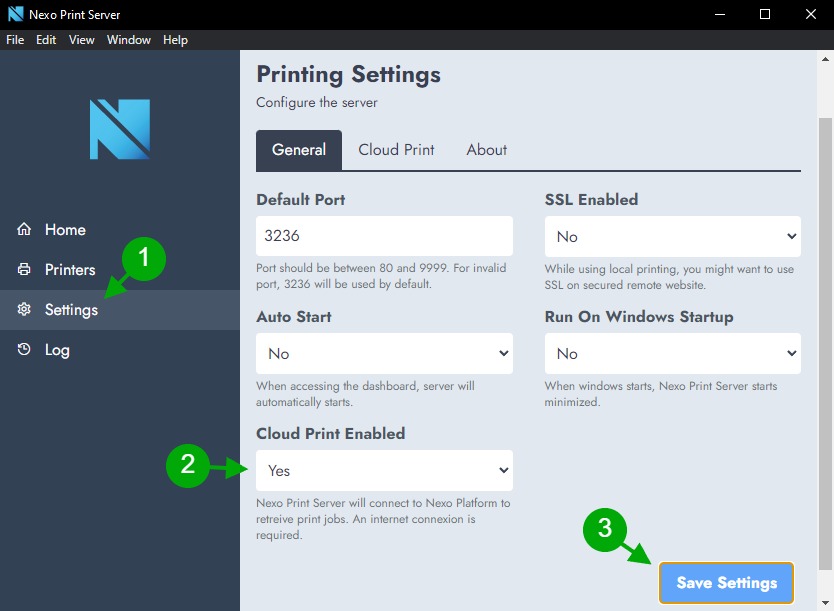
Agora que está salvo, vamos clicar na aba “Cloud Print”. Aqui, selecionaremos a Configuração de Impressora que queremos usar. A Configuração de Impressora consiste em categorizar impressoras. Se você ainda não criou uma Configuração de Impressora, pode aprender como fazer isso aqui: como fazer isso aqui. Depois de criada, talvez seja necessário alternar entre as abas para recarregar a Configuração de Impressora disponível.
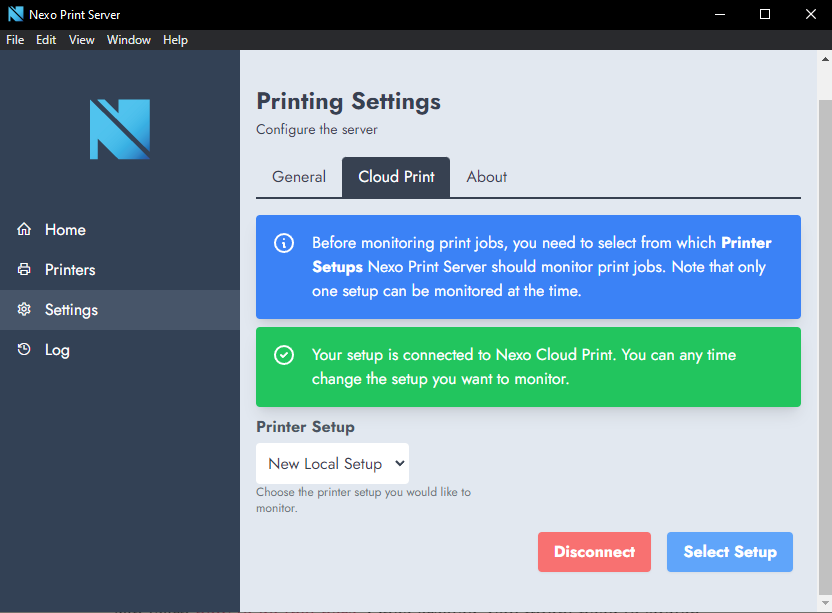
Depois de selecionado, certifique-se de clicar em “Selecionar configuração”. Agora, vamos para Início e veremos que o painel foi alterado. Podemos começar a ouvir os trabalhos na nuvem.
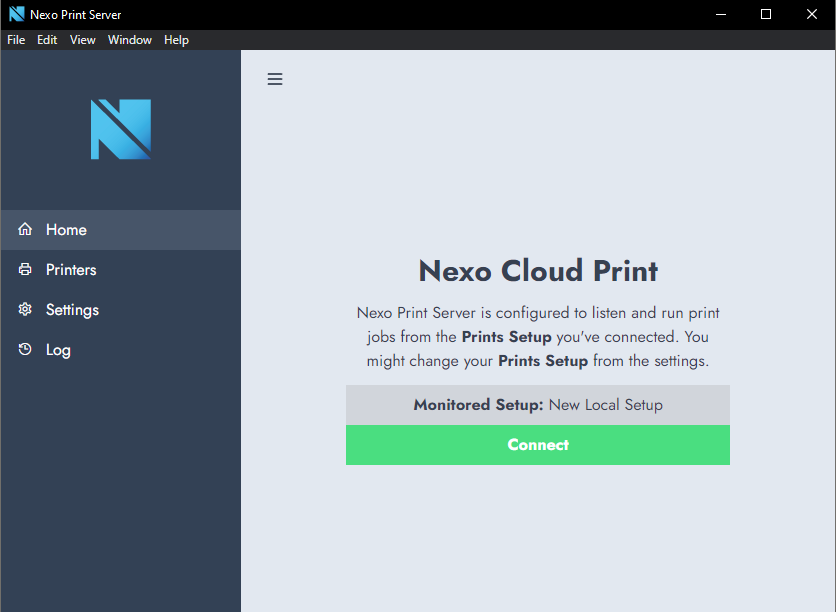
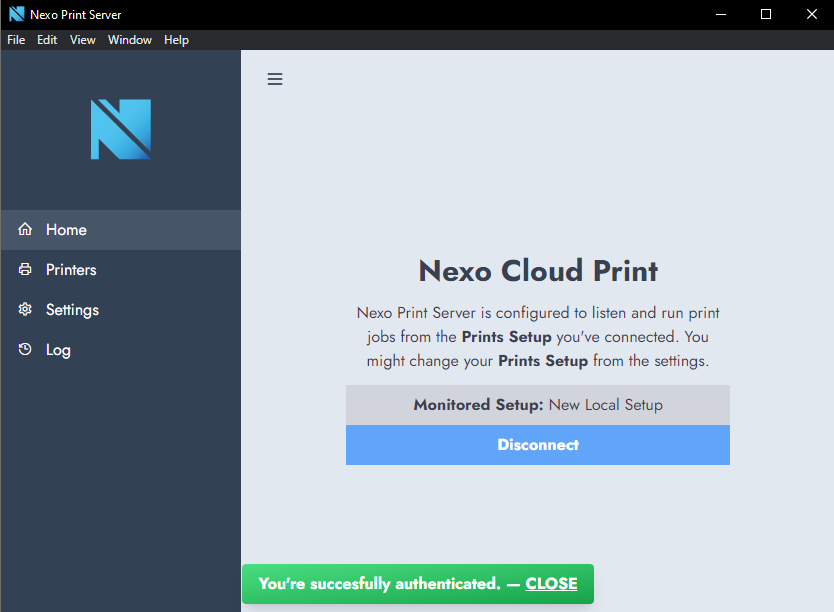
Ao clicar em “Conectar”, o Nexo Print Server tentará se conectar ao servidor remoto e aguardar trabalhos. Uma resposta bem-sucedida será assim:
Carregando impressoras
Agora que o Nexo Print Server (NPS) está conectado ao servidor em nuvem, precisamos carregar as impressoras. O primeiro passo será garantir que a Impressão na Nuvem esteja ativada, acessando “Print Adapter Settings” e fazendo a seguinte alteração:
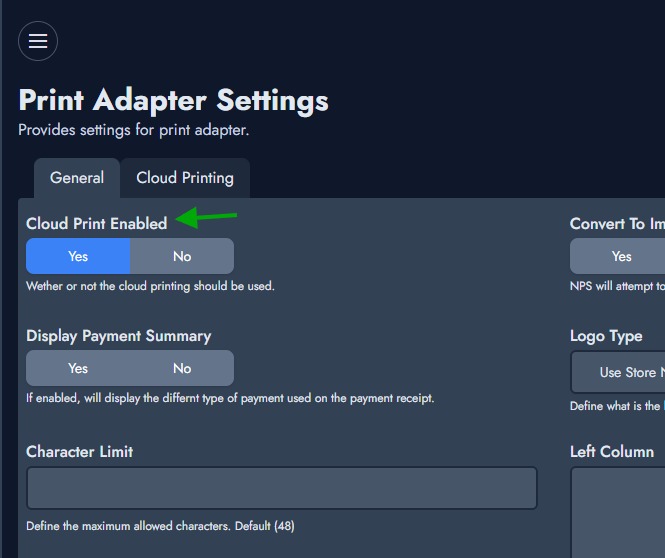
Depois de salvar, vamos para a aba Impressão na Nuvem . Isso mostrará, por enquanto, instruções detalhadas sobre como conectar o NexoPOS ao my.nexopos.com:
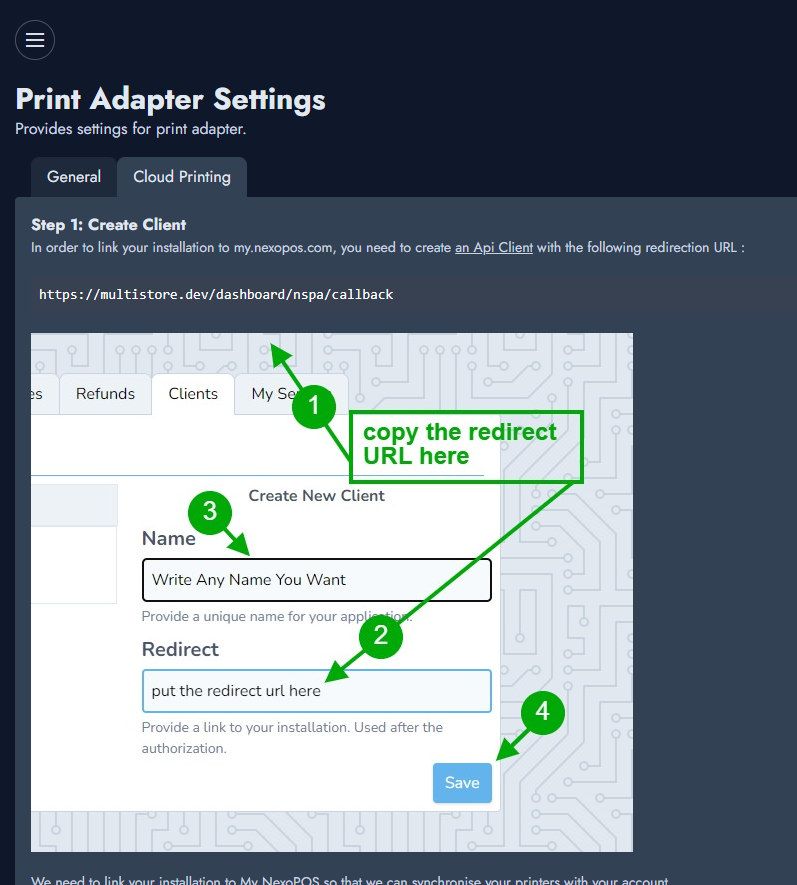
Certifique-se de seguir essas instruções. Se algo estiver errado, entre em contato com o suporte.
Agora, você deve garantir que selecione os mesmos Conjuntos de Impressão que você selecionou no Nexo Print Server.
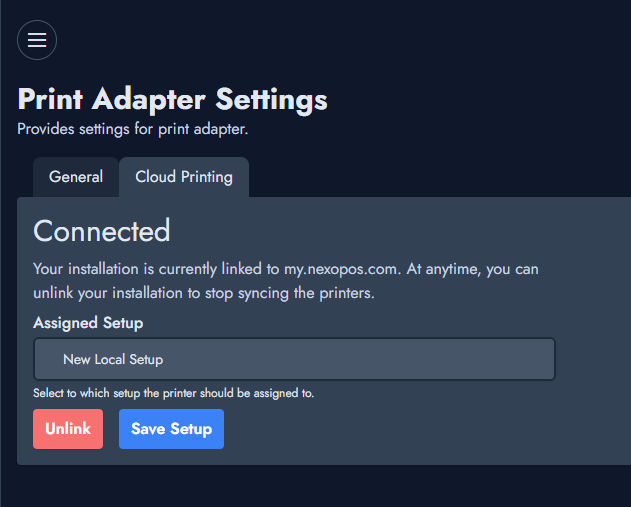
Agora você deve acessar a seguinte página:
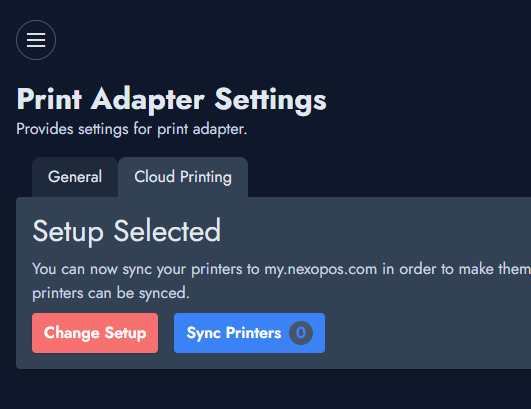
No momento, não há impressoras disponíveis. Então, o que precisamos fazer é sincronizar as impressoras locais com my.nexopos.com e carregá-las no NexoPOS. Portanto, o primeiro passo é acessar o Nexo Print Server e ir até a aba “Printers”.
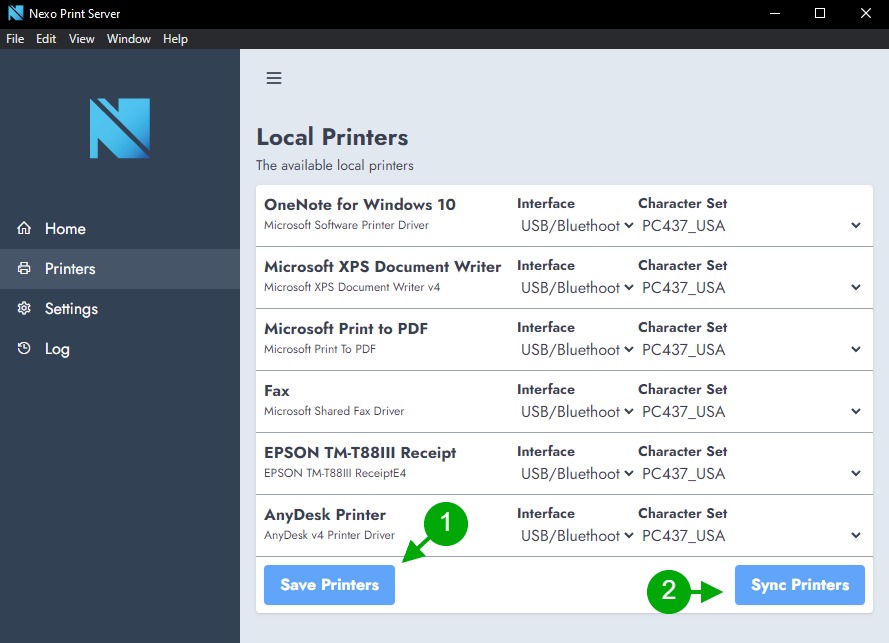
Agora que as impressoras estão sincronizadas, você pode acessar “Impressoras” no NexoPOS e sincronizar as impressoras.
Você deve ter todas as impressoras listadas no Nexo Print Server disponíveis no NexoPOS.
Testando a impressão
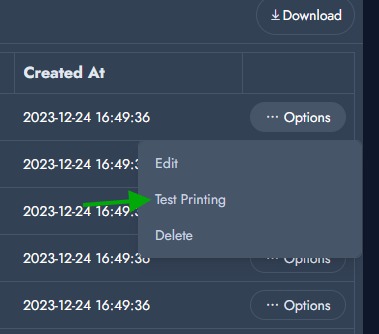
Quer esteja a usar a Impressão Local ou a Impressão na Nuvem, poderá testar a impressão a partir da lista de impressoras. Clique nas opções da impressora que pretende testar e, em seguida, em “Impressão de teste”.
No Nexo Print Server, você pode ver um registro do trabalho de impressão clicando em “Log”.