Serveur d’impression Nexo
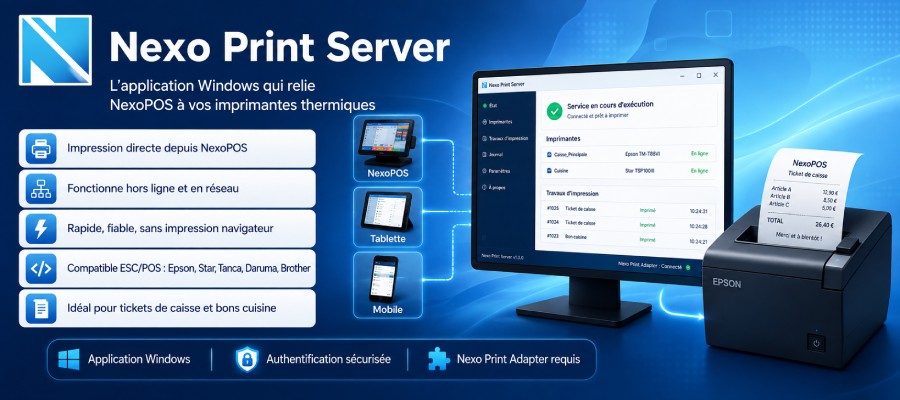
Il s’agit d’une application Windows autonome pour l’impression sur NexoPOS >= v5. Cette application est différente de celle disponible sur CodeCanyon.
Le nouveau serveur d’impression Nexo a été conçu pour résoudre la plupart des problèmes courants rencontrés sur l’ancienne version (v4.x) :
- Imprimantes prises en charge limitées
- Langue prise en charge limitée
- Imprimer depuis un site Web distant
- Certificat auto-signé sur HTTPS
Ce guide explique donc comment installer et configurer Nexo Print Server pour NexoPOS 5.x.
Exigences
Pour utiliser Nexo Print Server, vous devez remplir les conditions suivantes :
- Imprimante thermique (compatible ESC/POS, telle qu’Epson, Star, Tanca, Daruma et Brother)
- Ordinateur Windows
- Copie de NexoPOS en cours d’exécution
- Adaptateur d’impression Nexo
Installation
Une fois téléchargé, Nexo Print Server est fourni sous la forme d’un fichier zip contenant un exécutable Windows. Le processus d’installation est assez simple.
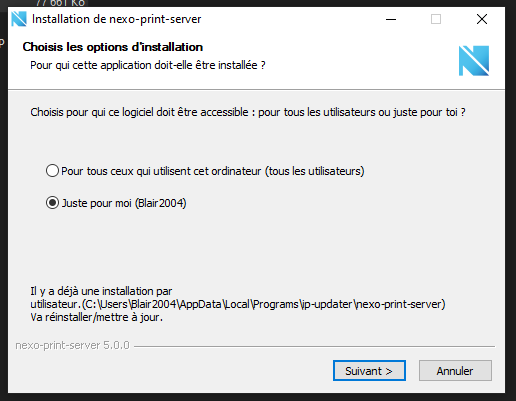
Il vous suffit de suivre les étapes d’installation, et l’application sera opérationnelle. Une fois installée, il vous suffit de rechercher « Nexo Print Server » dans le menu Démarrer.
Authentification
Lorsque vous exécutez Nexo Print Server pour la première fois, vous arrivez sur la page d’authentification qui ressemble à ceci :
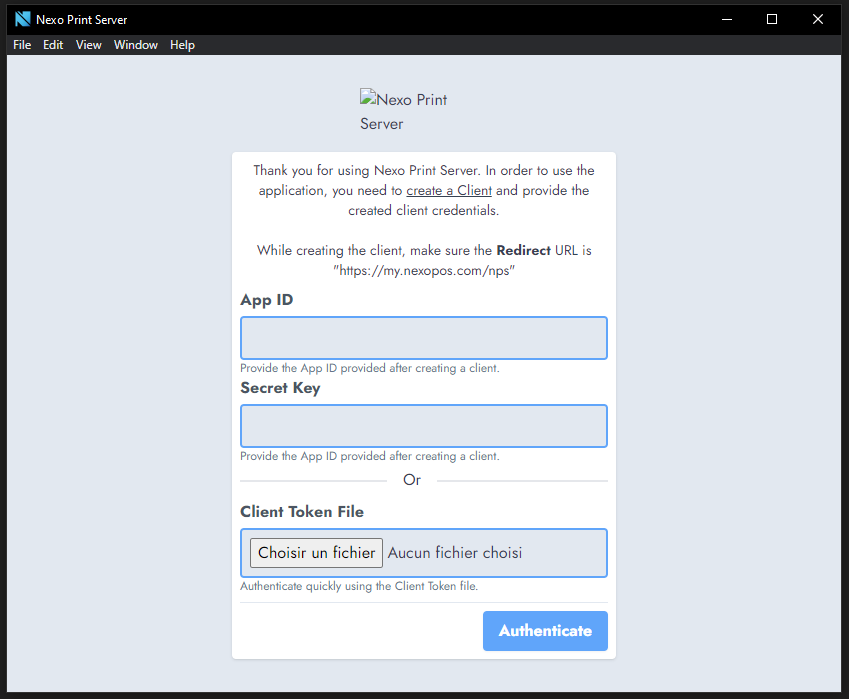
Comme indiqué dans cette fenêtre, nous devons nous connecter à notre my.nexopos.com, aller dans « Clients » et créer un client dont la valeur « Redirect » est « https://my.nexopos.com/nps ». Dans le champ « Name », vous pouvez saisir ce que vous voulez.
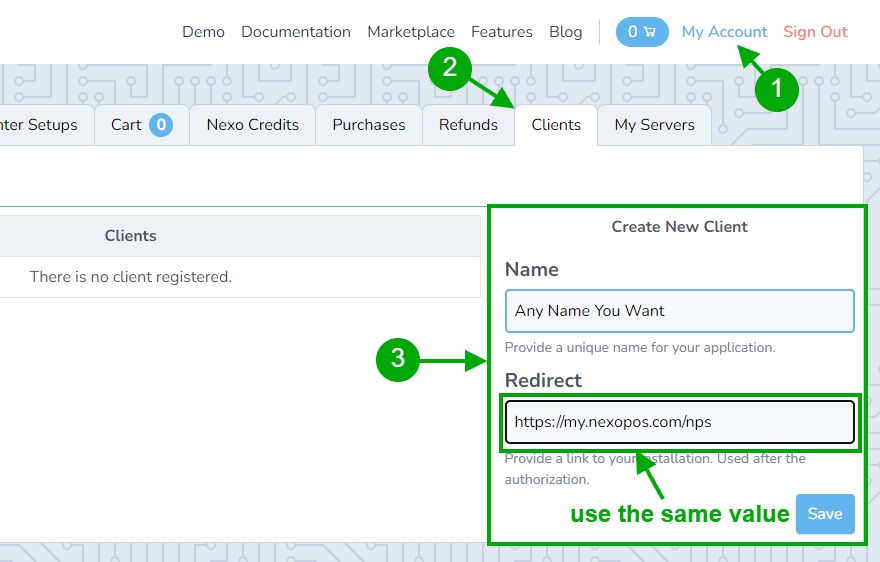
Après la création, vous verrez un nouveau formulaire contenant les identifiants de votre nouveau client.
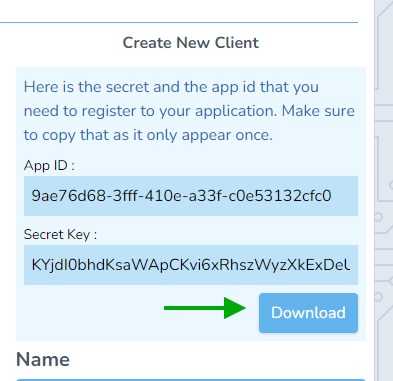
Nous allons télécharger le fichier de jeton en cliquant sur « Télécharger ». Nous utiliserons ce fichier sur le serveur d’impression Windows Nexo et nous le chargerons dans le champ « Fichier de jeton client ».
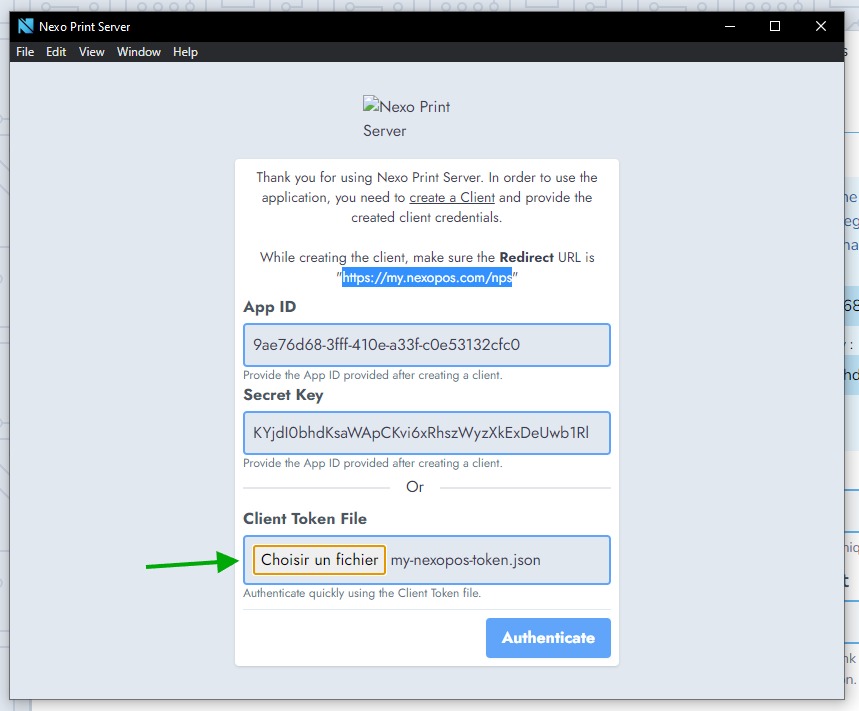
Maintenant, cliquez sur Authentifier pour continuer. Votre navigateur par défaut s’ouvrira et, si vous n’êtes pas encore connecté, il vous sera demandé de vous connecter à my.nexopos.com. Une fois cela fait, vous arriverez sur une page d’autorisations demandée par le client que vous avez créé. Elle devrait ressembler à ceci :
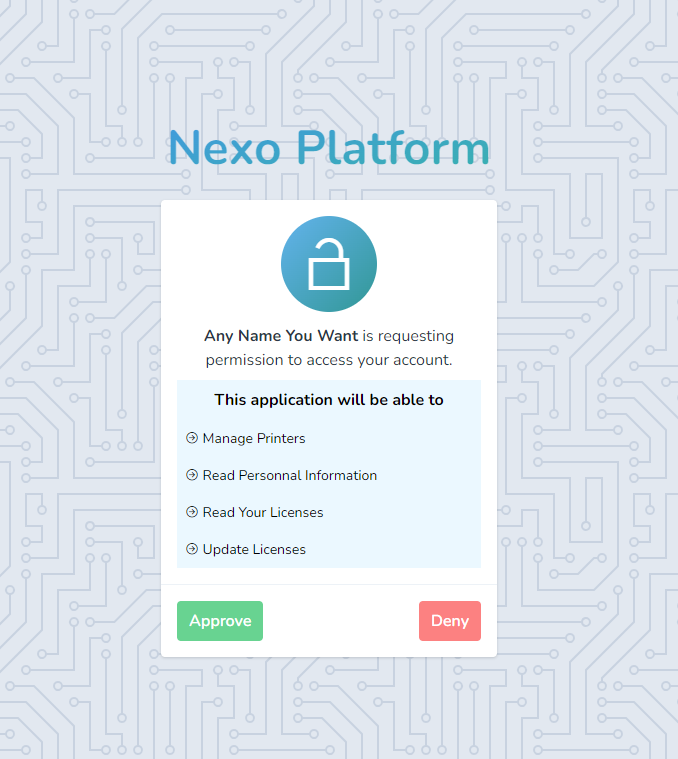
Vous n’avez qu’à « Autoriser » l’accès, et c’est tout. Il est possible que l’on vous invite à autoriser le navigateur à envoyer une réponse au serveur d’impression Nexo.
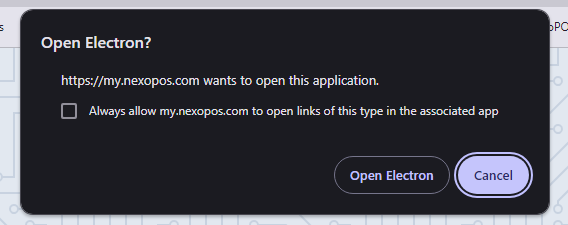
Une fois tout terminé, vous atterrirez sur la page de licence.
Configuration de la licence
Lorsque vous arrivez sur la page de licence, il vous est demandé de sélectionner la licence que vous souhaitez attribuer à l’installation actuelle. Notez que Nexo Print Server dispose d’un niveau gratuit et que vous pouvez ignorer cette étape si vous n’avez pas de licence. Toutefois, sachez que vous utiliserez Nexo Print Server avec des fonctionnalités limitées.
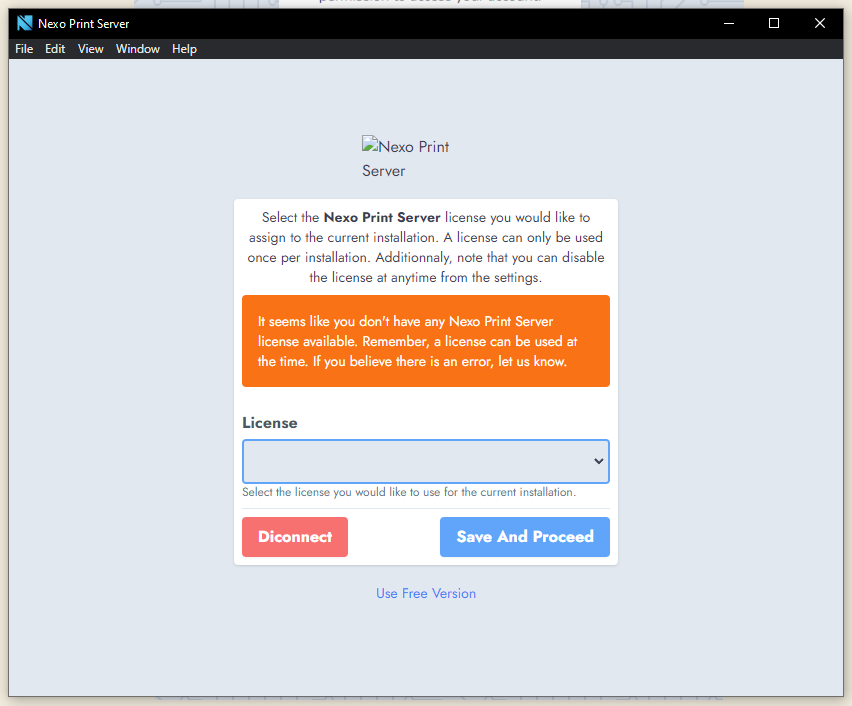
Si vous souhaitez utiliser la version gratuite, cliquez sur « Utiliser la version gratuite ».
Cependant, si vous avez acheté Nexo Print Server sur CodeCanyon et que vous avez ajouté vos licences à votre compte, vous devriez pouvoir voir la licence et la sélectionner.
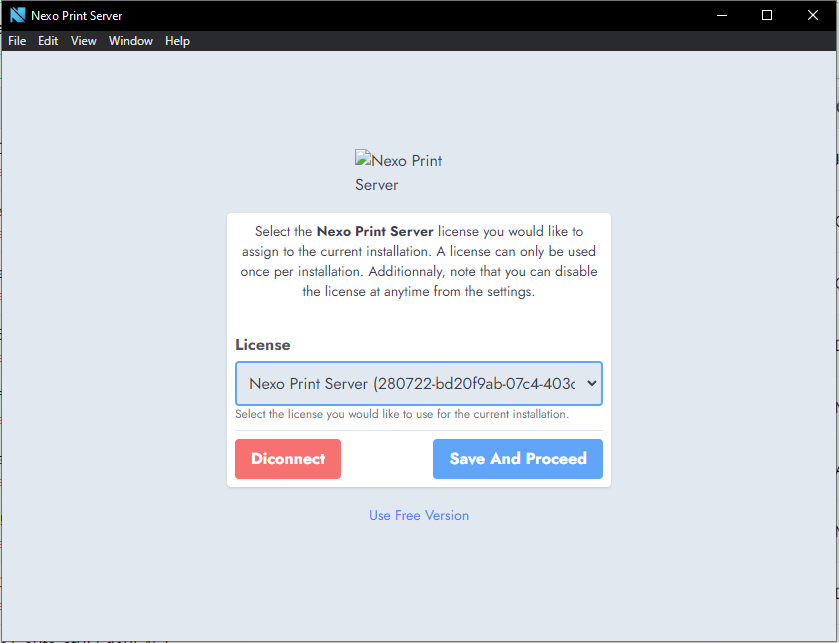
Cliquez simplement sur « Enregistrer et continuer » pour accéder au tableau de bord.
Utiliser l’impression locale
L’impression locale est une configuration dans laquelle votre tâche d’impression passe directement de NexoPOS à Nexo Print Server, sans passer par notre serveur. Bien que cette configuration soit simple et rapide, elle reste toutefois limitée. L’option d’impression locale ne fonctionne que sur 1 ordinateur. Elle ne peut pas être utilisée sur un réseau local. Ce n’est donc pas une solution idéale si vous souhaitez imprimer depuis des appareils mobiles ou depuis un autre PC sur le même réseau.
Démarrer le serveur
Nous devons cliquer sur « Démarrer le serveur » pour que le serveur démarre. Assurez-vous de revérifier vos paramètres (et de les enregistrer) afin de garantir que le port est correctement configuré.
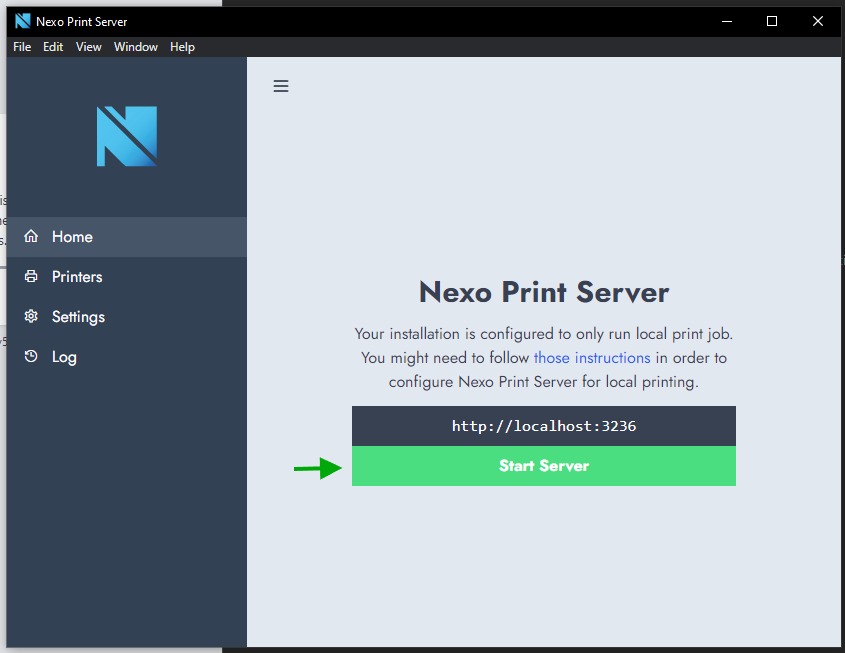
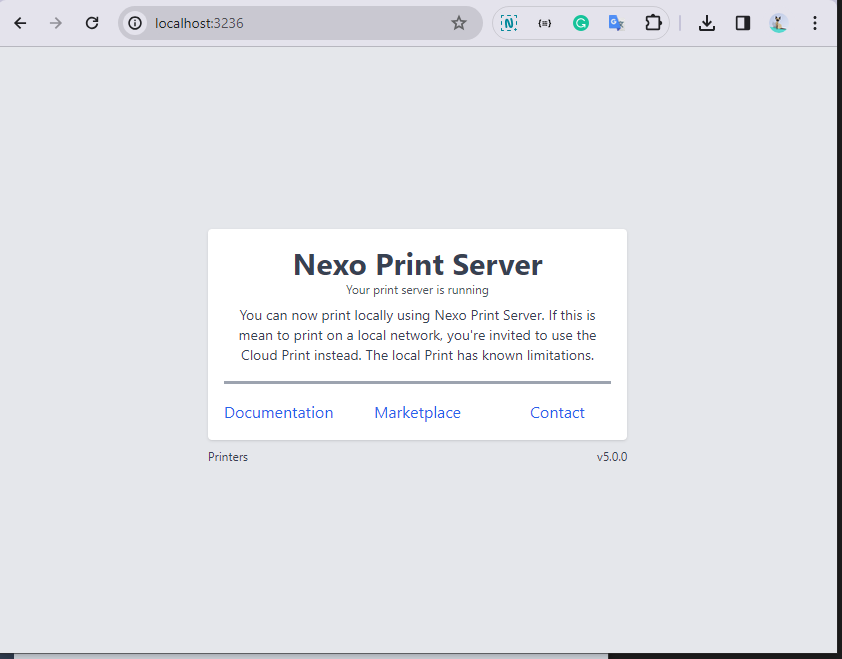
Maintenant, lorsque vous ouvrez l’URL dans votre navigateur, vous devriez voir la page d’accueil par défaut du serveur d’impression Nexo. Cela signifie également, le plus souvent, que le serveur fonctionne.
Exécution de HTTPS
Si votre installation de NexoPOS fonctionne sur un protocole sécurisé (SSL), vous devrez également faire de même avec Nexo Print Server. Si nous activons simplement le SSL dans les paramètres et essayons d’accéder au navigateur, nous arriverons sur la page suivante (en supposant que notre URL est https://localhost:3236) :
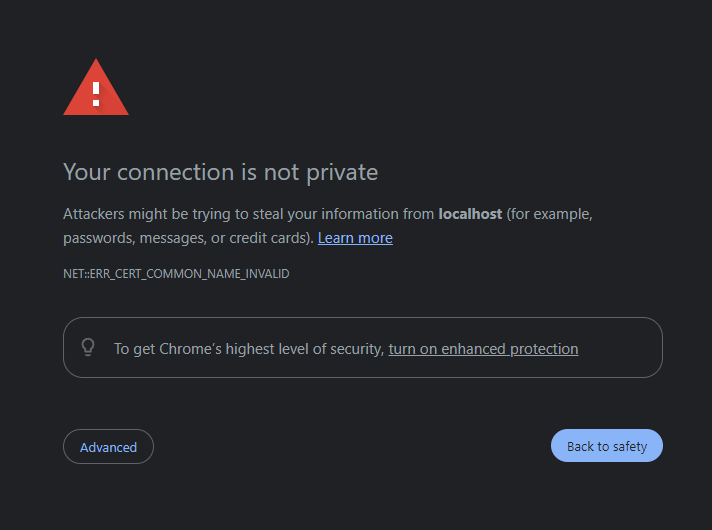
Le certificat par défaut est auto-signé, mais nous pouvons le contourner à l’aide d’un faux domaine (également appelé domaine de développement). Comme nous l’utilisons uniquement en local, cela fera reconnaître par n’importe quel navigateur le certificat auto-signé du serveur d’impression Nexo.
L’astuce consiste à enregistrer un domaine virtuel en modifiant le fichier « hosts » situé dans Windows/System32/Drivers/etc. Vous trouverez dans ce répertoire un fichier nommé « hosts ».
Vous devez modifier ce fichier avec des privilèges d’administrateur sous Windows (vous pouvez utiliser Notepad ou Notepad++ pour modifier le fichier). Ensuite, nous ajouterons, par exemple, « nps.dev » comme domaine fictif. Cela devrait ressembler à ceci.
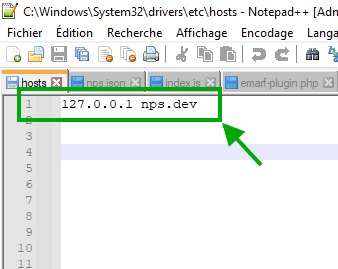
Cela se compose de l’adresse IP de la machine locale (127.0.0.1), suivie d’un espace, puis du domaine virtuel (nps.dev). Notez que vous pouvez définir ce que vous voulez, mais conservez l’extension « .dev ».
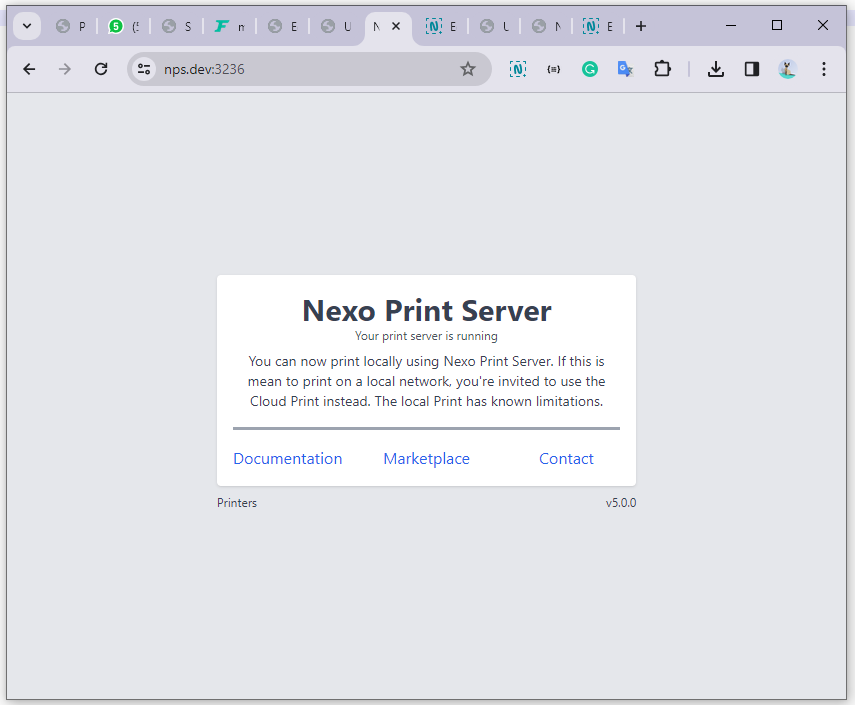
Nous n’utiliserons plus « localhost:3236 », mais « nps.dev:3236 », et cela fonctionnera sur notre installation NexoPOS en utilisant un protocole sécurisé.
Chargement des imprimantes
Pour imprimer depuis NexoPOS, nous devons charger toutes les imprimantes définies sur votre système. Pour cela, nous allons d’abord accéder à l’imprimante dans l’interface utilisateur de Nexo Print Server. Vous devriez avoir quelque chose qui ressemble à ceci :
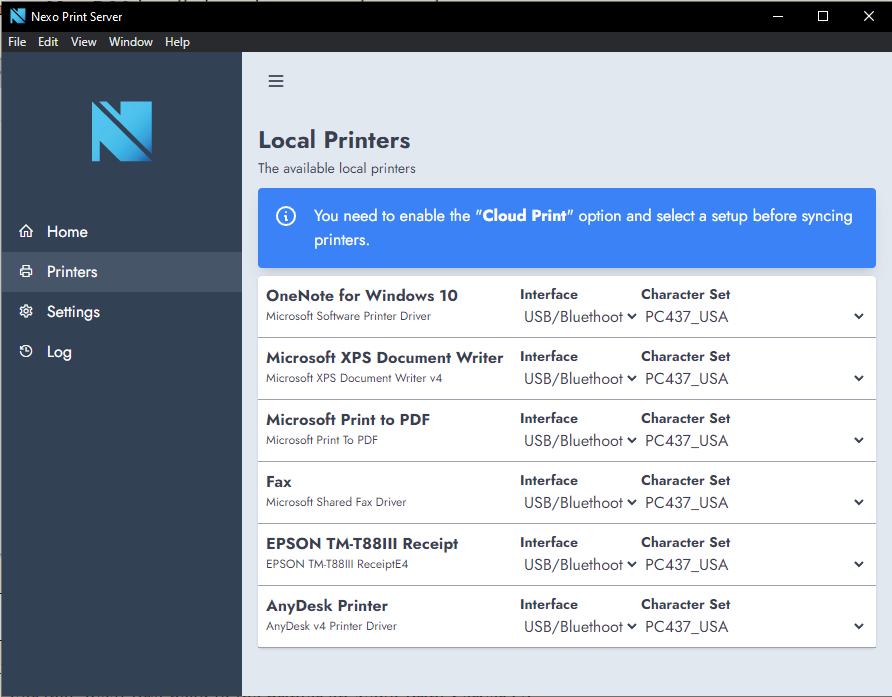
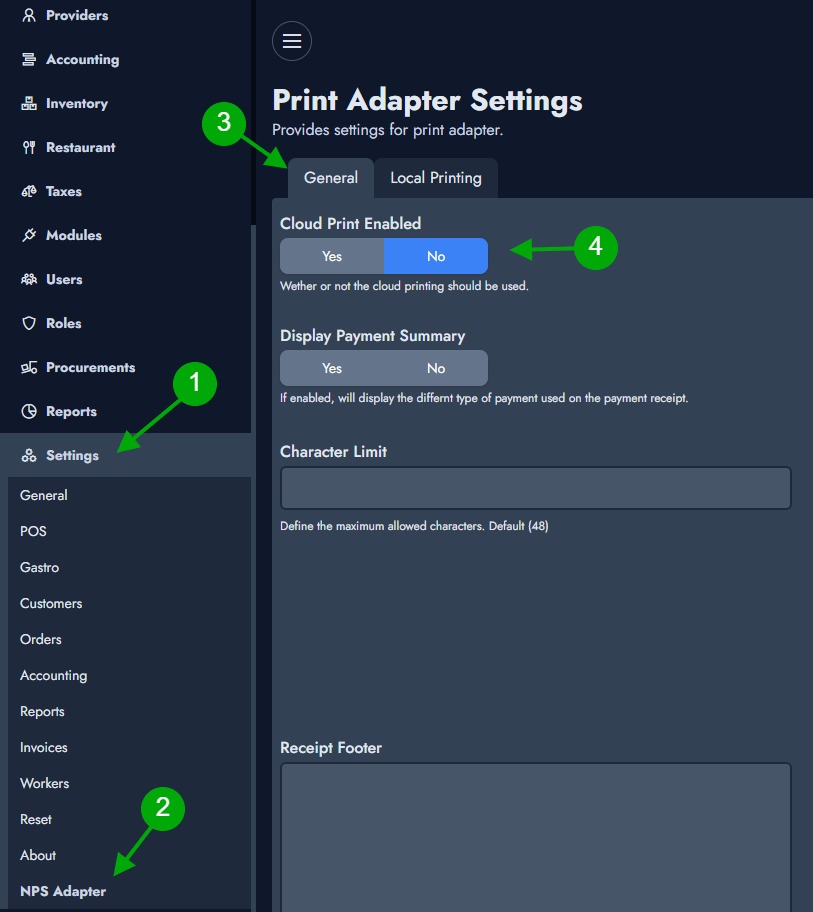
Ici, vous pouvez modifier l’interface et l’ensemble de caractères. À ce jour, NexoPOS ne sait pas comment accéder au serveur d’impression. Pour cela, nous devons fournir le domaine personnalisé que nous avons créé dans les paramètres d’impression. Tout d’abord, rendez-vous dans l’onglet « Général », puis assurez-vous que « Impression cloud » est désactivé, et enregistrez les paramètres.
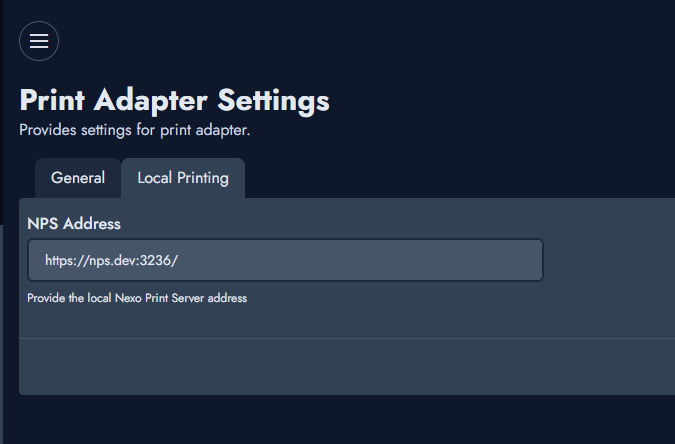
Actualisez la page, cliquez sur l’onglet « Impression locale », puis indiquez l’URL de domaine personnalisé que vous avez créée (dans mon exemple, j’ai utilisé https://nps.dev:3236).
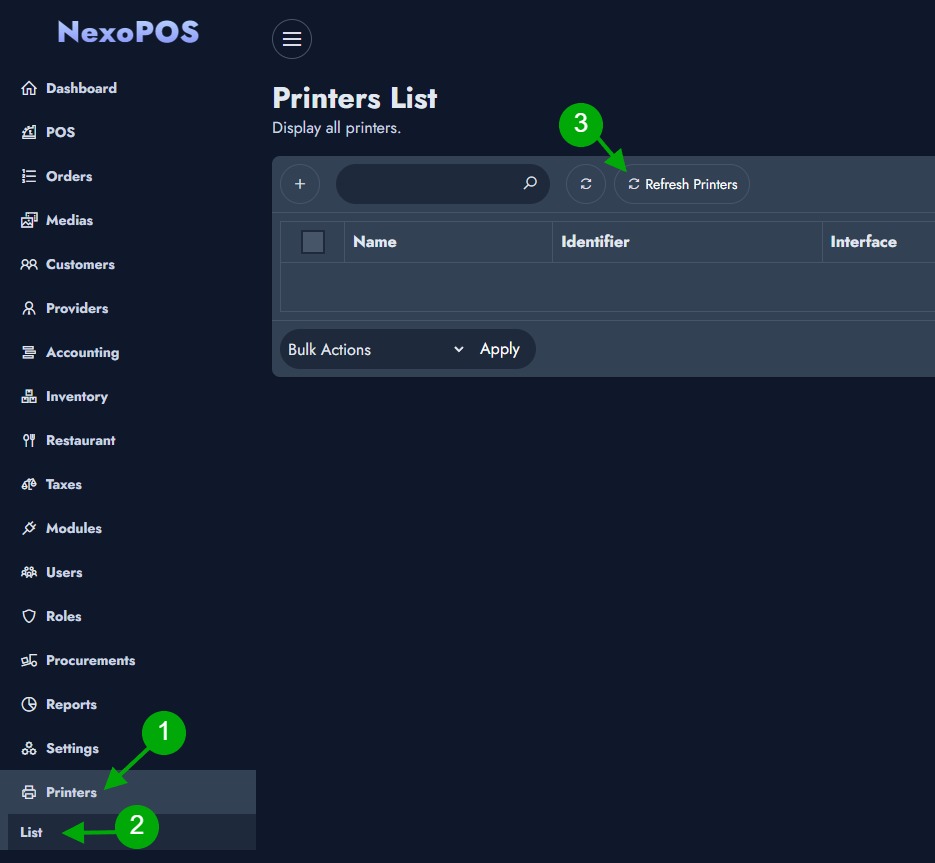
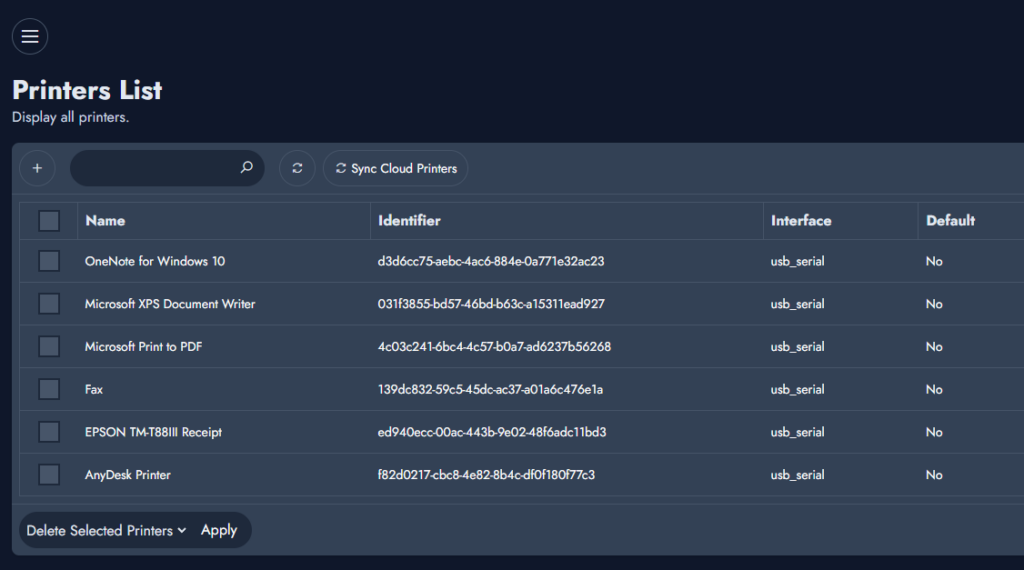
Maintenant, assurez-vous d’enregistrer les paramètres. Ensuite, allez dans Imprimantes, puis dans la liste. Cela vous mènera à un tableau qui ne devrait normalement contenir aucune entrée. En haut du tableau, vous devriez voir un bouton « Actualiser les imprimantes », chargé pour charger automatiquement vos imprimantes.
À présent, vous devriez avoir un tableau qui ressemble à ceci :
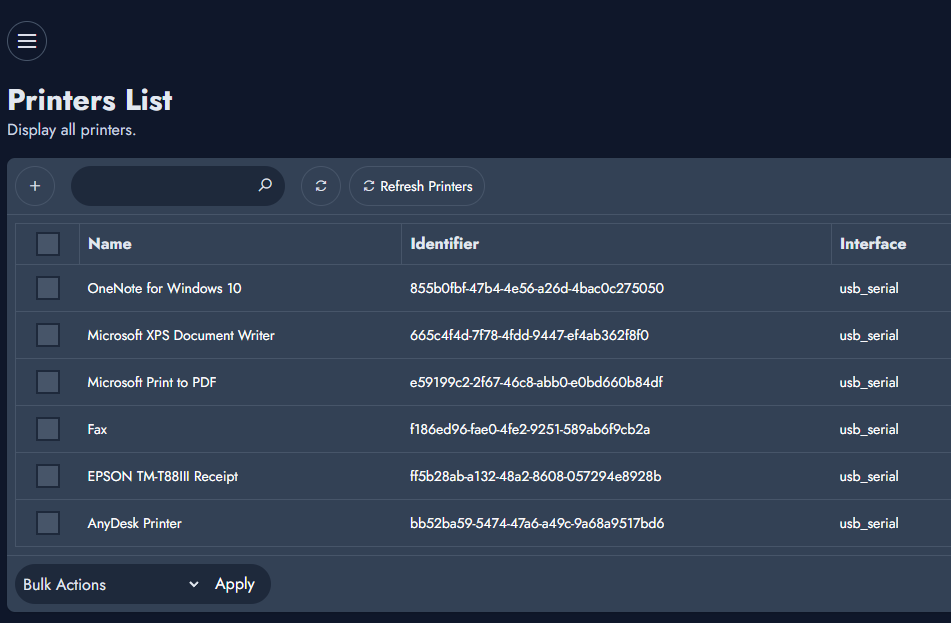
À partir d’ici, nous avons réussi à charger les imprimantes.
Utiliser l’impression cloud
L’impression via le service cloud nécessite une licence valide et active sur Nexo Print Server, achetée sur CodeCanyon. Cela signifie que si votre licence expire, vous n’aurez plus accès à l’impression cloud. Notez qu’une fois achetée, vous disposez de 6 mois d’accès au service cloud.
Choisir une licence
Ici, nous allons détailler comment imprimer à l’aide du service Cloud Print. L’une des conditions requises est d’avoir sélectionné votre licence sur Nexo Print Server 5. Si vous avez commencé avec la version gratuite, vous pouvez toujours vous déconnecter et redémarrer en sélectionnant une licence.
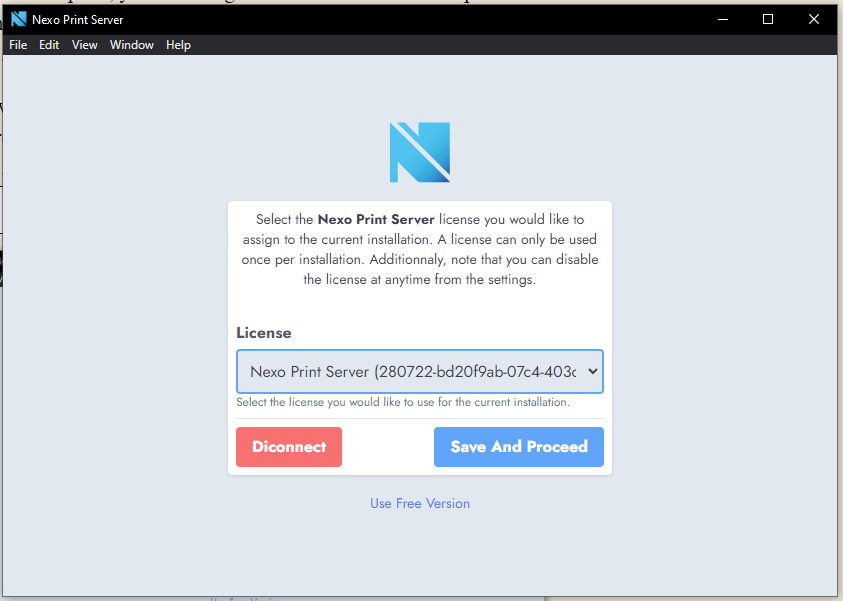
Maintenant, assurez-vous de sélectionner la licence et de cliquer sur « Enregistrer et continuer ».
Activation du service cloud
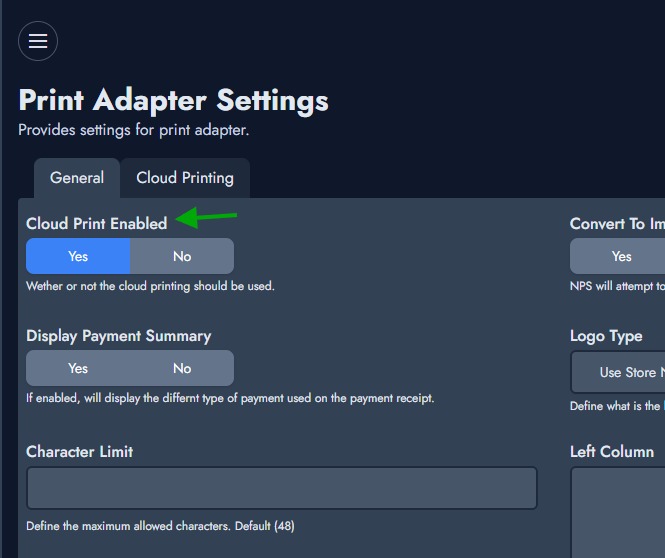
Nous allons maintenant aller dans Paramètres, puis sur l’option « Impression cloud activée », nous allons définir la valeur sur « Oui » et enregistrer les paramètres.
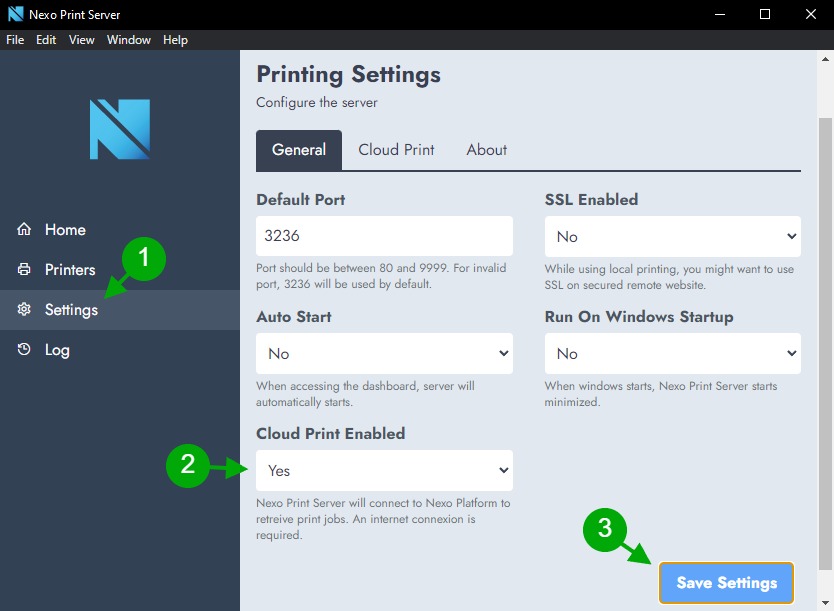
Maintenant que c’est enregistré, nous allons cliquer sur l’onglet « Cloud Print ». Ici, nous allons sélectionner la configuration d’imprimante que nous voulons utiliser. La configuration d’imprimante consiste à classer les imprimantes. Si vous n’avez pas encore créé de configuration d’imprimante, vous pouvez apprendre comment faire ici. Une fois créée, vous devrez peut-être basculer entre les onglets pour recharger la configuration d’imprimante disponible.
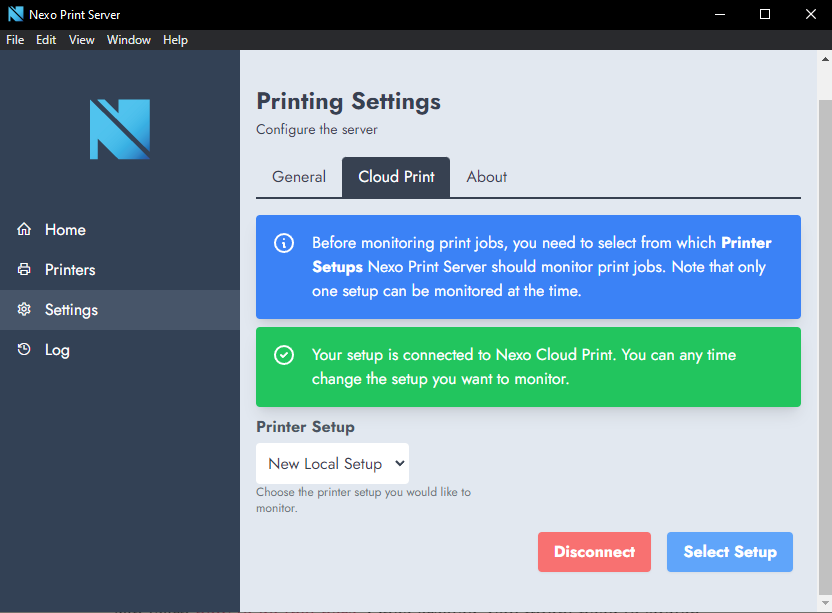
Une fois sélectionné, assurez-vous de cliquer sur « Sélectionner la configuration ». Maintenant, allons dans « Accueil » et nous verrons que le tableau de bord a changé. Nous pouvons commencer à écouter les tâches cloud.
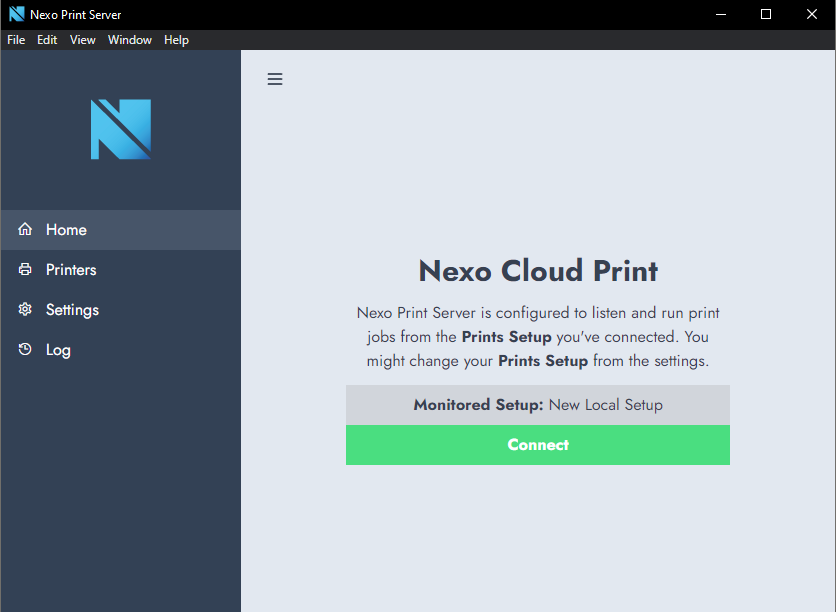
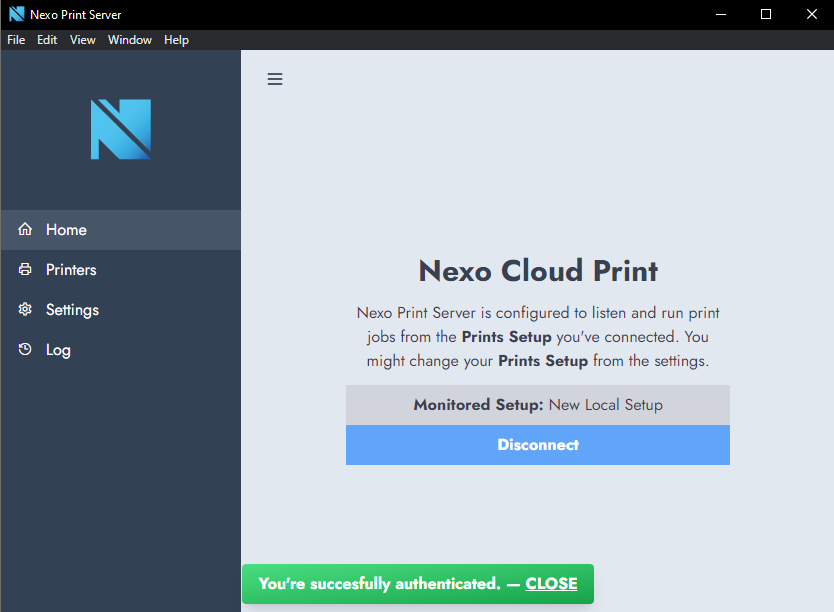
En cliquant sur « Connexion », Nexo Print Server tentera de se connecter au serveur distant et d’écouter les tâches. Une réponse réussie ressemblera à ceci :
Chargement des imprimantes
Maintenant que le serveur d’impression Nexo (NPS) est connecté au serveur cloud, nous devons charger les imprimantes. La première étape consiste à vérifier que l’impression cloud est activée en accédant à « Paramètres de l’adaptateur d’impression » et en apportant la modification suivante :
Une fois enregistré, allons dans l’onglet Impression dans le cloud. Cela affichera, pour l’instant, des instructions détaillées sur la façon de connecter NexoPOS à my.nexopos.com :
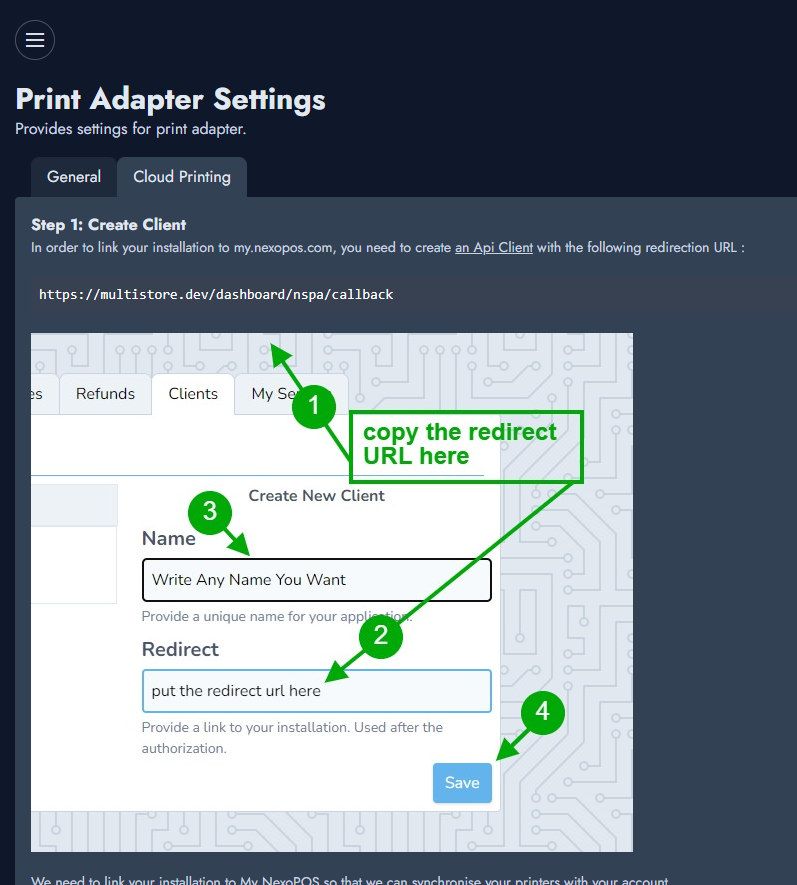
Assurez-vous de respecter ces instructions. Si quelque chose ne va pas, contactez le support.
Désormais, veillez à sélectionner les mêmes configurations d’imprimante que celles que vous avez sélectionnées sur Nexo Print Server.
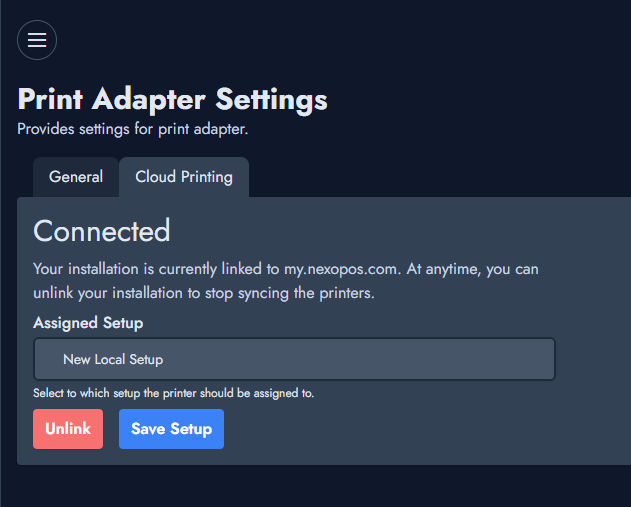
Vous devez maintenant atterrir sur la page suivante :
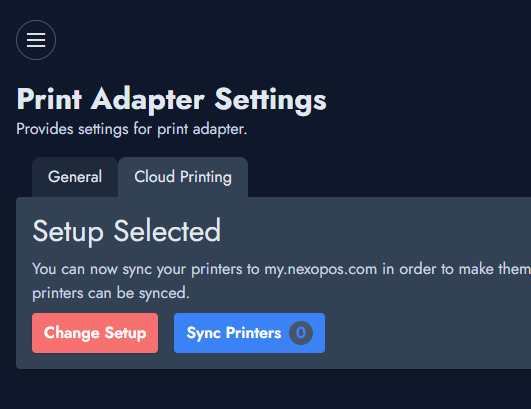
Pour le moment, aucune imprimante n’est disponible. Donc, ce que nous devons faire, c’est synchroniser les imprimantes locales avec my.nexopos.com et les charger sur NexoPOS. La première étape consiste à vous rendre sur **Nexo Print Server** et à aller dans l’onglet « Imprimantes ».
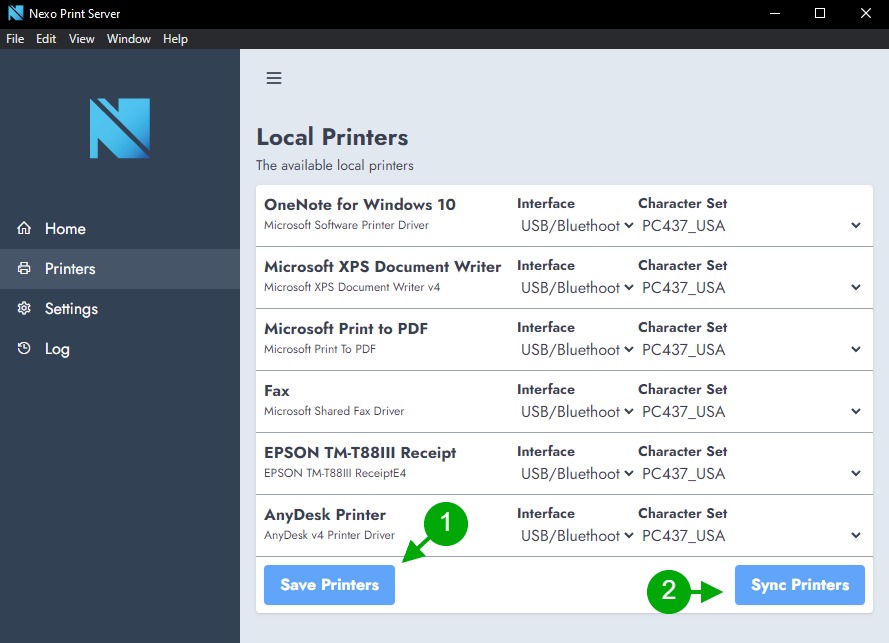
Maintenant que les imprimantes sont synchronisées, vous pouvez accéder à « Imprimantes » sur NexoPOS et synchroniser les imprimantes.
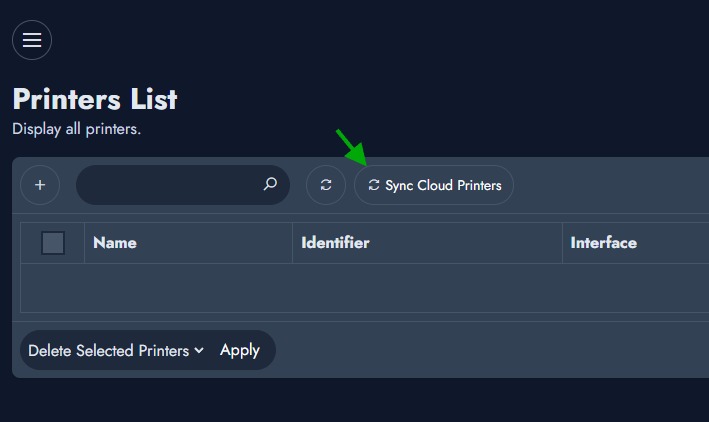
Vous devez avoir toutes les imprimantes répertoriées sur Nexo Print Server disponibles sur NexoPOS.
Test d’impression
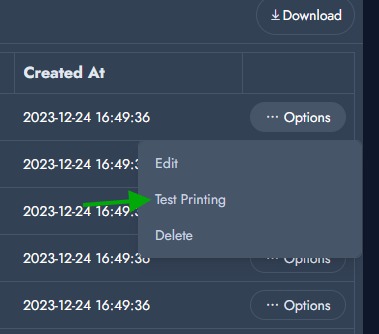
Que vous utilisiez l’impression locale ou l’impression dans le cloud, vous pourrez tester l’impression à partir de la liste des imprimantes. Cliquez sur les options de l’imprimante que vous souhaitez tester, puis sur « Test d’impression ».
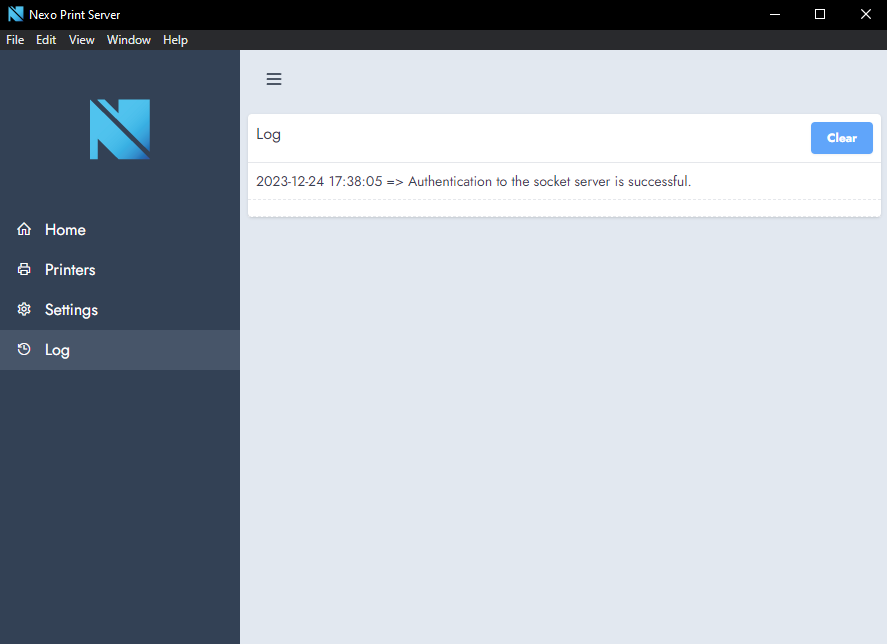
Depuis le serveur d’impression Nexo, vous pouvez consulter un journal de la tâche d’impression en cliquant sur « Journal ».